图片海报不会做?6种方法提高形式感!

又有一段时间没有更新教程了,这次文章就来图片海报的一些设计方法,难度不大,但操作需要耐心哦,各位码住了哈~
在任何时候,海报的图片处理都是设计师不可避免的一个步骤,运用对色调的处理,构图的改变,甚至于风格化处理来调整图片,使之能够更加的适合版面,我们今天分享的就是通过对图片的处理来塑造不同风格海报的设计。

01-
酸性液体金属效果处理
酸性风格它的体现形式通常是镭射纹理,金属玻璃材质,3D物体材质等,其中很多人都好奇金属玻璃材质的做法,也就是如何将普通的图片转换成酸性图片,接下来我们将讲解酸性图片效果的处理方法,二话不说,先上效果图:
步骤一/step 01
导入已经抠好的素材,快捷键ctrl+shift+u作去色处理

步骤二/step 02
ctrl+j复制一层,ctrl+i反向一下,并设置模式为【差值】,ctrl+e合并这两个图层,这一步骤要重复2-3次左右,会形成这样的效果,做好后的效果有点丑,但是没关系,我们接着往下做。

步骤三/step 03
将图形转化为智能对象,执行命令:滤镜-模糊-表面迷糊(数值自定,具体数值可以自行修改,主要将黑白部分过度更加柔和一些)

步骤四/step 04
执行命令:滤镜-风格化-油画(数值自定,这一步骤可以将黑白之间的过渡更加柔和,形成液体金属的最终效果)

步骤五/step 05
执行命令:滤镜-滤镜库-塑料包装(数值自定,这一步骤还是处理黑白之间的过渡,使之更加柔和),最后可以调整一下亮度和对比度,使之与金属更加相似。

步骤六/step 06
最后排版上文字,海报就完成啦。


02-
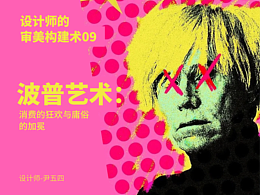
复古潮流风艺术海报
半调网屏模式作为印刷中的重要方法,有着其特殊的处理艺术效果。在ps中,通过色彩模式可以将图片的效果处理成半调网屏的像素状效果。它有着复古潮流的艺术效果,下面我将讲解如何在ps中给图片添加半调网屏艺术效果,同上,先上效果图:
步骤一/step 01
在PS中导入图片,在这种潮流海报中,我们追求特殊风格海报设计,可以在抠图时故意粗糙的抠图出来,并执行命令:图像-调整-黑白

步骤二/step 02
执行命令:图像-模式-灰度,再次执行命令:图像-模式-位图,调整参数像素设为300,方法使用半调网屏,点击确定;

步骤三/step 03
在上一步点击确定后出现以下界面,频率越小,效果越强烈,越大效果越轻,角度设置像素格的旋转角度,形状可以自行尝试选择,我这里选择的是菱形;

步骤四/step 04
我们需要把位图模式转换成RGB,需要执行两次命令,第一次执行:图像-模式-灰度,第二次执行:图像-模式-RGB
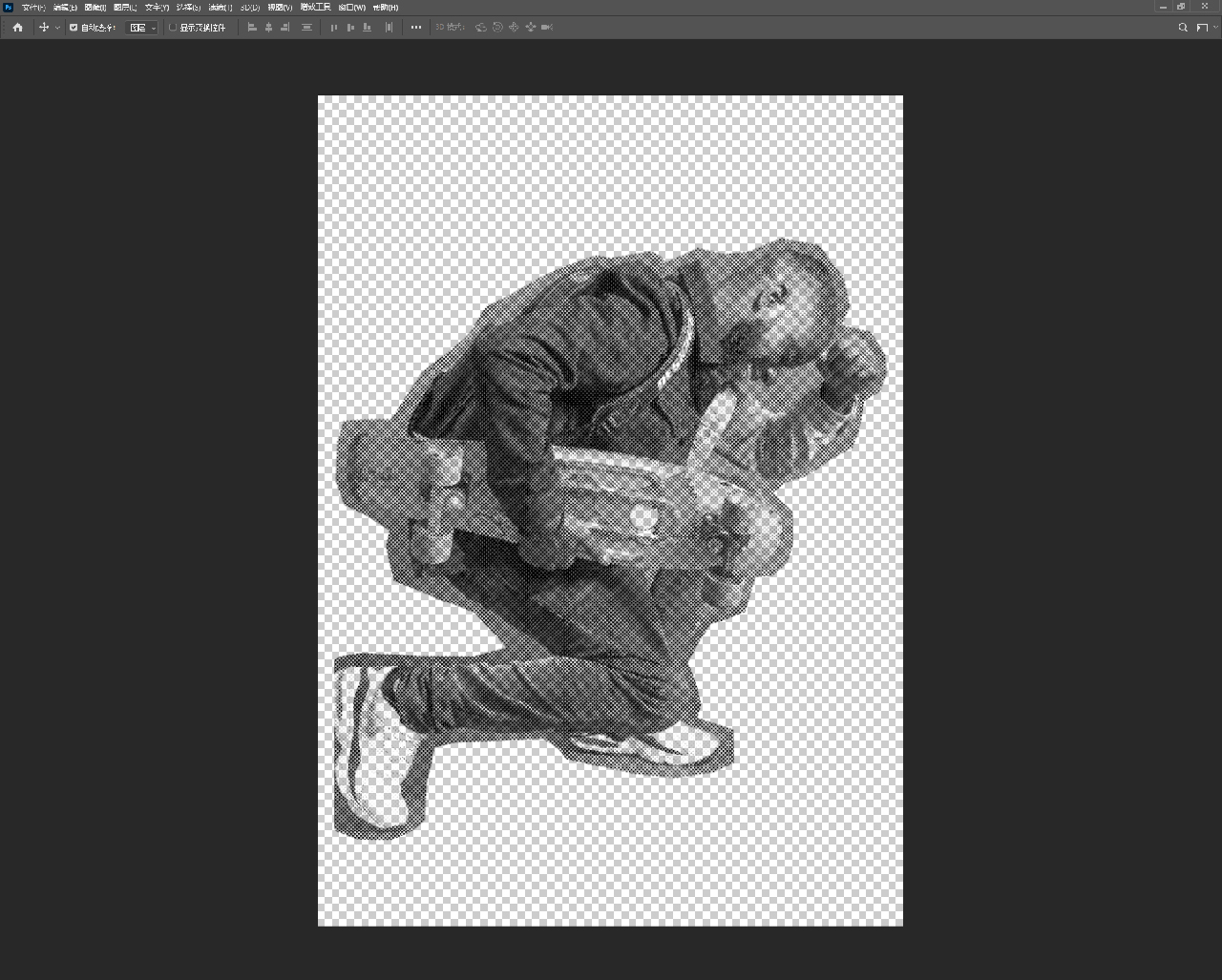
接着是将弄好的图片去掉白色底背景,在通道面板,按住ctrl键,鼠标左键点击其中一个通道,得到白色选区,快捷键:ctrl+shife+i反选选区,快捷键:ctrl+j复制图层,隐藏下面的图层,得到了一个半调网屏的图片。
步骤五/step 05
最后排版上文字,就可以得到一张复古潮流艺术风海报。


03-
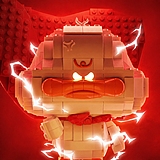
炸裂风格图片处理
接下来休息下,我们来做一个非常简单,但又非常好看且具有形式感的图片处理方法,炸裂风格图片海报,调整比较细的方块可以有刺绣效果,非常具有视觉冲击力,同时也能使版面产生非常强烈的层次感与形式感。先看最终效果:
步骤一/step 01
只需将图片导入PS,执行滤镜-风格化-凸出,这里可以自行调整参数


步骤二/step 02
在版面上排版图片和文案,这样一张炸裂风格的海报就做好了。


04-
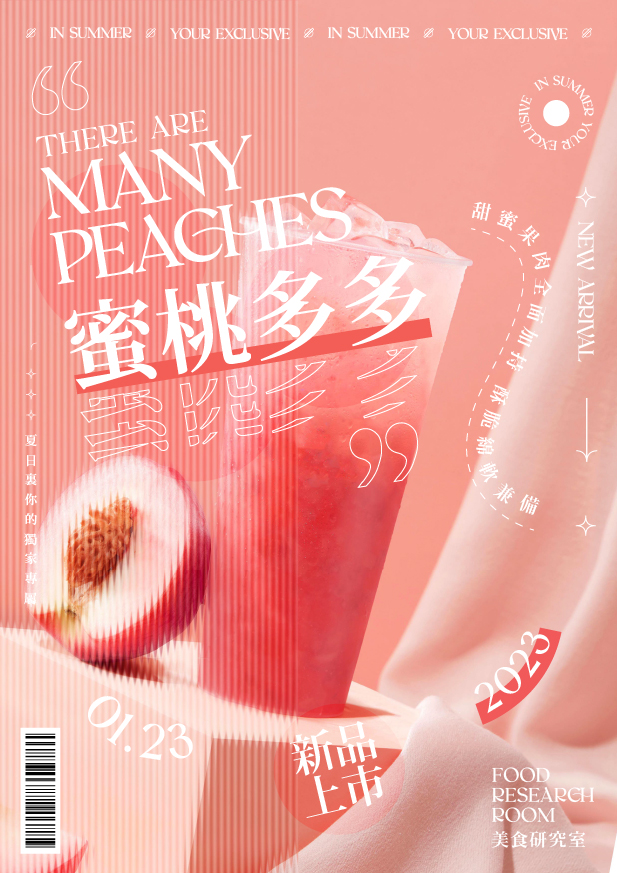
长虹玻璃风格海报
长虹玻璃效果顾名思义,就是像玻璃样式的效果,他能给人一种朦胧的美感,与“模糊”有点类似,它比较适合潮流时尚的一些产品海报设计时使用,尤其在电商海报中特别常见,接下来我们来详细讲解这种效果的做法吧,先上效果图:
步骤一/step 01
在ps中新建一个画布,填充一个50%的中性灰,用矩形工具绘制一个细长的矩形,填充颜色为黑白的线形渐变;

步骤二/step 02
复制渐变的矩形框,填满整个画布,全选复制出来的矩形框,邮件转换为智能对象,快捷键ctrl+shift+s存储为psd文件,注这是后期用来置换的文件

步骤三/step 03
在画布中倒入我们准备好的图片文件,复制一层,执行命令:滤镜-模糊-高斯模糊;

步骤四/step 04
执行命令:滤镜-扭曲-置换,在跳出的页面设置水平和s垂直比例都为50,置换图:拼贴,未定义区域:折回,点击确定后选择刚存储的用来置换的文件;

步骤五/step 05
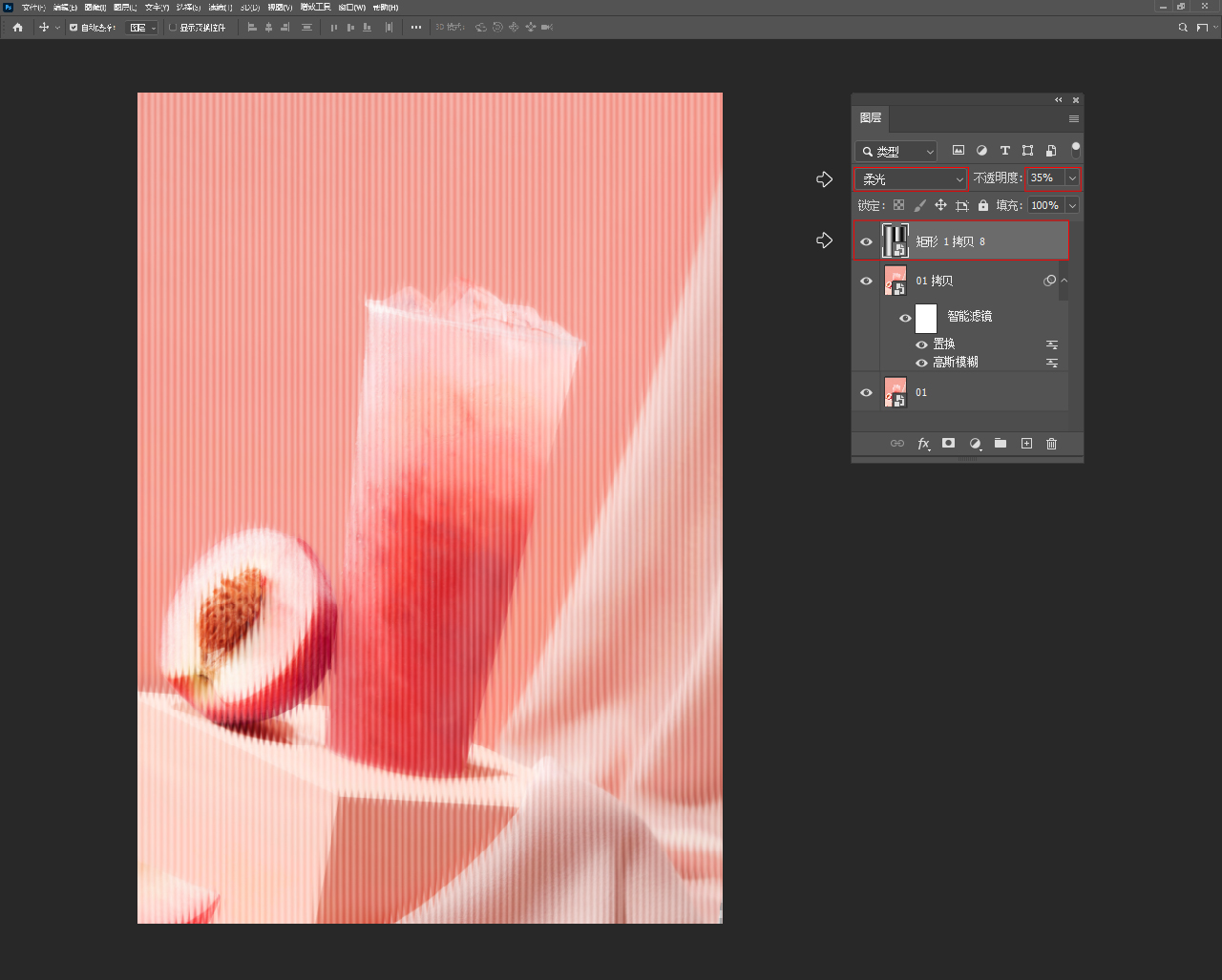
将刚才线形渐变的矩形置于最上层,混合模式改为柔光,并且调节下透明度,这样长虹玻璃效果就完成啦。
步骤六/step 06
选取工具选择需要的部分执行蒙版,就可以得到一半有玻璃,一半没有玻璃的效果,然后排版上文字,海报完成!

05-
3D炫彩海报
3d炫彩海报适用于科技,创意等风格呈现时使用,它的本质是将一张图进行一种3d化处理,制作起来也是相当的简单,且特别能提升版面的形式感与立体感,制作非常简单,我们一起来做下呗,老规矩,先上图:
步骤一/step 01
首先我们需要找一张颜色特别丰富的图片,最好是像这种发光的海报,执行命令:滤镜-扭曲-旋转扭曲,设置相应的数值

步骤二/step 02
执行命令:3d-从图层新建网格-深度映射到-平面,把3d面板里面的预设改为【未照亮的纹理】

步骤三/step 03
在3d里面调整合适的角度后,在图层面板选择图层,点击鼠标右键-栅格化3d,快捷键ctrl+t将图层调整适合大小;

步骤四/step 04
最后排版上文字,海报就完成啦!


06-
塑料薄膜风格海报
最后一种是塑料薄膜风格海报,这种效果相对来说比较复杂,所以放在最后一个说,虽然不涉及图片处理,但是对于海报设计来说可以说是锦上添花的一种存在,他能让海报具有一种光泽的质感,使其更显层次感和形式感,这种海报在店招海报或者产品海报中比较实用,废话不多说,来一起来做下吧,还是老规矩,上效果图
步骤一/step 01
我们需要新建一个空白图层,填充黑色,执行命令:滤镜-渲染-云彩

步骤二/step 02
执行命令:滤镜-液化,这里你可以随意一点画,这是将塑料膜的纹路画出来,这是我画的样子;

步骤三/step 03
执行命令:滤镜-滤镜库-艺术效果-绘画涂抹,画笔类型选择火花,这一步是将黑白颜色区分开来;

步骤四/step 04
再次执行命令:滤镜-滤镜库-素描-铬黄渐变,这一步同样是为了是将黑白颜色区分开来,只不过这次的效果更加明显;

步骤五/step 05
点开通道面板,按住ctrl键,随意单机一个通道,得到选取,回到图层面板,快捷键ctrl+j复制一层,图层模式改为滤色,调整适合的透明度,最后在下面加上图片,排版上文字,海报就完成啦!

→ 完成!!