2张兔年海报+1张元宵节海报实战案例

欢迎关注鱼先生(摆渡鱼生),专注于平面、视觉设计方向。
这是鱼先生的第28篇设计教程
距小目标还有72篇
hi,我是鱼先生,专注于平面、视觉设计方向。
持续写点大家都能一学就会的设计教程,今天的主体就是兔年,然后教程有2张兔年海报+1张元宵节海报组成。
直接开始吧!

案例一:元宵节海报实战
先看一下完成后的效果。

首先绘制顶视图的碗,就是两个圆形,分别添加渐变即可完成。

接着绘制汤圆,同样还是一个圆形,然后利用径向渐变调整,让圆形立体起来。
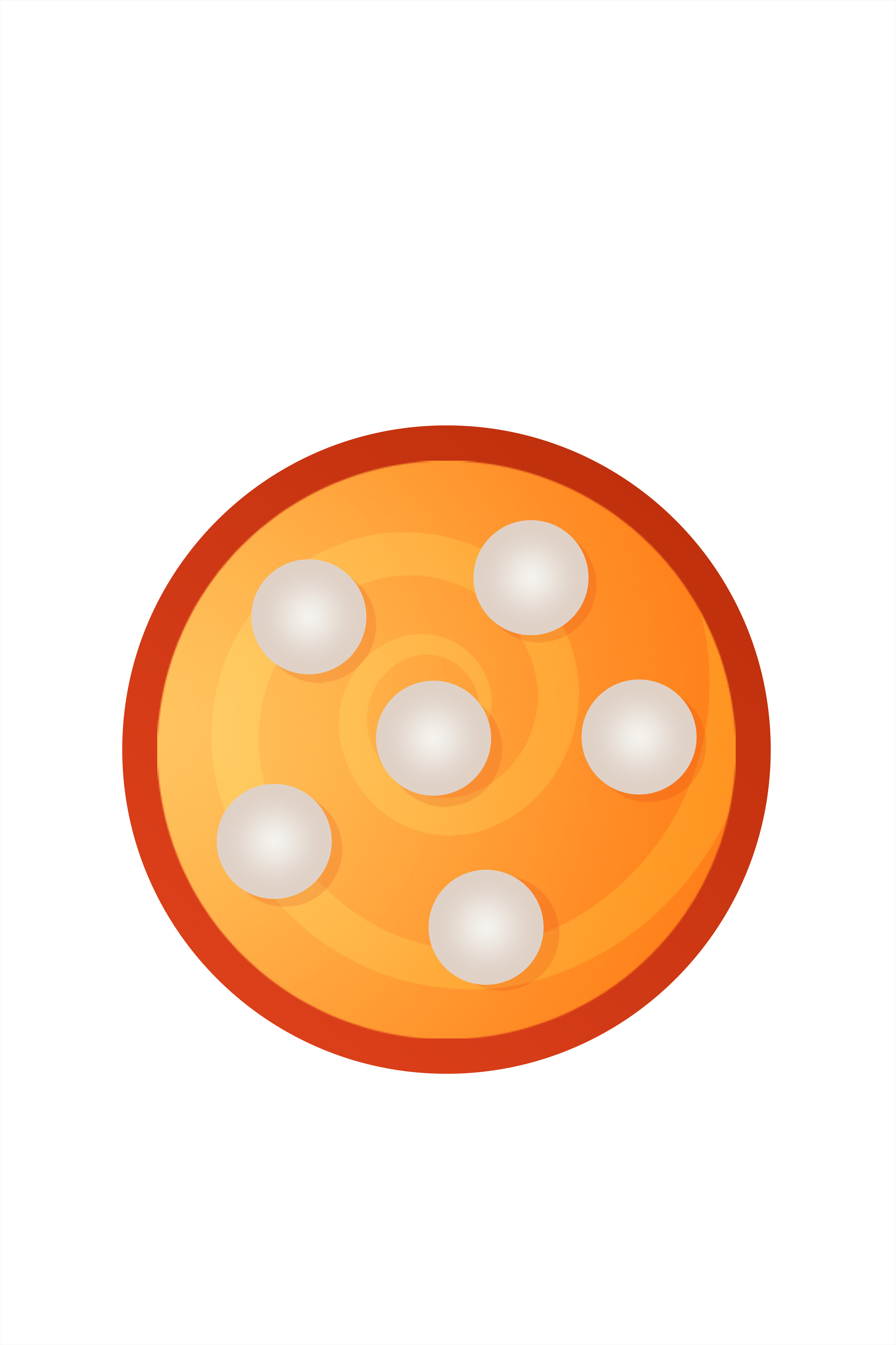
我们看到上图碗内的螺旋状线条,并不需要钢笔工具去绘制,是有技巧的,利用Ai里面的螺旋工具一步就能到位,如下图所示。
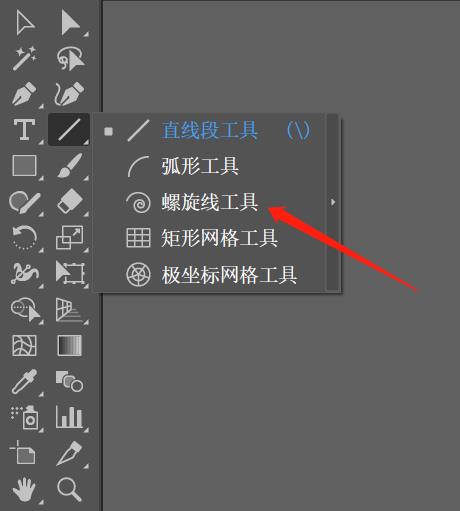
绘制一个螺旋线条之后,再利用如下面的工具调整一下线条的属性。

然后再绘制筷子部分,筷子比较简单,就是一个矩形。

最后我们组合一下图形看一下,如下图所示。

第一个主体图形,一碗汤圆绘制完成后,接下来绘制兔子的图形。
为了方便大家上手,我把自己的绘制步骤放出来,太简单了。

鱼提示:虽然看起来很简单,但是呢,大家一定要自己上手绘制一遍,才知道是不是真的简单。
最后那张的兔子肚子绘制的很圆,是因为等会儿想让它趴在汤圆碗上面,继续往下看就明白了。
基础薄弱的同学呢,可以结合下面动图演示,看一下操作过程。
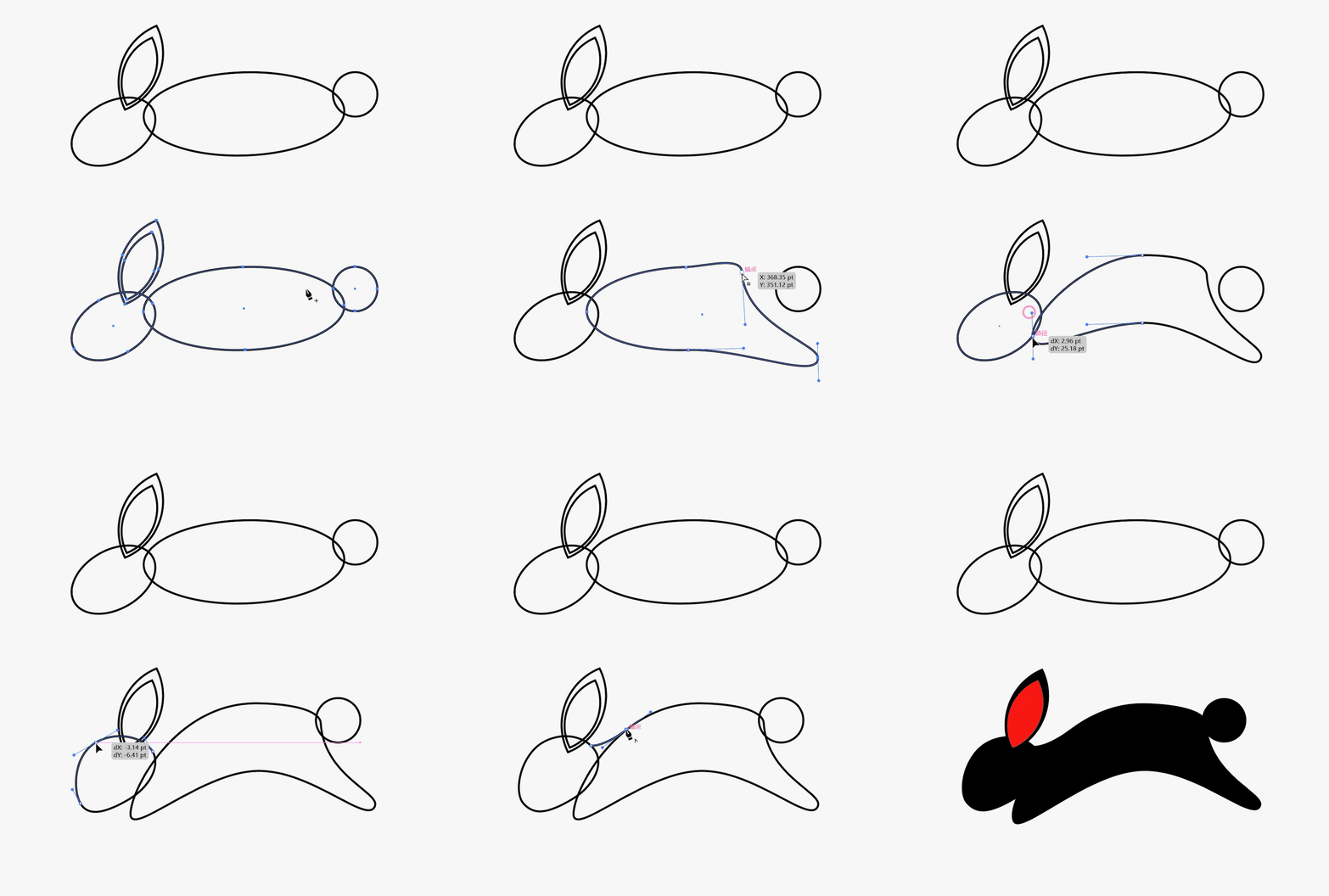
记得要把兔子的耳朵也调整一下,要不然显得很呆板,因为兔子是向前跳跃,所以耳朵一定会向后倾斜一些,按照这个常识去调整一下耳朵就可以了。
两个主题图形都绘制完成了,放在一起看一下效果。
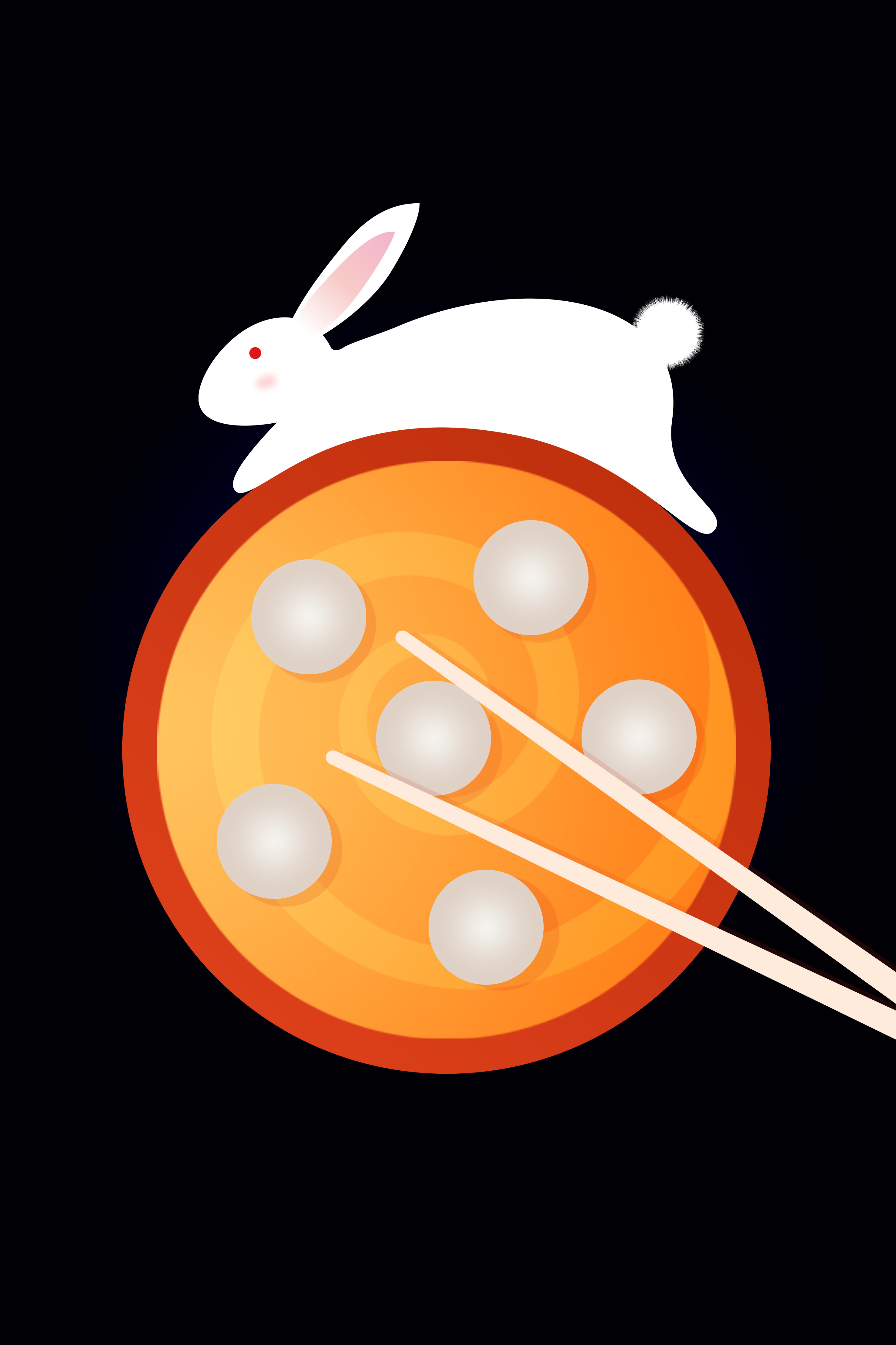
那么接下来就开始把气氛调整一下,黑色背景保持不变,在上面添加几个光晕的感觉,让整体聚焦在中心图形位置。
完成后如下图所示。

在暗部加上灯笼,点亮一下画面,灯笼是简笔画,同样也是几何图形,由矩形和圆形组成。

完成后如下图所示:

背景完全设计完成后,最后我们把文案排版上。

OK,案例结束!
鱼先生拆解之后,是不是特别简单呢?
别只想着眼睛会了,赶紧去手动实践一下,做出来才是真正掌握了。
案例二、三:兔年海报设计两张
还是先看一下完成后的效果图,然后再开始拆解吧。
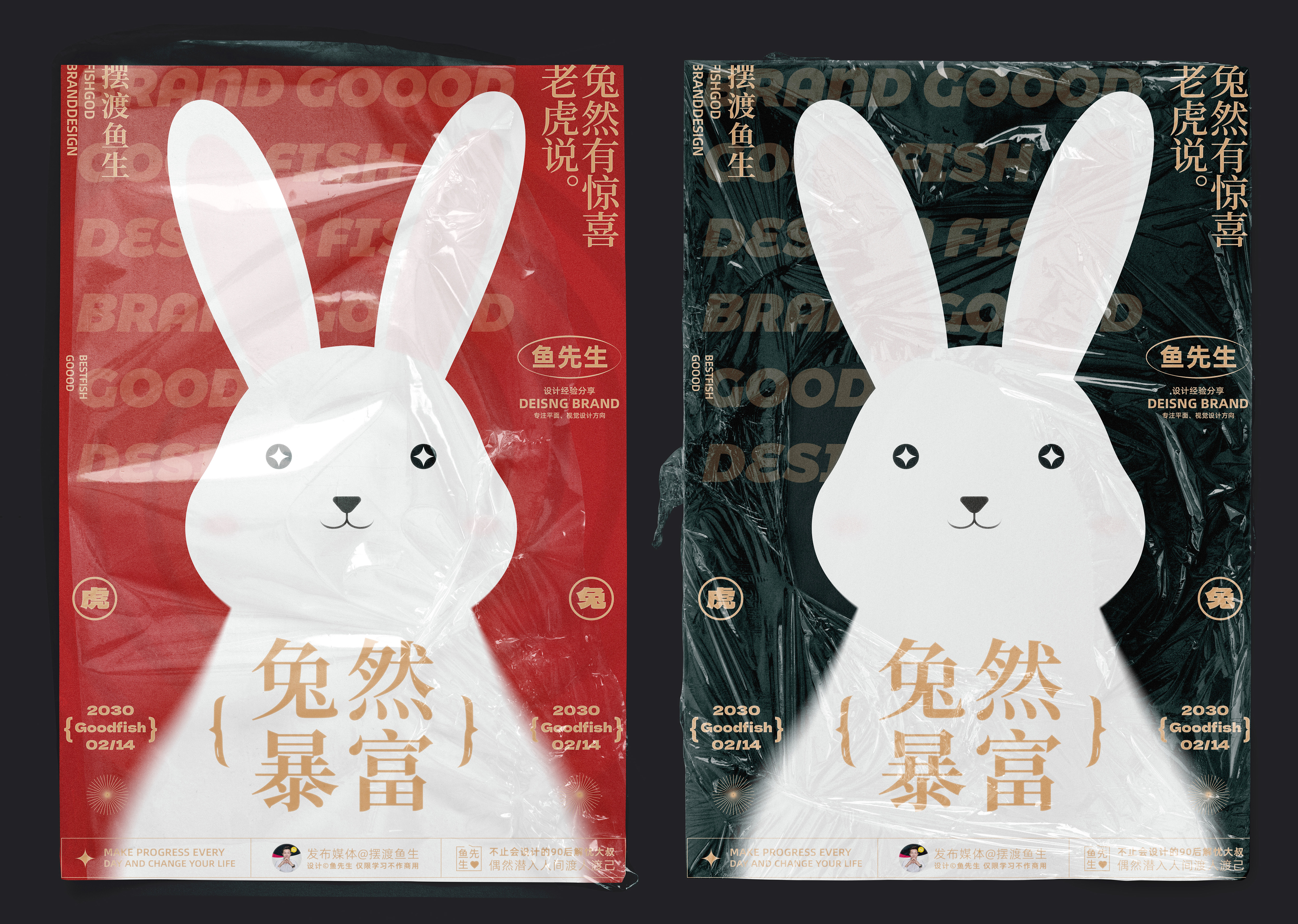

开始吧!
这两张海报没有什么太大的难度,重点就是绘制兔子的简笔插画的技巧,我把步骤分解一下,相当的简单,全部都是几何图形组合而成。
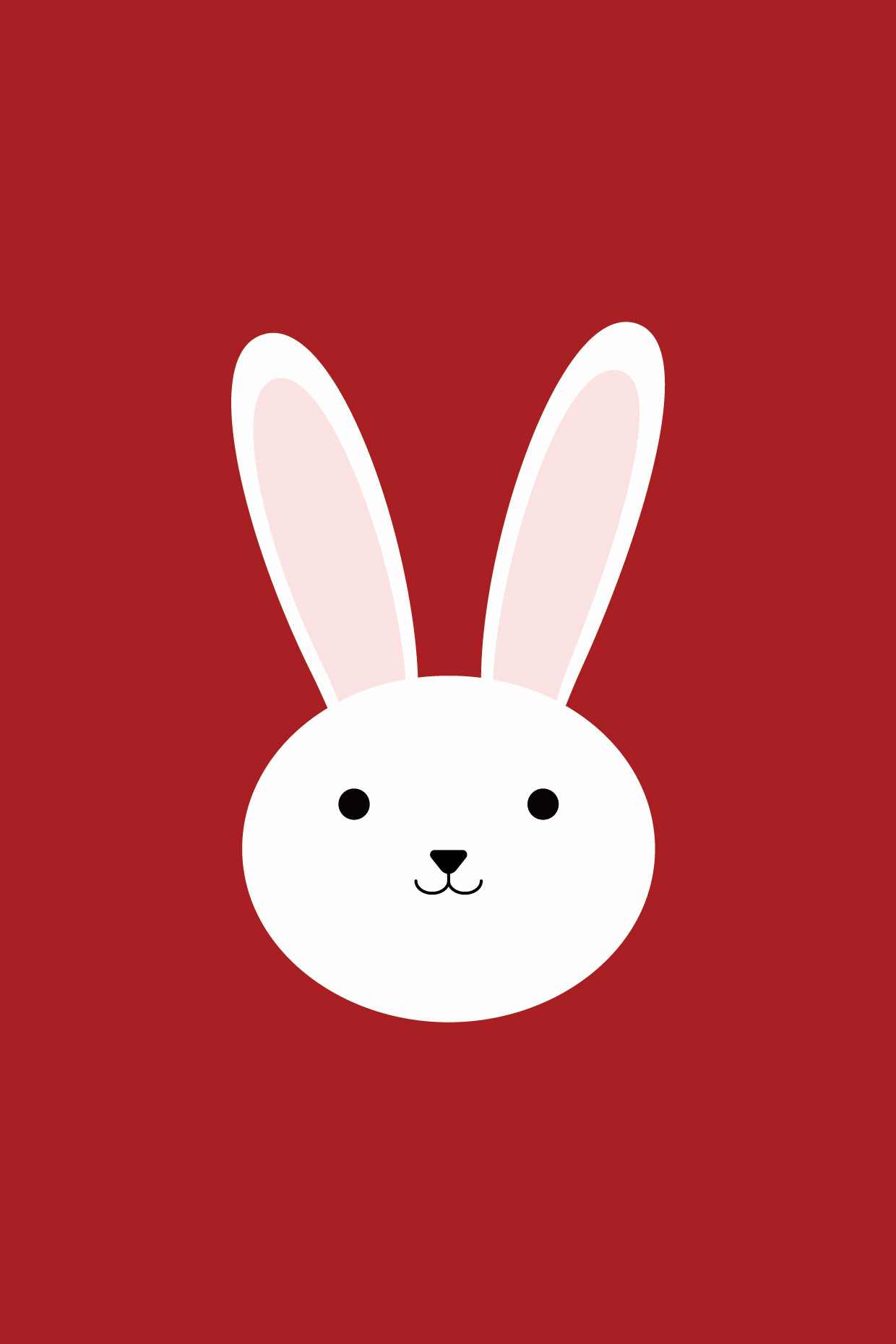
首先绘制一个椭圆。

然后绘制兔子的眼睛、鼻子、嘴巴。
眼睛是两个圆形,鼻子直接是三角形,然后把边角调整圆润一点,直接用小白箭头就可以把尖角变为圆角,嘴巴就直接用钢笔工具绘制两条弧度线条即可。

然后是耳朵部分,为了让大家看的更清楚,单独把耳朵展现一下,仍旧是两个椭圆形的几何图形。


上图直接把耳朵放进去太过于机械呆滞了,所以我们利用小白箭头直接把耳朵进行调整,调整的重点就是让它稍微有点柔软的感觉,调整完成后如下图所示。
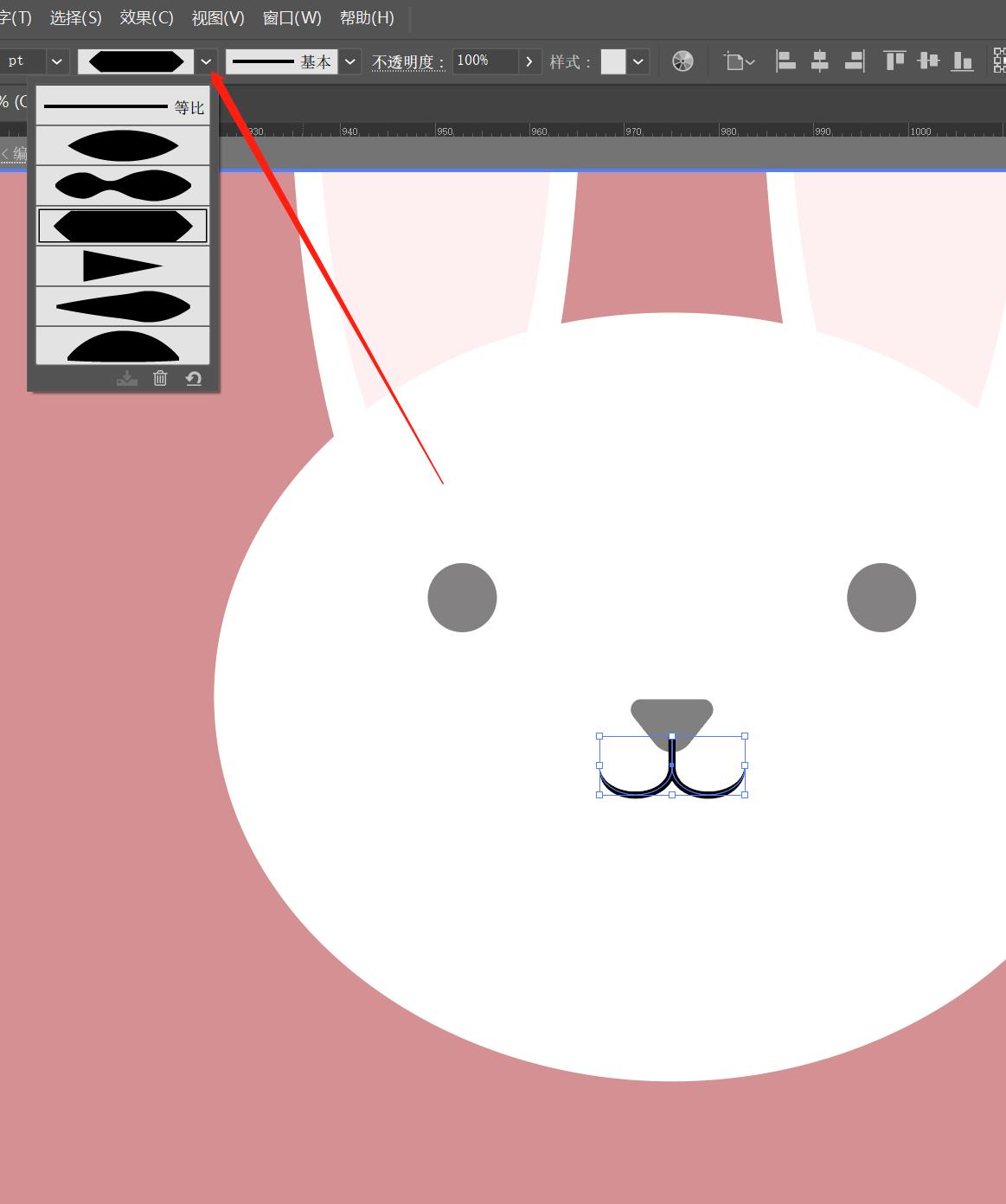
最后一步就是调整细节,这里重点调整了三个点,眼睛使用了金币元素,嘴巴部分调整了线条的粗细感觉,还有添加了腮红。
这三个点都是非常简单的技巧,我们先看下完成后的图片,然后后面再和大家分享一下技巧。

先说一下眼睛的铜钱绘制技巧,四角星的绘制需要用到Ai软件里面的收缩和膨胀工具,①绘制一个圆形 ②如下图所示执行:效果→扭曲和变换→收缩和膨胀,然后向左调整数值 ③ 用绘制好的四角星与圆形进行减去顶层,就完成了。
如果还有疑惑,请参照以下截图即可明白。

嘴巴部分的线条调整直接利用Ai软件自带的线条属性即可,如下图所示。
腮红部分更简单了,先绘制一个圆形,然后直接执行(Ai软件):效果→模糊→高斯模糊

兔子图形完成之后,我们开始处理版式细节,先绘制一个类似水波纹的感觉。

这里运用的是混合工具,我在之前的文章中讲过很多遍了,有点基础的同学应该都知道这个技能,如果不会的可以去翻阅我之前的设计教程或者问我都可以。
最后把文案进行排版,然后处理一下细节,完成。

OK,第一张兔子海报完成了。
第二张还是利用这个兔子,这次我们稍微把兔子的体态调整一下
所有元素都不变,只把兔子的脸型变一下,这下变得肉嘟嘟的感觉,如下图所示。

然后给兔兔加一个身体部分。

上面步骤完成后,我们把兔子复制进PS进行调节。
利用PS里面的移轴模糊,把兔子的下半身进行模糊处理,增加一点虚实对比。
移轴模糊步骤:滤镜→模糊画廊→移轴模糊

最后我们把文案进行排版,然后处理一下细节就可以完成了。

OK,两张兔兔海报结束了,今天的教程到这里结束。
2023年开始了,鱼先生会持续不断分享实战设计教程,会把复杂的设计知识简单化,让设计不再难,一起加油吧!
下期见!