【旋】用AI制作纸钞底纹般的图案……

上海/设计爱好者/15年前/21824浏览
版权
【旋】用AI制作纸钞底纹般的图案……
01,首先用椭圆工具绘制一个椭圆,不填充,边缘为黑色,并且边缘越细越好(主任设置为0.25 pt 了)……02,在选定该椭圆的情况下选择比例缩放工具(默认快捷键为
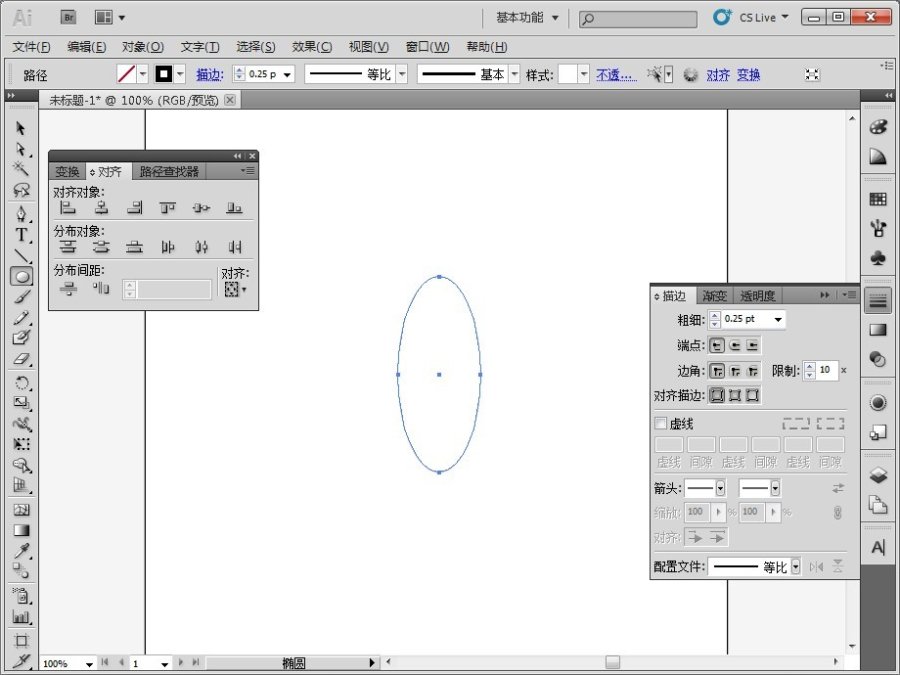
01,首先用椭圆工具绘制一个椭圆,不填充,边缘为黑色,并且边缘越细越好(主任设置为0.25 pt 了)……

02,在选定该椭圆的情况下选择比例缩放工具(默认快捷键为s),然后按住Alt键,同时点击椭圆的圆心(建议使用智能参考线功能,默认快捷键为Ctrl+u),在跳出的比例缩放选项中设置为105%,然后按复制(注意,不要错按成确定)……

03,按下复制之后得到一大一小两个椭圆……

04,连续按Ctrl+d ,进行重复上次操作(主任大概按了30次左右),复制出很多椭圆……

05,选中除了最中间的椭圆以外的所有椭圆,然后选择旋转工具(默认快捷键为r),按住Alt键并点击圆心,在跳出的旋选项中选择1°,并按确定(注意这次是确定而不是复制)……
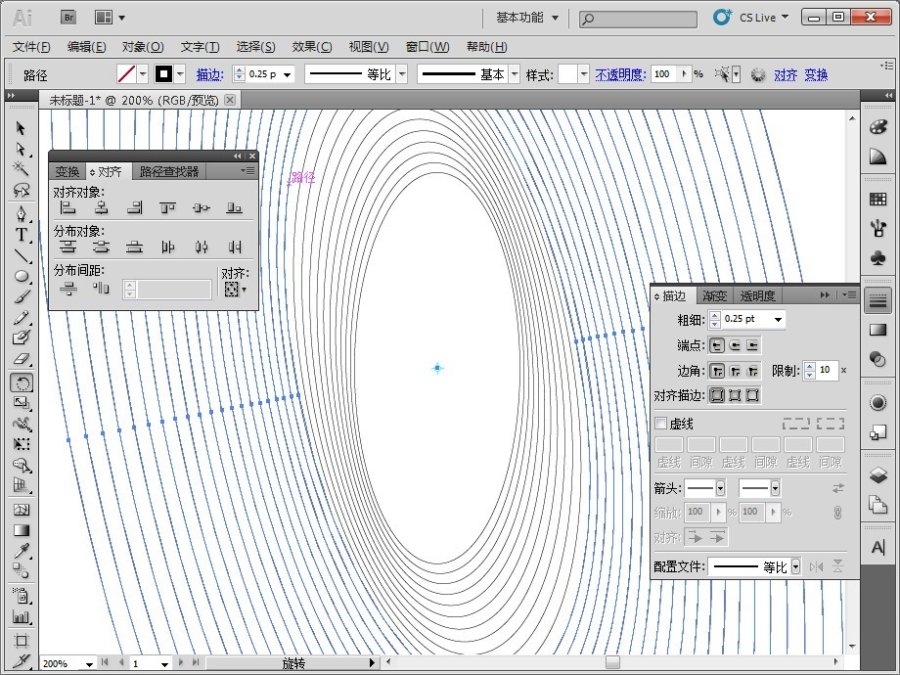
06,接下来的这一步相当枯燥,但主任没有找到更好的方法(曾经试过用混合工具,但效果很不理想,如果大家有更省力的方法请务必告知主任):按住Ctrl+Shift键,点击取消选择最内侧的一个椭圆,然后按Ctrl+d重复旋转1°的操作(如果搞不清快捷键的话,慢慢手动调整也可以,只要保证每个椭圆比里面一个椭圆多旋转一度就行……只要有效,笨办法也是好办法……)
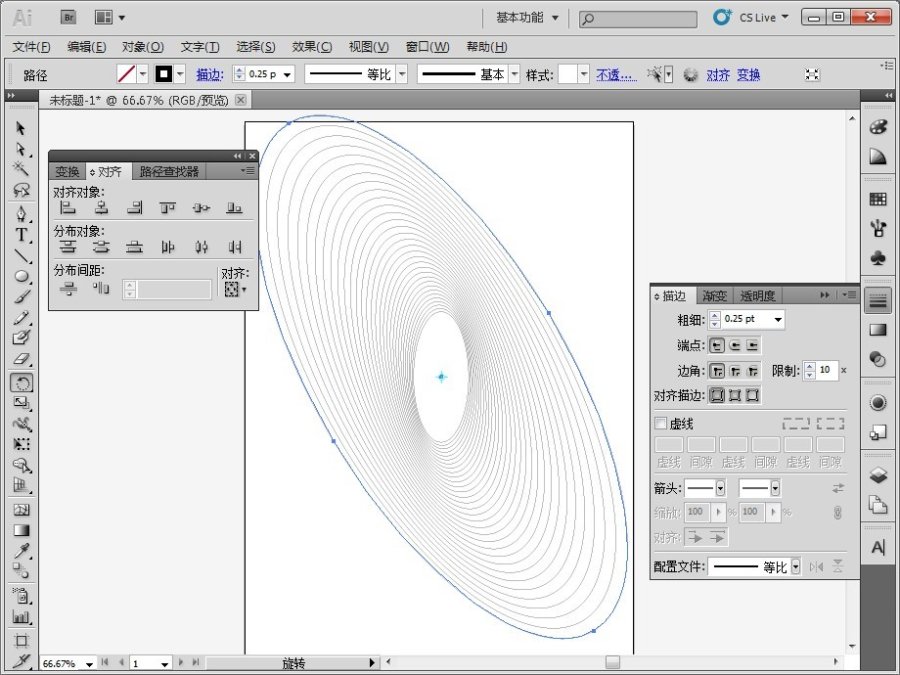
07,全部调整完了以后大概是这个样子……
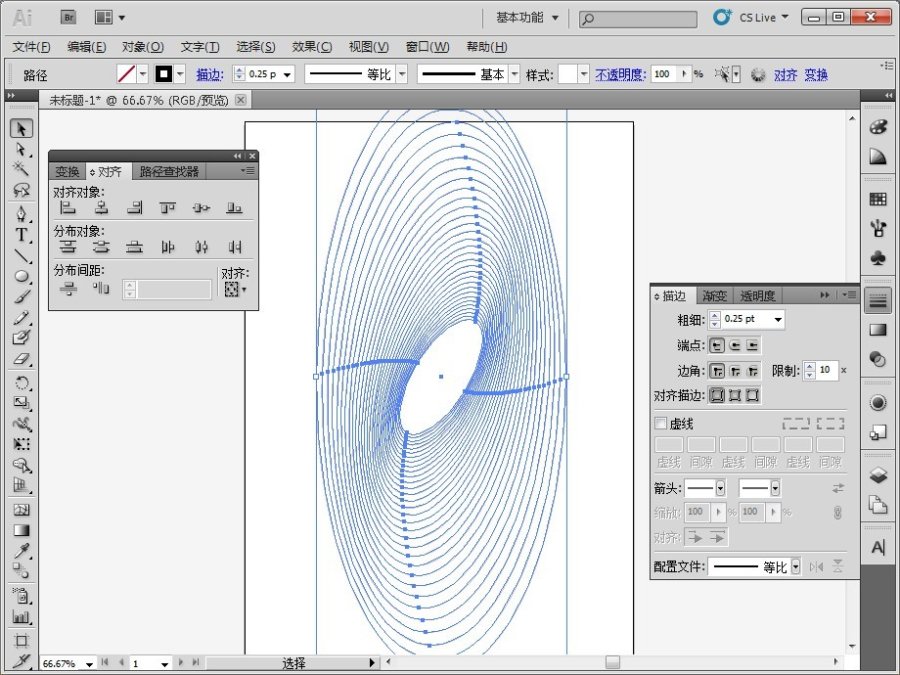
08,全部选中以后,手动旋转到大致这个位置……

09,用直接选择工具(就是白箭头工具,默认快捷键a)选择红色线框范围里的这些锚点(也就是短轴方向上的锚点)……

10,点击对齐面板上的“垂直居中对齐”和“水平居中分布”按钮,就变成上图的样子了……

11,全选后编组一下(默认快捷键Ctrl+g),然后缩放到合适尺寸,对整体使用刚才用过的旋转工具(注意:圆心的位置可以随意选择,甚至可以放在椭圆边缘或者内部,最终效果各不相同,大家可以自己尝试一下),角度设置为10(并不是说越密集或者越稀疏就越好,大家可以自行调整看看,只要能被360除尽的度数都行),但后点击复制按钮……
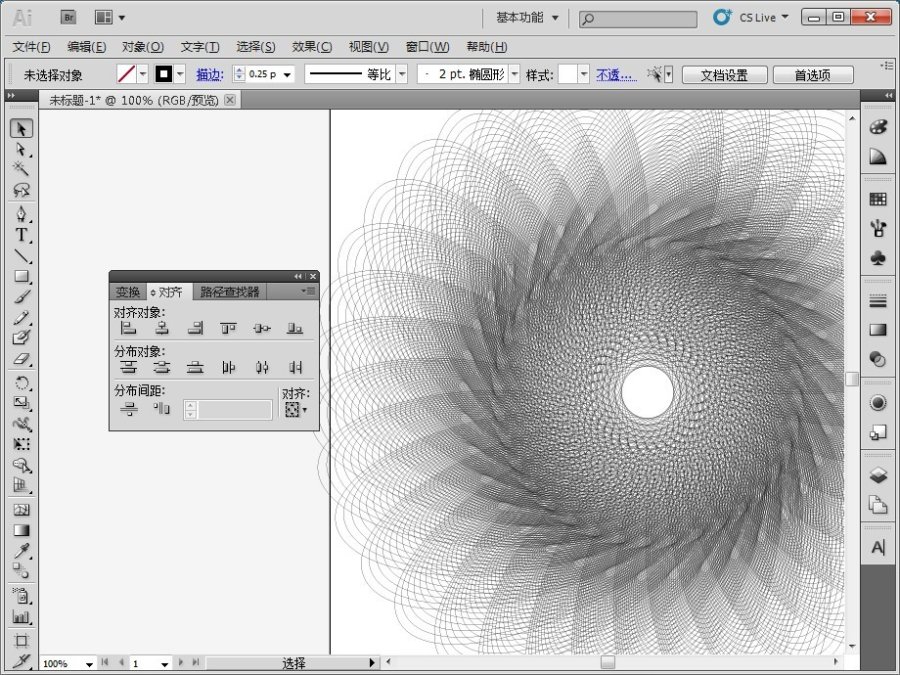
12,复制出一个之后,连续Ctrl+d……
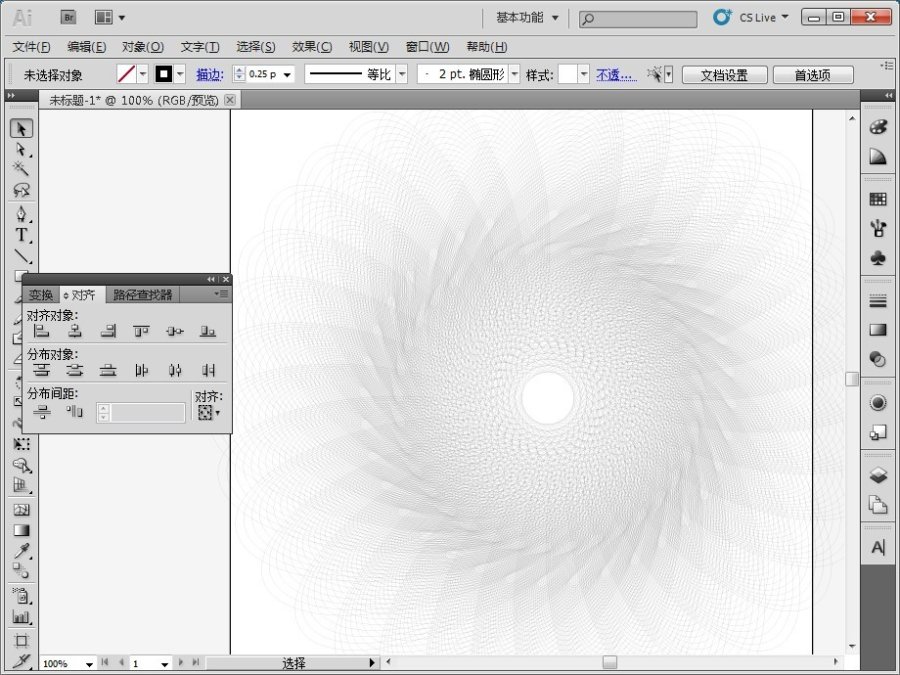
13,最后整体透明度调整为20%就行了……
注:旋转工具和缩放工具配合Ctrl+d的话可以做出很多有意思的东西,建议大家多多尝试(不过,复制太多的话当心电脑吃不消)……
刚发现最后不小心少复制一次……
大家不要犯这种错误就行……
44
举报
声明
373
分享
相关推荐


评论你的想法~
表情
喜欢TA的作品吗?喜欢就快来夸夸TA吧!
推荐素材























你可能喜欢


相关收藏夹





登录注册
44登录即可同步推荐记录哦
99+登录即可加入我的收藏
评论登录即可评论想法
分享分享