第一次做保姆级的教程,献丑了!


称号牌分享~
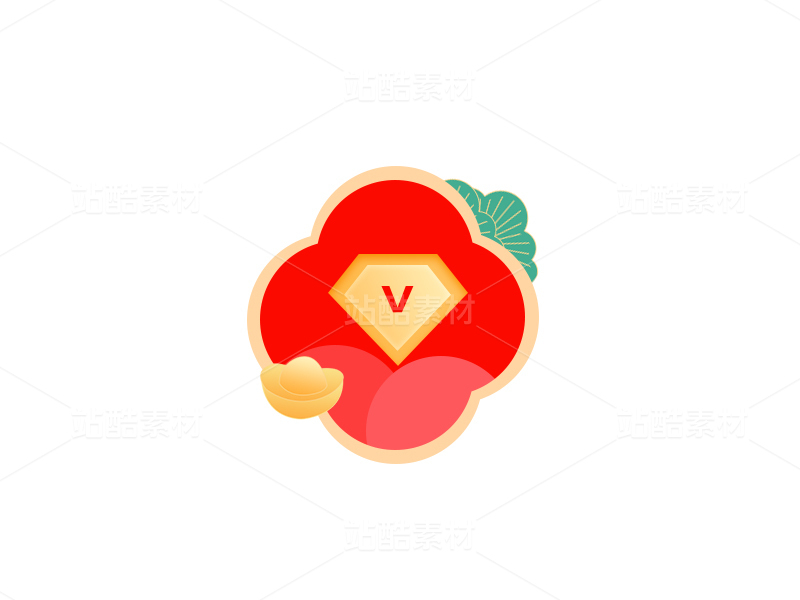
今天给大家来分享一个称号牌的制作过程,效果如下:

第一步 绘制基础造型
称号牌主要分为两个区域,一个是文字底框区域,一个是图形区域,因为文字底框区域比较简单,一个圆角矩形就可以,所以这里我们详细介绍下图形区域。
那图形区域又分为背景板+主形象,因为这次做的是音乐相关的,所以选择了话筒为主形象。
1.背景板
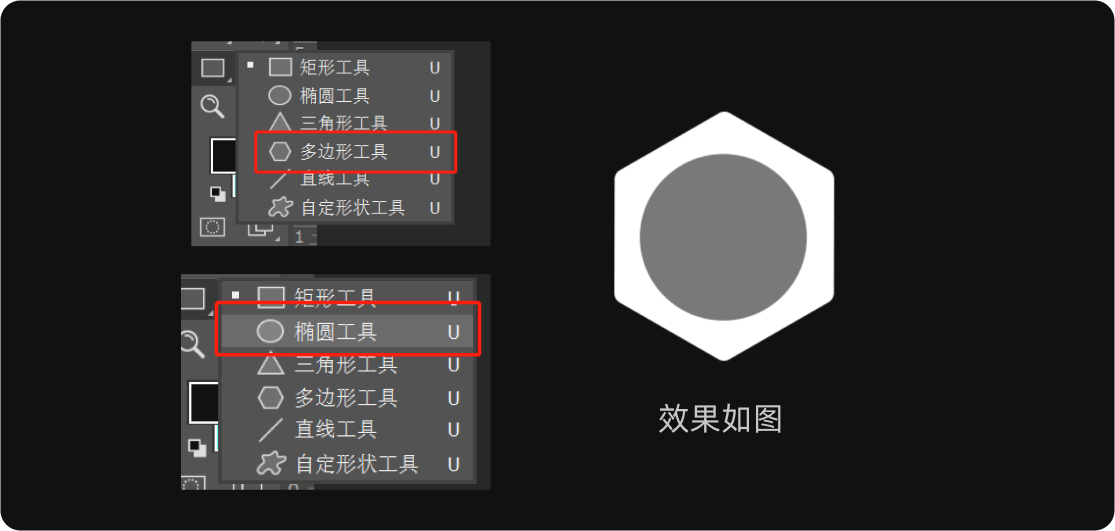
先用多边形工具画一个六边形,然后再在六边形的中间用椭圆工具画一个圆。
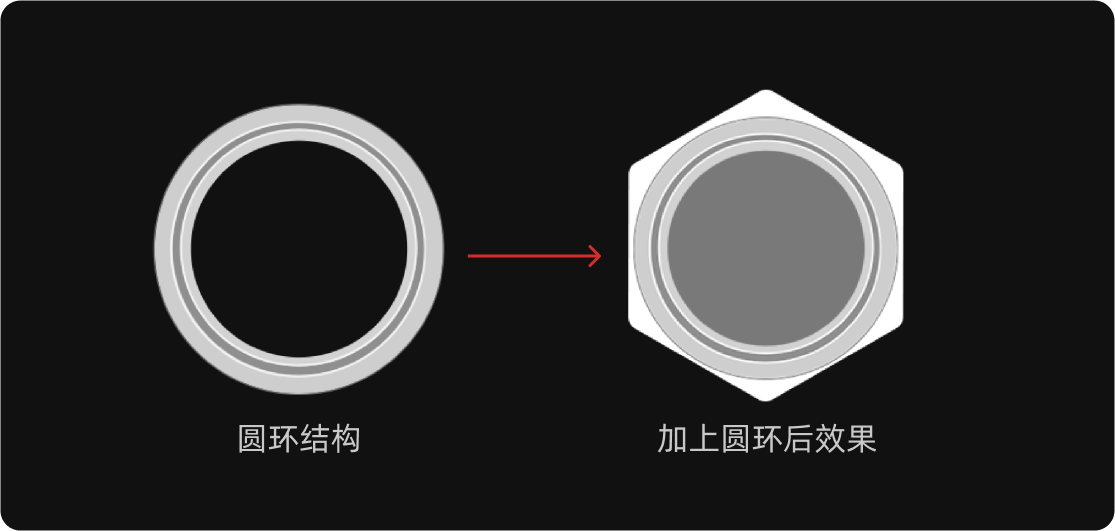
再补上中间圆的圆环结构,如下图:
用钢笔工具绘制最底层的翅膀,勾完一边,然后另一边直接复制,然后水平翻转一下方向。

再用刚刚同样的方式绘制第二层翅膀,让造型更丰富,注意:第一层翅膀是在六边形底板下,第二层翅膀是在中间圆环之下,六边形之上,需要注意层次!

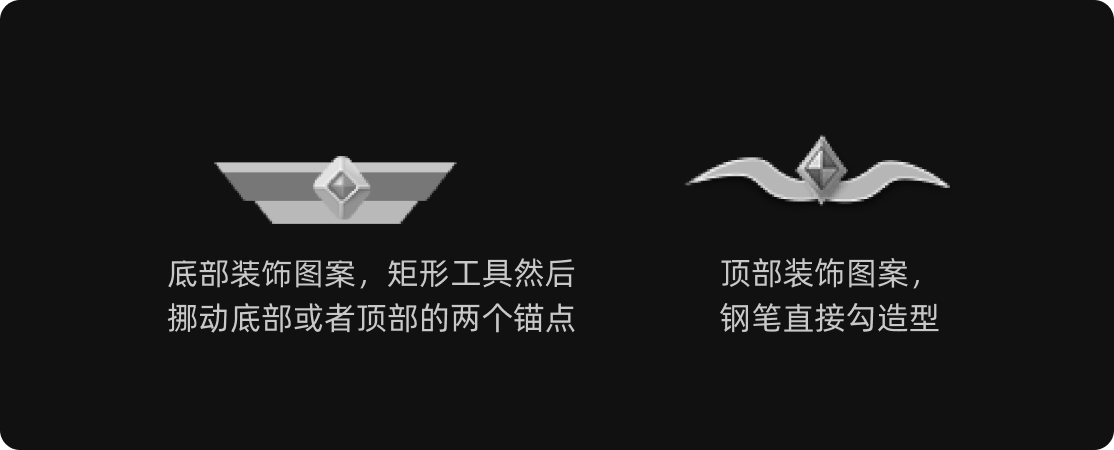
底部与顶部装饰部分的绘制。

2.话筒主形象
话筒造型的部分,这里可以找一个话筒的图片参考,然后简化一下,主要是钢笔勾出造型,效果如下:
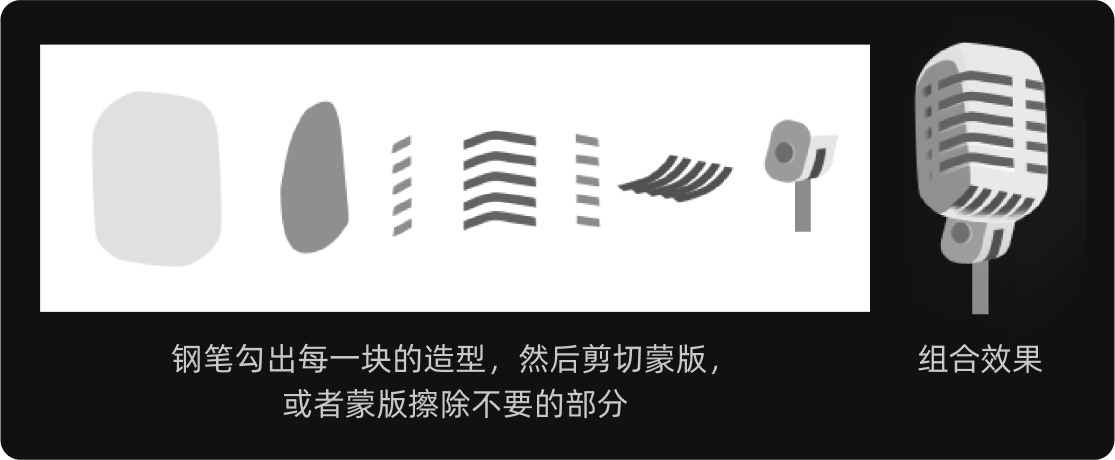
图形区域整体造型如下:

称号牌整体造型如下:

第二步 上质感
1.造型区域
给整体的区域造型上一下固有色:

然后从最底层的翅膀往上一步一步的来加光影明暗,翅膀需要鼓起来的感觉,那就要给每块翅膀一个亮面一个暗面,具体的翅膀制作步骤如下:
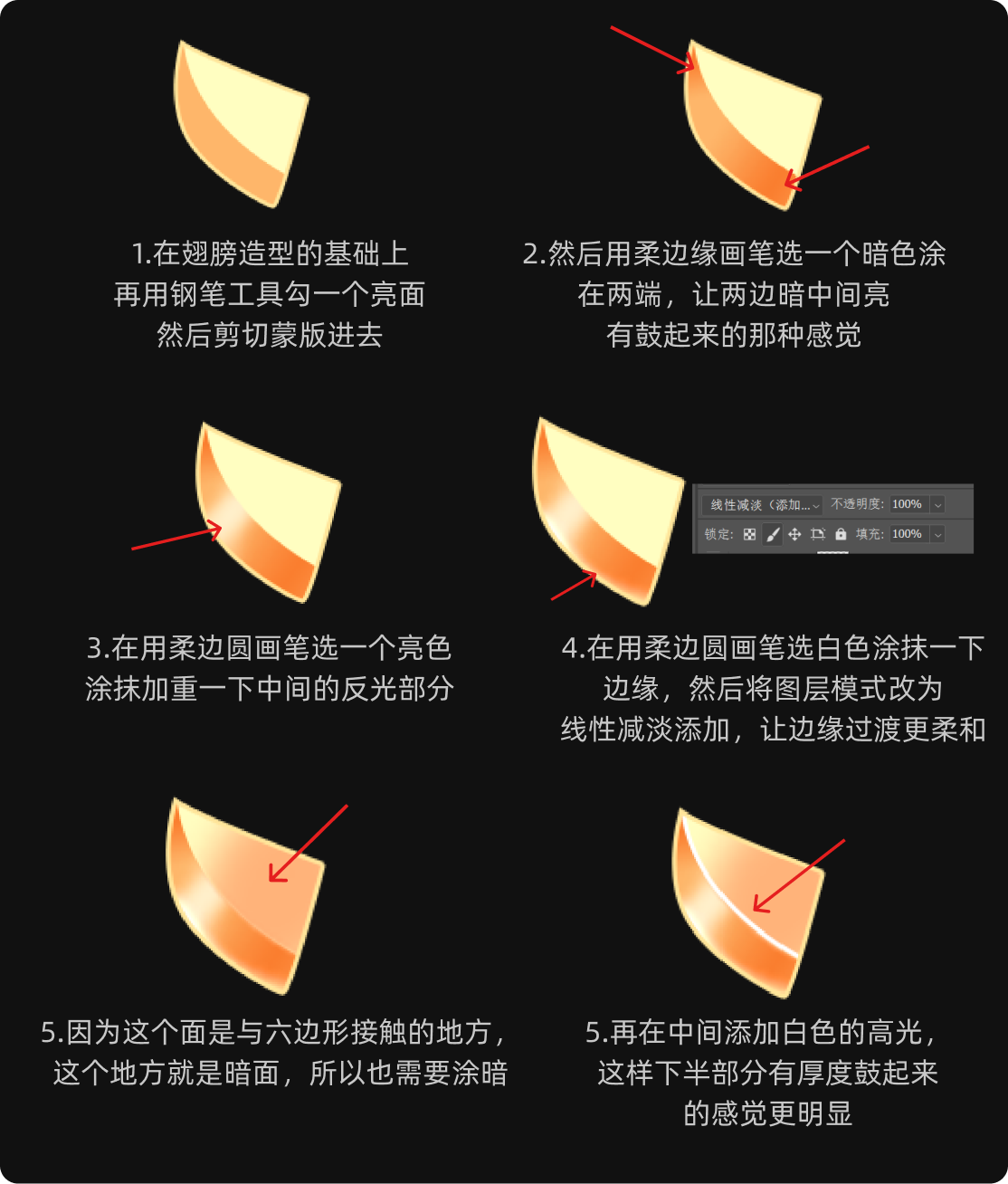
按照同样的逻辑把下面的两个翅膀补全,然后整个复制一个水平翻转方向,这样最底层的翅膀就做好啦!

六边形底框的部分,步骤如下:
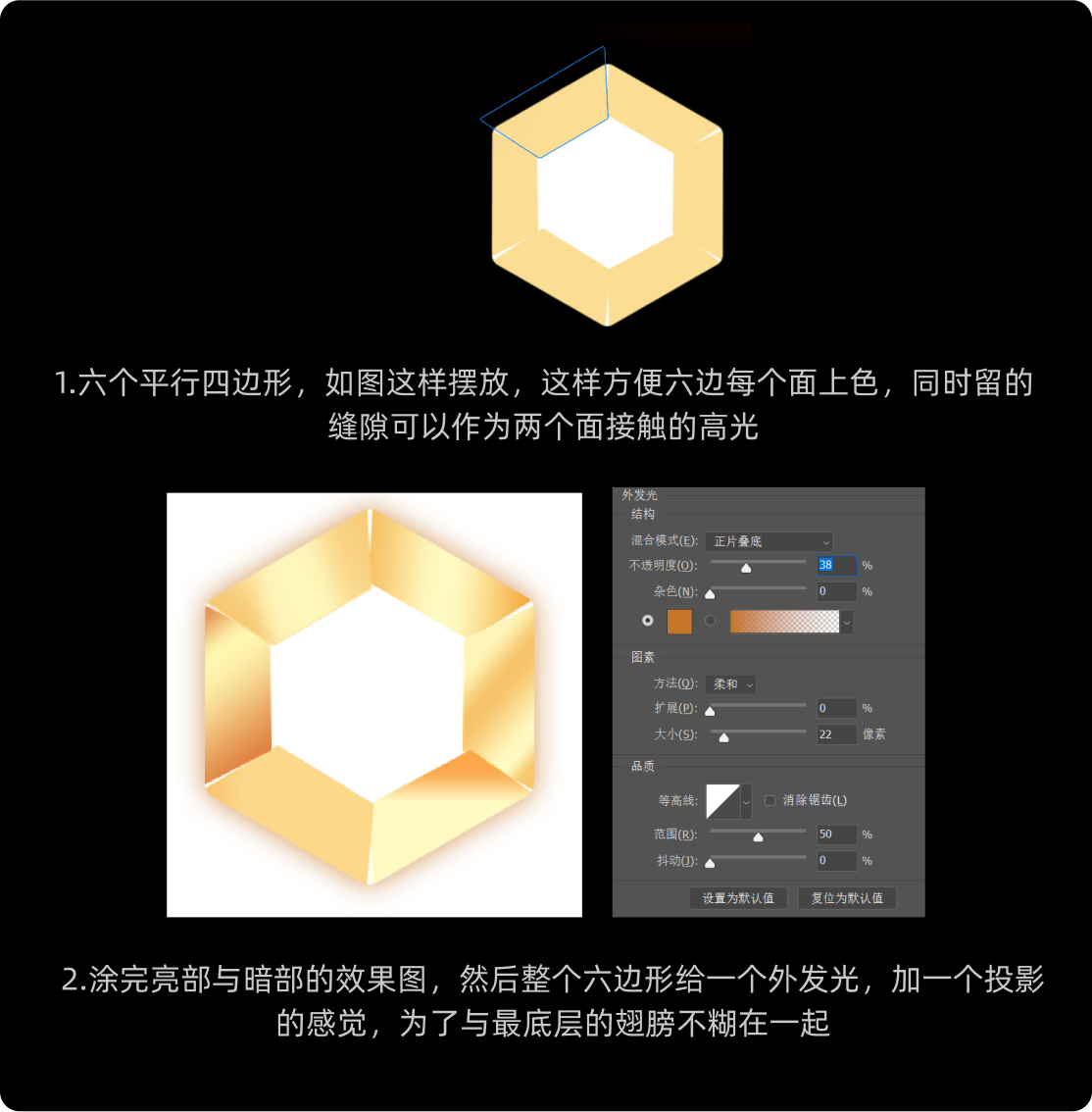

第二层翅膀,同样还是按照最底层翅膀的逻辑,变换一下颜色,因为整体都是金色跟红色,都是暖色,这里换了一个带点蓝色的冷色系,有个冷暖对比,能把层次区分的更清楚:

翅膀的部分完成了,现在开始中心圆以及圆环的部分。
首先是中心圆,选一个更深的红色,用渐变工具从下往上拉一个渐变的效果,然后给圆一个内发光的效果:
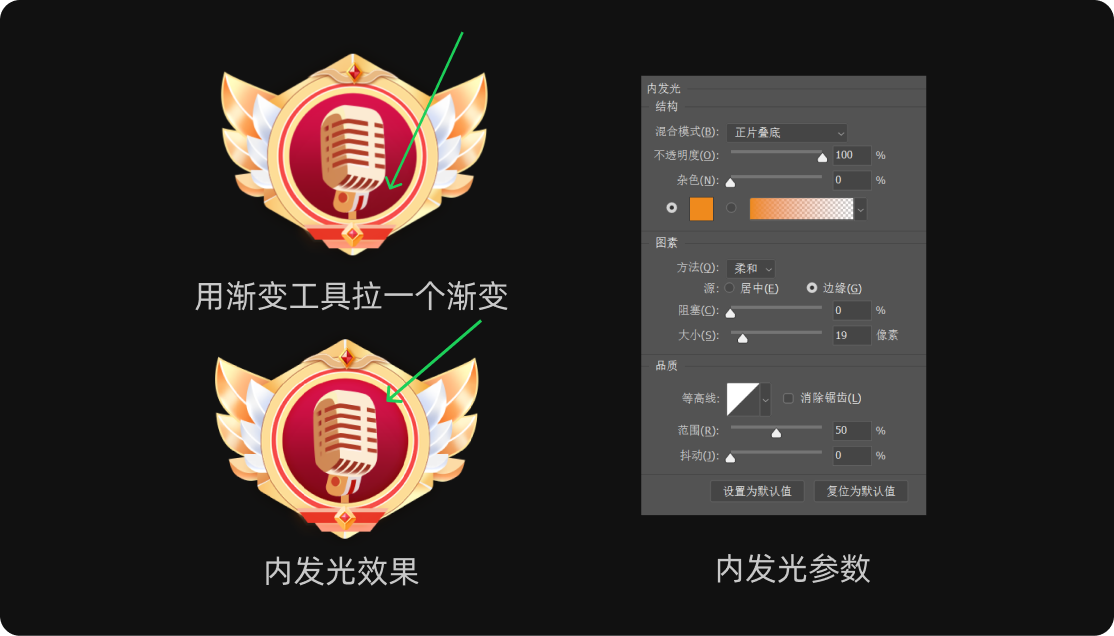
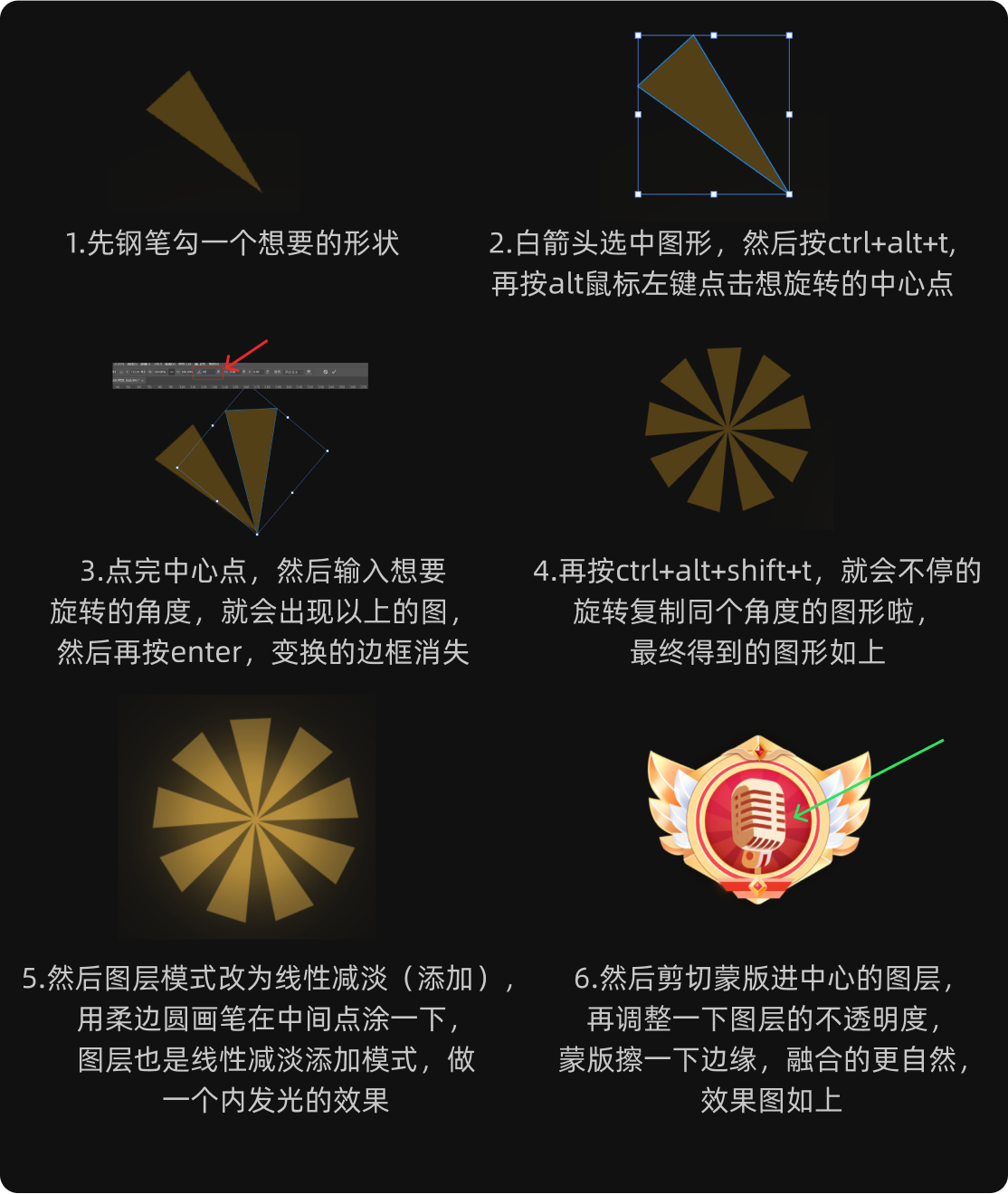
现在中心圆比较空,可以叠加一些纹理让整体更丰富,纹理的做法如下:
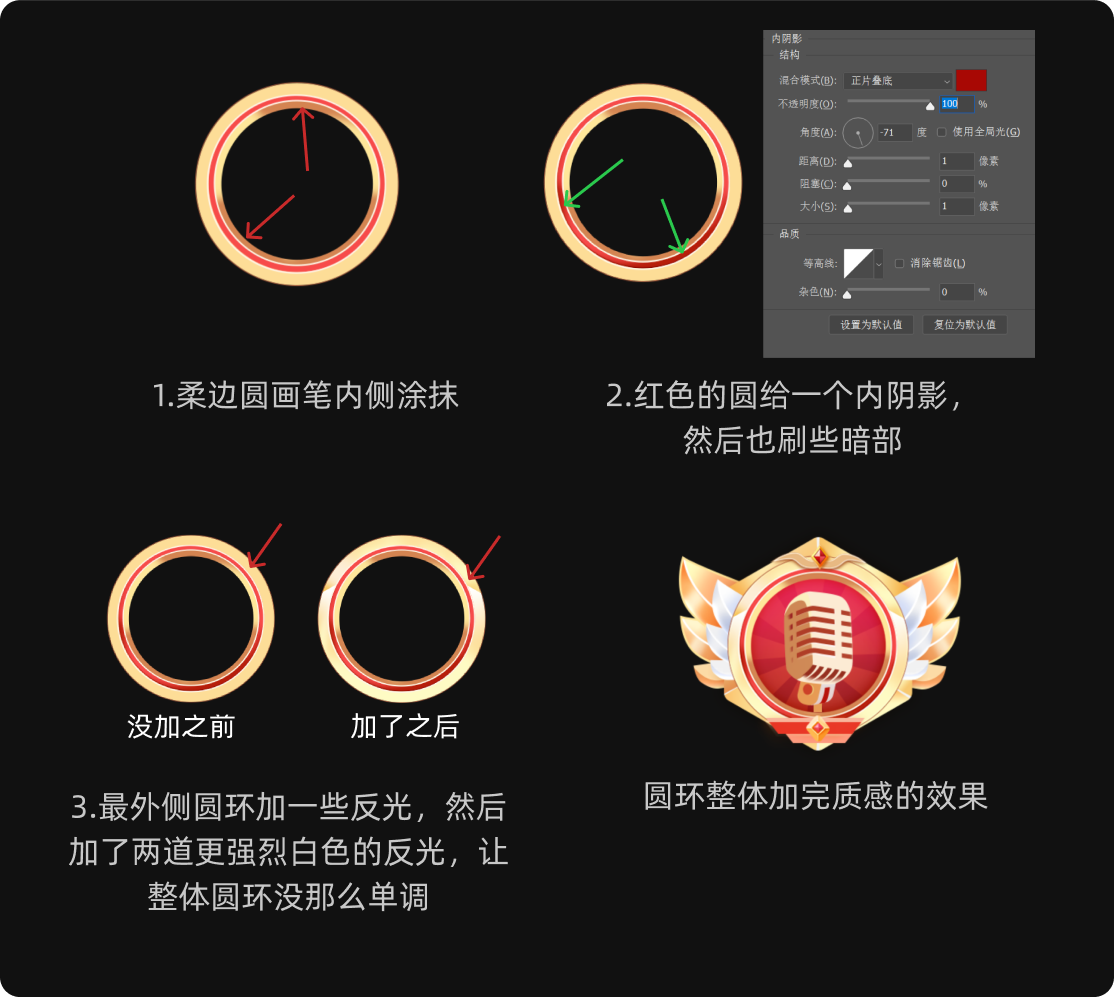
到了圆环的部分,要让圆环中心有内陷下去的感觉,这里给最内侧刷一些暗部的部分,圆环的其他面也用画笔刷出金属质感反光的感觉就可以:
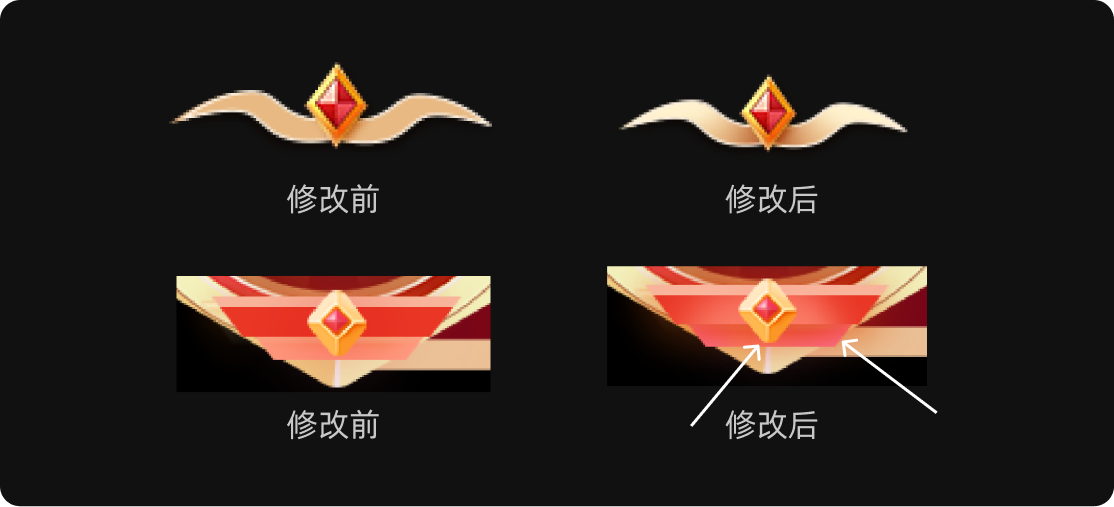
上下两部分的装饰,顶部的装饰,左右两条两端提亮,然后宝石下接触的投影压暗,底部的装饰部分,提亮宝石中间,然后底部两侧加些反光提亮,加完光影效果对比如下:
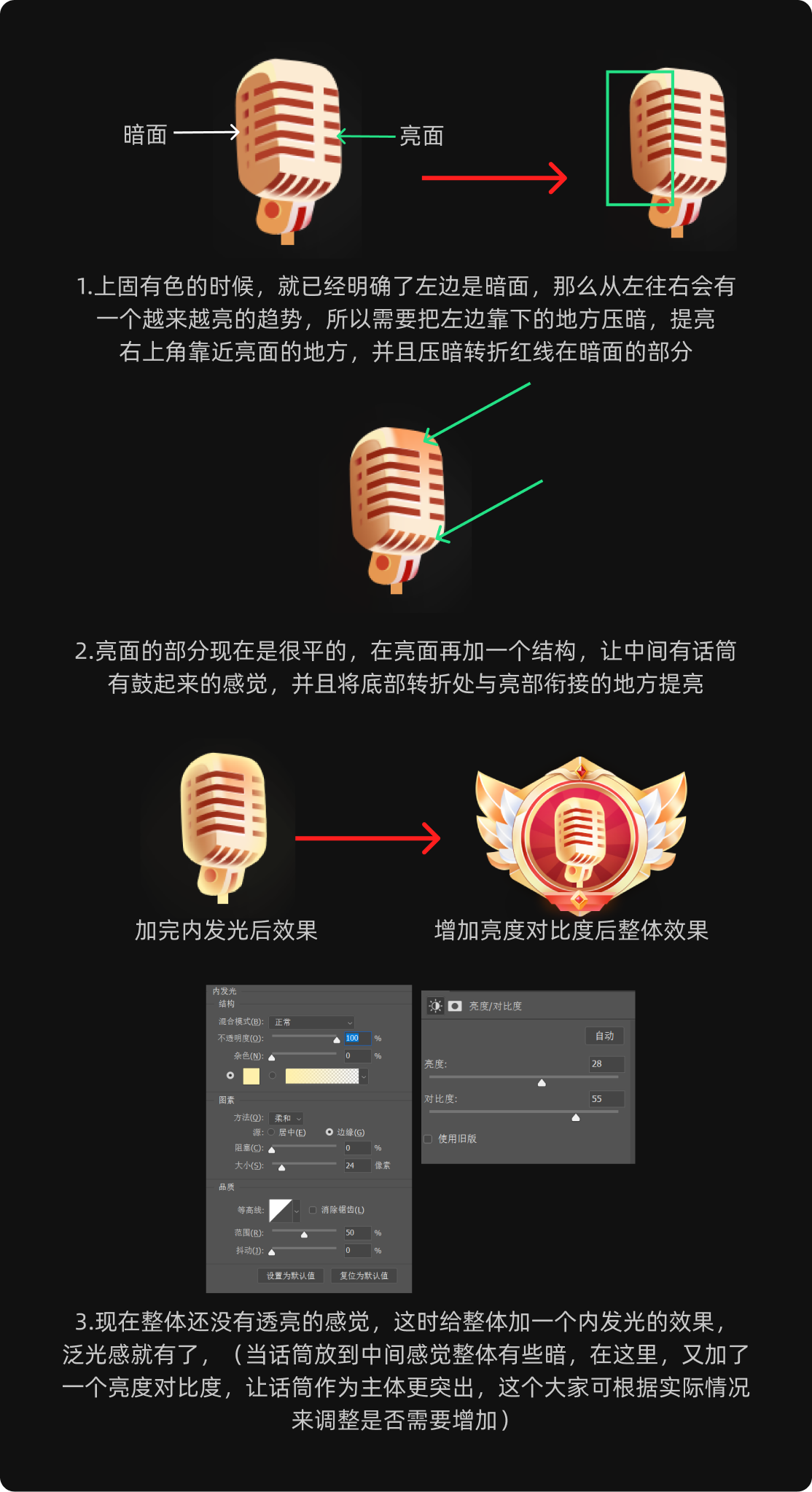
话筒部分,因为整体都是偏金属反光质感,所以这里也需要按照这种质感方向来走:
现在整个图形部分就完成了,再一起看看,上完质感前后的对比吧。

2.文字区域
首先上一下文字区域的固有色:

图形区域是压在文字区域上,那文字区域的左边是暗部,这时就需要提亮文字区域右半部分:
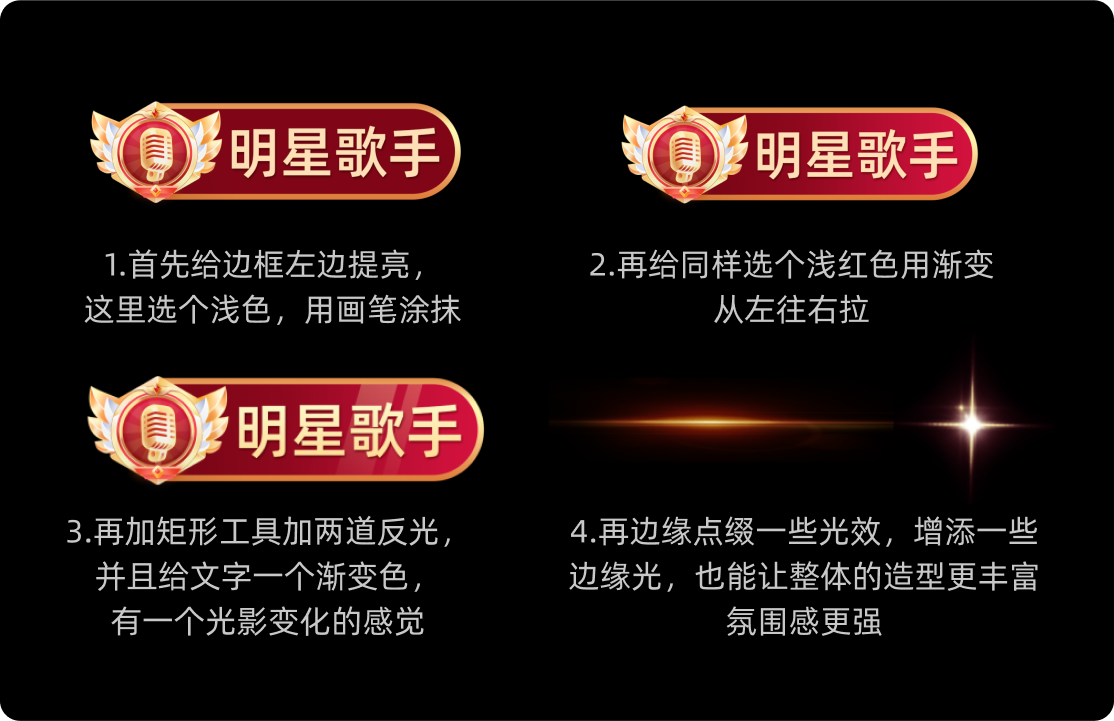
到这里称号牌就完成啦,再整体一起看看效果吧!











![[ 治愈系插画] 茶山梦境](https://img.zcool.cn/community/010e9d6204a60d11013e8cd007ec93.jpg?k=e0485036d6844d064596a3e433c5d2ec&t=6adcd600&x-oss-process=image/resize,m_fill,w_520,h_390,limit_1/auto-orient,1/sharpen,100/quality,q_80)