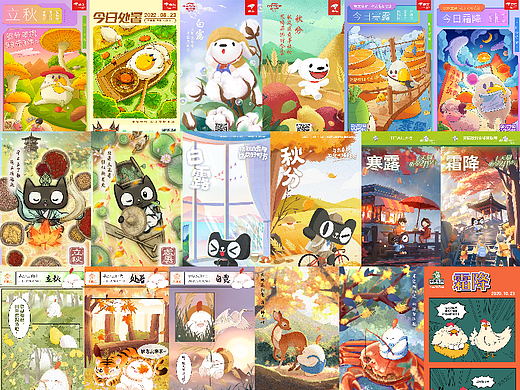
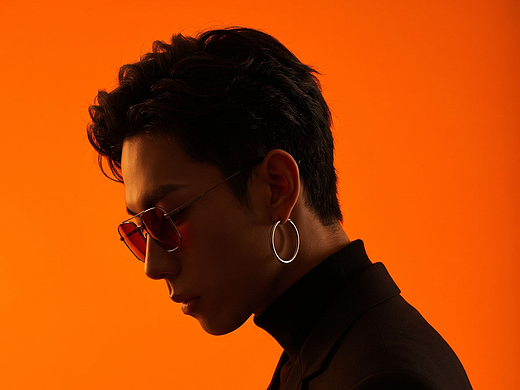
4步教会你制作UI质感效果的卡片

行空设计 —— 4步制作UI质感效果卡片 临摹教程
4步教会你制作UI质感效果的卡片
卡片 (Card),是我们在每个网站和应用程序中都会经常看到的一种组件,它能够简单直观地将想要表达的内容传达给用户,是目前UI设计流行的方式之一,那一套质感效果的卡片应该如何实现呢?

今天我们以第一个卡片为例来进行操作,这里使用的设计工具是「行空设计」,这是一款专为产研团队研发的设计协作平台,操作顺畅,页面简洁,兼容Sketch
—————————————————————————
01 制作背景
使用矩形工具(快捷键R)绘制底部背景,随后填充渐变色,使背景看起来丰富有层次
尺寸:320*170px、圆角半径:8、线性渐变填充:#FF4747-#FFB380

02 增添光影
利用钢笔工具(快捷键P)绘制出2个光影区域并设置透明渐变,选中底部背景图层并添加蒙版,使得两个光影区域只在背景内显示。
线性渐变填充:#E0E0E0-#FAFAFA、不透明度30%

03 绘制图标
云朵图标由正圆和圆角矩形组成,同时选中两图形,执行布尔运算的联集;箭头图标由三角形和钢笔工具绘制的直线组成,绘制完成后打组,给云朵和箭头填充白色并添加阴影,最后云朵及箭头编组,整体旋转10度。
云朵:圆形48*48px;圆角矩形98*44px、圆角半径31.5;
布尔运算形状结合,设置边框,颜色#FFFFFF;宽度12;添加外阴影#FACBCA、大小【9、0、1、0】
箭头:直线14.55、边框宽度6;三角形15.31*10.8px、圆角半径1;
选中直线及三角形图层进行编组,设置颜色#FFFFFF;添加外阴影#FACBCA、大小【2、-2、1、0】

04 添加文字
文字工具(快捷键T)输入文字,设置字体和颜色,并调整位置就完成啦

根据上面的教程,你也来通过改变底部背景的渐变色和图形,来试试其他3个卡片的绘制吧,期待你的作品哦~大家有其他疑问可以在评论区讨论哦~
—————————————————————————
扫码加入行空设计公测用户群:

扫码关注行空设计公众号: