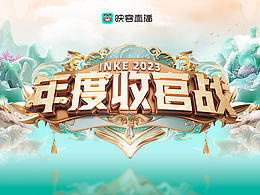
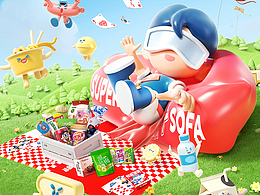
夏日主题活动页 (AI辅助创作)

.
分享一个夏日主题的活动页场景用AI辅助制作流程,希望对大家有帮助
工具:PS、midjourney、stablediffusion
此次,我们先使用MJ进行背景生成,随后利用PS处理图像中的瑕疵。最后,我们使用免部署线上版本的SD算法进行精细化处理,以达到更加理想的效果。
整体流程:
生成背景 - 根据主题,使用MJ生成对应氛围的背景;
快速尝试 - 将产品放入生成的背景,并构思可能出现的元素;
修正与增加 - 修正背景错误与增加主题元素(SD部分);
字体效果 - 使用PS做基础形,再到SD赋予材质;
整体调整 - 做整体调色,画面鱼眼透视等操作。
最终效果:

第一步:生成背景
根据主题,使用MJ生成对应氛围的背景
围绕主题 ''夏日冰点价'' 我们想象些画面:在夏日的海面/游泳池/水上乐园游戏/冰块/冰块制造机/城市背景
尝试描述:
Floating on the sea in summer is a large ice cube, an ice machine, with city buildings in the background --ar 16:9
夏天的海面上漂浮着一个大冰块,一个制冰机,背景是城市建筑
第一次生成如下:

发现问题:
缺少一个可以放置产品的位置;
颜色过冷,不适合做促销活动;
画面的透视感需要再强化一些;
添加一些关键词:
Super Mario game style / 超级马里奥游戏风格;
( 这词可谓非常好用,可把场景里的东西变得抽象,立体化 )
orange and blue / 橙色和蓝色;
( 强调了一下橙色比例,让画面不要过于冷静 )
from below / 仰视镜头; Wide-Angle / 广角;
( 2个关于镜头的描述,让画面的透视感更强烈一点 )

再次用MJ生成,这里发现图2感觉比较适合

用MJ “V”的功能,把它进行拓展几个风格相似的场景,选择更适合可以去摆放产品的背景,这里我们选图“4”

这里分享一个可以实时翻译和关键词参考的网站,能对词条位置移动和进行自动分类,十分便于观察和编辑(文末有工具连接打包)

第二步:快速尝试
确定产品位置,并构思可能出现的元素
因为背景生成不在我们控制范围内,所以到这一步我们就要先构思整体画面的效果。
在确定产品位置之后,让我们一同想象一下泳池中将会呈现怎样一幅景象。作为一款保健产品,我想象到的是一个年纪稍长的中年人,踩着划时代的喷气装备,做着年轻人都不敢尝试的事情,显得十分的充满朝(装)气(Bi)的样子,并且在背景图中稍微用形块表示。

在获得背景之后,我们需要迅速而简明地执行这一步骤。如果发现背景不符合要求,我们无需过分纠结,只需再次生成其他场景即可。毕竟,MJ的生成速度能够让我们快速尝试并纠正错误。经过这一步骤,整体画面的构思已经形成,接下来我们可以进行下一步。
第三步:修正和细化
修正背景错误与细化主体元素
先做背景的修正
把背景的瑕疵和不合理的结构简单处理一下,(太杂乱的地方不适合SD去做优化,会生成奇怪的东西也有可能会是惊喜),用PS透视插件,把远处楼房的透视矫正;

细化主体元素 (SD环节)
细化这里我们会用到 线上版的免部署SD
很多伙伴在部署SD这一步就卡住了,这回只要有网就行,你总该试试了吧!功能十分齐全,刚好够我们做设计用。他的优势:
1.无需部署程序,不占电脑资源
2.无需下载模型,点击即可使用
3.核心插件 ControlNET 全模型

好了,那我们开始借助SD来做细化,首先是人物。这里提供几种办法:
第一种:如果没有动作要求,可用MJ生成,再进行人物抠图;(最快,随机)
第二种:用手机自己拍动作,然后SD用ControlNet插件生成;(较快,较准)
第三种:手绘线稿到SD用ControlNet插件生成;(较慢,手绘的最准)
第四种:也是我要我给大家演示的使用免费的3D模型网站动作辅助,且有很多内置的动作支持编辑修改,十分方便;(文末有工具连接打包)

人物生成第一步:
我们继续操作,在网上上编辑一个站在滑板上的人物动作,下载SD会用到的模型图、骨骼图、线稿图、深度图。(其实下载模型图就够用了,这里我全部下载给大家预览)


人物生成第二步:
下载完预处理图,我们打开线上版的SD,如下设置(没展示的参数都是默认即可)
大模型:manmarumix_v1.0 VAE:VAE-ft-mse-840000
第一个ControlNet
预处理器:lineart anime/动漫线稿提取 | 对应模型:SD15_lineart
第二个ControlNet
预处理器:选无 | 对应模型:SD15_openpose


通过2个控制器的控制,生成如下:

人物生成第三步:
我们来优化第一张,发现这里的手崩坏了,可能是上一步里,为了AI能更好的发挥去丰富衣服和头发的细节我们控制器选了 [提示词优先] 的缘故
那么我们将用上一步的两个控制器,采用局部重绘,单独优化手部。

来到图生图界面如下设置


人物生成第四步:
对不满意的地方在SD中进行局部重绘,但如果修复的地方精细度要求比较高,局部重绘不够满足我们的要求时,我的做法是先把原图放大2倍,再以1024X1024像素输出小图到SD优化。
这里的操作要点是,PS激活选区后,从浏览器粘贴进来的图片能够完美对上位的,前提是你输入输出的图片尺寸要一样大。
如下操作

人物的大致流程就是这样了

这里也跑了其它风格的模型供大家参考

人物这一步讲了怎样去控制器去生成画面,后面场景大致就是类似的操作了。
常用的控制器也就几个:
canny (边缘检测 - 锁定轮廓最强)
lineart_anime (动漫线稿提取 - 和canny类似,但更适合动漫模型)
openpose(姿态检测,搭配canny / lineart做人物姿态控制)
depth(深度图 - 适合做3D场景有明显空间感的场景)
tile(丰富画面细节、放大图片时可用)
其它的出场率不是很高。
接下来我们需要把背景做分块的优化
1.中间放产品的方块丰富一下细节

2.左边背景楼房优化(背景部分,细节尽量少一点,以免视觉冲突)

3. 右边背景楼房优化 (背景部分,细节尽量少一点,以免视觉冲突)

4.中间的水面由于尺寸限制(机器不好的很难跑1920px宽的, 线上版极限1024px),分2个区域优化后再做拼接。第一个水面有收到喷水装备影响,做水波纹走势的调整

最终背景:

把上面生成的人物和产品添加进来,左下角再新增点前景和其它点缀

第四步:字体效果
使用PS做基础形,再到SD赋予材质
这里我们先在PS里做出这样的基础形(用SD深度模型厚度部分太不可控了,我
还是让他更精准一点,在PS做出厚度)

根据我们背景的受光,做出暗部(这一步如果不做在SD得抽出光影符合背景的)

来到SD图生图模式下
第一个ControlNet
预处理器:canny (边缘检测) | 对应模型:SD15_canny
第二个ControlNet
预处理器:tile_colorfix+sharp | 对应模型:SD15_tile

第一次生成如下:
厚度层稍微有一点纹理,但是不明显

我们需要重复上一步骤,控制器 canny+tile, 只是tile的权重再稍微小一点,用生成出来的图再生成一次。之后就是在PS里做图层蒙版,保留好的区域,图层叠加。

第五步:整体调整
做整体调色,画面鱼眼透视等操作
最终出图:
里边有些地方没有说到,像水中的滑梯和前景的椅子,角度要和场景匹配都是先线稿再来回修改,比较折腾,由于完全展开这些内容会造成篇幅过长,所以我没有详细讲述。
自从引入了AI并将其应用于工作生产中,效率显著提高。一些之前只停留在想法阶段缺乏执行动力的画面,现在也能够独立完成。然而,我们也需要尽可能让AI变得可控,让Ai遵循我们大脑中的想法。我们希望AI成为一种工具,而不是我们去迁就他。
同时,在进行优化时,我们需要明确主次。理论上,AI可以无限细化一张图像,但在实际应用中,我们需要将其放置到实际尺寸中观察,并避免浪费过多时间。
我的分享到此已经结束,希望对你有帮助,感谢您的阅读!
工具链接会贴到评论里,关机!下班!!