科研制图 |如何用3ds Max软件调整散布物体的大小

本篇教程我们依然以球体作为主体结构,如何将散布的小球变大使其均匀铺满整个球体?
前面关注我们的科研朋友们知道我们讲到过如何缩短调整散布命令后主体结构和附着结构之间的距离,以及均匀散布的方法。这一期我们接着为大家分享如何调整散布物体的大小。本篇教程我们依然以球体作为主体结构,如何将散布的小球变大使其均匀铺满整个球体?内容简单易懂,适合3ds Max初学的朋友,感谢大家关注【科技绘图颜习社】微信公众号,科研制图操作技巧免费分享,不断更新中。
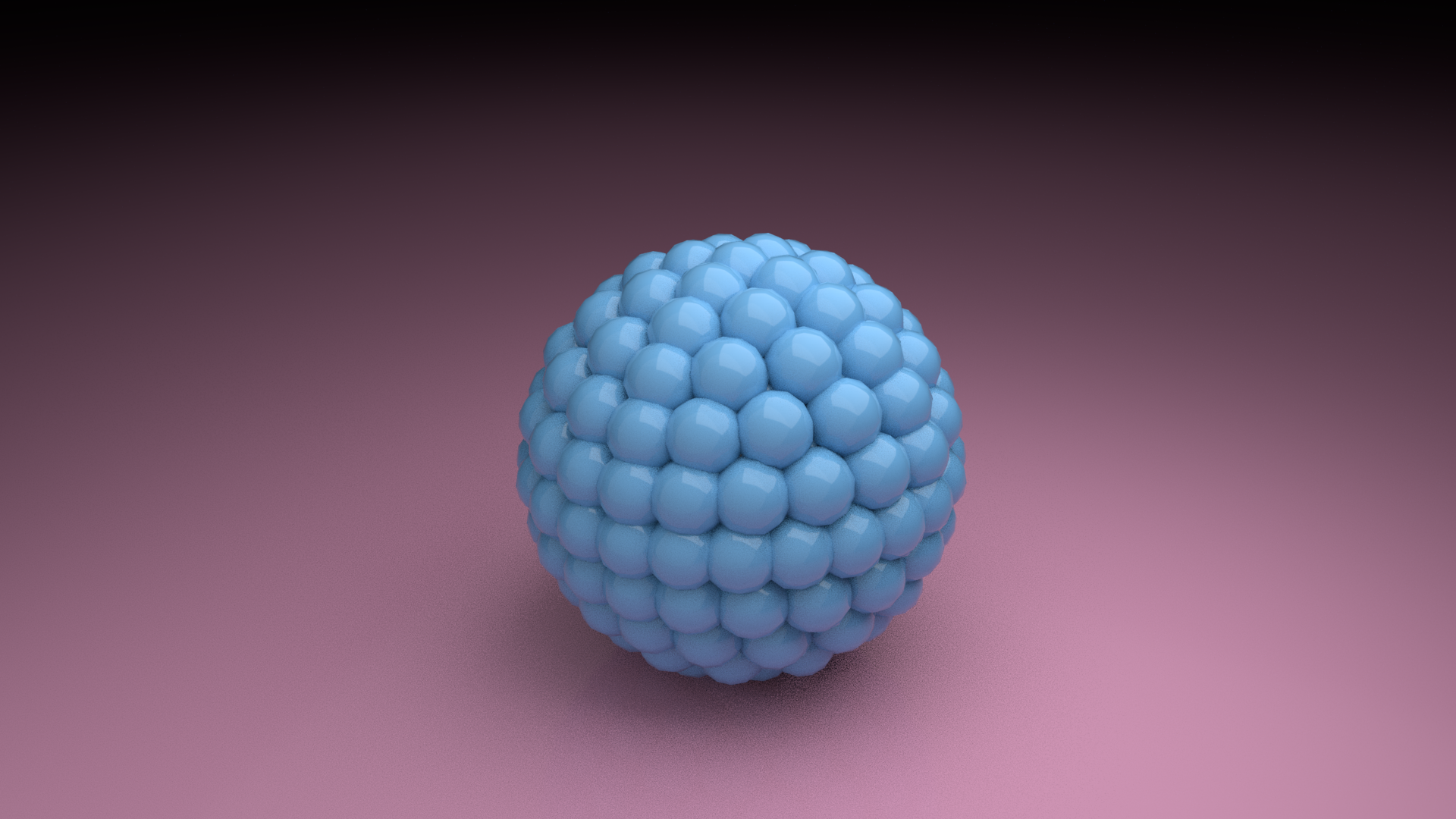
首先回顾下前面我们有讲过【使用3ds Max如何均匀少量的散布物体】,本篇需要用到前面所学的如何均匀散布物体,如果需要均匀散布,特别重要的是要注意在设置基础模型的细分时必须均匀,以上图几何球体为例,细分参数大,则附着球体多,细分参数小,附着球体就少,开始动手制作吧!
1.在创建面板选择创建几何球体,选中几何球体,在修改面板中修改几何球体参数:半径为14,分段数为6,基点面类型为八面体。


2.创建完主体结构后,接着创建一个需要往主体结构散布的小球,创建一个几何球体,半径参数设置为2。

3.选择小球,在创建面板找到复合对象里的散布命令。

4.在修改面板中,找到拾取分布对象,点击拾取分布对象,如图所示,小球附着在了主体结构上。下拉修改面板,找到并选择分布方式里的所有顶点。可以看到小球均匀的散布在了主体结构上。
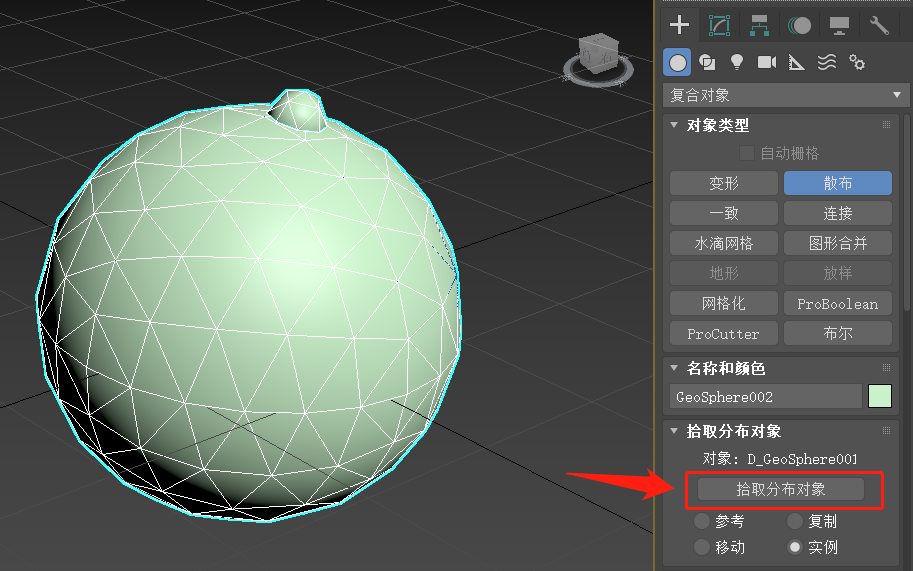
下拉修改面板,找到并选择分布方式里的所有顶点。可以看到小球均匀的散布在了主体结构上。

5.看上图可以发现,现在在每个小球的中间是有一定的间隙,需要将附着的小球放大一点,让小球铺满整个主体结构。附着的小球,在对象里找到源,点击提取运算对象。

6.选择提取出来的小球,在修改面板中找到找到GeoSphere,回到小球的原始数据,调整小球的半径大小,让小球铺满主体结构。小球的表面看,不是很光滑,调整参数分段可以让球更加圆滑。

7.渲染一下,看下效果。