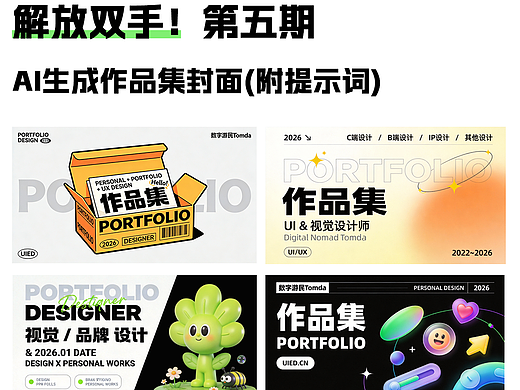
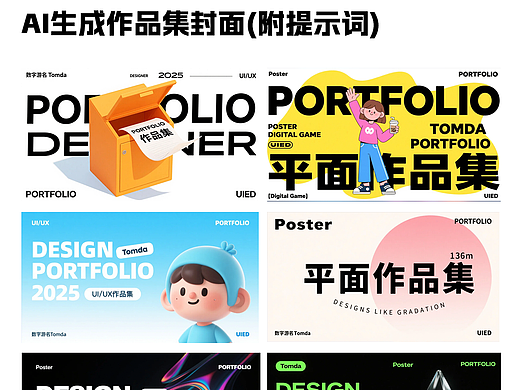
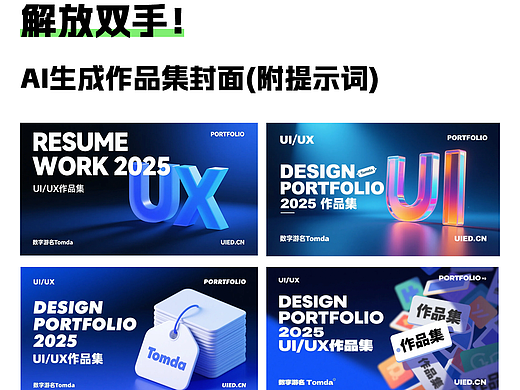
Stable-Diffusion 探索品牌Logo(案例一)

喂饭级手把手教你用SD打造创意logo的教程!
用SD(Stable-Diffusion)创建创意logo!无论你是一名设计师还是一个想要自己设计品牌logo的人,这个教程都将对你有所帮助。让我们一起开始吧!
[素材制作]
第1步:素材制作 ️
首先,在你常用的设计工具中建立一个512x512像素的画布。然后,输入你想要的文案或者品牌logo(记得是黑字白底哦),最后将文件导出为JPG或PNG格式。这样,我们就准备好制作素材了!
[SD参数设置]
第2步:stable-diffusion参数设置
接下来,我们需要设置一些参数来让SD生成创意logo。、首先,选择大模型为ReVAnimated。然正向关键提示词(太多发不出来可在群聊获取。)最后,调整一下采样步数为33,采样方法为DPM++2M SDE Karras,生成批次为3,每次批数为3。✨
[controlnet插件功能]
第3步:启用controlnet插件功能
现在,让我们启用controlnet插件功能来进一步增强创意logo的效果。首先,打开ControlNet功能面板,并在单张图片区域上传刚弄好的 JPG图片。然后,点击"启用",勾选"wan美像素模式"和"允许预览"。将控制类型选择为"Depth(深度)",预处理器选择为"invert (from white bg & black line)",模型选择为"control_v11f1p_sd15_depth"。最后,可以点击一下红色爆炸按钮,生成预览图,看一下 UIED的深度信息。这样,我们就为创意logo添加了更多的纹理和细节!
[生成多次抽卡]
第4步:生成多次抽卡
最后,让我们点击生成按钮,反复抽卡来获取比较好的创意logo效果。通过不断调整参数和抽卡,你将找到适合自己的图片。记得保存你最喜欢的创意logo,以便后续使用!
通过这个教程,你可以轻松地使用SD打造出创意十足的logo。无论你是要为自己的品牌设计logo,还是要为客户提供设计服务,这个方法都将让你的作品脱颖而出!希望这个教程对你有所帮助!加油!


喂饭级手把手教你用SD打造创意logo的教程!
用SD(Stable-Diffusion)创建创意logo!无论你是一名设计师还是一个想要自己设计品牌logo的人,这个教程都将对你有所帮助。让我们一起开始吧!
[素材制作]
第1步:素材制作 ️
首先,在你常用的设计工具中建立一个512x512像素的画布。然后,输入你想要的文案或者品牌logo(记得是黑字白底哦),最后将文件导出为JPG或PNG格式。这样,我们就准备好制作素材了!
[SD参数设置]
第2步:stable-diffusion参数设置
接下来,我们需要设置一些参数来让SD生成创意logo。、首先,选择大模型为ReVAnimated。然正向关键提示词(太多发不出来可在群聊获取。)最后,调整一下采样步数为33,采样方法为DPM++2M SDE Karras,生成批次为3,每次批数为3。✨
[controlnet插件功能]
第3步:启用controlnet插件功能
现在,让我们启用controlnet插件功能来进一步增强创意logo的效果。首先,打开ControlNet功能面板,并在单张图片区域上传刚弄好的 JPG图片。然后,点击"启用",勾选"wan美像素模式"和"允许预览"。将控制类型选择为"Depth(深度)",预处理器选择为"invert (from white bg & black line)",模型选择为"control_v11f1p_sd15_depth"。最后,可以点击一下红色爆炸按钮,生成预览图,看一下 UIED的深度信息。这样,我们就为创意logo添加了更多的纹理和细节!
[生成多次抽卡]
第4步:生成多次抽卡
最后,让我们点击生成按钮,反复抽卡来获取比较好的创意logo效果。通过不断调整参数和抽卡,你将找到适合自己的图片。记得保存你最喜欢的创意logo,以便后续使用!
通过这个教程,你可以轻松地使用SD打造出创意十足的logo。无论你是要为自己的品牌设计logo,还是要为客户提供设计服务,这个方法都将让你的作品脱颖而出!希望这个教程对你有所帮助!加油!