Midjourney操作说明--小白必看

Midjourney官方操作说明--小白必看
Midjourney操作说明
登录您的 Discord 帐户
您可以在任何使用 Discord 的地方通过网络、手机或桌面应用程序访问 Midjourney Bot。
在加入 Midjourney Discord 服务器之前,您必须拥有经过验证的Discord 帐户。
了解如何创建您的帐户或了解如何验证您的帐户。
订阅中途计划
访问Midjourney.com/account。使用您经过验证的Discord 帐户
登录。

开始


从斜线命令弹出窗口中键入/imagine prompt:或选择命令。/imagine
在字段中输入要创建的图像的描述prompt。
发送您的消息。

初始图像网格生成完成后,出现两行按钮:

U1 U2 U3 U4
U 按钮放大图像,生成所选图像的更大版本并添加更多细节。
V1 V2 V3 V4
V 按钮创建所选网格图像的轻微变化。创建变体会生成与所选图像的整体风格和构图相似的新图像网格。
🔄(重新滚动)重新运行作业。在这种情况下,它将重新运行原始提示,生成新的图像网格。
尽量弄清楚对您来说重要的任何背景或细节。想一想:
- 主题:人、动物、人物、地点、物体等。
- 媒介:照片、绘画、插图、雕塑、涂鸦、挂毯等。
- 环境:室内、室外、月球上、纳尼亚、水下、翡翠城等。
- 灯光:柔和、环境、阴天、霓虹灯、演播室灯等
- 颜色:鲜艳、柔和、明亮、单色、彩色、黑白、柔和等。
- 情绪:平静、平静、喧闹、精力充沛等。
- 构图:人像、爆头、特写、鸟瞰等。
- Subject: person, animal, character, location, object, etc.
- Medium: photo, painting, illustration, sculpture, doodle, tapestry, etc.
- Environment: indoors, outdoors, on the moon, in Narnia, underwater, the Emerald City, etc.
- Lighting: soft, ambient, overcast, neon, studio lights, etc
- Color: vibrant, muted, bright, monochromatic, colorful, black and white, pastel, etc.
- Mood: Sedate, calm, raucous, energetic, etc.
- Composition: Portrait, headshot, closeup, birds-eye view, etc.
选择一种媒介
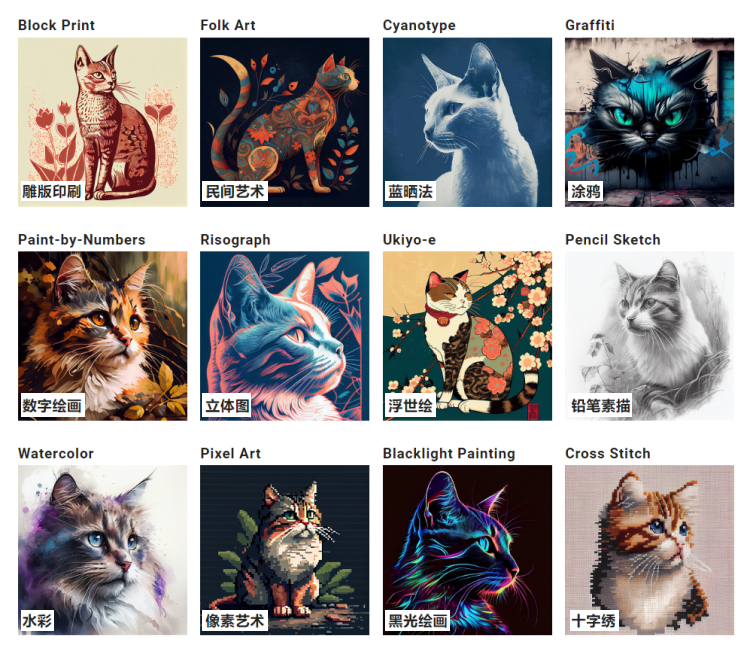
拆开油漆、蜡笔、刮板、印刷机、闪光粉、墨水和彩纸。生成时尚图像的最佳方法之一是指定艺术媒介。
提示示例:/imagine prompt <any art style> style cat
获取具体信息
更精确的单词和短语将有助于创建具有完全正确的外观和感觉的图像。
提示示例:/imagine prompt <style> sketch of a cat

时间旅行
不同的时代有不同的视觉风格。
提示示例:/imagine prompt <decade> cat illustration

表情
使用情感词语赋予人物个性。
提示示例:/imagine prompt <emotion> cat

变得多彩
全方位的可能性。
提示示例:/imagine prompt <color word> colored cat

环境探索
不同的环境可以设定独特的情绪。
提示示例:/imagine prompt <location> cat

混合
该/blend命令允许您快速上传 2-5 张图像,然后查看每个图像的概念和美感,并将它们合并成一个新颖的新图像。
/blend与使用多个图像提示相同/imagine,但界面经过优化,便于在移动设备上使用。
/blend最多可处理 5 张图像。要在提示中使用超过 5 个图像,请使用图像提示,但/imagine
/blend不适用于文本提示。要同时使用文本和图像提示,请将图像提示和文本结合使用/imagine
/blend选项
输入/blend命令后,系统将提示您上传两张照片。使用移动设备时,从硬盘驱动器拖放图像或从照片库添加图像。要添加更多图像,请选择该optional/options字段并选择image3、image4或image5。该/blend命令可能比其他命令需要更长的时间来启动,因为必须先上传您的图像,然后中途机器人才能处理您的请求。
混合图像的默认长宽比为 1:1,但您可以使用可选dimensions字段在方形长宽比 (1:1)、纵向长宽比 (2:3) 或横向长宽比 (3:2) 之间进行选择。
/blend与任何其他提示一样,自定义后缀会添加到提示的末尾/imagine。作为命令一部分指定的长宽比/blend会覆盖自定义后缀中的长宽比。
混合技巧
为获得最佳效果,请上传与所需结果具有相同宽高比的图像。
——划重点——
纵横比
--aspect or --ar 参数更改生成图像的纵横比。纵横比是图像的宽高比。它通常表示为用冒号分隔的两个数字,例如 7:4 或 4:3。

使用纵横比参数

混乱
或参数影响初始图像网格--chaos的--c变化程度。高--chaos值将产生更多不寻常和意想不到的结果和成分。值越低--chaos,结果越可靠、可重复。
--chaos接受 0–100 的值。
默认--chaos值为 0。


如何改变混沌值

NO
No 参数告诉 Midjourney 机器人不要在图像中包含哪些内容。
--no接受用逗号分隔的多个单词:--no item1, item2, item3, item4

如何使用无参数

质量
设置越高 --quality 并不总是越好。有时,较低的 --quality 设置可以产生更好的结果,具体取决于您尝试创建的图像。较低的 --quality 设置可能最适合手势抽象外观。较高的 --quality 值可能会改善受益于许多细节的建筑图像的外观。选择与您希望创建的图像类型最匹配的设置。

如何使用质量参数

种子
Midjourney 机器人使用种子号来创建视觉噪声场(例如电视静电),作为生成初始图像网格的起点。种子数是为每个图像随机生成的,但可以使用--seed参数指定。如果您使用相同的种子号和提示,您将获得相似的最终图像。
- --seed接受 0–4294967295 的整数。
- --seed值仅影响初始图像网格。
- --seed使用模型版本 1、2、3、test和的相同值testp将生成具有相似构图、颜色和细节的图像。
- --seed使用模型版本 4、5、 和的相同值niji将生成几乎相同的图像。
- 种子数量不是静态的,不应在会话之间依赖。
种子参数
如果未指定种子,Midjourney 将使用随机生成的种子编号,每次使用提示时都会生成多种选项。
提示示例:/imagine prompt celadon owl pitcher --seed 123

如何查找工作的种子号
使用不和谐的表情符号反应
通过对作业使用 ✉️ 信封表情符号进行反应,找到不一致作业的种子编号。

如何更改种子数量
使用--seed参数
添加--seed <value>到提示的末尾。

停止
使用该--stop参数在流程中途完成作业。以较早的百分比停止作业可能会产生更模糊、不太详细的结果。
--stop接受值:10–100。
默认--stop值为 100。在Upscaling
--stop时不起作用。
提示示例:/imagine prompt splatter art painting of acorns --stop 90


常用风格化设置
Stylize 对模型版本 5.2 的影响
提示示例:/imagine prompt colorful risograph of a fig --s 100

使用风格化参数

—— 完 ——