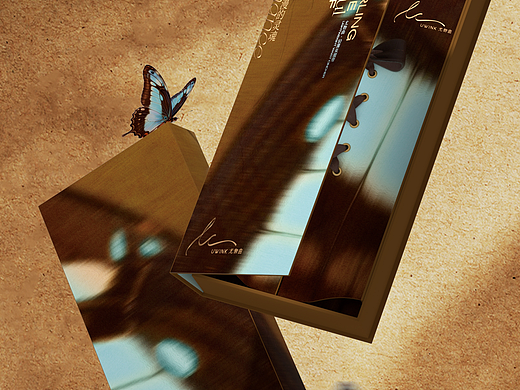
【技法解析第七期】如何在C4D中创建二维矢量插画效果教程


本次教程难度普通,主要是在C4D里面复刻二维矢量插画的效果
前言
hello大家好,我是小雨。今天给大家带来我最新一期作品的技法分享。本期创作灵感来自两位越南插画师-Duong Nguyn、Lucia Pham。本次教程内容上偏向基础。

01-在AI里面的相关操作
第一步,我们先选择一个比较合适的字体,比如宽且大的黑体。

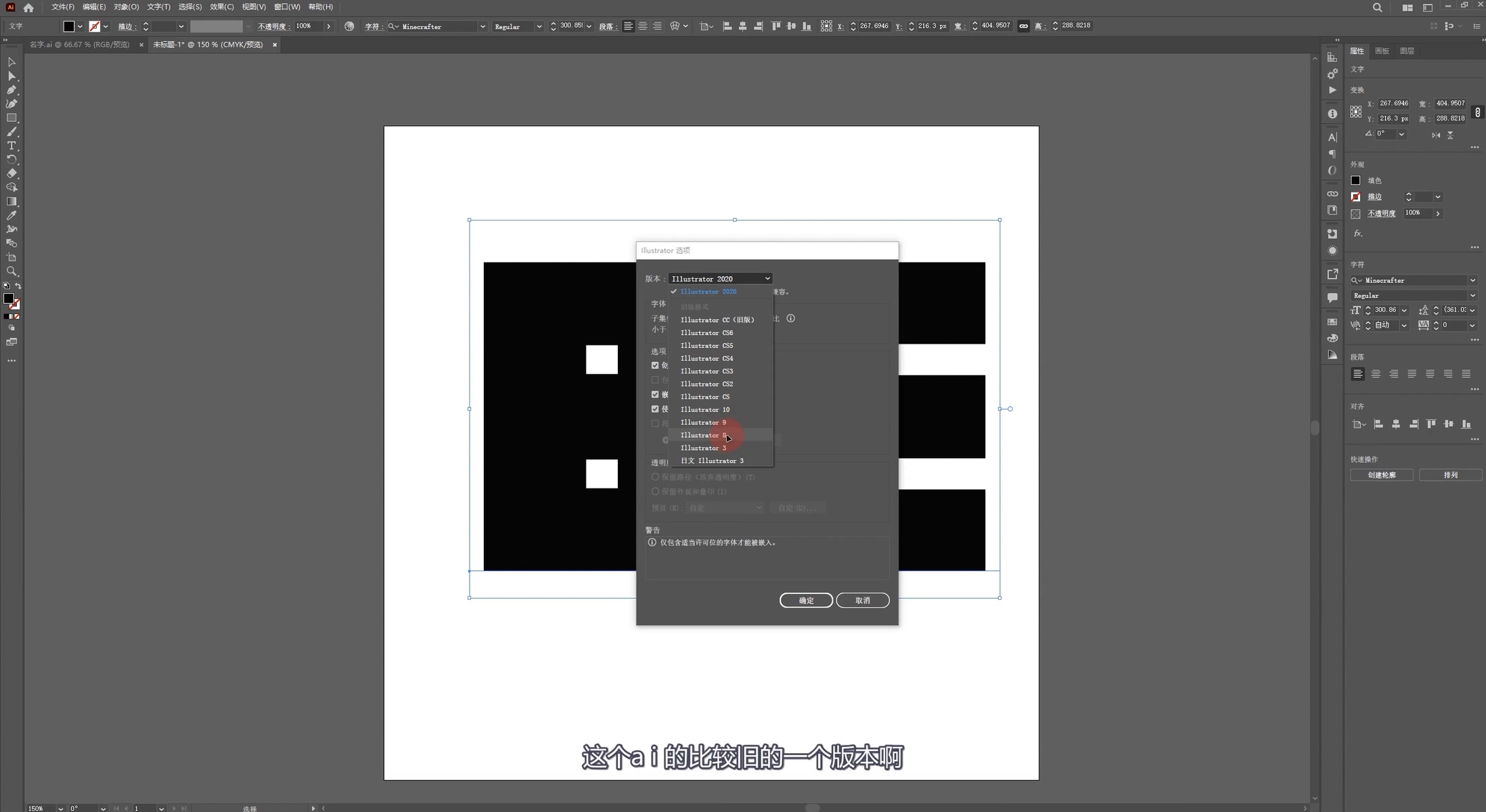
第二步,我们需要把我们的AI文件进行一个保存。这里值得注意的是,我们的低版本C4D需要我们的AI文件保存较低的版本(AI8.0).新版本里面我们可以直接使用AI文件。
02-模型的制作
第一步,我们导入我们制作好的AI文件,然后我们需要去调整一个大小,使其具有良好的大小尺寸。

第二步,我们需要调整挤压的厚度以及良好的分组我们的文件。

第三步,我们选择我们模型的边,然后进行一个样条的提取,然后我们给提取到的样条一个扫描,这样我们就的到了一个“描边效果”。


第四步,我们选取一个面然后进行先内挤压。这样我们就得到了一个新的面,然后我们把这个面分裂出来。

步骤五,我们给分裂出来的面添加破碎效果器,然后我们调整破碎的点数,使其达到我们想要的效果。


03-模型摆放以及灯光的设置
第一步,咱们先添加一个HDR,这个灯光并不是为了照亮我们的场景,而是作为我们的一个背景来进行使用。

第二步,我们添加一个平行光,这个是我们的主要光源。然后调整一个合适的位置。

第三步,我们对模型对象进行一个合理的摆放。这里我们可以使用克隆或者手动的方式进行摆放来达到我们想要的效果。


04-普通材质的制作
第一步,我们新建一个基础材质,然后给他的漫射通道和发光通道分别给上颜色。

第二步,我们为了方便好调整颜色,我们可以使用一个颜色节点来控制颜色。

05-噪点材质的制作
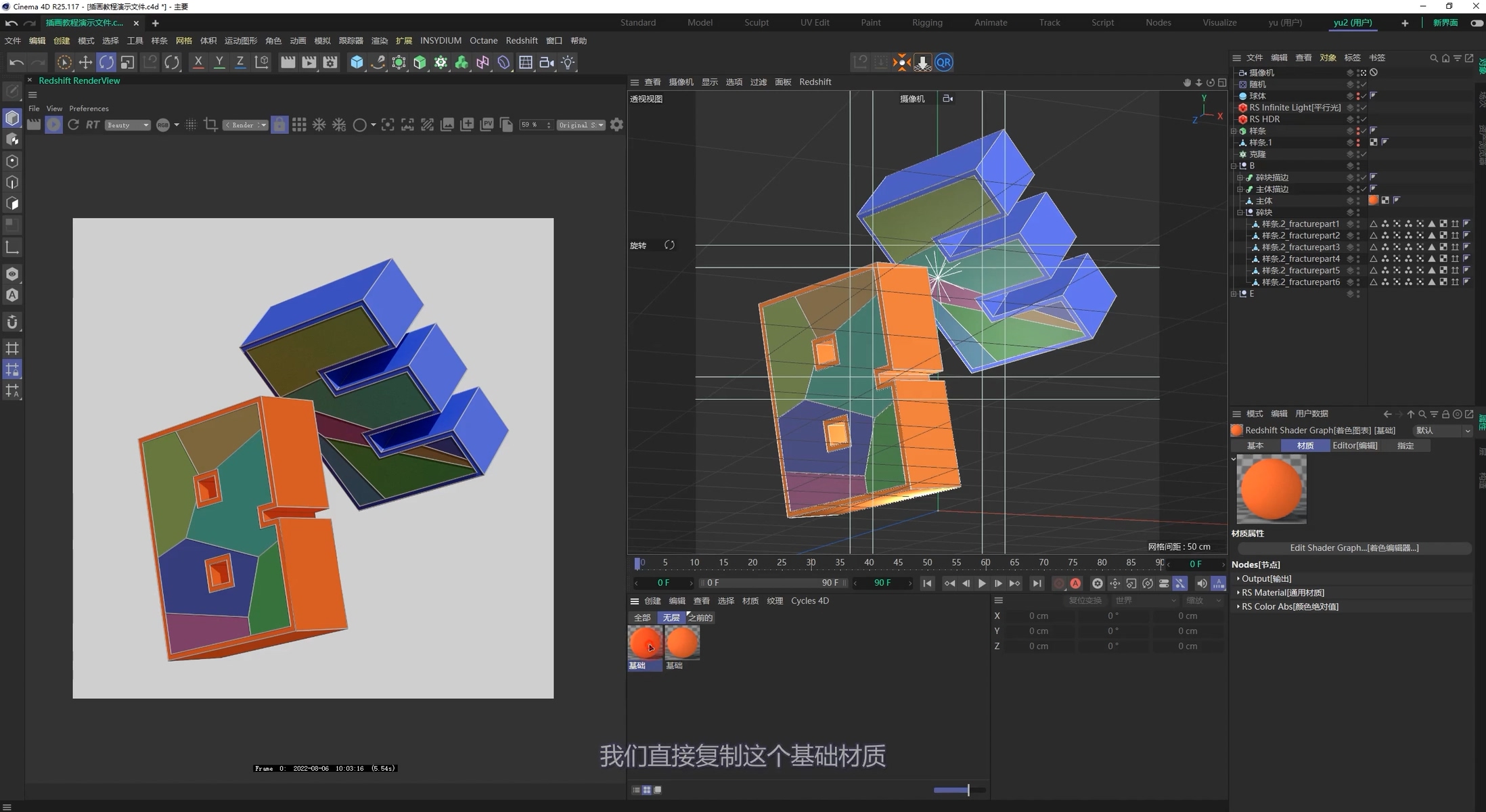
第一步,我们把之前的基础材质进行一个复制,得到一个新的材质。为了我们好区分,我们可以先给他改个名字,比如叫噪点材质。
第二步,我们需要两个颜色来进行对噪点的区分,所以我们新建两个颜色节点。然后我们需要混合这两个颜色。

第三步,我们需要添加一个遮罩层,来区分开这个两个已经混合的颜色。
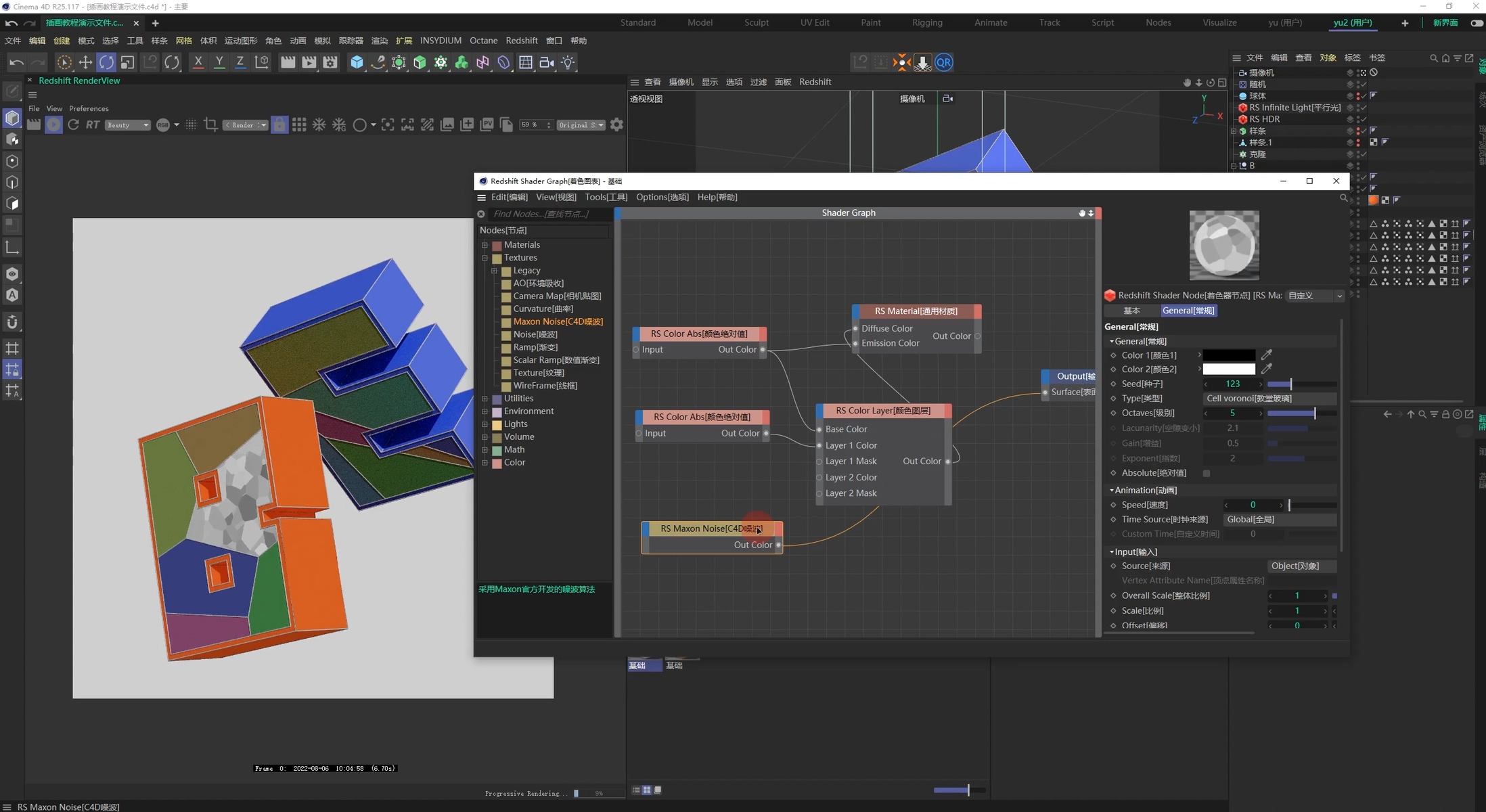
第四步,我们添加好这些节点后,调整完相应的属性参数后,我们就得到了一个噪点材质。

06-斑点材质的制作
第一步,我们复制前面制作好的噪点材质,然后我们得到一个新的材质,然后我们为了好区分,可以重新命名它。

第二步,我们打开这个材质球,进入编辑器面板,然后对节点进行复制,这样我们就得到了两个材质。然后我们可以创建一个混合材质球节点,把我们的这两个节点进行混合处理。

第三步,我们可以改变其中一个材质的颜色,然后我们我们添加一个贴图来作为这两个材质的遮罩。

第四步,我们把这些节点链接好后,进行一些列的参数调节,我们就得到了一个全新的材质——斑点材质。

07-制作出许多的材质
这一步就是把我们前面的步骤进行重复,然后制作出我们需要的材质个数来就行。

08-整体上色
我们把制作好的材质,根据我们想要的一个效果进行上色。

然后我们就可以制作出漂亮的作品啦,希望我的视频对你有帮助,记得给我三连支持我哦!

09-再多说一句话
补充说明,在材质不够舒服的时候,且我们也没有分UV的情况下,我们可以使用三面映射来对贴图纹理进行处理。