很多人都不知道的ZB对称技巧看这里!

很多人都不知道的ZB对称技巧看这里!
常用对称
一般在ZB中,我们只需要按键盘上的X即可打开对称,但是默认情况下需要大家把模型创建在网格中心才可以正常对称。如模型做过位置上的调整,就可以搭配视图右侧工具栏里的局部对称进行对称操作,不过这个方法要求模型的布线必须是左右对称的才可以。如模型在视图里还做过旋转之类的操作,这个时候还可以搭配变换菜单 --- 使用姿态对称的方法进行对称(这个方法不但可以对两边一样的模型对称,还可以对带有动作的角色对称,同样是要求模型布线必须是对称的)
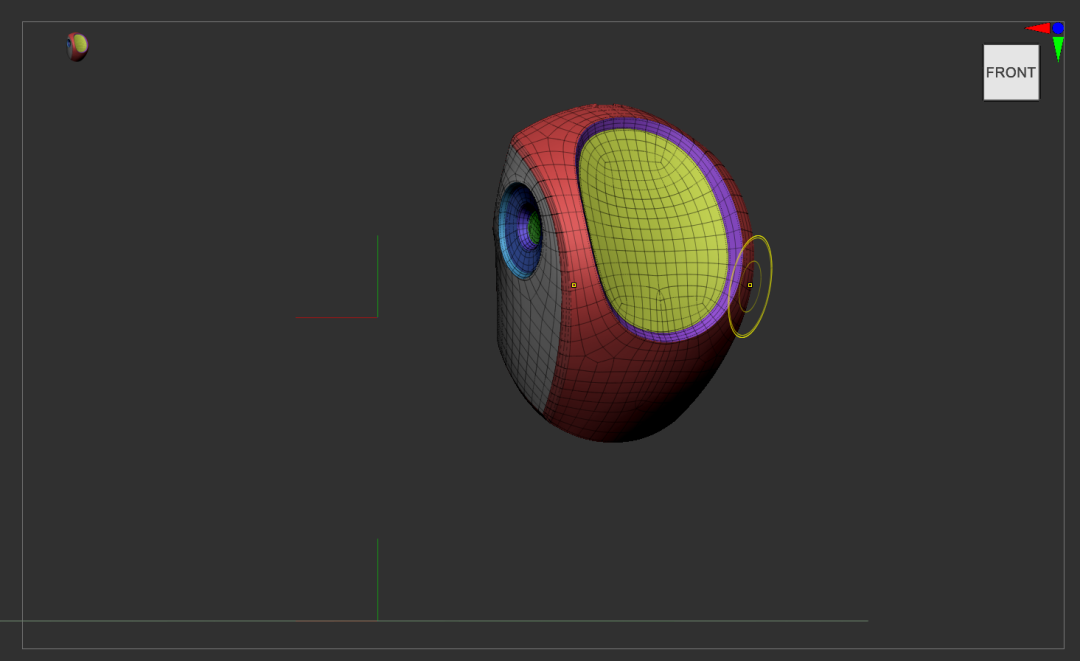
Stager对称
这个功能可以记录两个位置信息,我们只需要在正常角度创建好一个模型,记录当前的位置,然后再把模型放到任何一个位置,再记录一个位置,只需要通过一个按钮就可以切换两个位置了(切换到正角度时编辑,编辑完成后再切换到摆放的位置即可)

镜像对称
平常我们在其他软件中,可以很轻松的把一侧的模型关联复制到另一侧,这样我们只需要调节一边就可以同时影响到两边的效果了,基本上是做各种东西必不可少的一个功能了。如果想要在ZB里实现,这边主要借助了ZB中ArrayMesh阵列网格的功能,在设置里勾上镜像的功能,并调节坐标的位置就可以实现(不过这个方法不能达到非常精确的效果,只能通过目测的方法来对位)

关联对称
有些时候我们需要做好一个物体重复复制很多遍,但是后面可能还要修改,如果直接做成一体的,一旦修改基本上就得重做一遍了。为了保证后面修改后不用重做,这边结合着ZB中NanoMesh纳米网格的方法,实现了调节一个物体可以同时影响所有的效果。不过这个方法操作起来比较繁琐,需要先做一个标准基本体,然后转成插入笔刷,然后再创建一个单独的面片,放置在每个模型要出现的位置,然后在每个面片上创建一个插入笔刷,并且结合纳米网格里的参数调节相应的效果。而且处理好的话,还可以跟镜像对称结合起来一起用,做一些东西的时候就比较方便了。

关于本节课讲到的内容,尤其是用在一些道具和装备制作的时候非常方便,在做一些硬表面模型的时候会经常用到。当然,在操作起来稍微有点繁琐,可能很多同学就算知道也懒得用这些功能(我就是这样的),但是,平时在制作项目的过程中真要用到的时候还是很有用的。