从白天到黑夜,把SU变成效果图

讲述如何把SU的简单渲染效果,变成夜景效果图的制作过程
 首先我们拿到的是一张经过简单渲染的SU模型,可以看到模型中因为阳光的照射,对地面形成明显的阴影,
以及我们首先需要调整的空旷的店铺内部,和纯色的店面招牌
我们将画面中的整体颜色通过色相/饱和度命令调低,同时用阴影/高光去掉画面中的阴影
 2.这个时候就需要我们对店铺内部的灯光效果进行模拟,营造出一个整体的氛围,这里需要用到各类素材,可以从网站或者自己拍摄的素材中提取店面的素材进行补充,地面上和天花上受到店铺的影响会产生倒影也不要忘记
 3.在点亮店铺的同时,大范围的天空可以选择一张傍晚的贴图,在制作夜景时,我们通常不会将环境做的非常黑暗,而是保持日落之前天空还有一些余光的状态,这样可以体现画面中更多的细节,我们还需要注意到一些可能会受到影响的位置,比如地面上的红色大理石受到天空环境蓝色的反光,画面右侧扶手被室内光线照亮的感觉,墙壁的颜色调整等等,都需要根据大的环境的推进进行调整。
 4.到此为止大的环境感觉已经铺设完毕,我们继续加入壁灯,吊灯,店招,景观座椅等元素丰富场景的内容,同时注意加入新内容的时候对周遭环境产生的影响,这些都需要细心的一点点抠图进行调整,保持平和的心态。
 5.到此为止,我们可以看到场景中还有一些较高的位置没有顾及到,此时可以发挥我们的想象力进行夜晚灯光的添加,这里采用比较简单又好看的长线条和泛光,对高处的建筑进行补充。

6.将高处的建筑补充细节以后,我们还发现图中有一个大块的黑色面积,因为不是重点区域,我们对齐进行照亮即可,但是复杂的幕墙结构还是很考验我们的耐心,我们可以加大其对比度,再对其进行“颜色选择”做出选取,将其体量,同时我模拟了一些日光灯条的感觉,放在其中使细节增加。
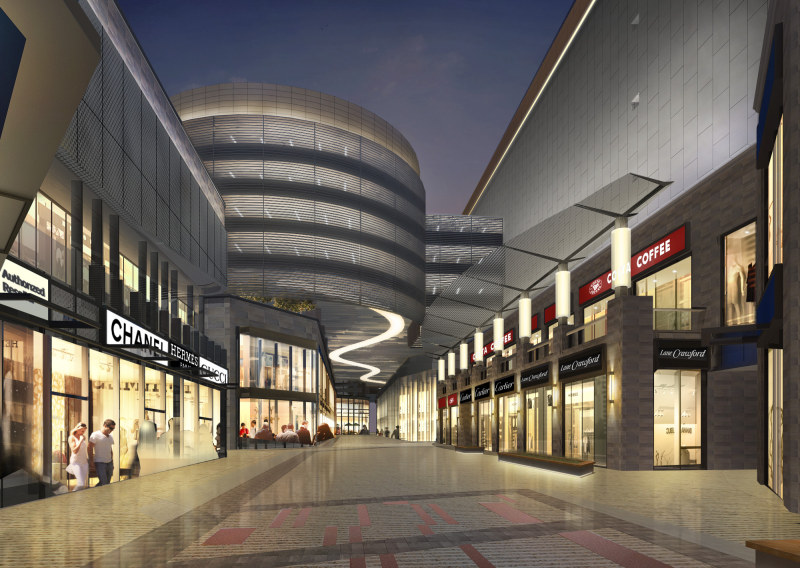 7.调整完所有的内容,画面当中的路十分空旷,缺少生气,这个时候就需要我们添加素材人,值得注意的是,新增加到场景的内容肯定不会十分契合这个场景的明暗效果,所以我们在加入素材之后还会根据场景对素材进行重新调色,方法不再赘述,当然还可以加一些遮阳伞之类的丰富场景,同时我发现壁灯不是很好看,替换了一种方式进行照明:)
 8.当所有的内容放进场景以后,我们发现整个画面的颜色并不是十分的漂亮,显得有些苍白,这时候我们就可以像调照片一样对场景进行后期调色,比如加一些相机的暗边,还可以用PS CC的模糊画廊功能增大光圈景深效果。这样整个场景就会变成真实、热闹起来了。
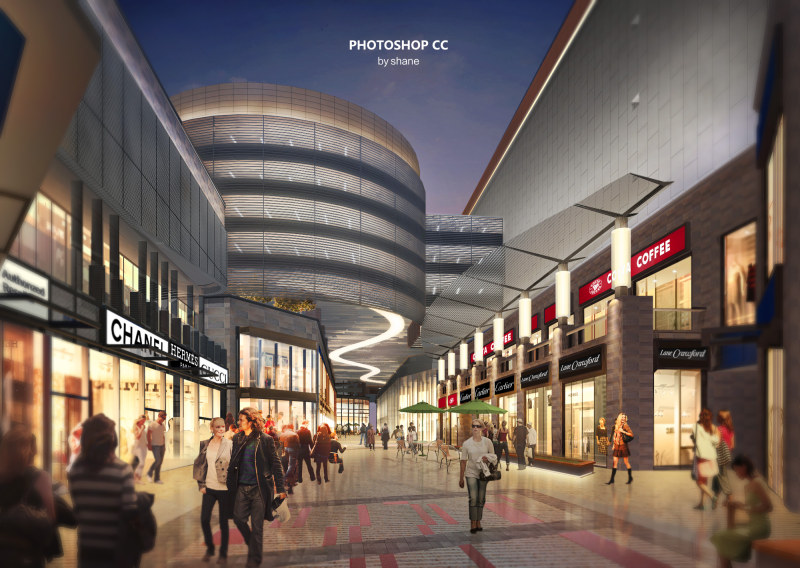 最后附上一张对比图:D