水彩效果

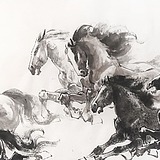
水彩效果:效果如下第一步:打开一张自己认为满意的图片,如图第二步:CTRL + J键,复制图层得到图层1,然后同时按SHIFT + CTRL + U键,去色,你将得

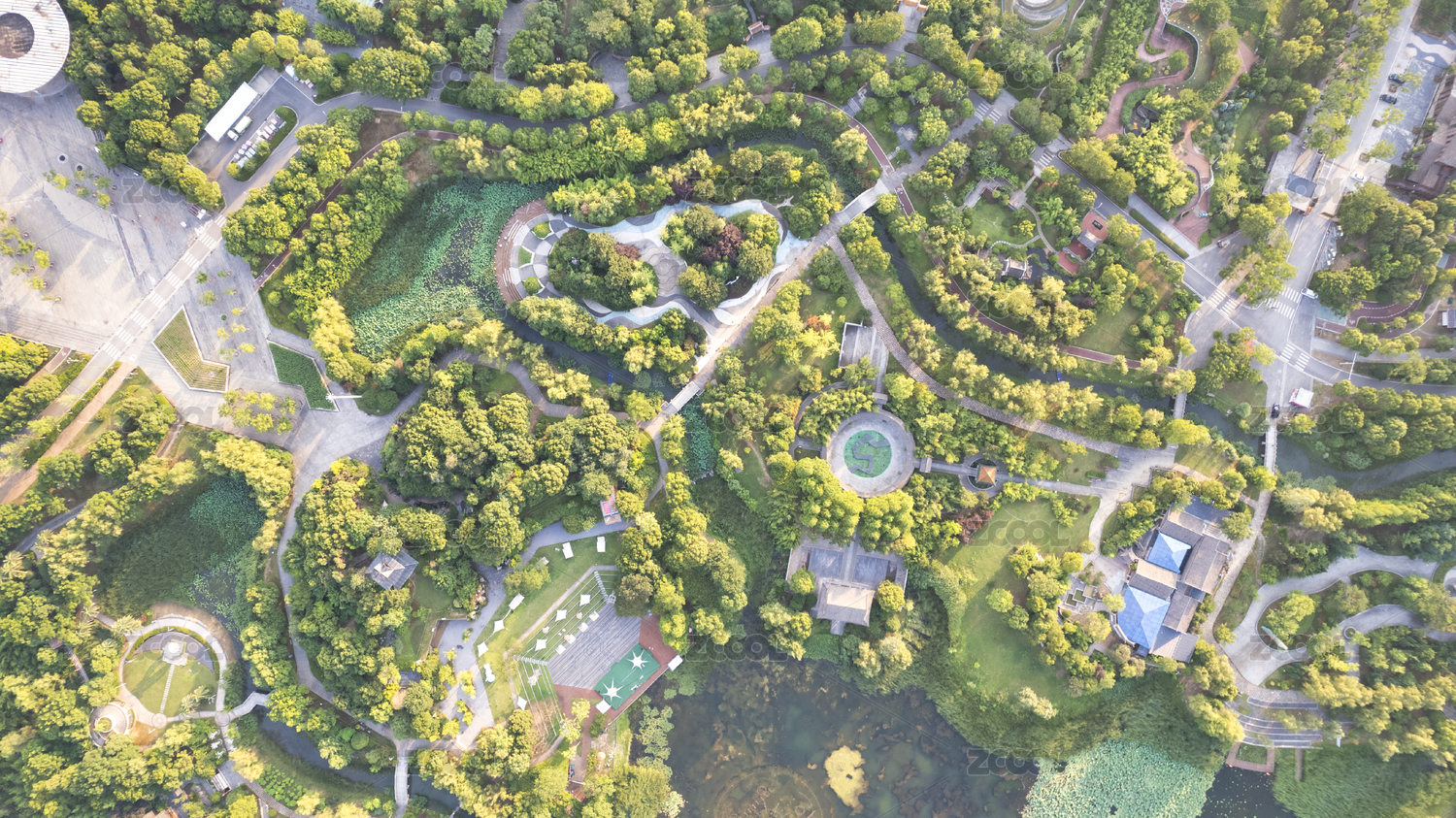
第一步:打开一张自己认为满意的图片,如图

第二步:CTRL + J键,复制图层得到图层1,然后同时按SHIFT + CTRL + U键,去色,你将得到如下图这样的效果

第三步:再次按CTRL + J键,得到图层1副本,CTRL + I进行反相操作,并将图层混合模式设置成颜色减淡,然后打开滤镜,选择“其它>最小值”,半径设置1,然后双击图层1副本,打开图层样式,按住ALT键左击图层样式面板最下面的“下一图层”的三角,设置如图所示:

第四步:CTRL+E,向下合并图层,CTRL + J,复制图层1,得到图层1副本,选择图层1副本执行“滤镜>模糊>高斯模糊”,半径为6,确定。设置图层混合模式为线性加深。选择背景层,CTRL + J,复制背景层,得到背景副本,然后将该层置于最顶层,设置图层混合模式为“颜色”,如图:

第五步:选择背景副本层,并在按住ALT键的同时点击添加图层模板,注意,此时蒙版为黑色,如图:

第六步:选择图层副本,执行“图像>调整>曲线”,数据如下:

第七步:在最上层新建图层,并填充#ffecd1色,设置混合模式为“线性加深”。
第八步:现在选择图层1,设置图层的不透明度为60%,或者是你自己认为舒服的数据。选择背景副本层蒙版,用45px的软笔刷,笔刷的不透明度为65%,刷图片的脸部(此时的前景色应该为白色),效果如图所示:


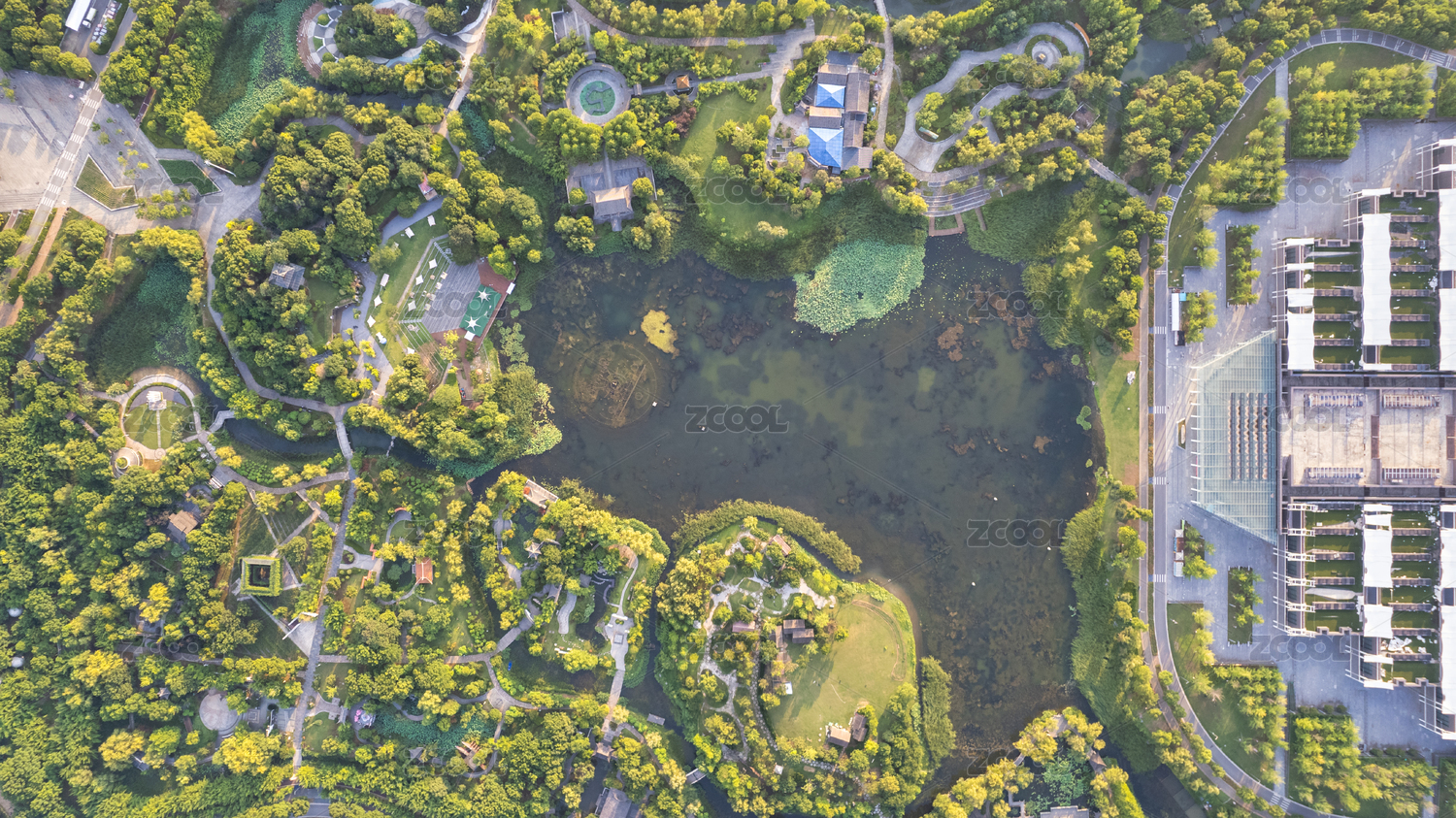
对比:

更多案例: