魔鱼学苑-速涂的入门与进阶-NO.1概括入门篇


速涂对于提升概括能力与颜色观察能力等都有莫大的帮助,我会用4篇教程由简入深的分享我的经验与方法

从2019年11月~至今,我和小伙伴一直坚持每周大概5张速涂的练习量,从开始的概括写生到后来的主观改色再到速涂创作,每个阶段不同的练习让我有了很大的进步,希望这期的分享也对想要练习速涂的朋友有一些帮助,也欢迎跟我们一起坚持速涂打卡。


一、新建文档
打开PS新建文档,尺寸通常选A4画布,根据照片的比例选择方向以及裁剪就可以了。
注意颜色模式选:RGB颜色

二、草稿
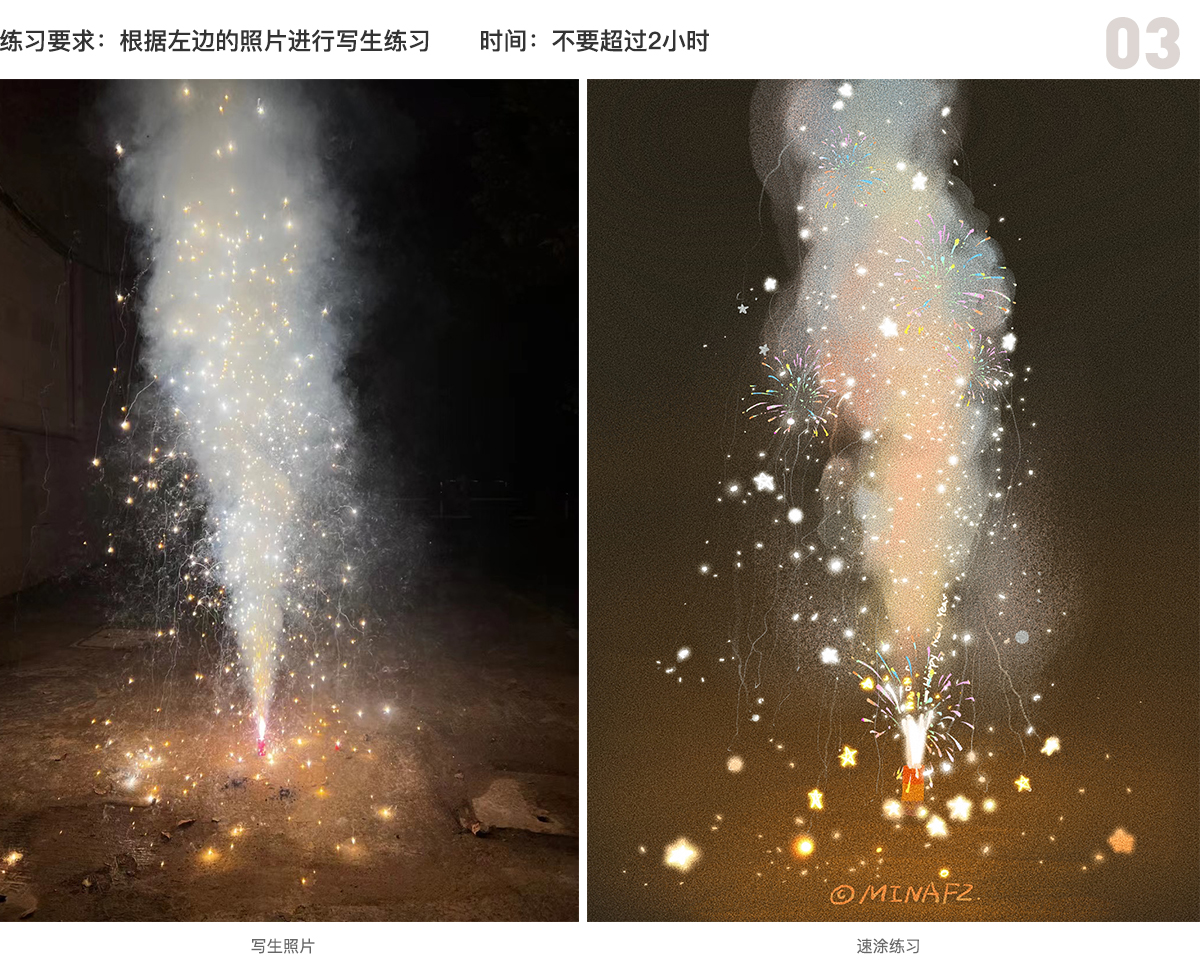
把画布缩小一些,新建图层,选用“方头笔-实”(硬边缘笔刷都可),根据照片把烟花棒的形状画出来,烟花中心的形状做了主观的处理:可以画成任意喜欢的形状,飞溅出去的火花根据疏密、大小的节奏去画(左图红框处一样的大小和间距就会显得太平均,缺乏对比)
小提示:从整体出发,火花不用按照片全部画下来,只要飞溅出去的是有节奏对比的就会好看。

三、剪影填色
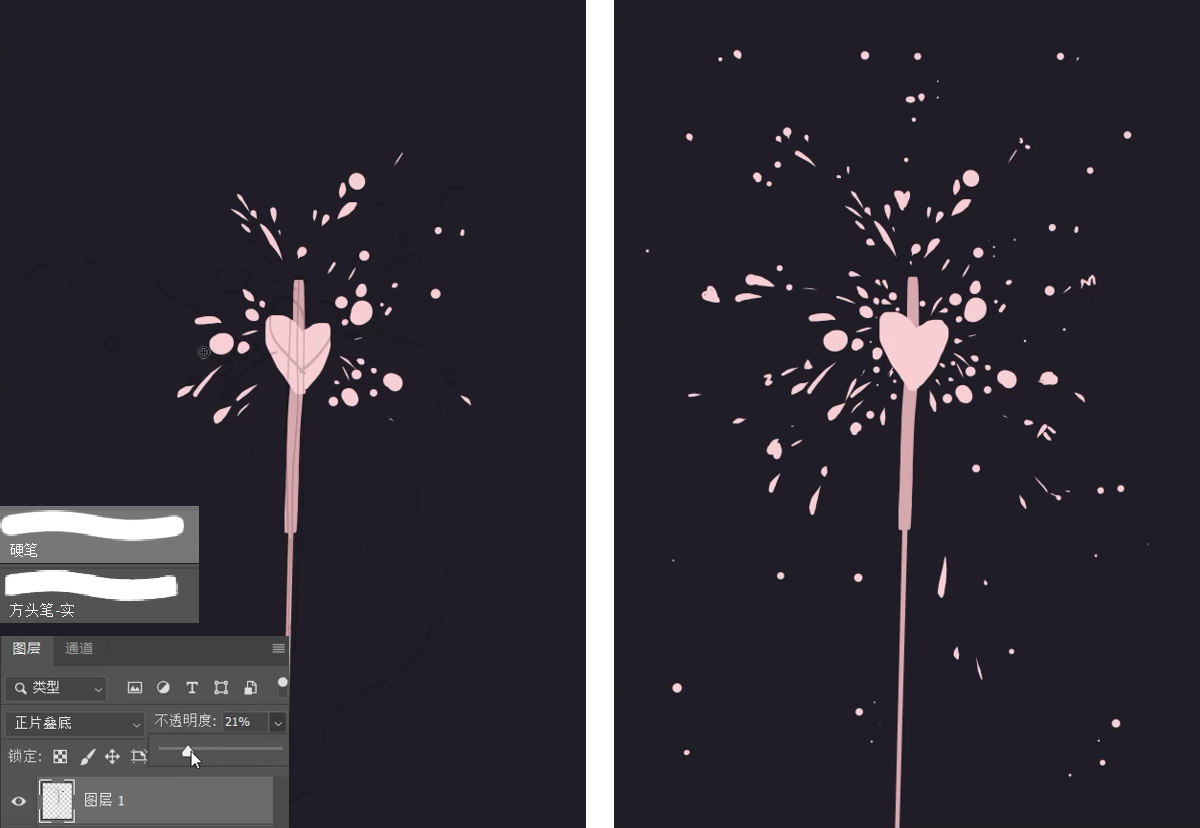
把草稿图层的模式改成正片叠底,不透明度调到20%左右,背景填充深色(不要用纯黑),再用“方头笔-实”画出烟花棒的形状,硬笔画出花火的形状。花火可以比草稿画的密集一些,也是要注意节奏对比哦。
小提示:剪影先用单色(选元素最大面积的颜色)填充即可。
四、颜色过渡
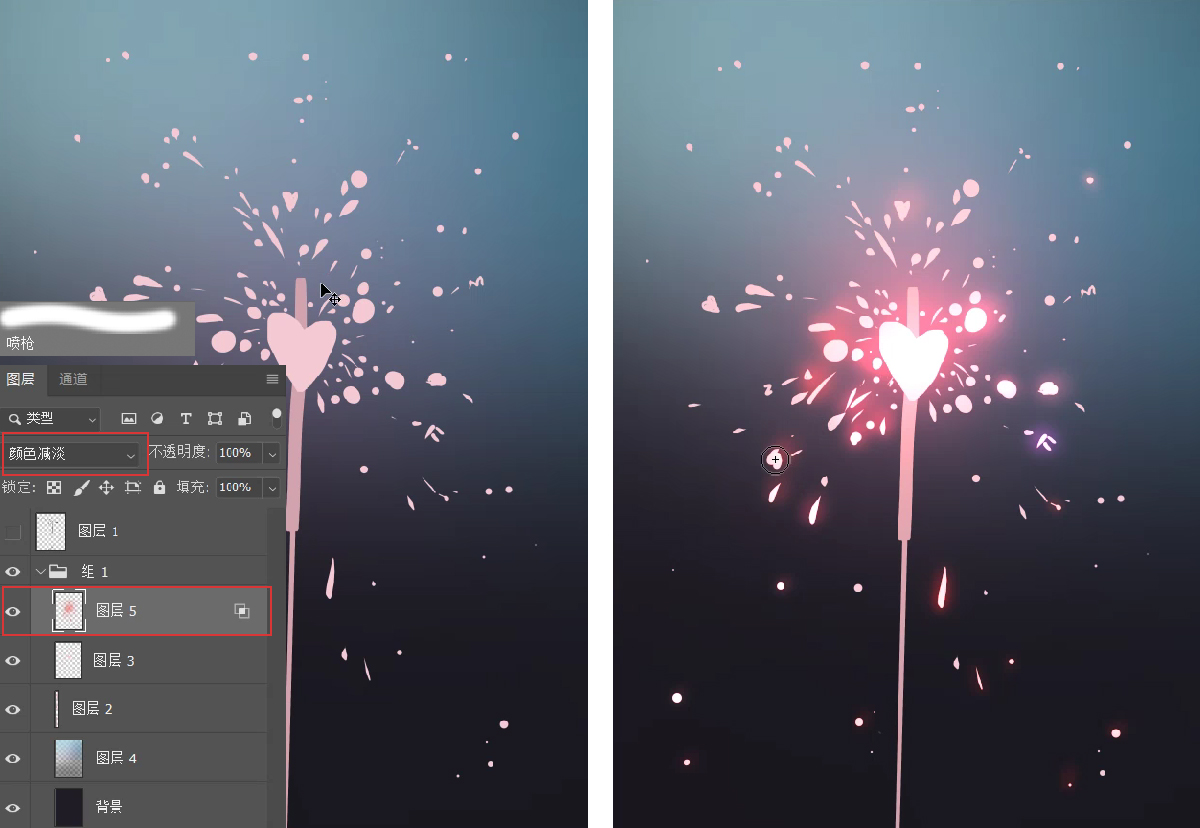
1.选用“喷枪”画笔给背景色做颜色过渡,上半部分偏青(冷),下部分偏紫黑(暖),背景色上下除了明度上的变化还会有冷暖的对比。
2.在花火的图层上新建一个图层(图层5),把图层模式改成:颜色减淡,双击图层右边空白处,打开图层样式,把混合选项中的“挖空”只勾选第一个选项,再用喷枪画笔选偏暖的颜色轻轻的画在火花上,发光的感觉马上就有了哦。
小提示:所有的发光都可以用颜色减淡这个设置去画,用Procreate的把图层改成“添加”即可。

五、烟雾的画法
选用“方头笔”画出烟雾的形态,线条注意有大有小,有长有短,不要一样的粗细,可以断线。再用涂抹笔刷“刮刀”,把烟雾虚的部分处理出来。
小提示:注意虚实的对比,不要把所有的都涂抹了哦。

六、完成图
1.烟花棒上面用“带竖纹的肌理笔刷”加一些细节,最后增强一下光感。
2.打上签名,导出图片格式后,把图片文件导入ps,分辨率调到72,图片大小改到1000左右,整体加上1点杂色就完成啦!

总结:
剪影和结构都要用硬边缘的笔刷去画,擦除修改的时候也是一样哦。
节奏对比包括:大小、间距、长短、粗细、虚实的对比。
笔刷和素材网盘地址: https://pan.baidu.com/s/13VrvJAxdRHDM_R1JYHcr0g?pwd=c43e 提取码: c43e
详细带解说的视频请看:
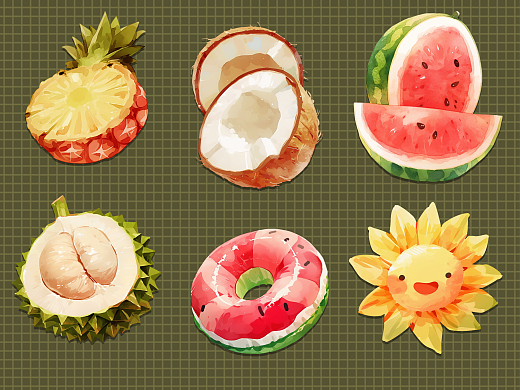
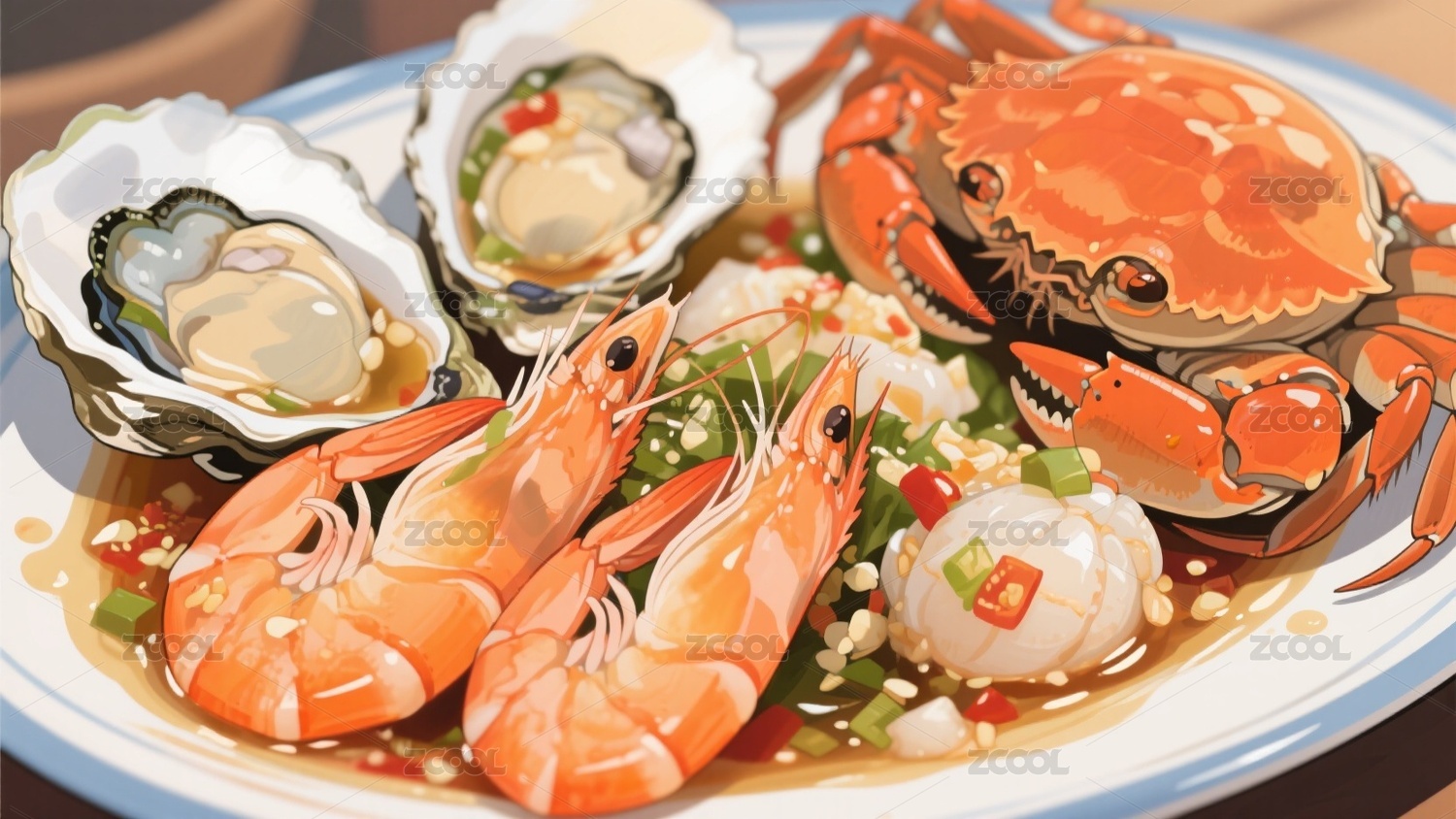
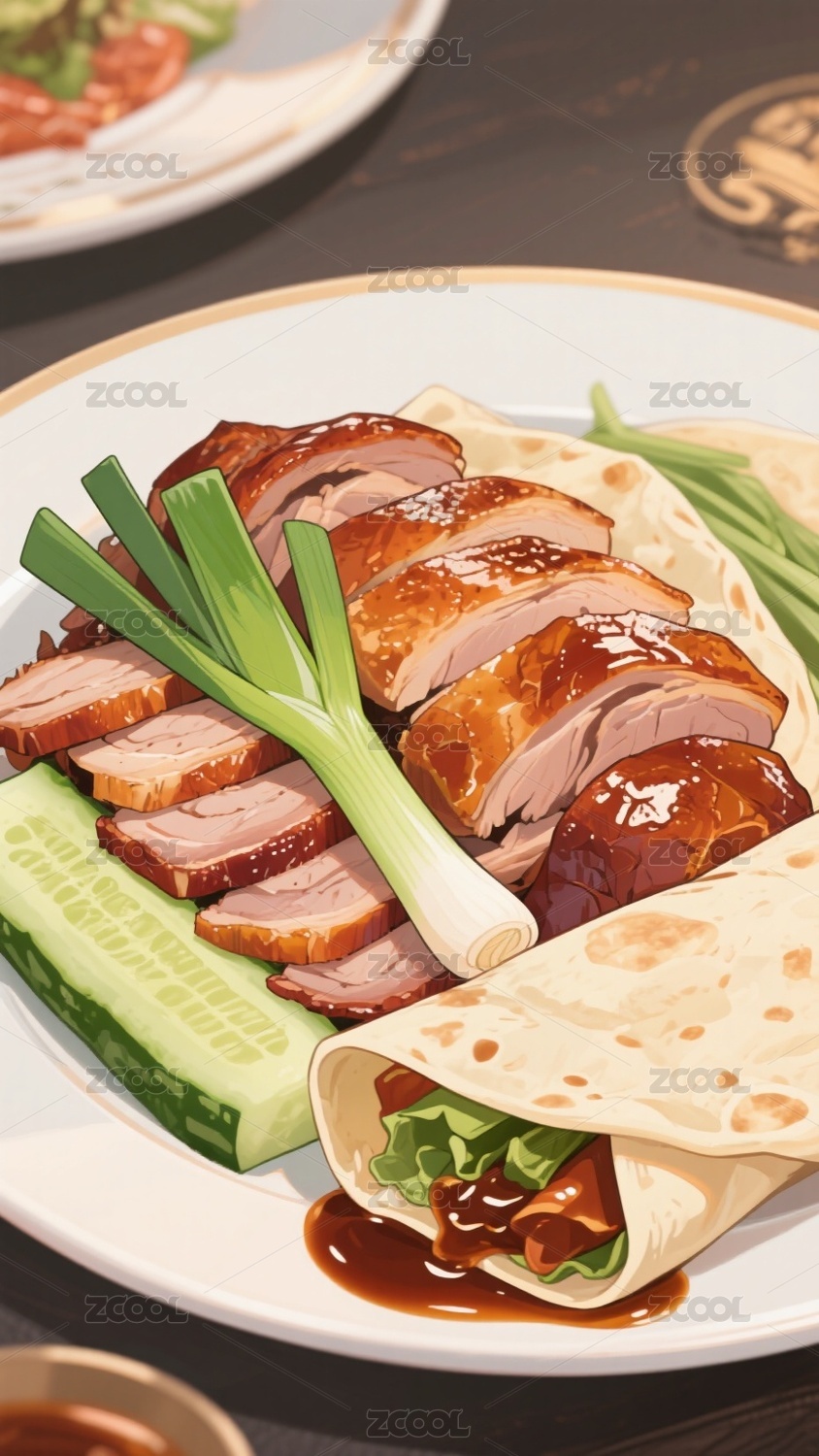
给大家整理了几张同类型的素材,快动手画一画吧,期待你的打卡!