利用Illustrator“收缩和膨胀”制作千变万化的装饰性图案

Illustrator“收缩和膨胀”介绍
当我们在设计海报的时候,往往需要用到一些装饰性的图案,比如花形、星形等等。
在Illustrator中,其实只需要简单的一步,利用“扭曲和变换”中的“收缩和膨胀”功能,就能够轻松地做出想要的图案。
这篇文章,我们就一起来探讨一下,不同的基本图案,设置不同的“收缩和膨胀”参数,会得到怎样的图案。
操作方法
首先,我们绘制基本图案,比如圆形、正方形,然后,我们选择“效果”>“扭曲和变换”>“收缩和膨胀”,然后可以左右滑动滑块来设置不同的参数,往左是“收缩”效果,往右是“膨胀”效果。
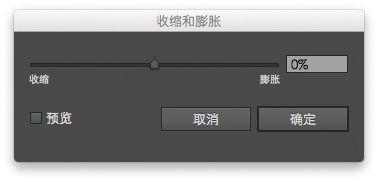
下面,我们就一起来看一下,不同的图形,在“收缩和膨胀”的作用下,会得到怎样的形状。
1、圆形
我们绘制一个圆形,看看不同的参数会有怎样的效果。

可以看到,当我们对圆形进行“收缩和膨胀”的时候,如果添加的是“收缩”效果,可以绘制出常见的星形图案。在收缩程度小于等于-100%时,可以根据自己的需要绘制出不同程度的星形图案。
当我们对圆形添加“膨胀”效果时,如果数值小于等于100%,可以绘制出四片花瓣的形状。如果数值在100%到200%之间,虽然得到的形状看起来比较复杂,但是我们可以提取图形中间的六角爆炸图案,或者四角的长水滴形图案作为基本图案,用来点缀画面。

2、正方形
我们把基本图形换成正方形,保持上面的参数不变,看看会得到怎样的效果。

可以看到,正方形在“收缩”的状态下,得到的形状与圆形是差不多的,也是类似四角星的形状,只不过是将圆形得到的形状旋转了45度,并且在相同数值下,正方形得到的四角星比圆形得到的四角星的角更加尖锐。我想,可能是因为正方形本身就有四个尖角,而圆形是没有角的原因吧!
在“膨胀”的状态下,正方形得到的图形与圆形得到的图形有了明显的区别。我们同样可以把正方形得到的图形看作是一朵四瓣花瓣的花,只不过,正方形得到的花瓣更加饱满。尤其是膨胀75%、100%时,得到的花朵的效果是最好的。这也可以看作是用正方形画花朵的最快捷的方法了。
当正方形的“膨胀”数值大于100%时,可以看到,在四瓣花瓣的中间,还出现了四角星的形状。所以,我们可以拓展一下思路,比如将正方形和圆形重叠在一起,将它们都“膨胀”125%,这样,我们就可以得到更加复杂好看的花朵图案了。

3、正六边形
我们把基本图形换成正六边形,保持上面的参数不变,看看会得到怎样的效果。

可以看到,正六边形得到的图形与正方形得到的图形基本相同,只不过在“收缩”时,中间的图形由四角星变成了六角星,在“膨胀”时,花瓣的数量变成了6,这是由多边形的边数决定的。
4、正五角星
我们把基本图形换成正五角星,保持上面的参数不变,看看会得到怎样的效果。

可以看到,正五角星在“收缩”的状态下,得到的图形是比较复杂的,是一个更加复杂的放射状的星形图案。
正五角星在“膨胀”的状态下,可以得到重瓣的花朵形状,尤其是当“膨胀”数值为50%时,得到的重瓣花朵效果最好。
总结
以上我们讨论了不同的基本形状在“收缩和膨胀”的不同数值下得到的形状。通过“收缩和膨胀”可以很方便地得到星形和花朵的形状,并且可以将不同的基本形状进行组合,得到更多好看的图案。
好了,这篇文章就写到这里,大家也可以用不同的形状、不同的参数进行尝试,看看能得到什么好看的图案。