【一键搞定3DMAX切片建模】SlicerPro超级切片家具建模插件使用教程

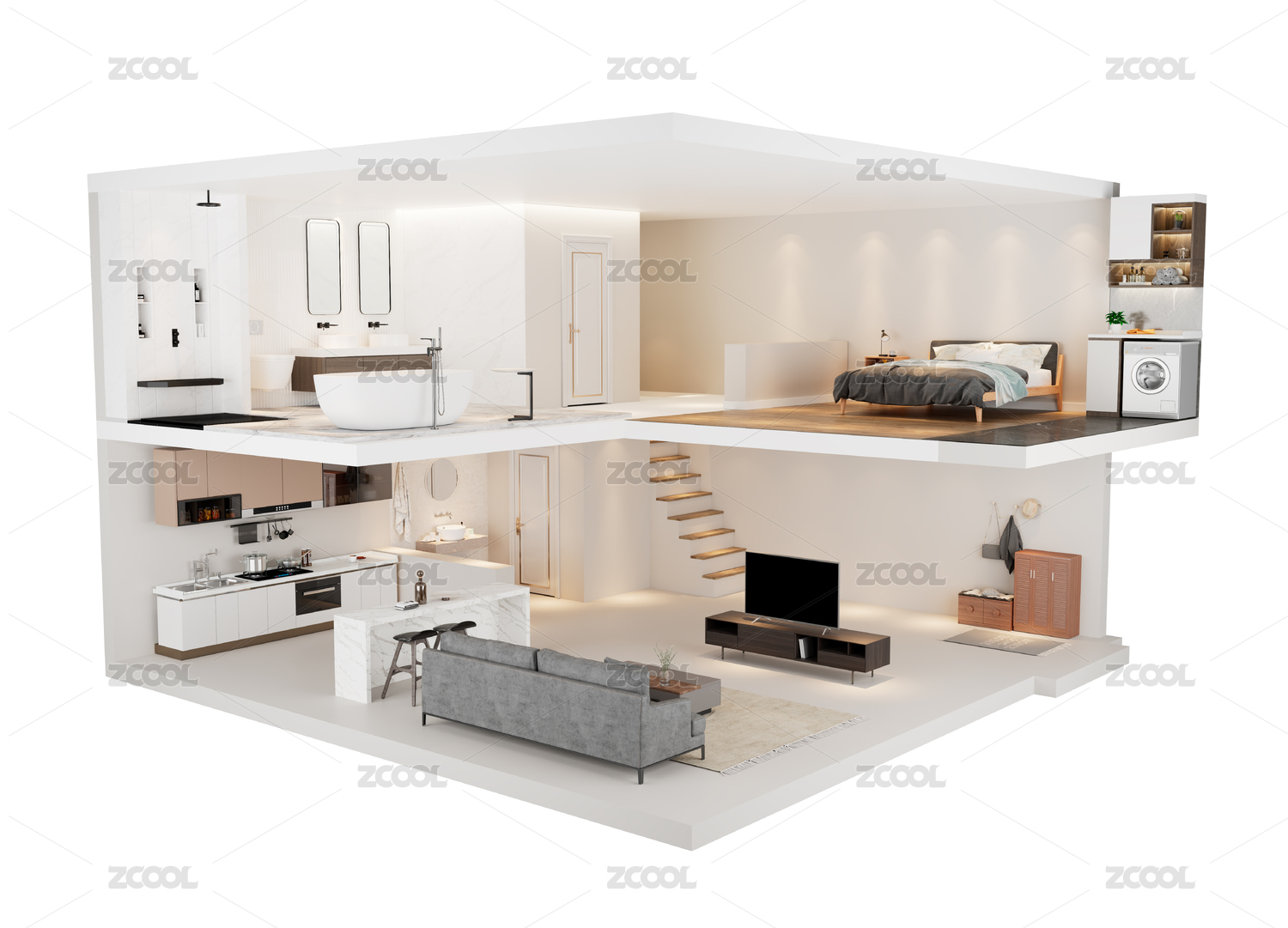
SlicerPro超级切片家具建模插件(超级切片器),3DMAX模型一键切片插件。适用于各种家具建模、室内建模、建筑建模等。
【SlicerPro简介】
SlicerPro超级切片器,3DMAX模型一键切片插件,快速生成切片模型。适用于家具建模、室内建模、建筑建模等。

【SlicerPro中文版界面】
【主要特征】
1.一键对选择对象进行切片建模。
2.可以手动指定切片方向(任意方向)。
3.一键创建连杆和垫圈工具。
4.为切片对象的截面和边缘创建UV。
5. 为切片对象的截面和边缘分配不同的材质ID。
【版本要求】
3ds Max 2012或更高版本。
【快速开始!】
1.在Max视口中创建一个几何对象(要求是闭合对象)。
2.点击max主菜单-脚本-运行脚本),打开“SlicerPro”超级切片器面板。
3.按下“拾取源对象”按钮,然后选择Max视口中的几何对象(第1步中创建的)。
4.设置切片器参数。
5.点击“创建切片!”按钮开始创建,等待完成!
【SlicerPro使用教程详解】
切片:
1.打开3dmax软件,创建一个待切片3d模型。

2.点击3dmax主菜单-脚本-运行脚本,选择SlicerPro插件脚本(SlicerPro_1.0.0-zh_CN.mse),点击“打开”按钮,打开SlicerPro插件面板。


3.按下“拾取源对象”按钮,然后在max视口中拾取创建好的家具对象,被拾取对象的名称会显示在拾取按钮上。
(提示:被拾取对象必须是封闭对象,开放对象不能被拾取。)

4.设置切片器参数。

参数详解:
厚度:切片的厚度。
间隔:相邻切片之间的距离(近似值)。
边:切片圆周方向的分段。(值越大分段越多)
颜色:生成切片的颜色。
倒角:生成切片自动倒角。
删除上一个:删除之前创建的切片对象。(方便尝试不同参数创建的切片对象)
隐藏源对象:创建切片对象后,自动隐藏“源对象”。
显示信息:勾选后在切片创建完成时显示相关信息。
5.选择或自定义切片方向。
选择切片方向:
通过选择“X”、“Y”、“Z”选项,设置切片方向,默认是X轴方向。

手动自定义切片方向(手动方式将覆盖上面的选择方式,具体使用方法参见后面教程)
6.点击“创建切片!”按钮开始创建。

【X轴方向切片】

【Y轴方向切片】

【Z轴方向切片】
创建连接切片的金属杆:
7.展开“杆和垫圈”卷展栏,设置参数:

参数详解:
杆半径:连接金金属杆的半径。
垫圈半径:垫圈的半径。
垫圈厚度:垫圈的厚度。
杆颜色:金属杆颜色。
垫圈颜色:垫圈的颜色。
8选择切片对象,按下“添加杆”按钮,然后在视口中被选择的切片对象面上(要穿杆儿的位置)点击添加金属杆。


创建UV贴图坐标:
9.选择切片对象,展开“UVW贴图”卷展栏,设置参数,点击“创建UV”按钮,自动为切片对象创建UV贴图坐标。

参数:
平面UV:指切片截面。
边缘UV:指切片厚度方向的表面。
【附:自定义切片方向的方法】
1.创建方向辅助对象。点击3dmax命令面板-创建-辅助对象-箭实,然后在视口中拖动鼠标创建一个箭头对象。


2.旋转“箭头”对象的方向。

3.按下SlicerPro面板中的“拾取辅助对象”按钮,然后点击视口中的“箭头”对象。箭头对象的名称会显示在按钮上。


4.创建切片!

【按自定义方向切片完成】