极域电子教室师生端连接不上怎么解决

这期小编带来了极域电子教室教师机与学生机无法连接问题的解决方法,共分为PC、pad两个系统为大家详细讲解。
大家在使用极域电子教室时,常常会遇到一些问题以及不懂的地方,这期间已经陆续更新了很多解决方法供大家参考。这期小编带来了极域电子教室教师机与学生机无法连接问题的解决方法,共分为PC、pad两个系统为大家详细讲解。
当教师学生为PC时
1.TCP/IP不通。检查教师机和学生机是否在同一网段
Windows键加R键打开windows的运行,输入cmd,打开Windows命令行

输入ping XXX(对方ip地址),如提示请求超时则说明网络不通

2.教师端和学生机的杀毒软件和防火墙有无关闭。
打开电脑的控制面板-系统和安全-windows防火墙,检查是否关闭


3.检查频道号是否与教师机相同。
教师端登录时可以选择频道,

学生端右击任务栏图标,打开设置-网络,可以修改频道号


4.检查教师机或学生机是否有虚拟网卡或双网卡且绑定的IP地址不正确。
教师机软件点击右上角设置-网络,查看绑定的ip地址是否为本地ip地址

学生端右击任务栏图标打开设置-网络-检查绑定的ip地址。

5.可能是交换机对组播支持性不好,虚拟化情况,请将软件的数据传输方式改为“使用IP地址进行广播”。(参考修改ip广播模式的文档)
6.清除未登录学生图标,或将班级模型的文件删除,让学生重新登录。
在教师机主界面空白处点击右键,选择移除已断开连接的学生。

7.学生端的版本和教师端的版本不一致,更换对应的版本即可。
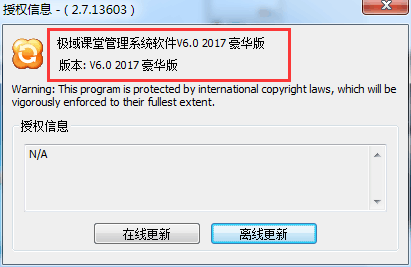
教师机版本查看软件主界面左上角

学生机版本,点击任务栏软件图标,右键关于信息,查看版本,如不一致请及时更换
当教师学生为pad时
1,检查教师和学生是否连接的同一个无线,登录方式是否一致(学生端pad默认为选择老师登录,教师端为windows时,打开教师机软件,点击软件右上角的选项,找到登录模式,查看是否为选择老师登录)
2,检查AP是否支持组播,若不支持,将平板改为广播模式(具体参考修改广播模式文档)
3,当教师机为windows且多网卡时,检查教师机绑定的是否为无线网卡的IP地址
4,有时平板的网卡不稳定,需要关闭wifi并重启,或者开启飞行模式再关闭。