easy小知识的本周分享 DAY1

easyv小技巧分享
这周用地图的组件比较多,就用地图组件来开头吧。
地图背景

像现在这样其实会觉得颜色有点太暗了,后来发现其实可以直接在平台里调节颜色和亮度。
如果是偏向平面的地图,上传背景图片时可以选择用降低透明度的PNG,之后可以通过调节全局样式中的阴影配置来调整地图的色相与亮度。因为阴影在地图背景的下层,所以也不会对纹理有覆盖。

如果是想要有厚度的地图,做一种立体效果,上传背景图片时使用不透明的图片,调节阴影配置中的的数值调整边缘的清晰度,现在是数值为1的效果。颜色和亮度也是可以直接调的。
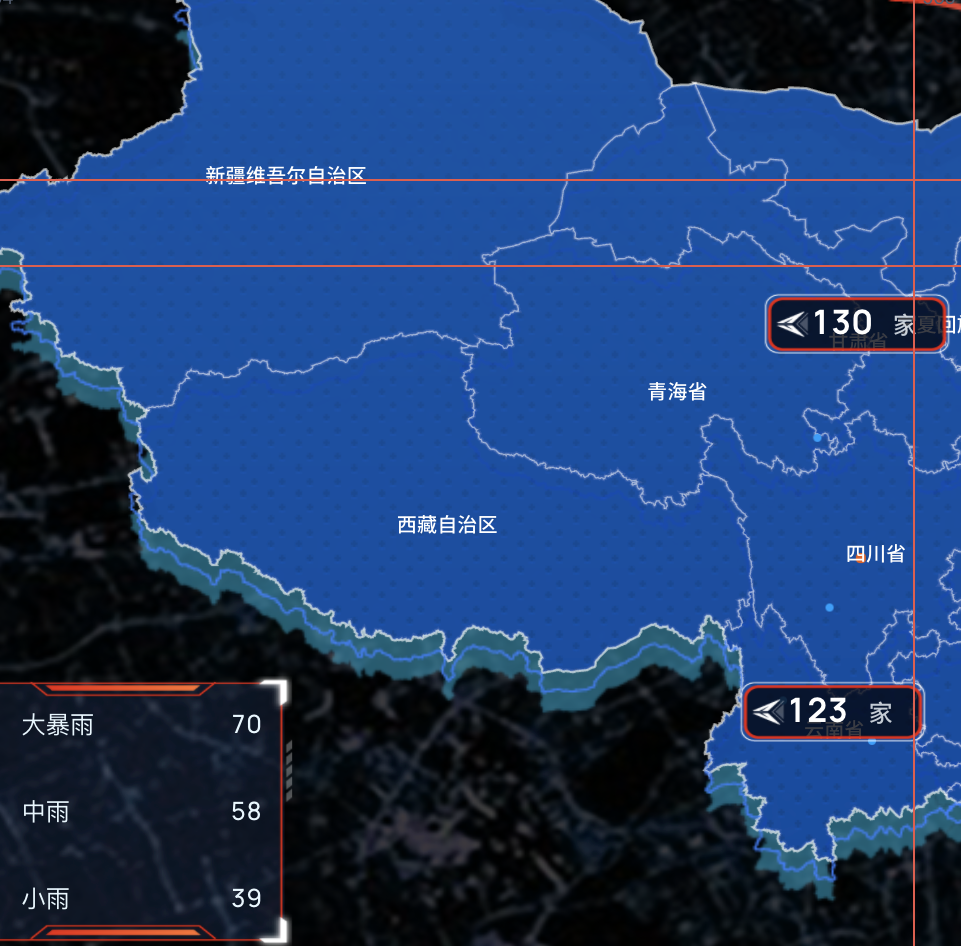
其他的大部分子组件需要用到easymap,超级方便也很简单。
不同的地图组件会有不同的功能,必要的时候可以选择两个地图组件叠加,注意大小对齐就好了。
然后就是周四学到的新知识点,太好用了。
我愿称之为性价比超高的选项卡。

前天需要让这三个图形有高亮效果的轮播切换,就下图这种,我就只想到用动态面板做轮播。后来孔明告诉我可以用选项卡。动态面板用太多的话比较耗电脑性能,选项卡就很方便!因为之前一直是选项卡加动态面板一起使用,所以以为选项卡只有这个功能。没有想到!咱就是说低估它了!
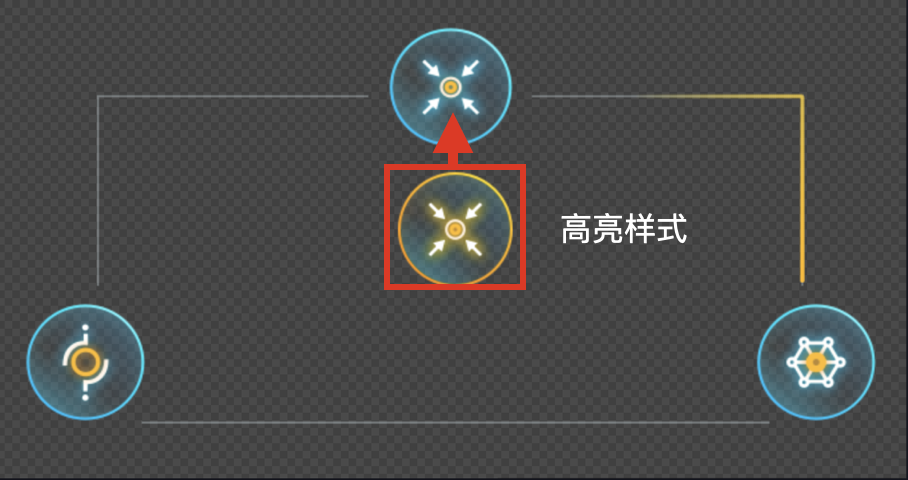
首先打开一个选项卡的组件放到画板的外面,因为它只需要默默隐藏就可以了。

然后在交互里打开自定义事件,注意要选择全局,选择当前的话可能会找不到。
还有就是给要替换的图片命好名,更容易找到。动作选择更新组件配置。(如下图)

点开编辑组件配置之后,将高亮的图片拖入就OK了。之后的2个也是同样的操作,最后打开选项卡的自动轮播就行啦。

以上就是我的本周分享啦!