常见的B端组件交互设计如何支撑产品体验?

用户觉得软件不好用通常是由于操作界面不符合常识,交互逻辑出人意料导致的。我们引入三个模型:实现模型,心理模型和呈现模型。
界面怎么算好用?
用户觉得软件不好用通常是由于操作界面不符合常识,交互逻辑出人意料导致的。这里我们要引入三个模型的概念:实现模型,心理模型和呈现模型。
实现模型是软件的内部运行原理,用户无需关心。心理模型是用户期望中完成任务的方式,呈现模型则是软件被设计来完成任务的方式。呈现模型 越是接近用户的心理预期,用户的学习成本越低,也就会觉得这款软件很好用。

设计师要理解业务诉求?
一. 明确功能用途
1.1 信达雅的文案
信:语义准确,明确事件的主体客体。 达:避免无效或重复文案,减少被动语态,简洁通顺地进行描述。 雅:优雅且有涵养地与用户沟通。 配图:有些流程或者用词比较特殊,单用语言难以描述,配上图一目了然。
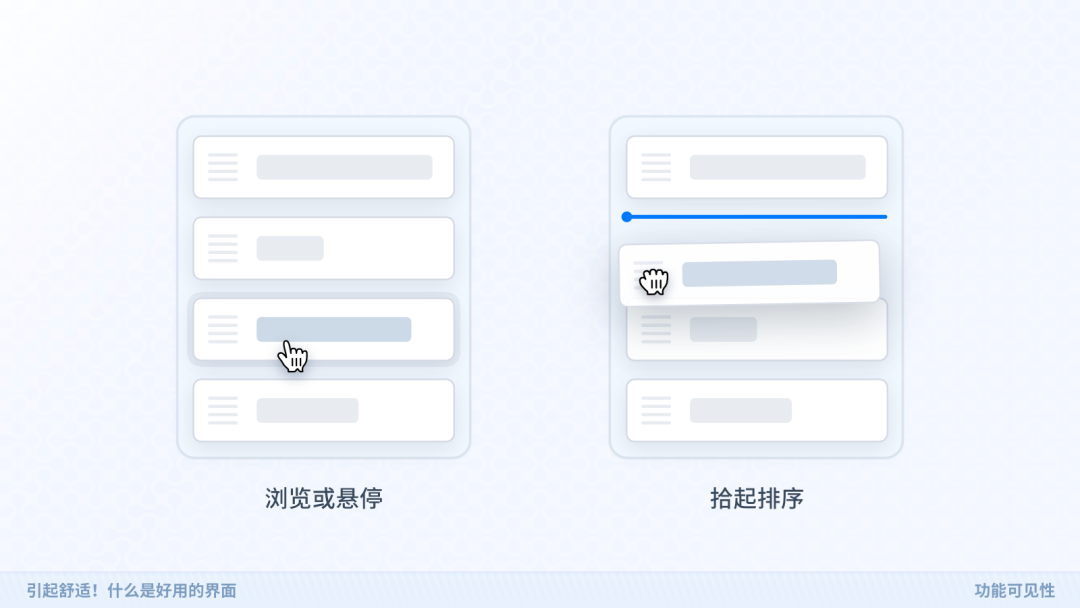
1.2 视觉线索(功能可见性)
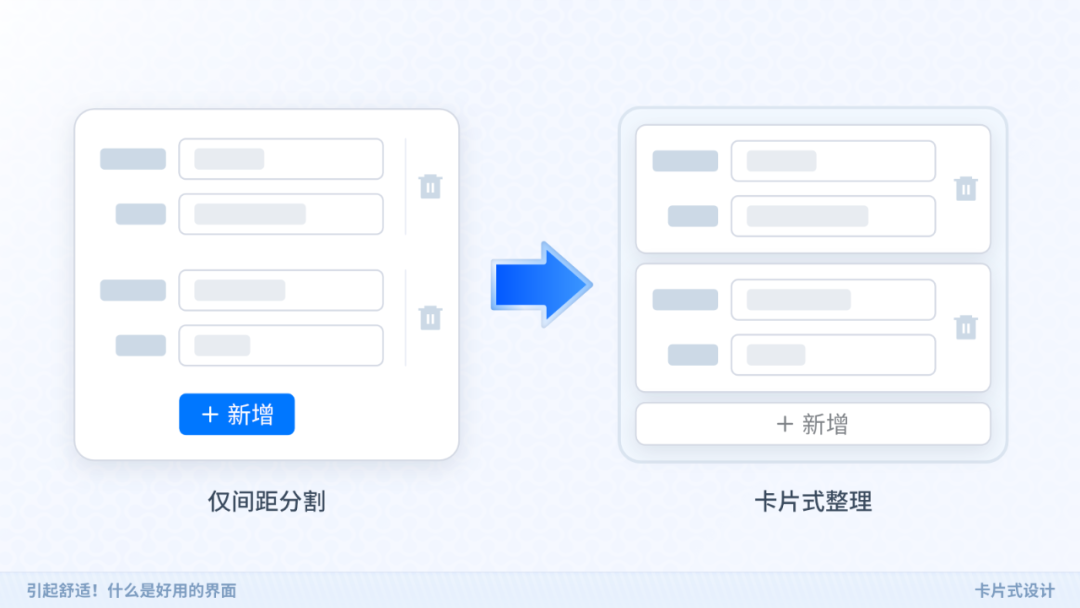
再比如卡片式设计,和现实中的卡片相同,它可以明确地划分出功能和信息的关系。要注意的是,视觉分区越多,页面复杂度越高,设计时需要控制平衡。
1.3 熟悉的组件
用户点击下拉选择器的时候,自然会期望在周围弹开一个选项浮层, 因为他们用过的所有软件交互都是这样。这个就是 习惯用法范式的应用[注],尽可能套用常规的交互方式让软件的操作容易预测,用户理解成本低。

二. 导航结构分配
2.1 几种反例

主导航级数过多:视觉样式复杂,操作时需要频繁卷展。 内容区头部导航堆积:用户先看到的不是内容而是导航,浏览效率较低。 横纵导航分配不合理:不合理的结构会影响视线扫描和点选,且空间利用率低。以图中的结构为例,一级导航下不一定都会有二级或三级导航,就会导致页面版式差异过大。
2.2 控制一级导航深度

2.3 平衡内容区导航
吸顶导航会占用内容区的纵向空间,但可以 随时跳转。
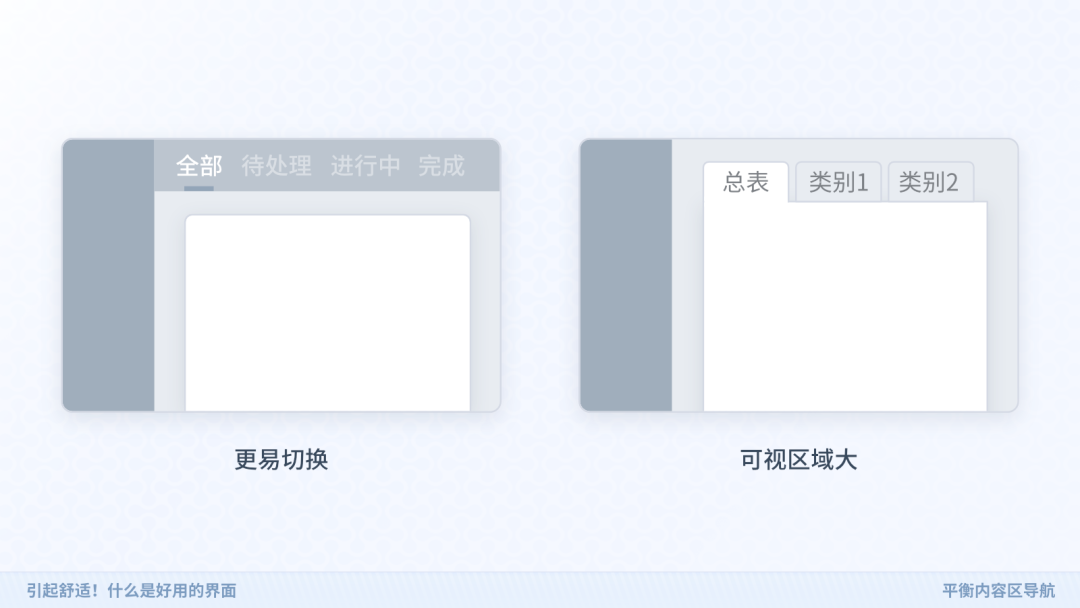
2.4 减少空间浪费
很多原型会 习惯性地在页面顶部配置一个顶栏。实际上里面的商标,账户信息,设置等功能可以整合到边栏中,这样内容区上方会多一些纵向空间。

三. 合理布置功能
3.1 分级展示功能
比如一些的 图表类页面主要用于浏览而不是编辑,这种情况下将操作隐藏到省略号或者汉堡菜单中,不仅可以减少信息干扰,还能避免误操作。

高级功能的隐藏很好理解,比如 macOS 的网络配置只显示基础的连接功能,DNS 配置等高级操作被整理到了一个按钮中。你可以想象如果所有的配置项都展示一个页面,对于用户日常联网操作会有多么不友好。

3.2 拆分功能
除了分级,当页面或区域内的功能过于集中时,可以进行 拆分以降低信息压力。

分离表单区块:当表单存在区块表单时,可以只在表单中显示区块的预览,将区块的新增和配置放到抽屉中进行,由此减少功能堆积。

3.3 数据的编辑
涉及 数据编辑的页面存在四种设计方式,需要综合考虑表单的数量,用户的 操作频次和使用方式来判断采用哪种。对于此类问题的推敲,也可以在 StackExchange 的用户体验社区参考更多案例:

直接编辑模式:用户到达页面时,数据就可以被修改生效。常见于设置类页面。该模式使用效率最高。但由于容易误操作且视觉信息冗杂,不太适合大型表单。

行内编辑模式:页面样式类似查看模式,当鼠标悬停在数据上,界面会提示用户此处可以编辑,用户点击后可以快速针对局部数据做修改。该模式只适用表单项少的情况。

实时保存:页面长期处于编辑模式,系统会自动保存用户的操作。常见于线上文档工具。该模式误操作风险最高,需要提供版本控制和操作撤回功能。

3.4 减轻视觉压力
业务层面上无法避免单页出现大量表单时,可以在视觉上分节。注意!和真正的分步不同,这里的 只是从视觉层面对页面信息进行处理,没有流程先后的概念,所以尽可能不要拆分页面。

3.5 定制化交互
3DS Max 的四元菜单是一个很有代表性的设计,在视口右键时会围绕光标弹出4个内容敏感菜单而不是一个, 这四个菜单显示的工具甚至可以自定义。普通系统在处理此类问题时,要么采用需要滚动的长菜单,要么用联级选择器分类。

再比如 Spotify 底栏的探索页签,点击会进入音乐探索页面(顶部有搜索框), 双击会直接进入搜索框,长按则会激活语音助手。这些定制化交互的特点在于,它们巧妙地简化了操作流程,但是用户不知道也丝毫不影响使用。
四. 补救意外情况
4.1 空状态引导
一个列表出现 空状态的可能性有:

确实没有条目:如果能添加的话,可以提示用户如何添加。 应用了过多筛选器:提示用户尝试其他筛选方式或重置筛选器。 加载异常:提示用户刷新页面。
4.2 异常引导
再没有什么比一行“操作失败”的提示更让人绝望, 用户不知道哪出了问题,也不清楚如何解决。异常流程时有发生,此时系统的引导会起到至关重要的作用,它能够带用户走回正轨,减少无助感。

4.3 标明功能不可用的原因
该问题的重灾区是工具类软件,用着用着一些功能突然就灰掉了,只能慢慢摸索是哪里的问题。功能之所以不可用肯定有个原因, 不论是直接显示还是鼠标悬停时显示,有必要要让用户明白原由或者如何解决,避免把用户困在死胡同。

4.4 提供帮助
新手教程特别考验用户的记忆力,尤其是在新接触软件的学习爬坡阶段,而且很难保证在一段时间不用后,用户还能记得如何操作。 当系统引入了晦涩概念或复杂交互时,最好在该功能周围提供说明,或悬停时展示 tooltip. 使用户无需长期记忆,在用到该功能时又可以快速上手。

结语
图形界面的本质是人与机器交流的语言。与现实生活一样,我们倾向与礼貌体贴的对象沟通。所以下手设计时要尽最大可能 从人类的本性出发,才能在业务和产品逻辑的限制下,为用户塑造更具亲和力的界面模型。
注:文章中均为设计时遇到的真实案例,为脱敏隐去了细节。三种模型和界面范式的内容整理自 About Face ,分别在14页和240页, 有兴趣可以详细阅读了解。