干货丨在D5渲染器里实现划痕、水渍、做旧等效果的方法

在D5渲染器内实现划痕、水渍、做旧等效果,以及自定义PBR材质系统的透明贴图应用
摘要:在D5渲染器里实现“划痕”“水渍”“做旧”等材质效果,和一些材质编辑小技巧。
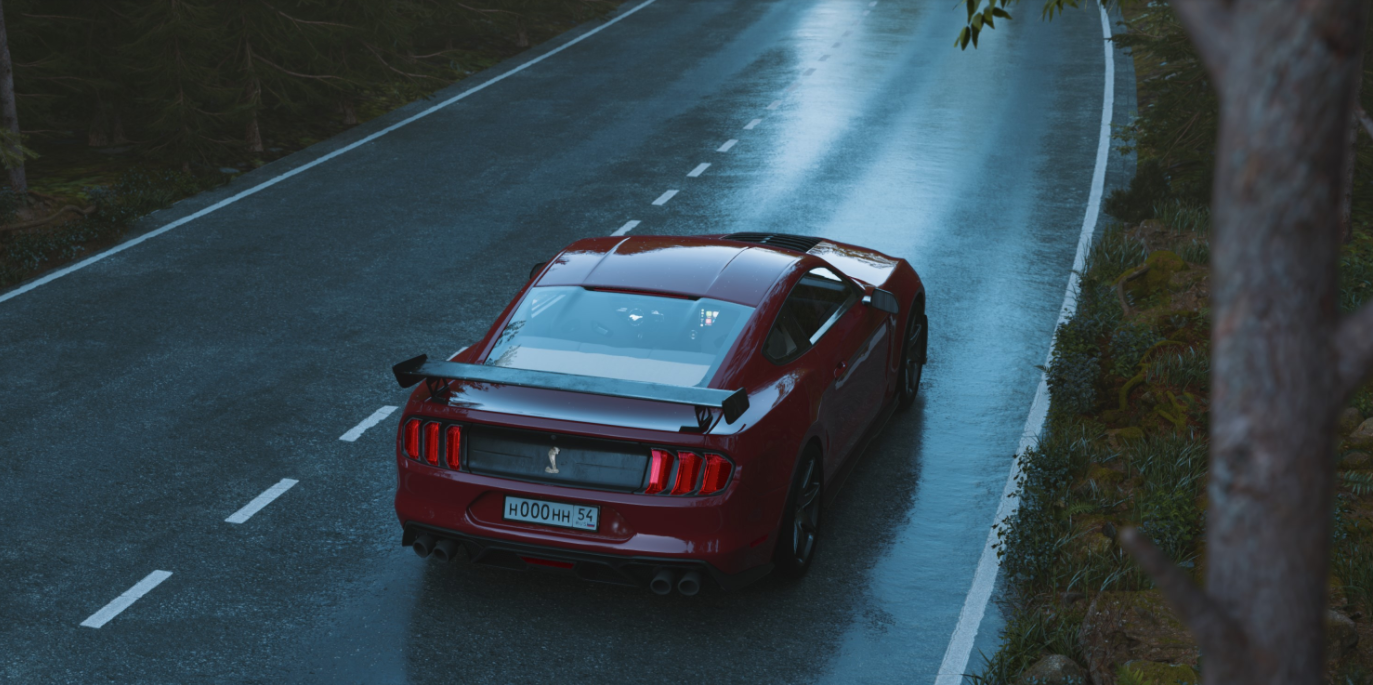
1. 划痕(汽车尾翼为例)
在D5渲染器里,打开一个汽车场景。初始的尾翼是一个非常普通的塑料材质,它没有粗糙度贴图,也没有高光贴图,虽然这样的材质表述是正确的,但是在真实度上有所欠缺
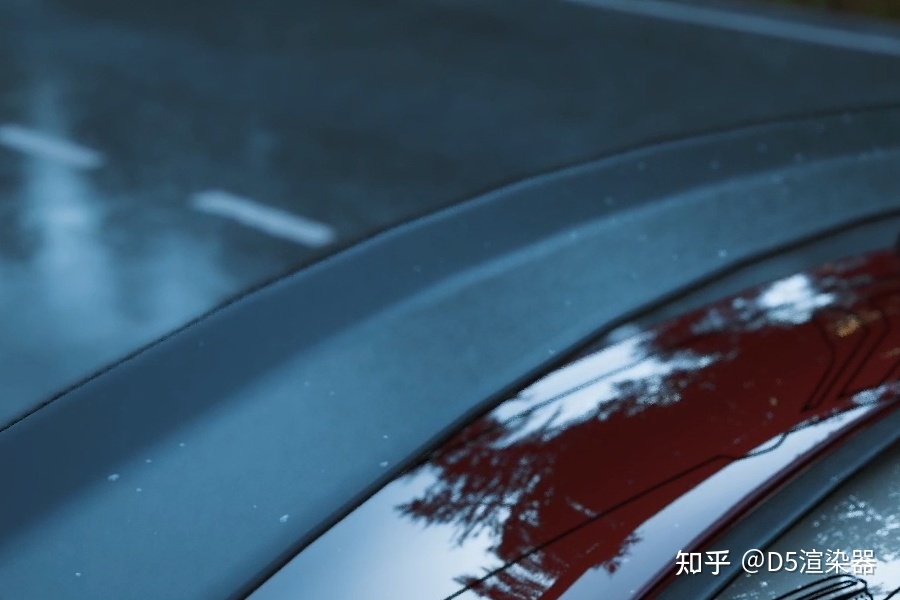
可以用这样的一张【黑白贴图】,帮助我们达到想要的效果:
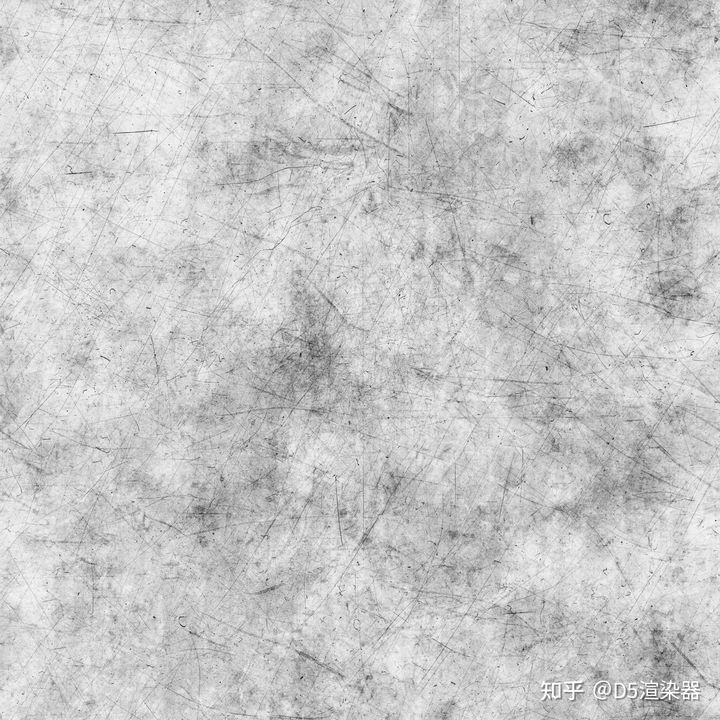
首先来了解一下它的原理:如果把它当作高光贴图来使用的话,白色的部分就是能够反射的部分,灰色的部分是取决于镜面反射和不反射之间的部分,黑色则是不反射
理解了这个原理以后,在D5内,将这样一张贴图放在材质编辑面板的【粗糙度】上,可以明显地看到材料上的划痕已经出现了
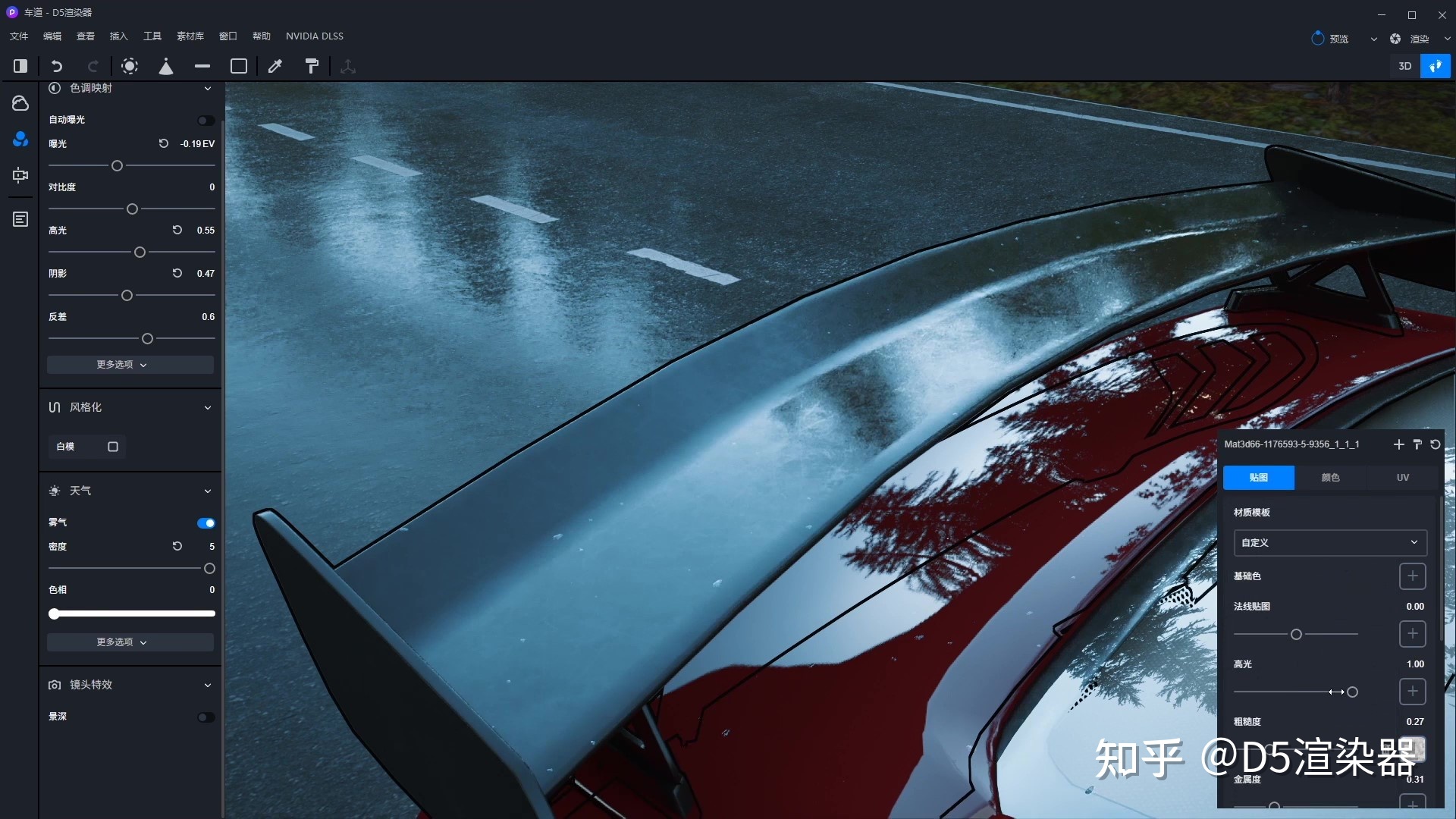
降低【高光】参数,提高【粗糙度】参数,可以更清楚的看到白色的部分不反射,黑色的部分反射
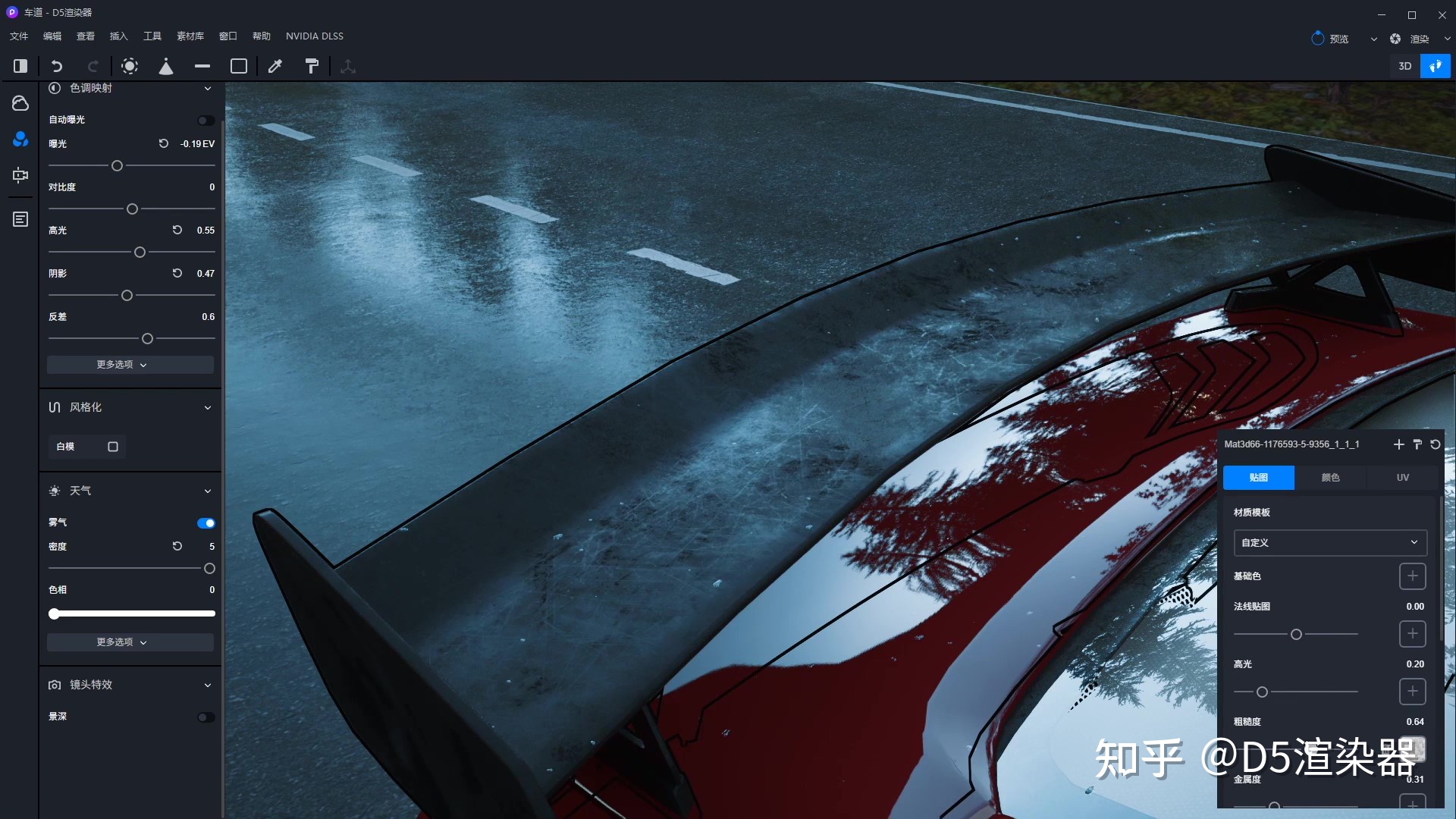
现在把这张贴图反色,可以看到有划痕的位置是不反射的,而没有划痕的位置开始出现了反射
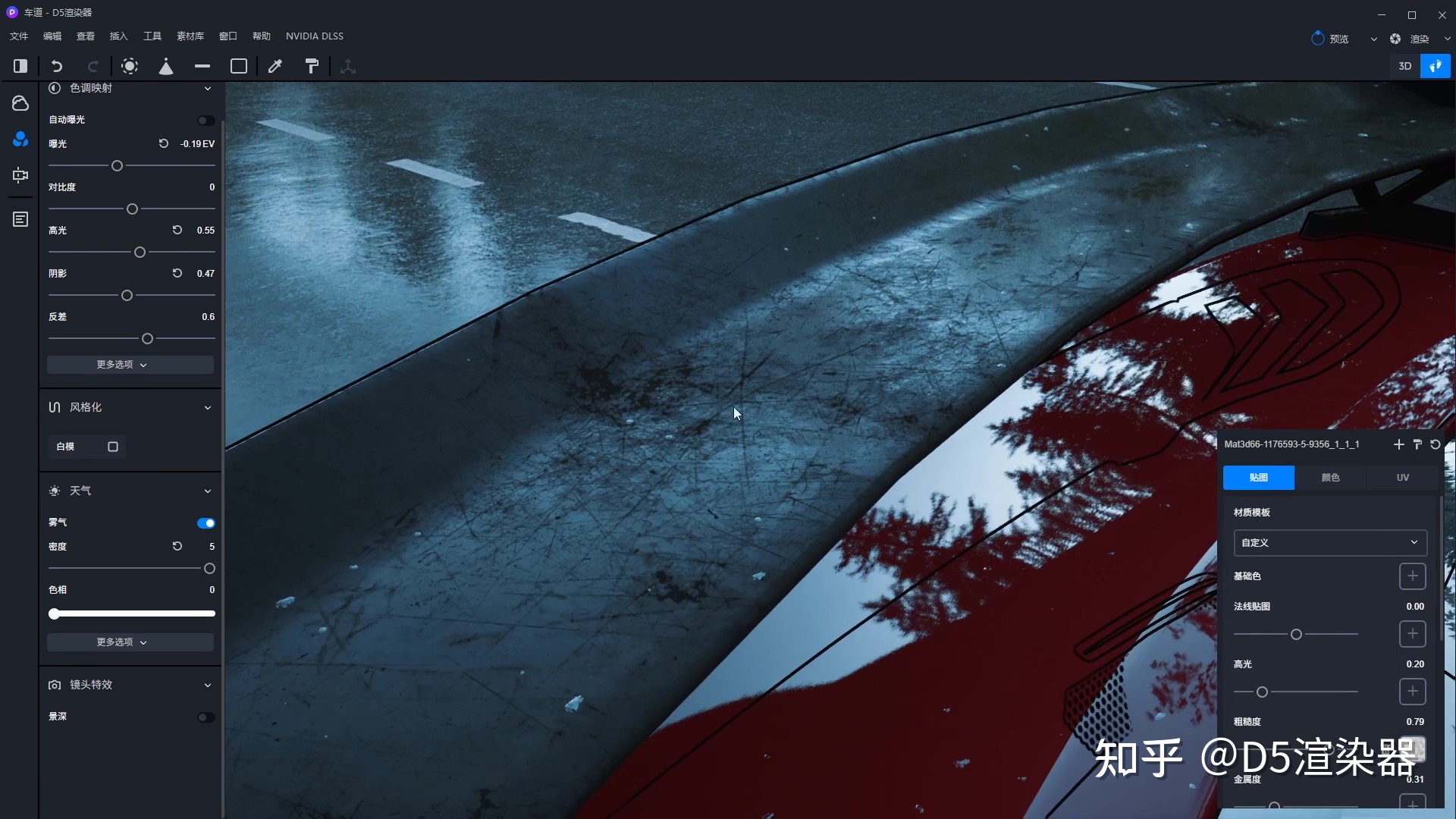
通过这张黑白贴图,这个汽车尾翼看起来有了一些划痕的效果,更有时间感也更加的真实。
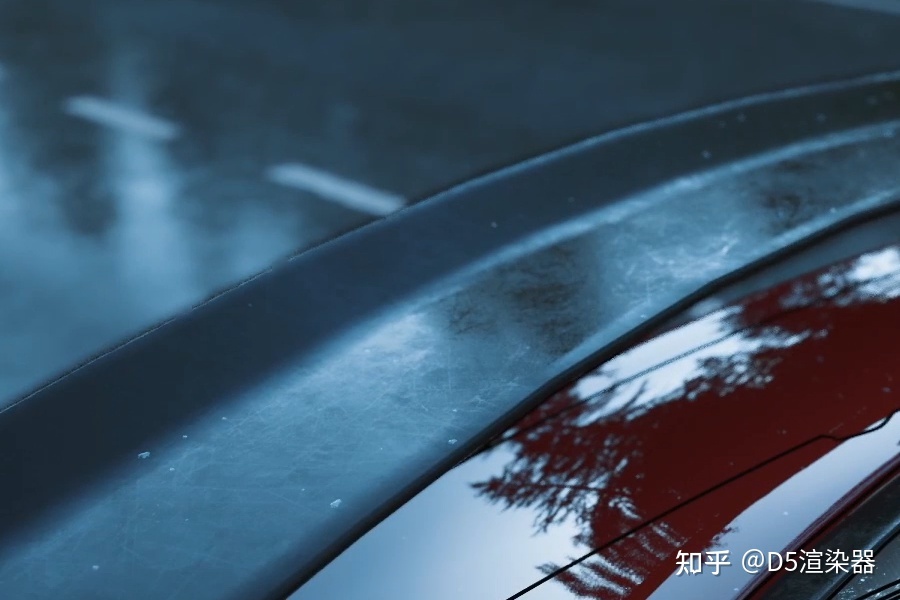
2. 汽车压痕(雨后马路为例)
如何表现一条下过雨,又有汽车压痕效果的马路呢?
通过【粗糙度贴图】我们可以来限制这条马路哪里是粗糙的,哪里是有反射的,可以帮助我们表达出想要的结果
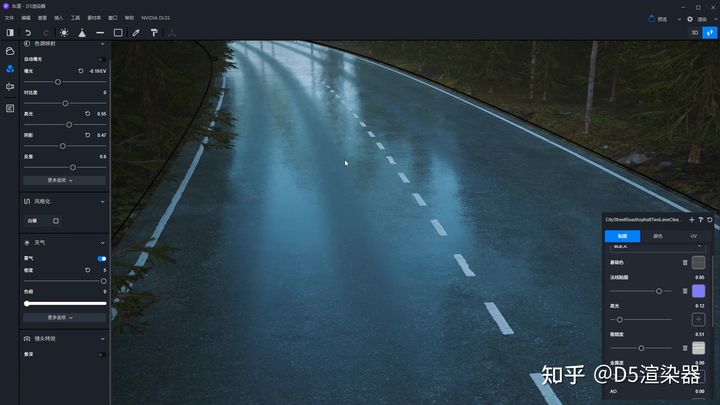
可以使用这样一张贴图: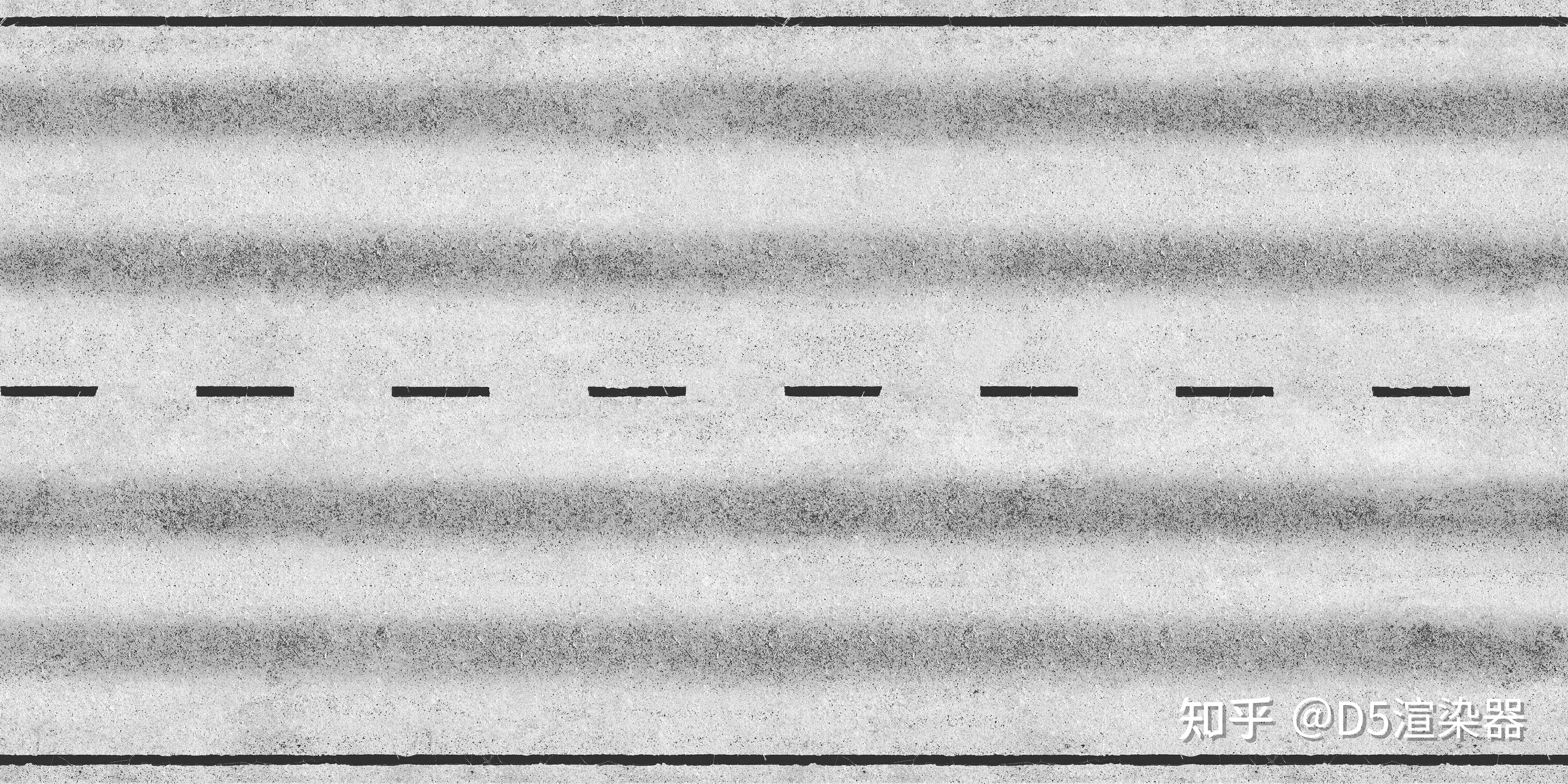
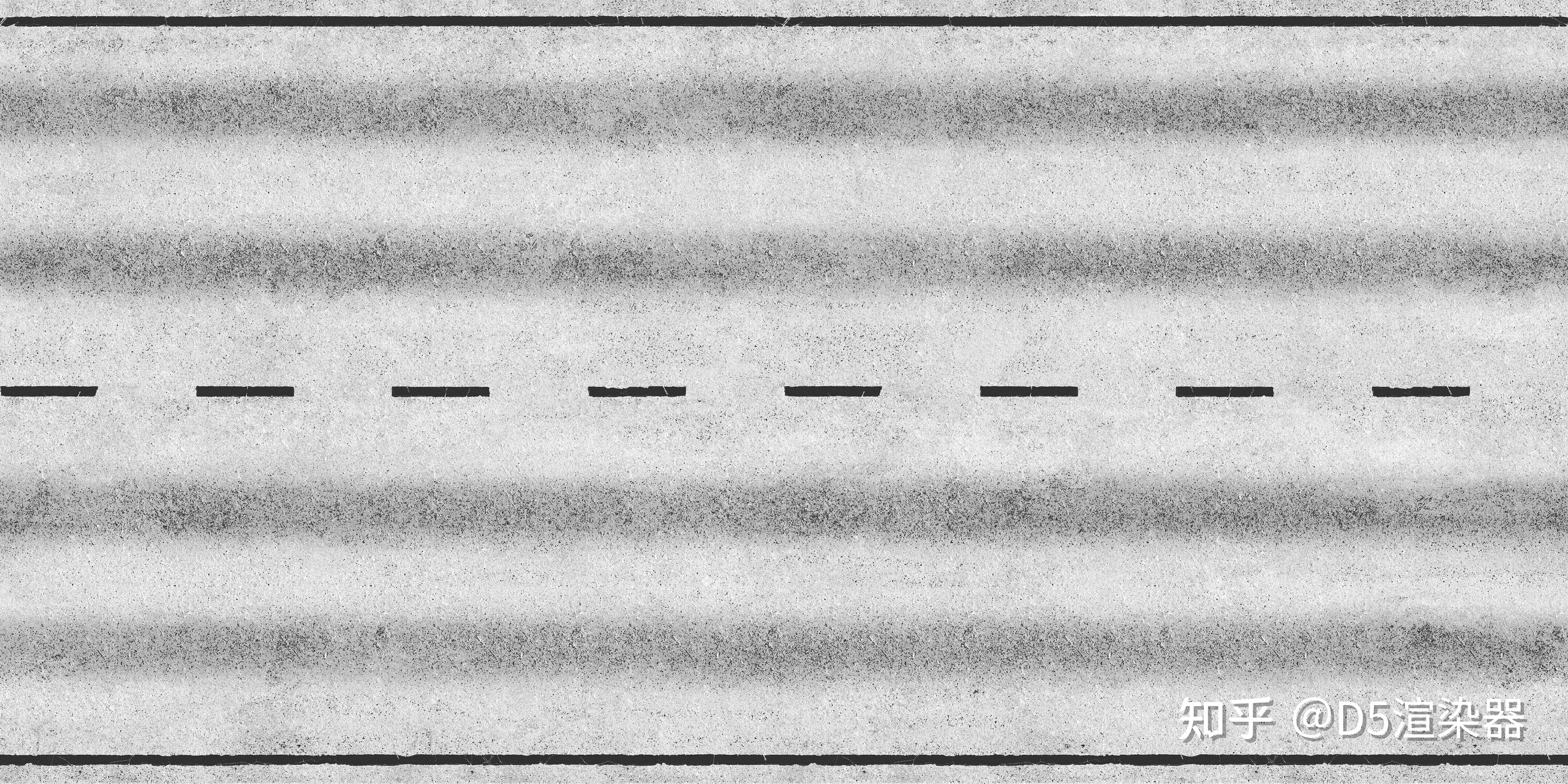
跟上面的划痕贴图的原理一样,白色的部分是需要反射的地方,偏黑的部分是出现压痕、反射并不强烈的地方,马路上的标识线使用了黑色,即完全不需要它反射
这样一张贴图如何来获得呢?
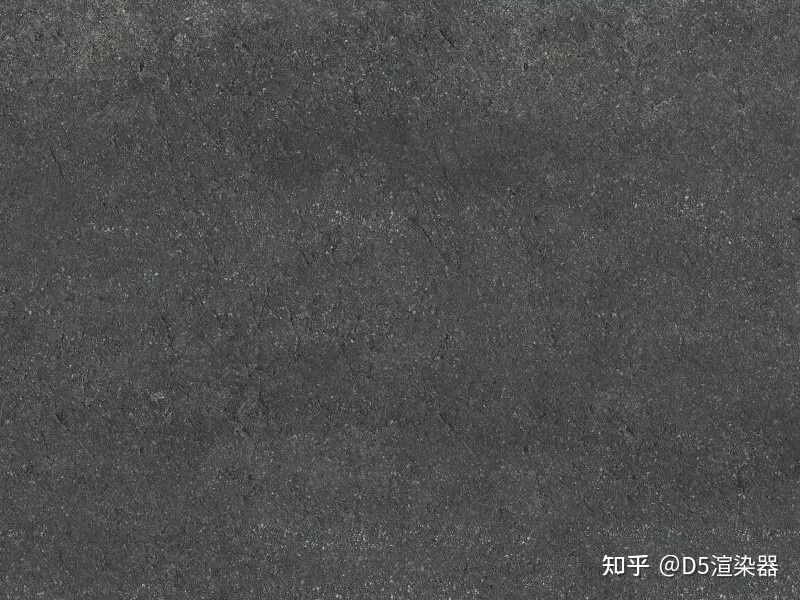
除了现成的 PBR 材质库之外,可以通过 Photoshop 用这样一张原始贴图来得到: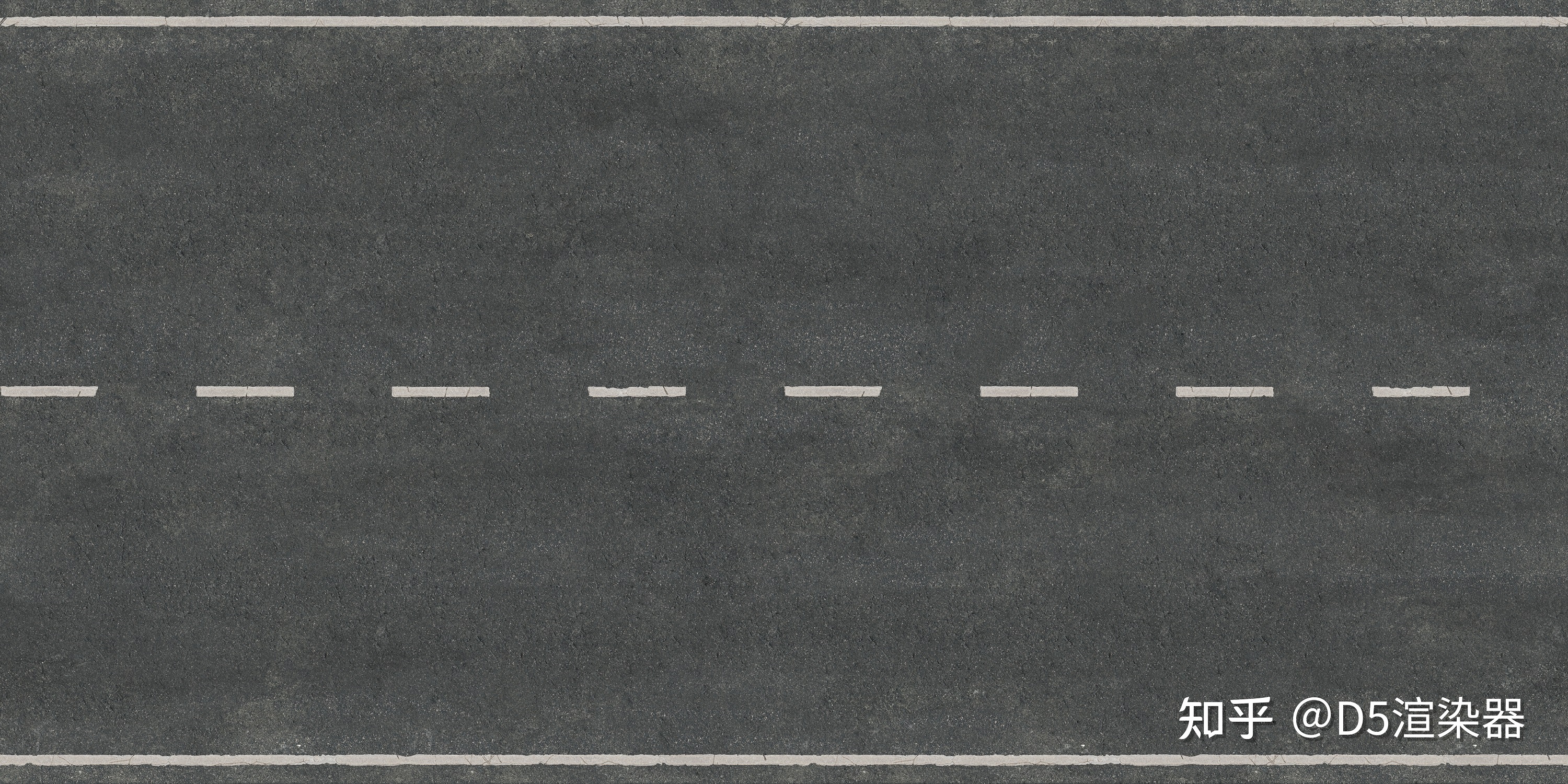
将这张贴图放大来看,根据前面所知道的结果,白色的地方是需要反射,黑色的地方不需要反射,现实中的马路通常是凸起的地方通常颜色较浅,凹陷的地方颜色较深
但是积雨的马路是凹陷的地方会有积水,而突起的地方积水较少,所以可以先将这张贴图反色,得到这样一张贴图: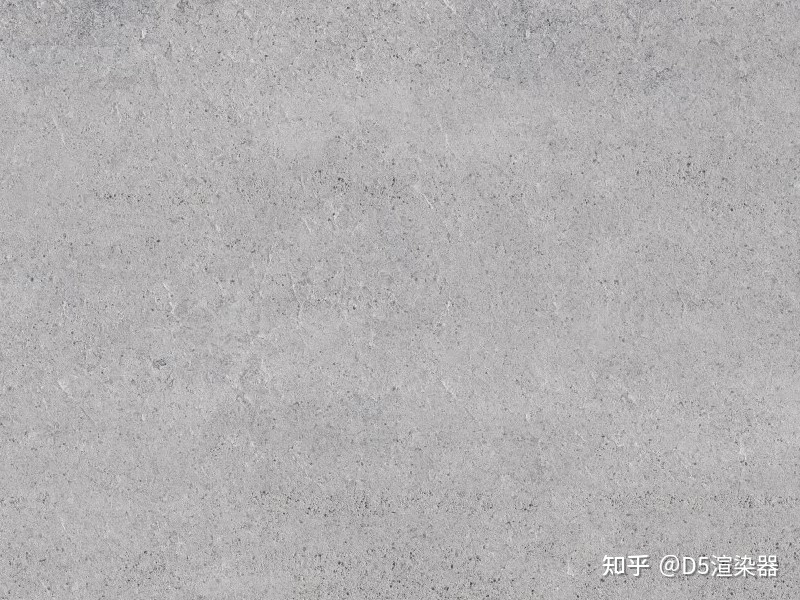
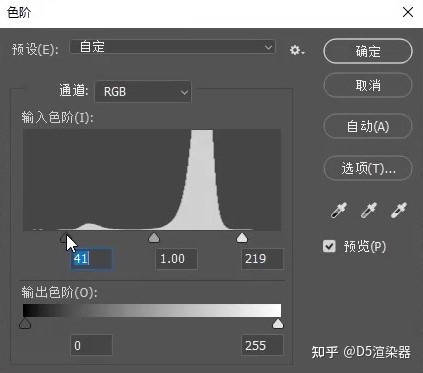
使用色阶,往中间靠,提高对比度:
把色相饱和度直接拉到灰:
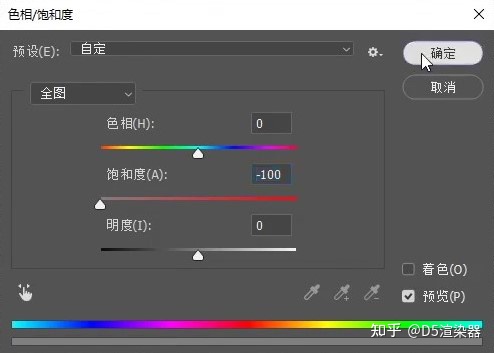
就得到了一张这样的黑白贴图:
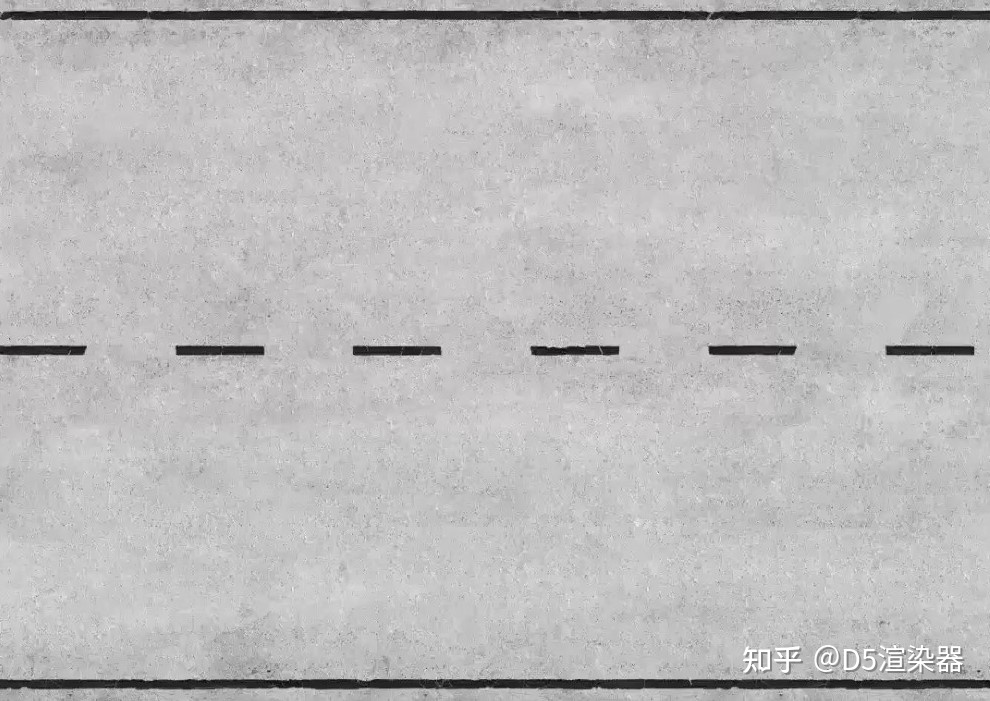
压痕可以通过画笔工具来直接画上黑色的部分,并给它一点【透明度】
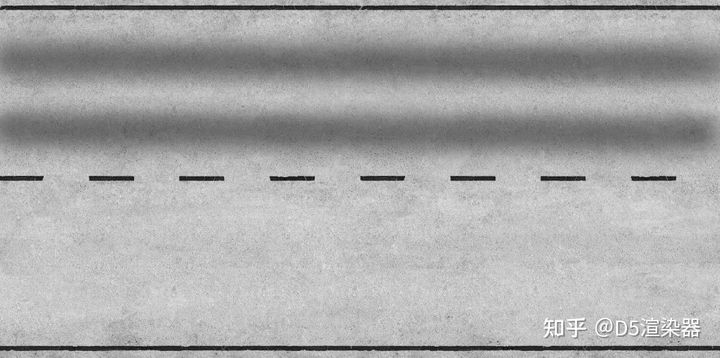
或者可以通过选区的方式将它羽化半径
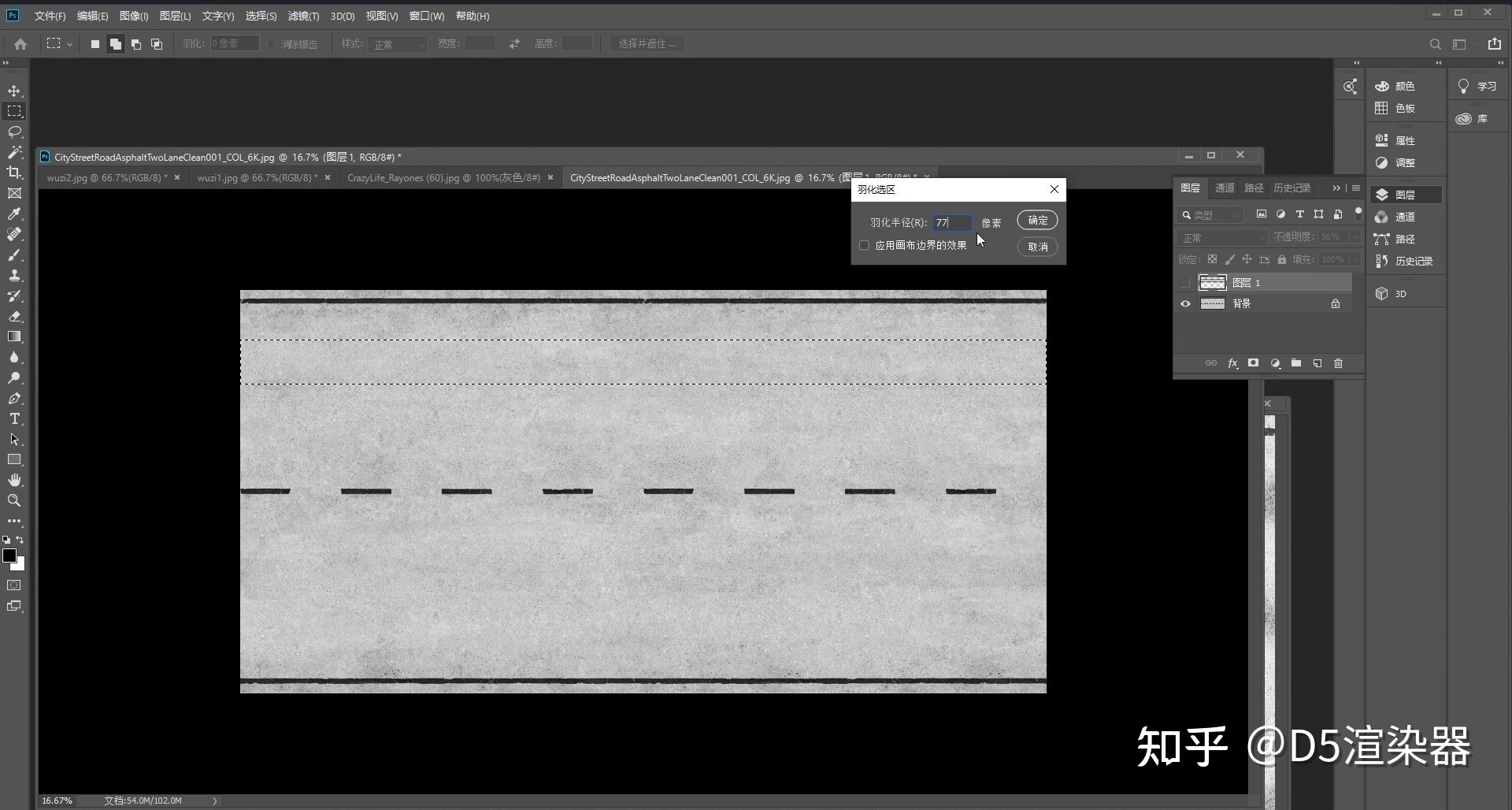
并将它的色阶往下压
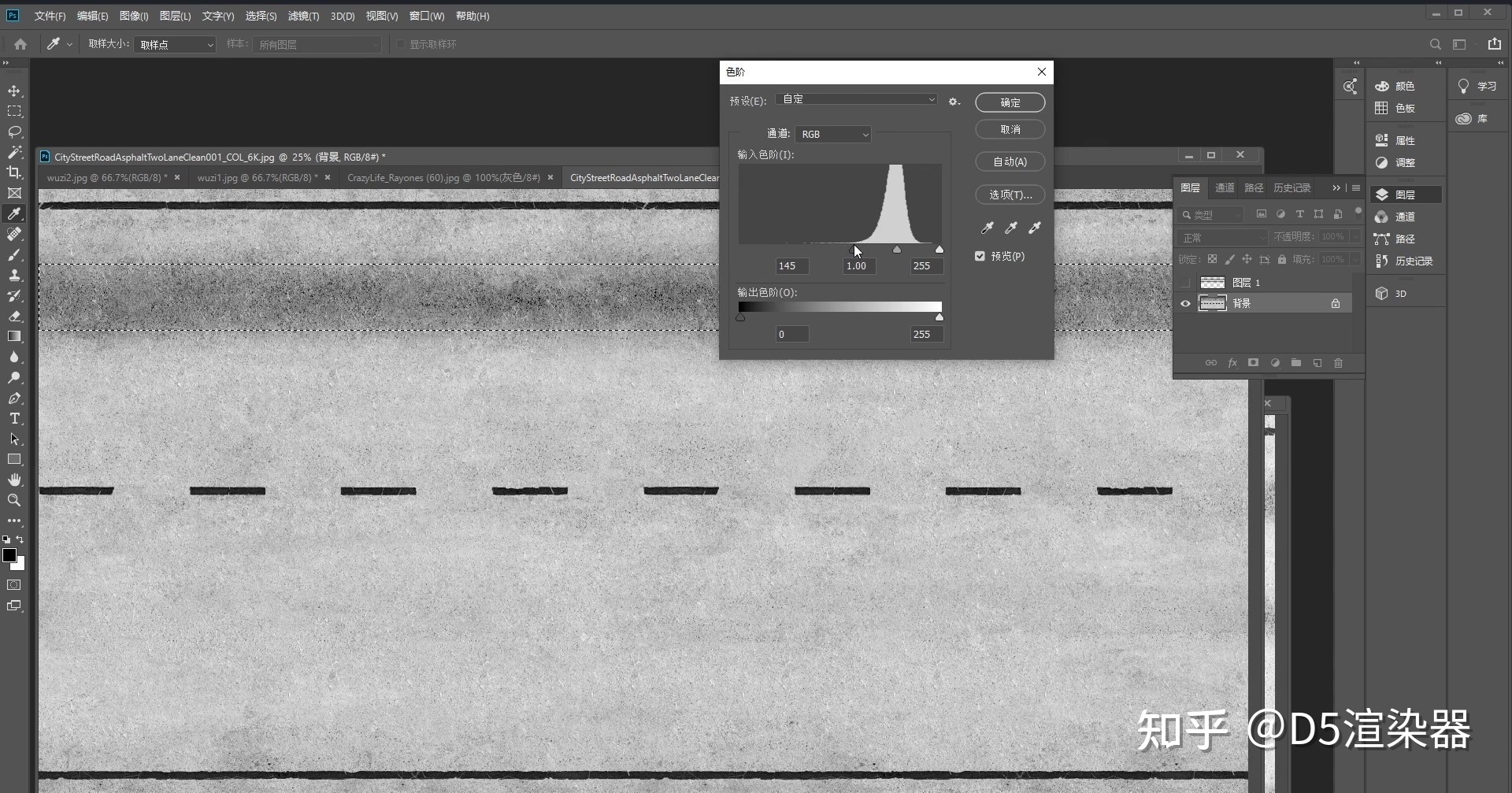
用这个方法就可以得到一张这样的贴图:
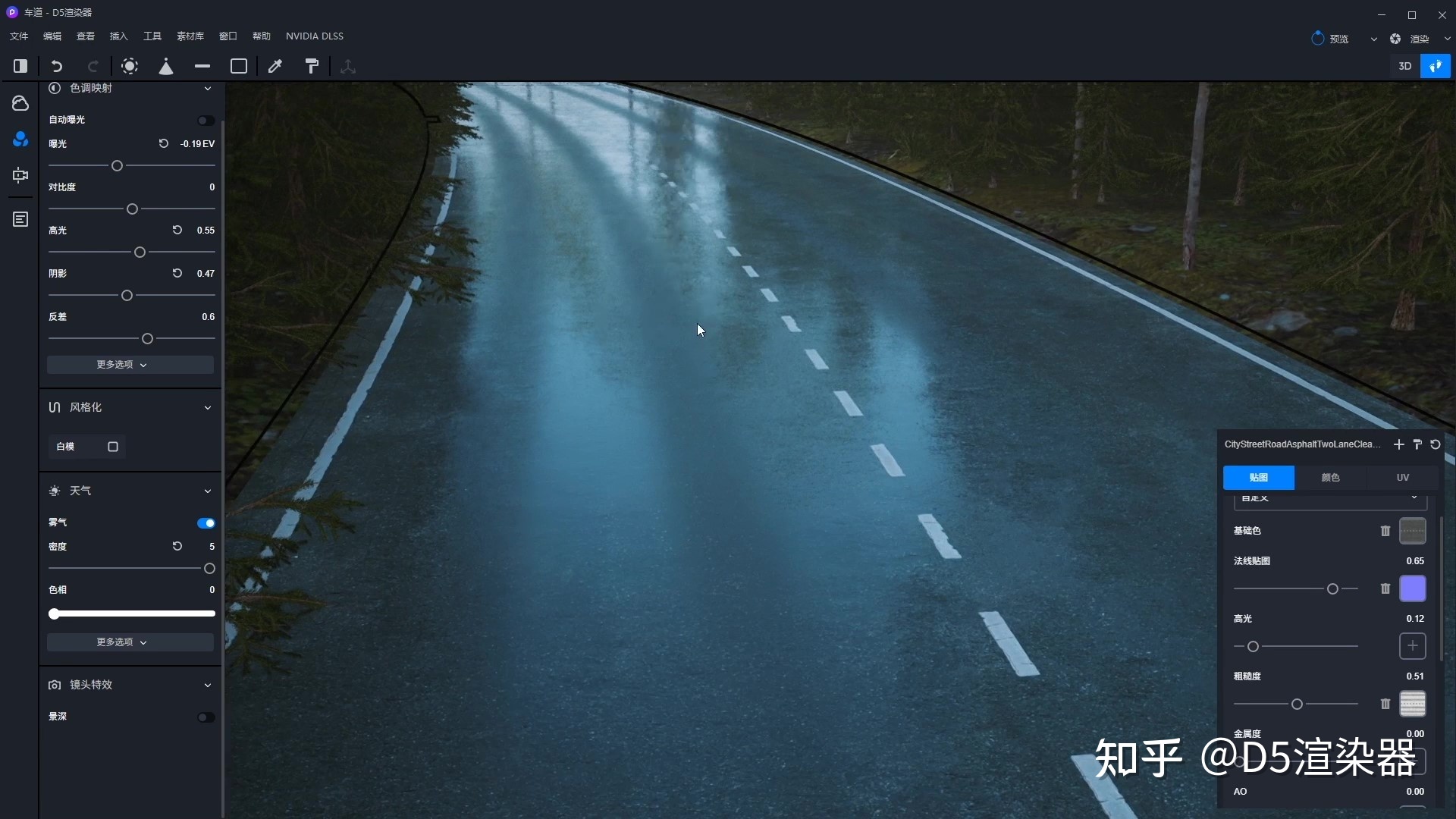
使用了这样一张贴图以后,可以看到马路产生了明显的变化
同理,其实可以通过自制贴花的方法来达到更多的效果
比如只需要在一块地方积水、压痕更深、马路上的补丁、马路裂缝......
3. 积水(雨后马路为例)
想要表现积水效果,也是同样的原理。
在得到一张这样的贴图以后,通过画笔绘制的方式把需要反射的地方画出来:
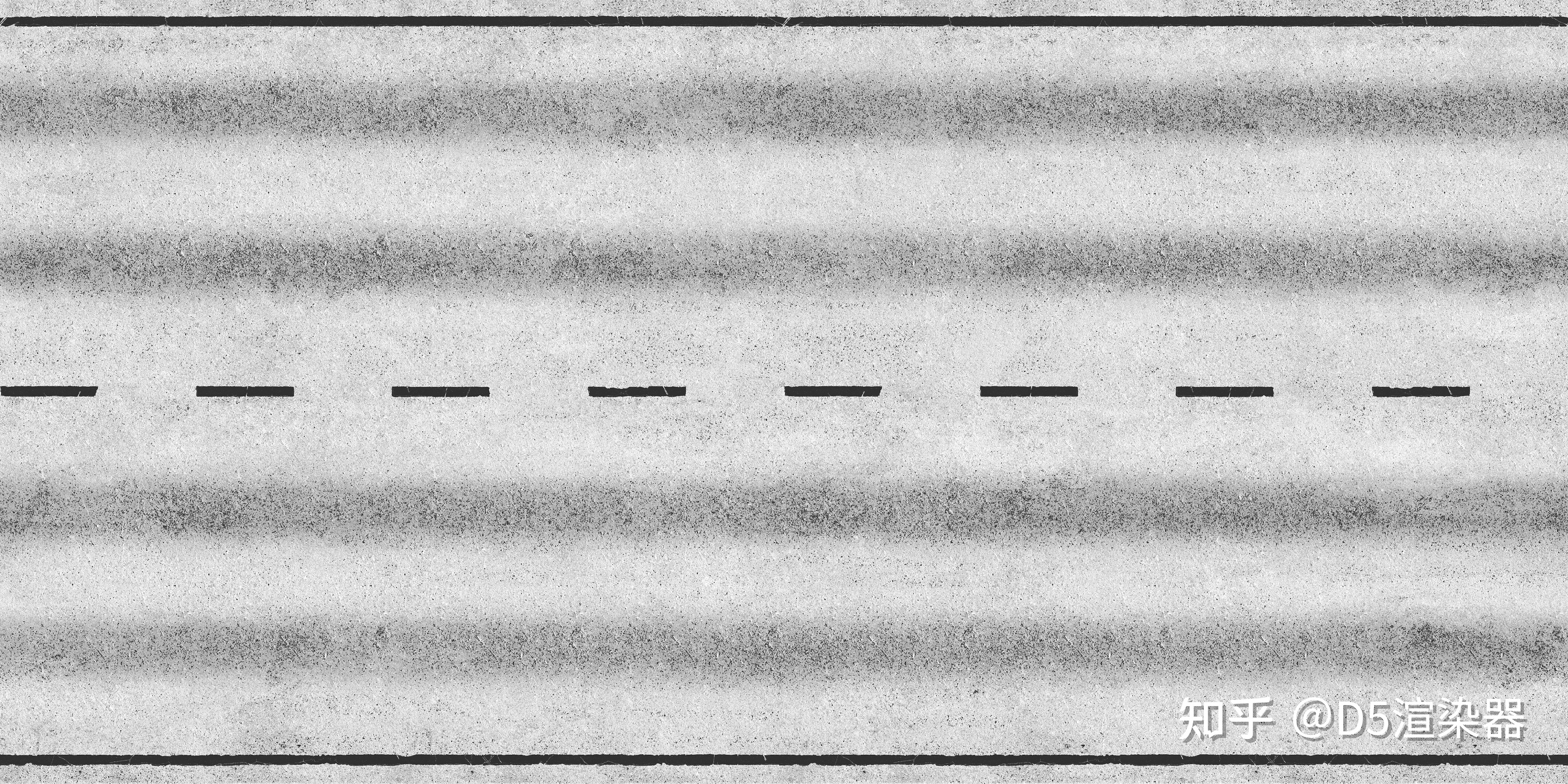
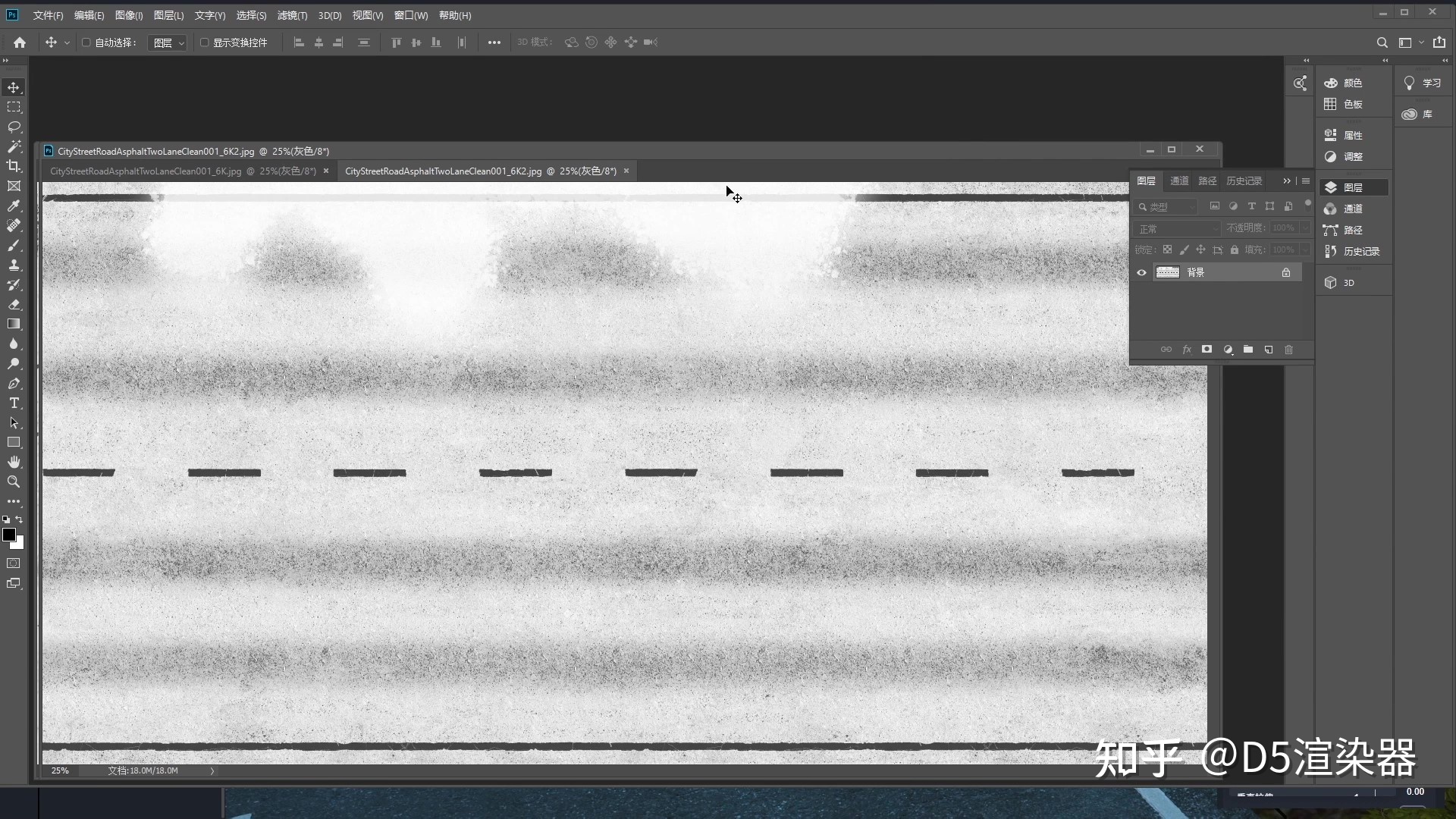
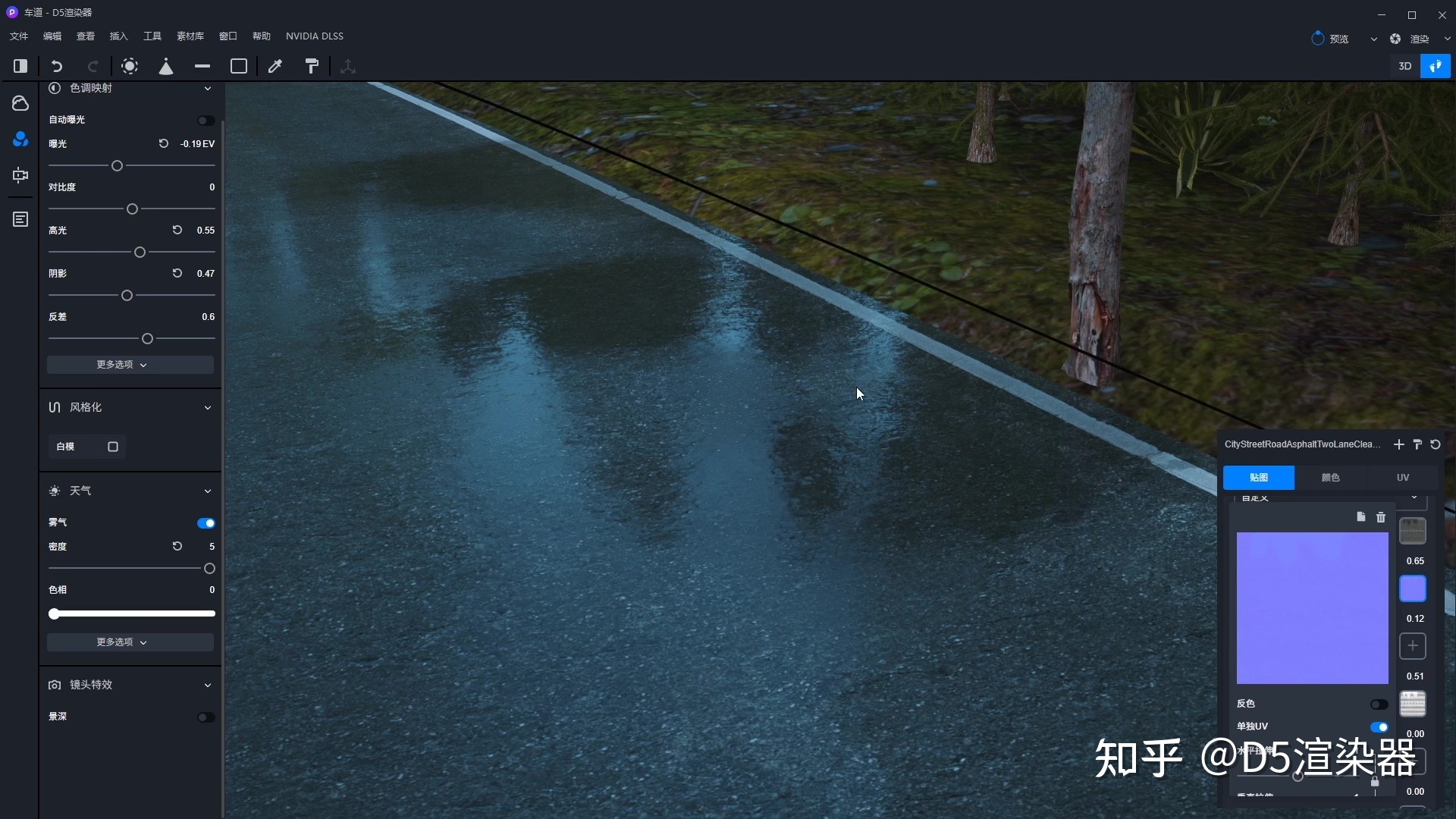
将这张贴图替换到材质中,马路边缘处呈现了非常明显的反射
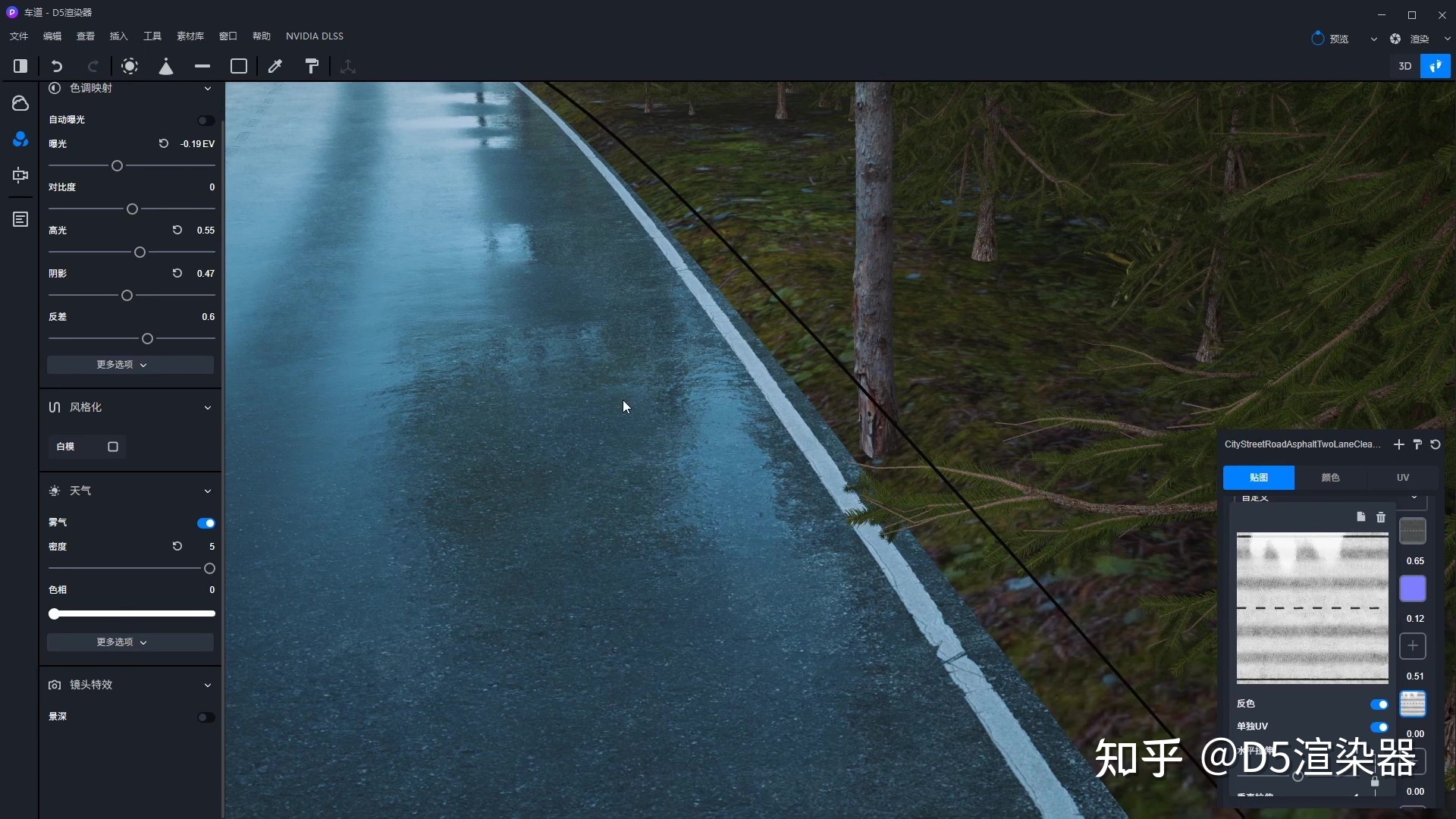
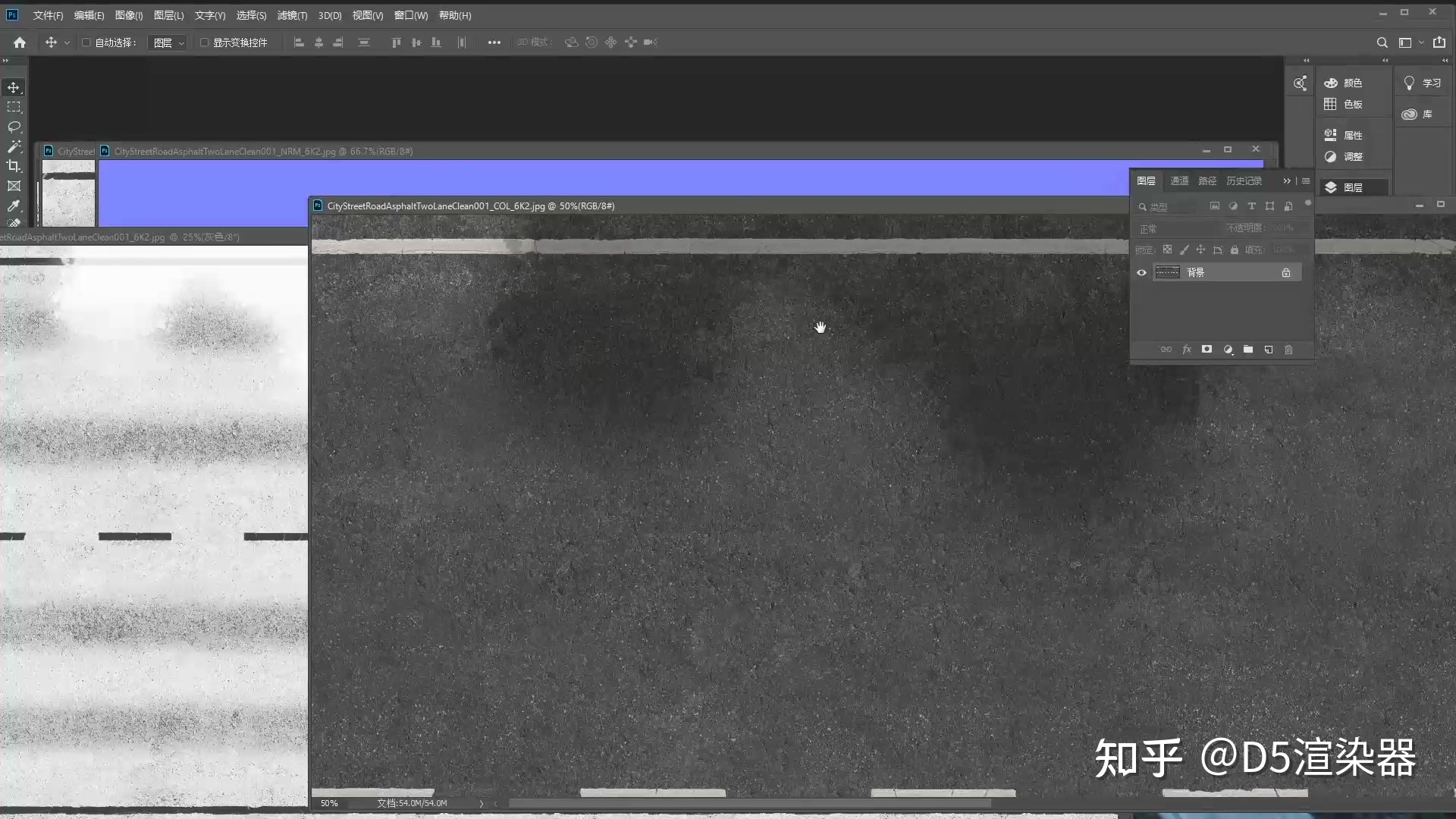
还可以做到更细致的效果,我们可以在 Photoshop 中,将积水的部分选区复制到原始贴图上,并将它的颜色压深
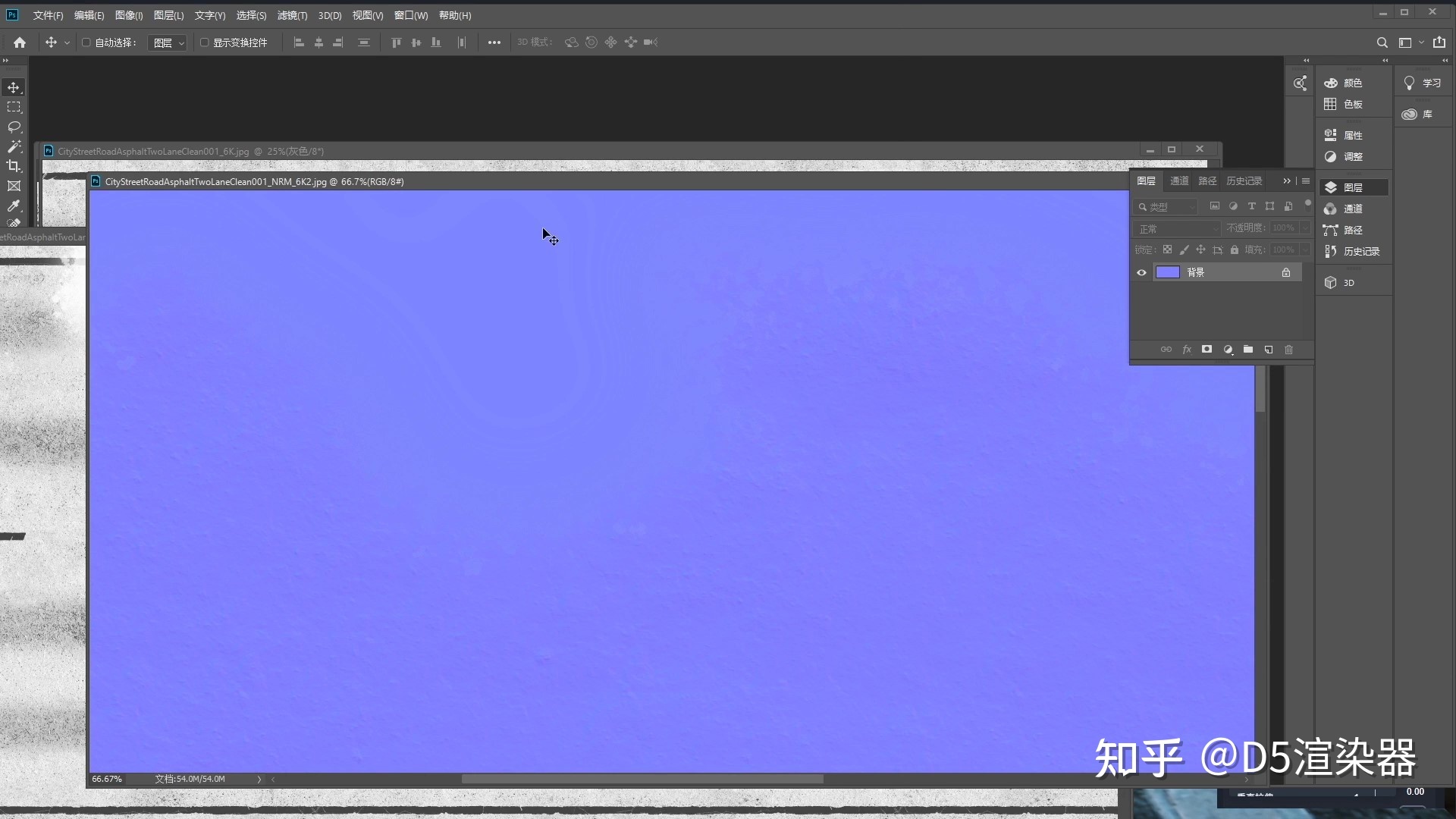
同样,将积水的部分选区复制到法线贴图的位置,并且填充一块颜色使这块区域看起来没有法线凹凸的效果
将这一套贴图替换进去,可以看到积水的地方已经没有了马路的凹凸,我们得到了边缘的积水效果
这里只详细描述了关于道路贴图和汽车尾翼上的划痕效果
这只是一种方法,但这种方法并不局限于这两种材质
你可以通过这种方式来实现其他材质各种各样的做旧方式,可以让你的场景,比如金属或者石材或者其他道路材质以及建筑材料呈现出更多的 更加写实的材质效果。
4. 补充:如何通过原始贴图获得法线贴图?
一张原始贴图:
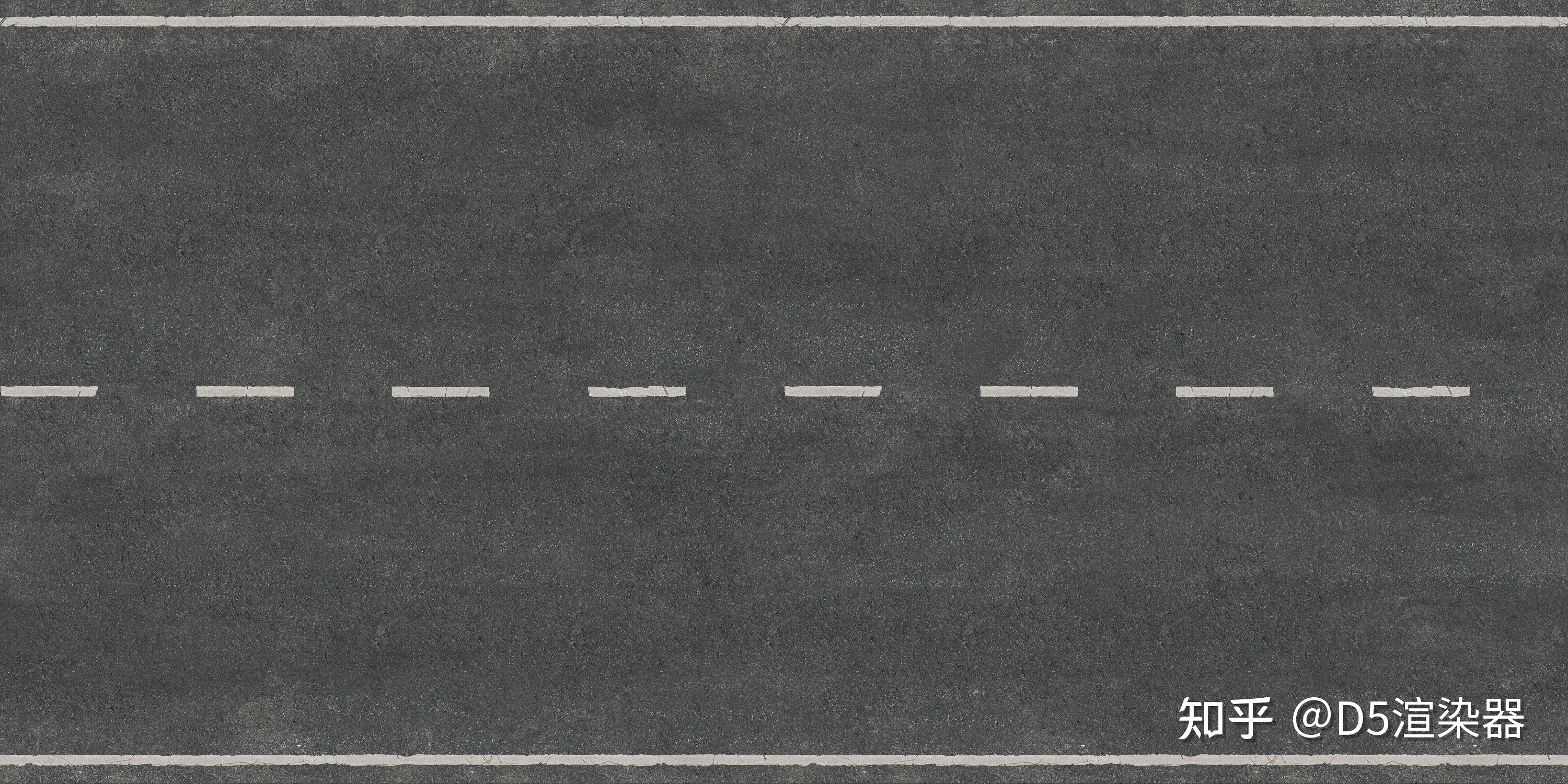
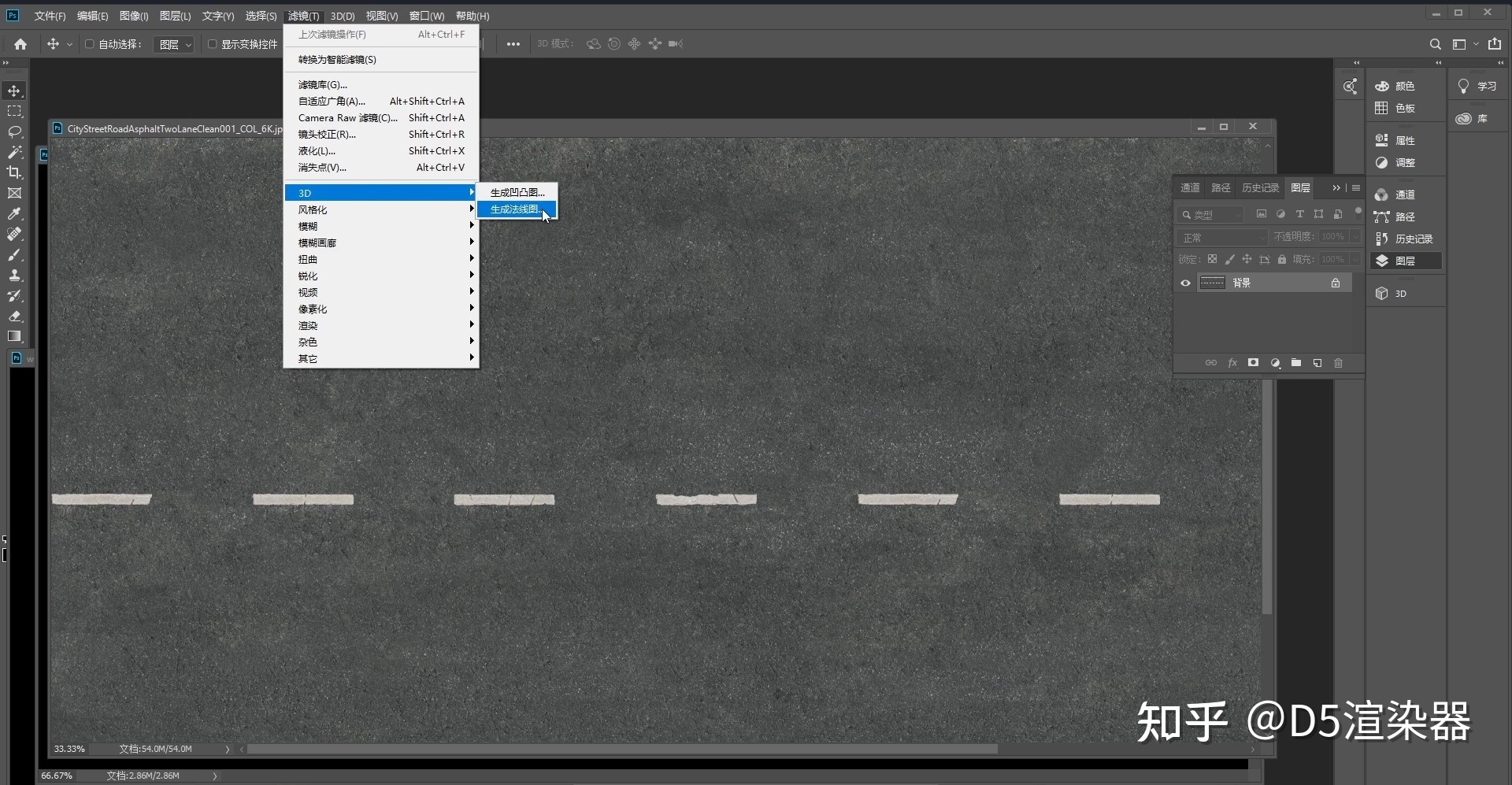
使用 Photoshop 中的“滤镜 - 3D - 生成法线贴图”
可以看到已经出现了法线效果:
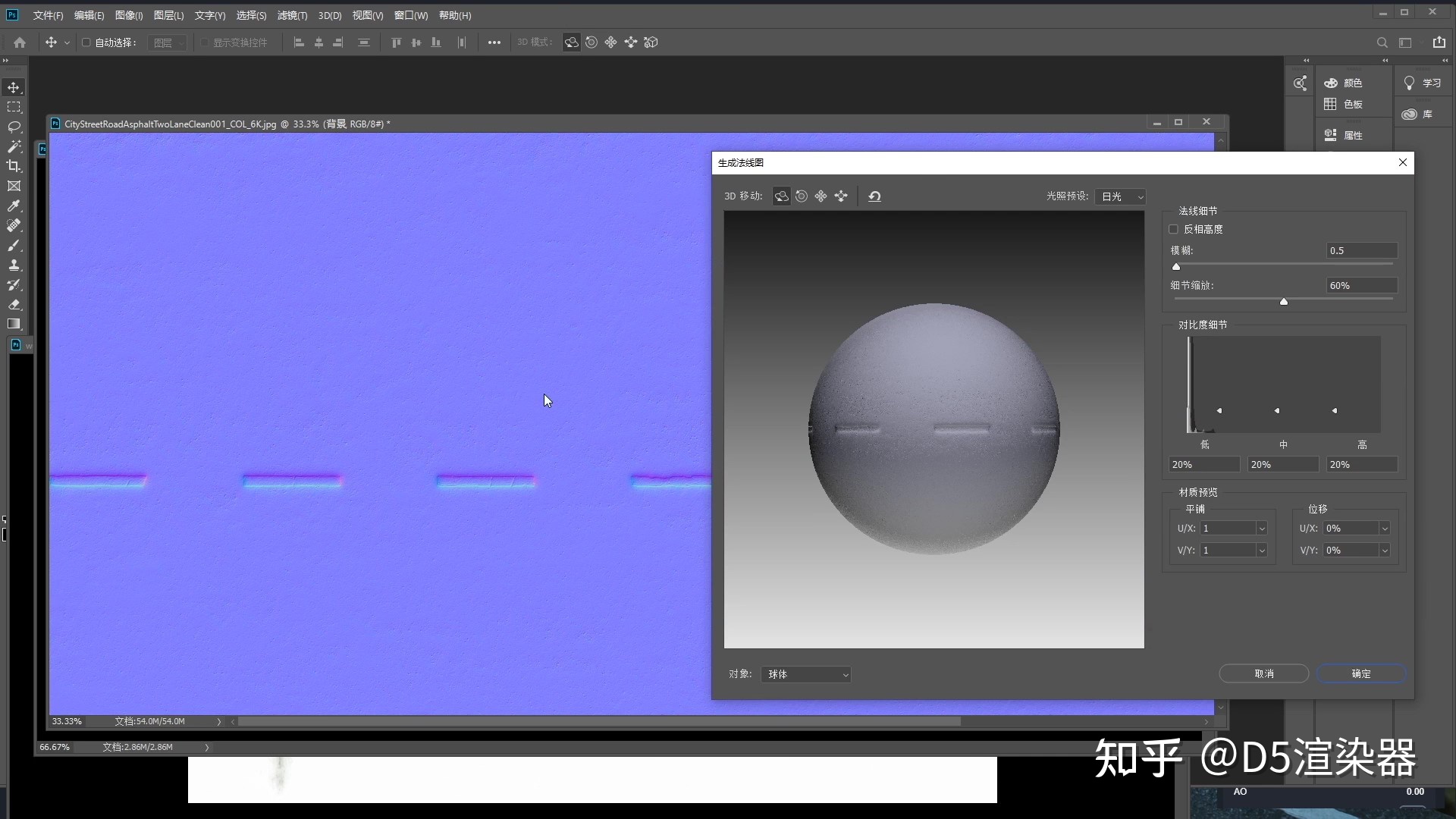
但是这样的法线看起来是错误的,明显白色部分应该是凸起的,现在它反了,所以我们需要反向高度
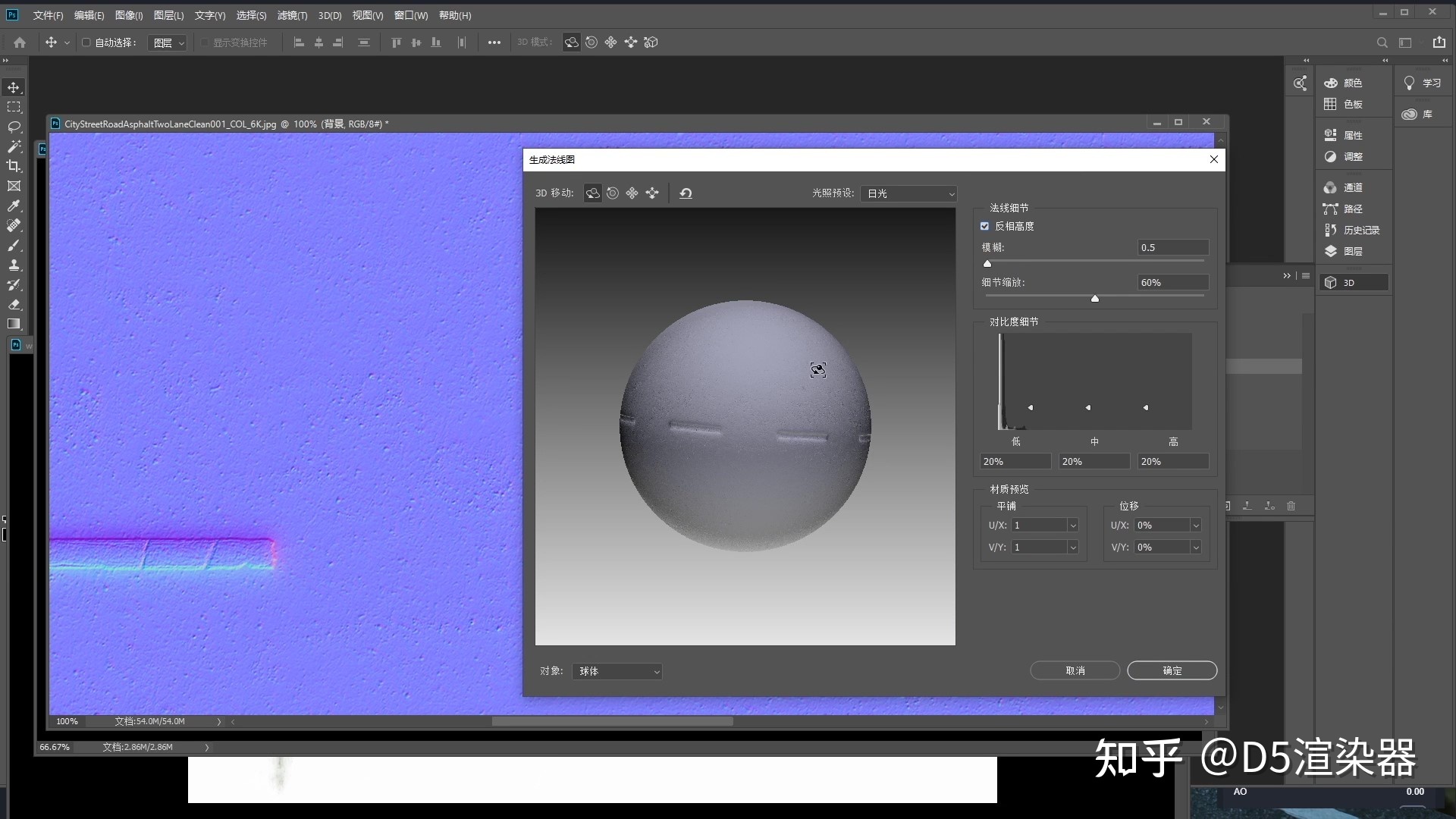
这样就是一张相对正确的法线贴图了
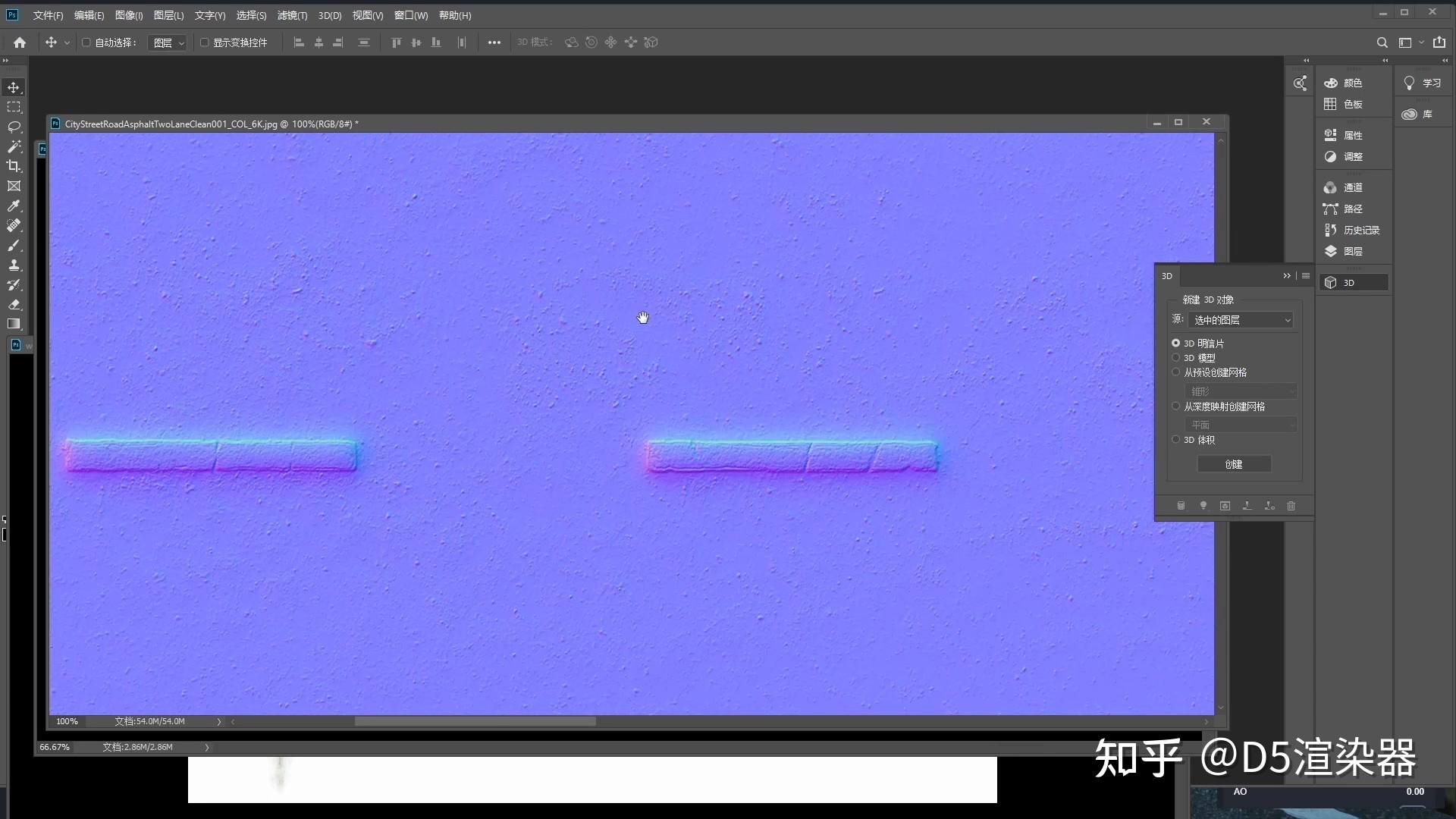
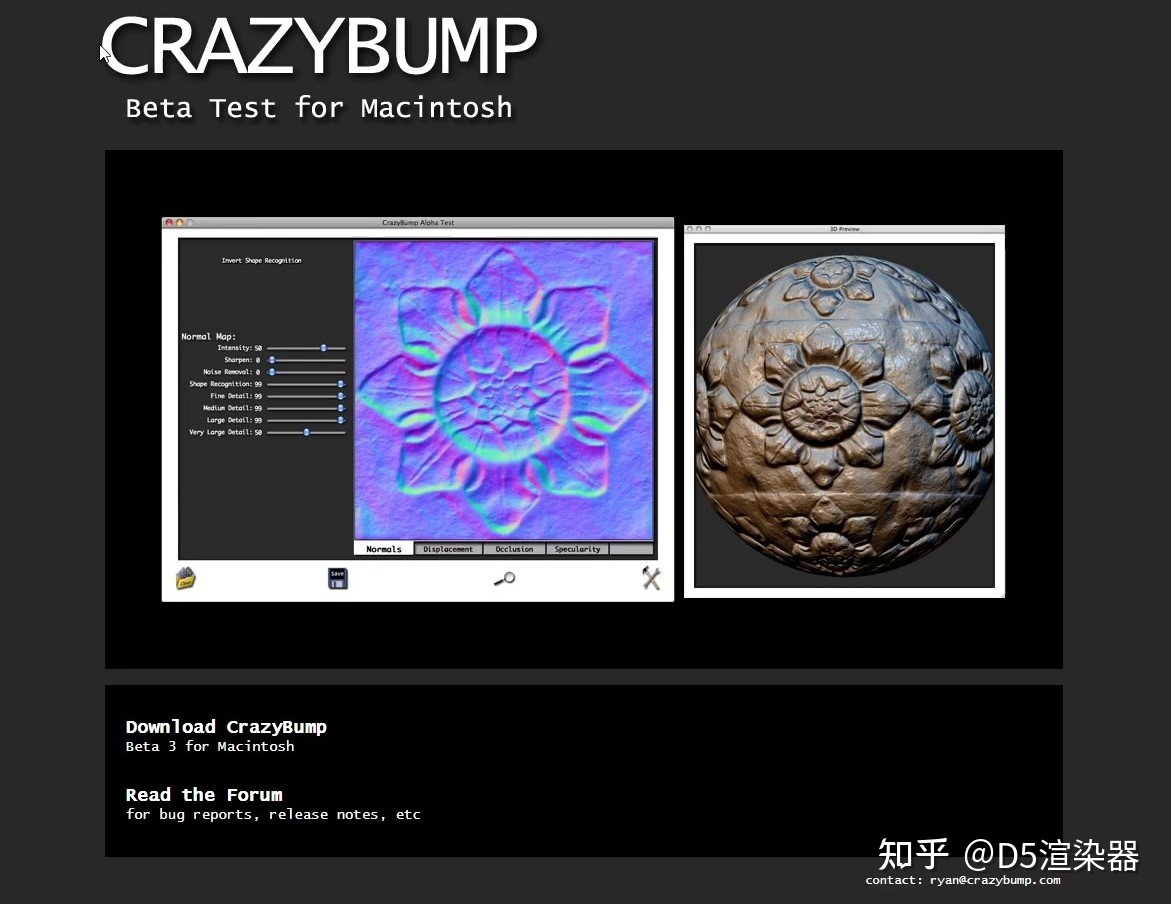
当然除了 Photoshop 之外还有其他的方法,比如这个软件可以通过一张原始贴图得到 PBR 需要的所有贴图,它可以生成法线、粗糙度、光泽度以及置换
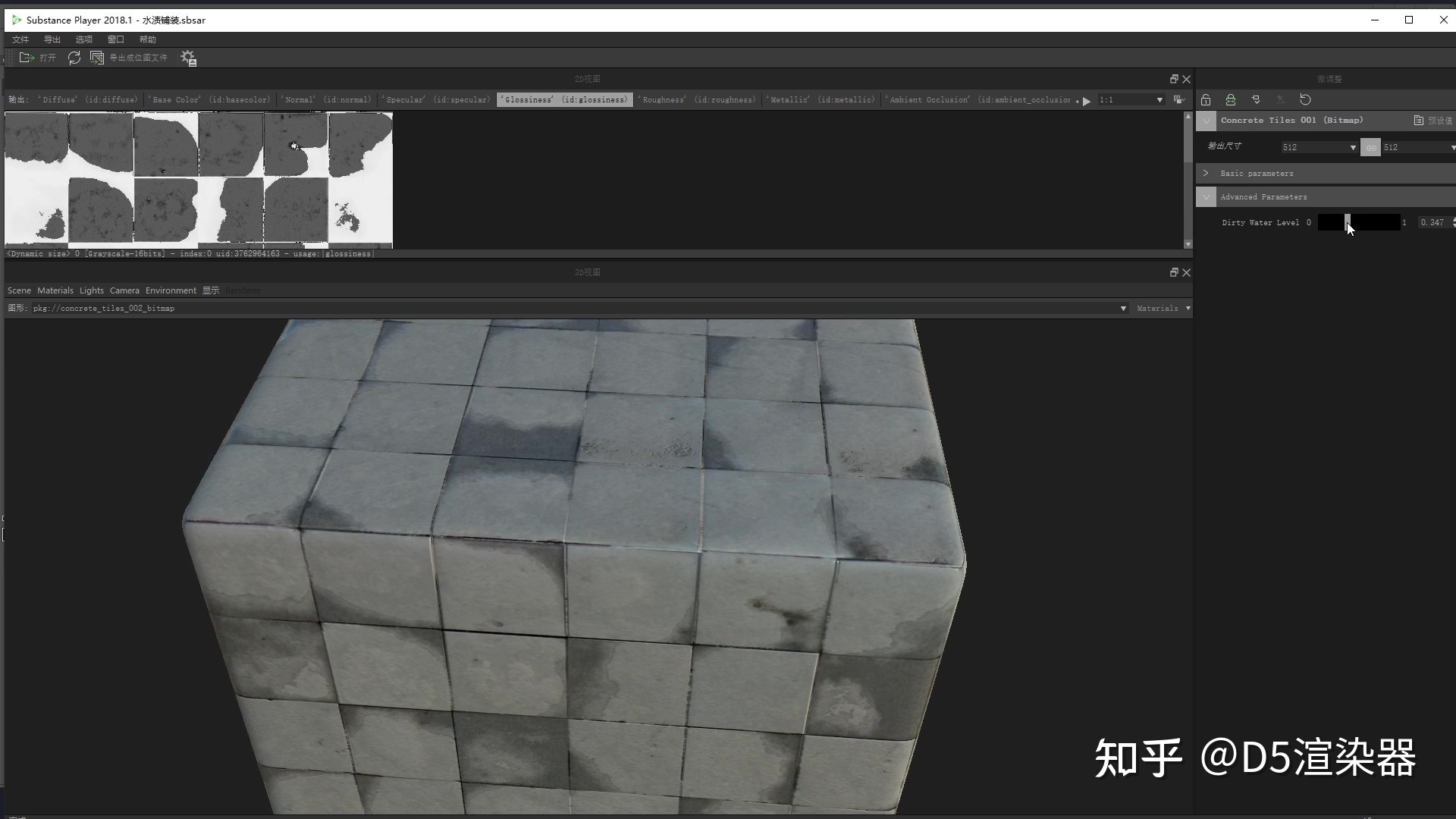
再比如 Substance 材质,我们可以直接通过节点的生成材质球的结果,调整它所需要的反射位置
同样,在 3d Max 中,可以通过节点简化的方式来提供我们所需要的贴图。这是一个砖墙,通过程序贴图已经得到了漫反射、高光贴图以及置换
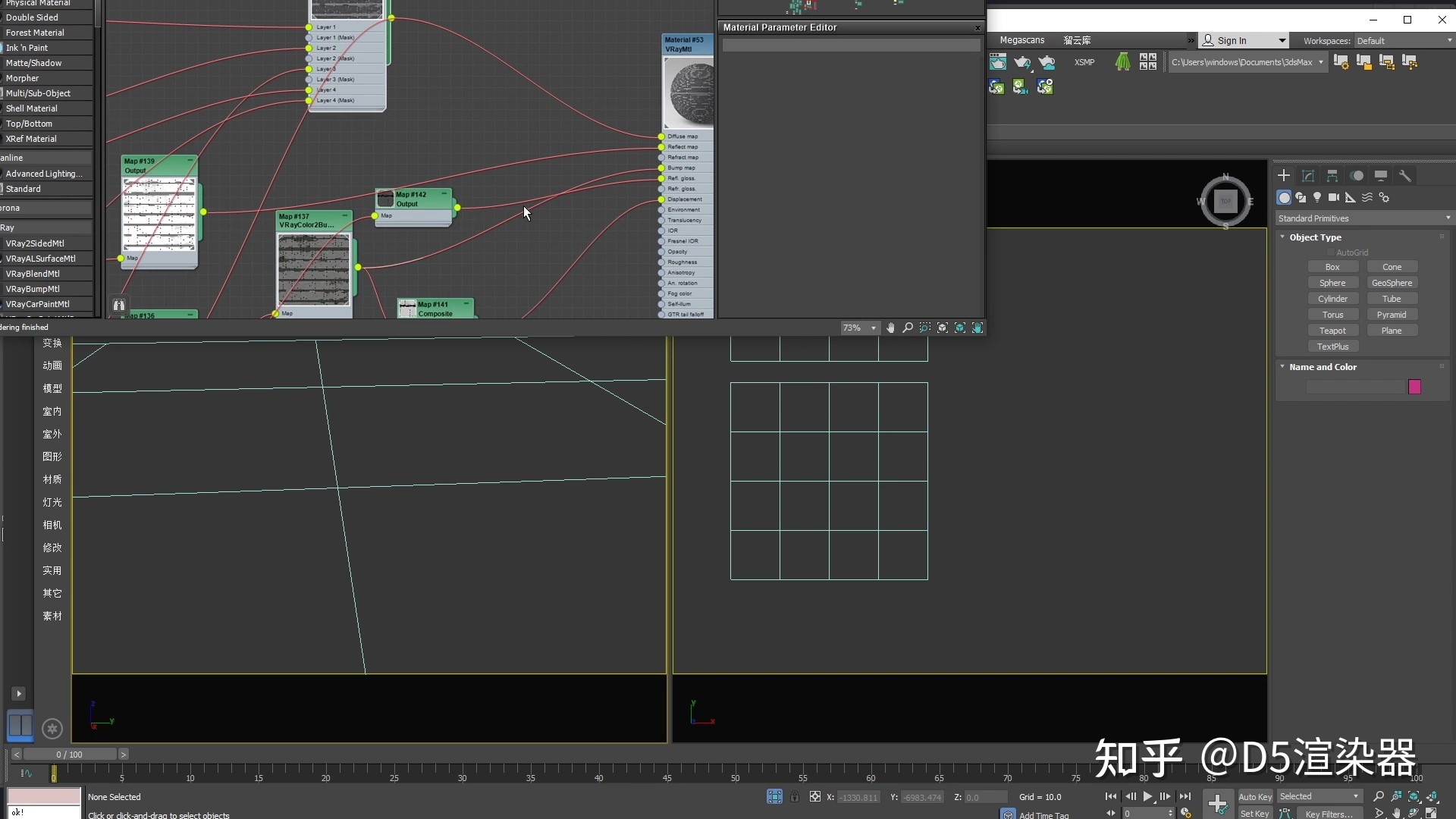
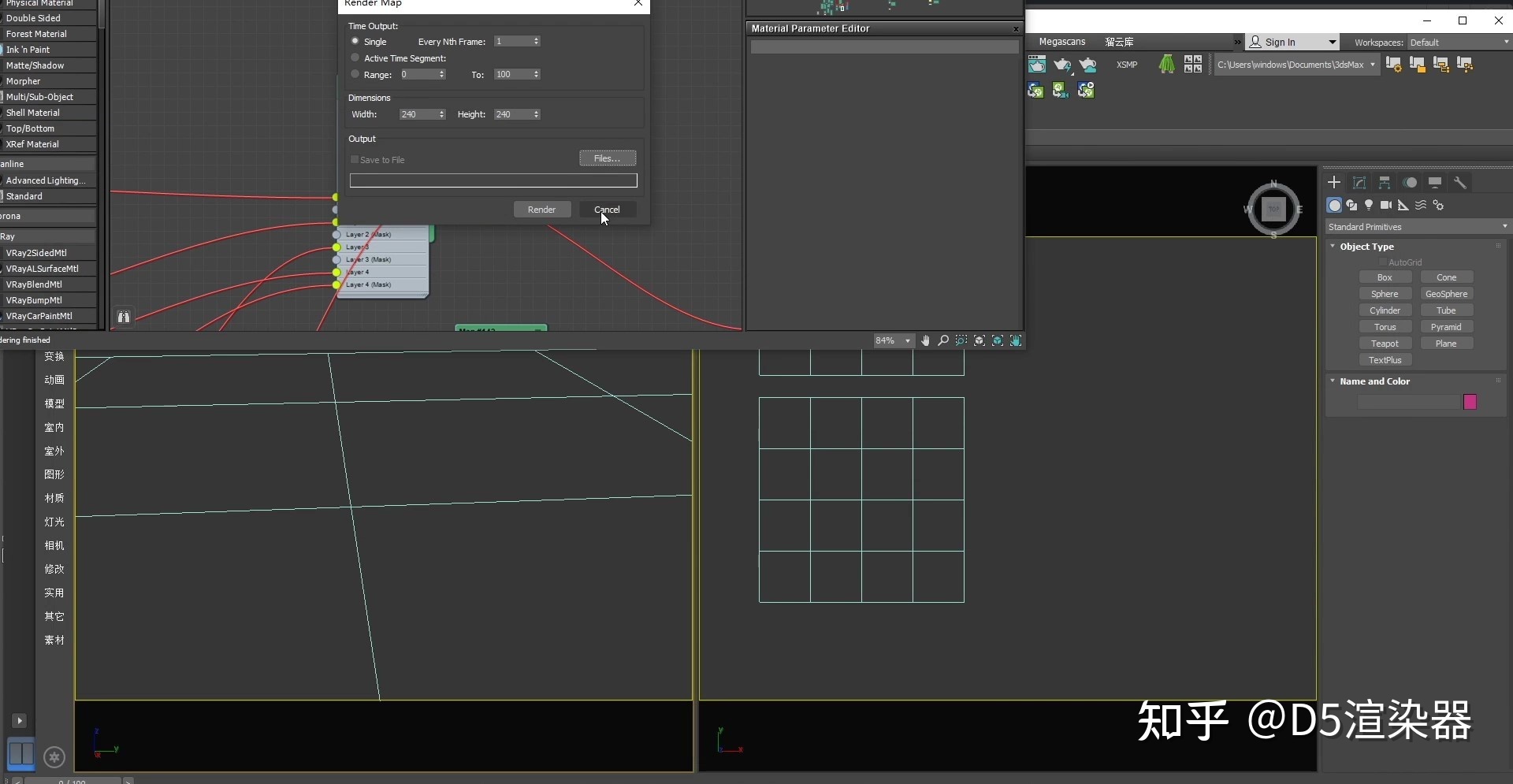
只需要设置好所需要的分辨率以及路径,然后渲染就可以得到想要的贴图了
5. 自定义透贴的巧妙用法
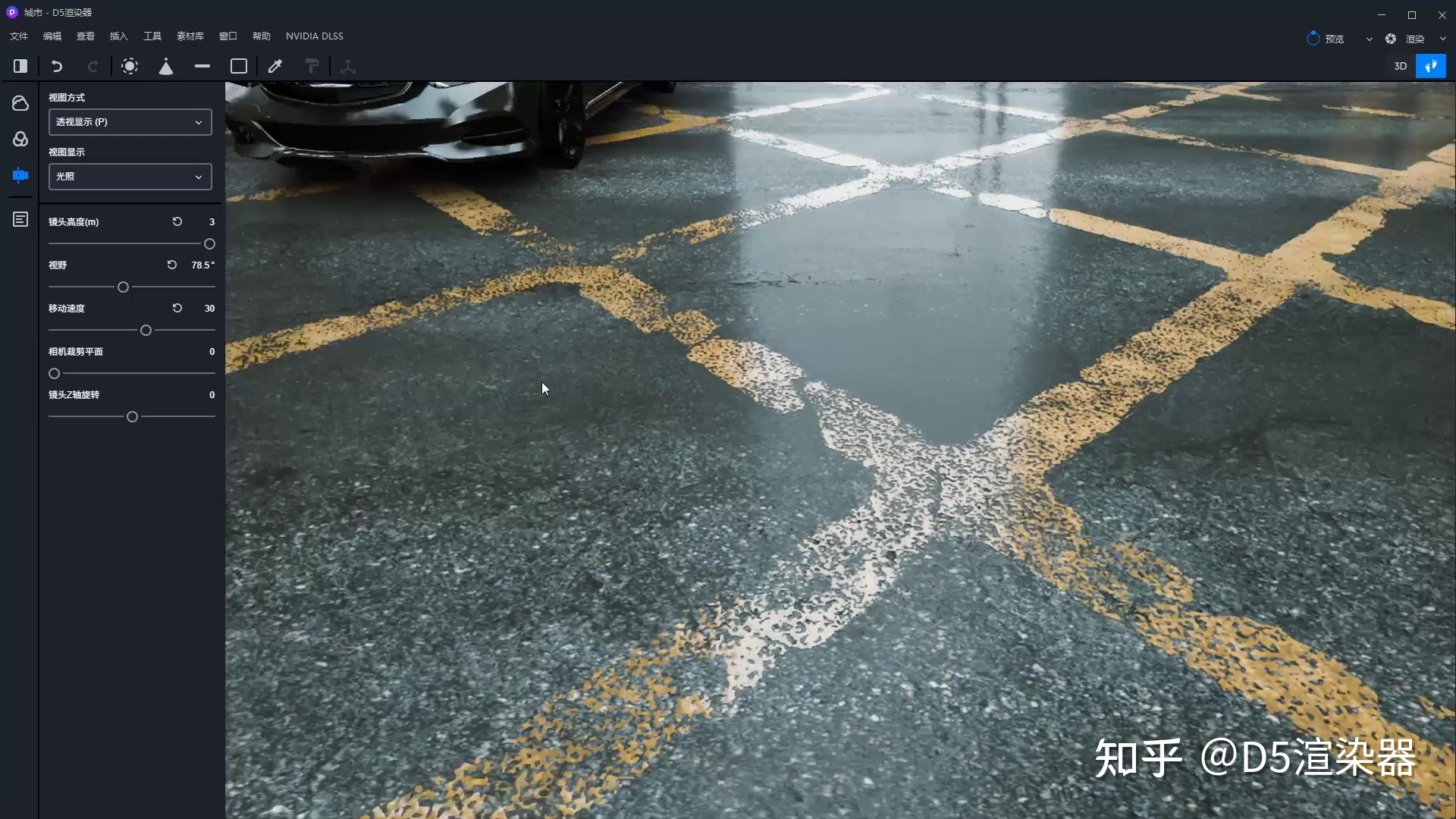
在城市场景中,可以看到道路上有很多做旧的标识线:
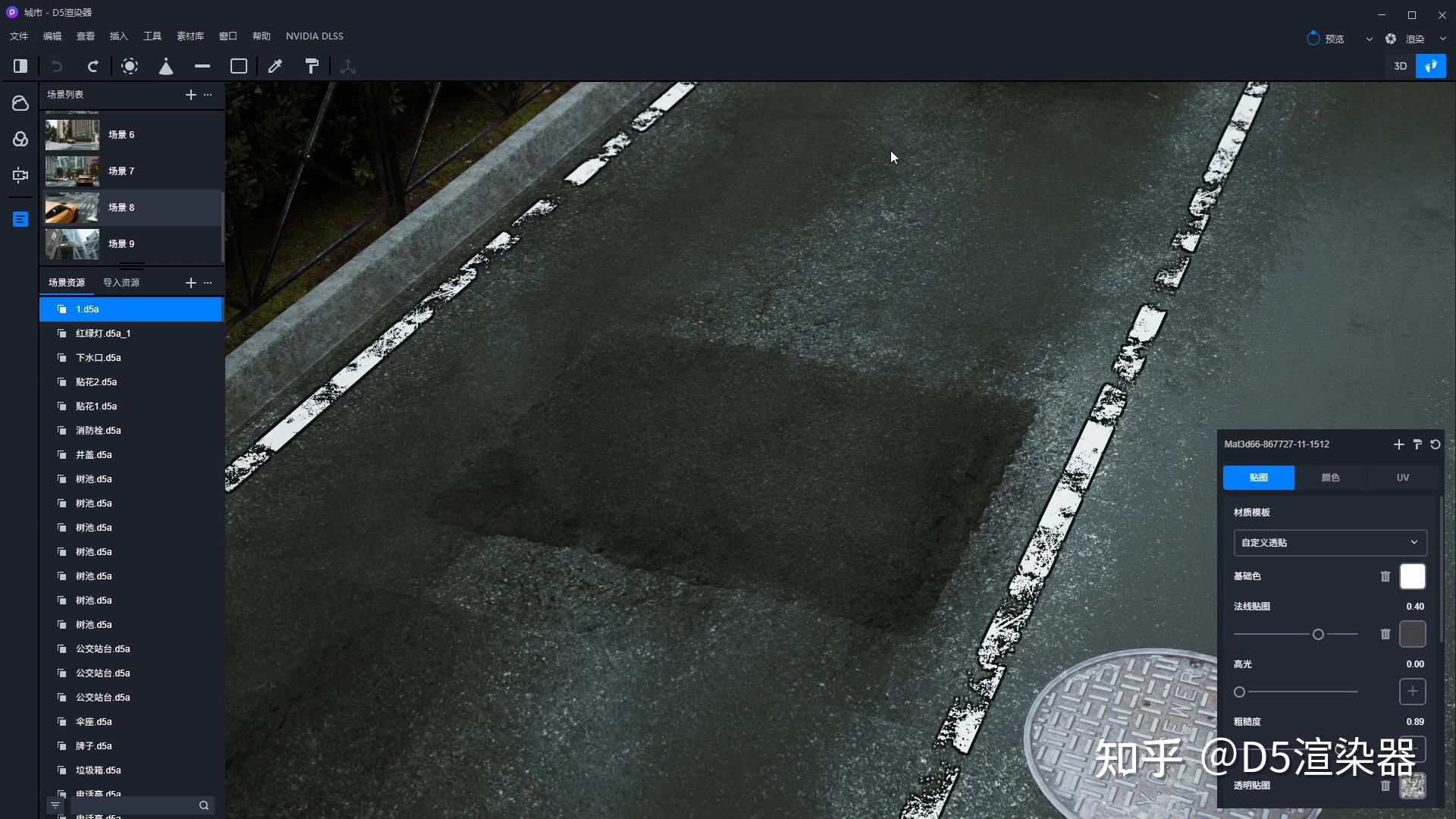
这个做旧的方式其实和之前的马路上或者汽车尾翼上的划痕是一样的原理。
首先我们要把材质属性改成【自定义透贴】,然后在透明贴图里贴入这张黑白贴图,就可以得到这样的结果:白色的地方是显示出来的,而黑色的地方被剪切掉了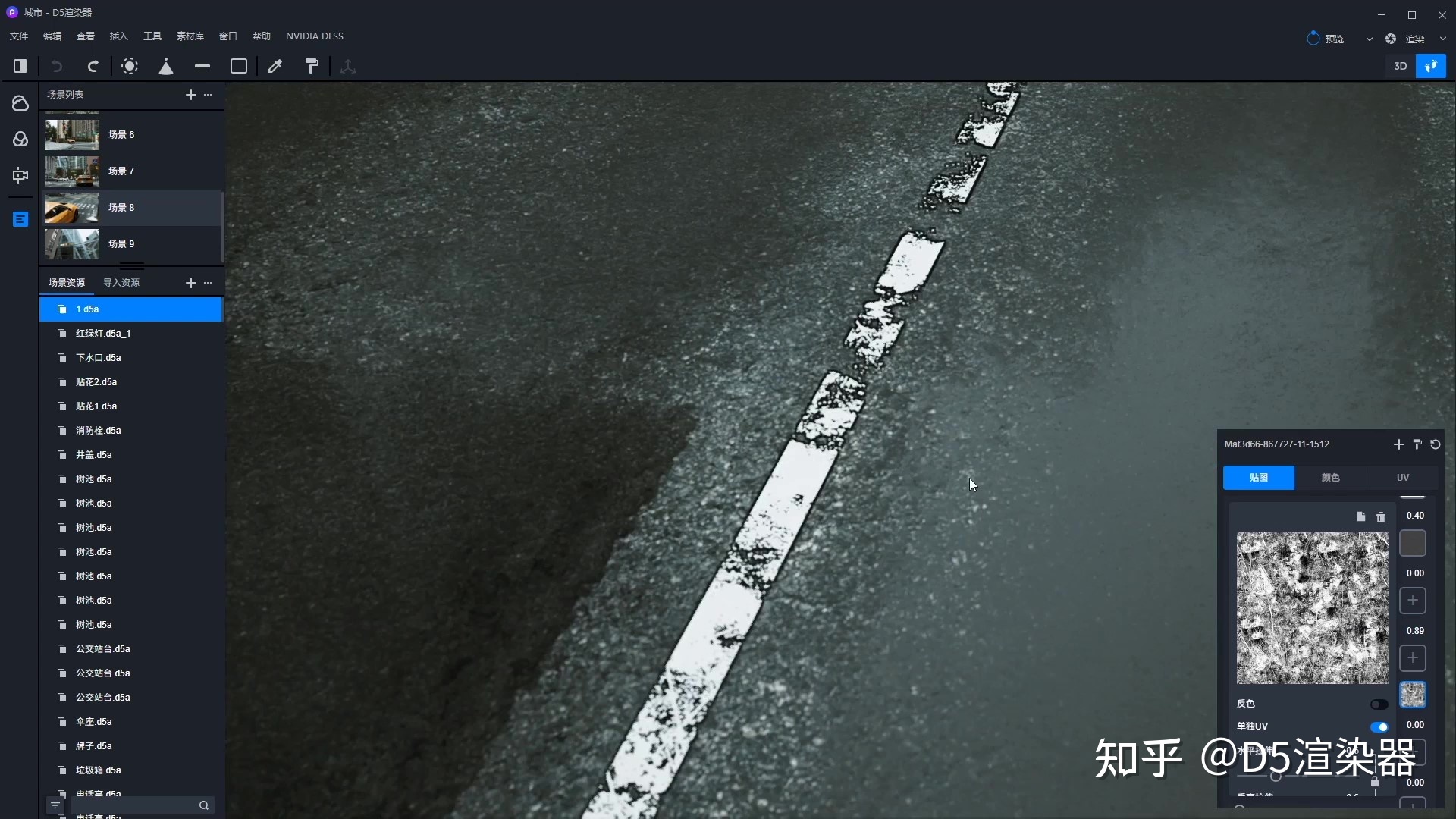
原本的马路贴图,有了补丁和各种的裂纹,但是仍然缺少一些细节
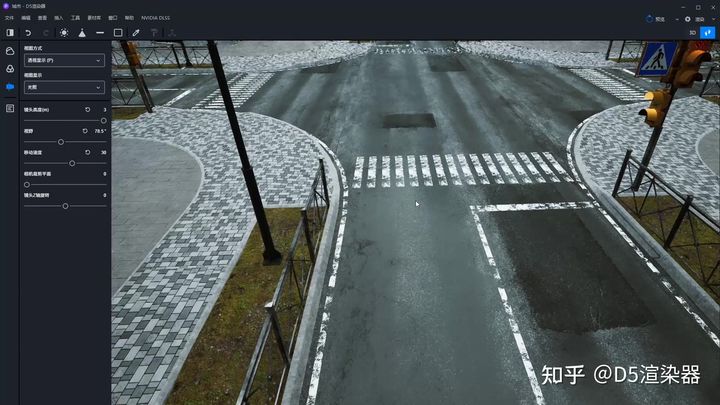
如果在原始贴图上重新改造细节的话,不止要改造它的漫反射贴图,还需要改造它的法线贴图、高光以及粗糙度贴图,那需要花费的工作量会很巨大。
在这种时候,就推荐使用自定义透贴的方法。
这一块登高区就是自定义透贴产生的效果
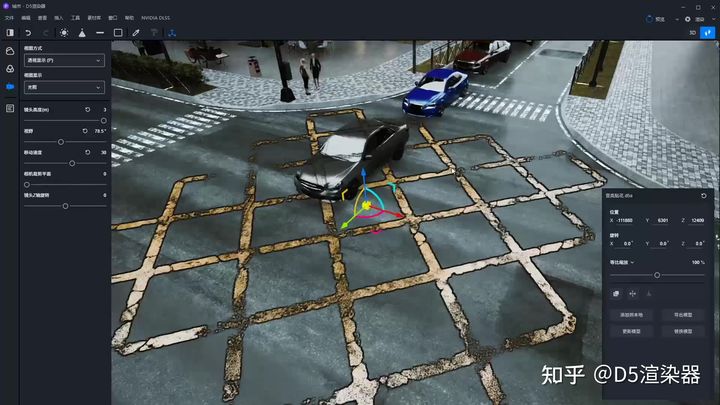
这是一张原始贴图:
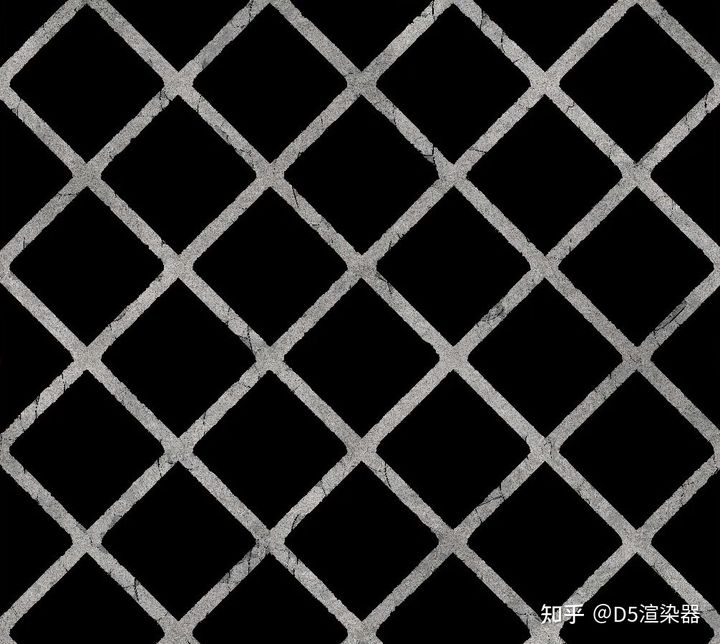
在 3d Max 中建一个片,并把这样一个材质赋予它
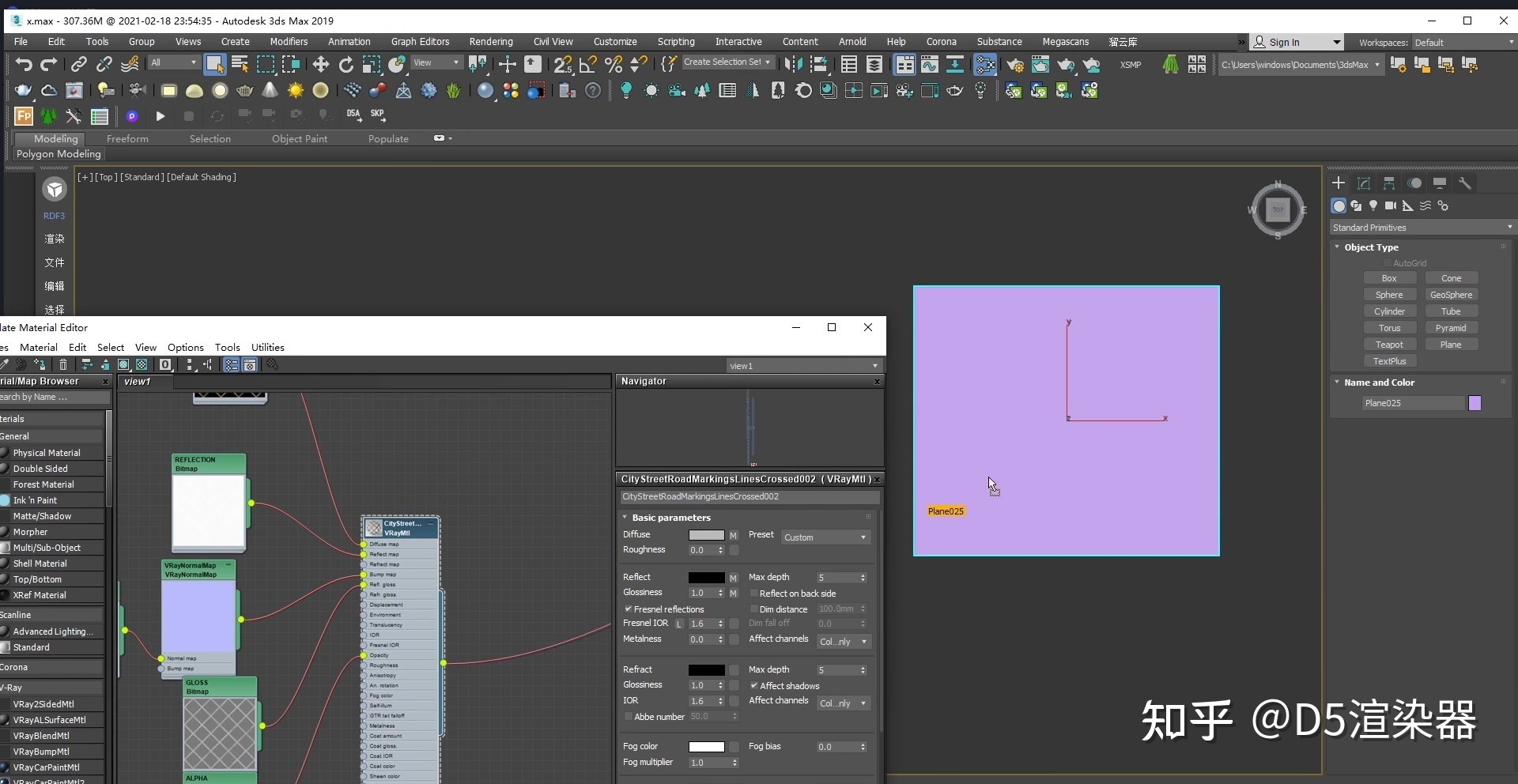
然后用D5转换器将其单独导出 d5a 文件就可以得到这样的一张贴图
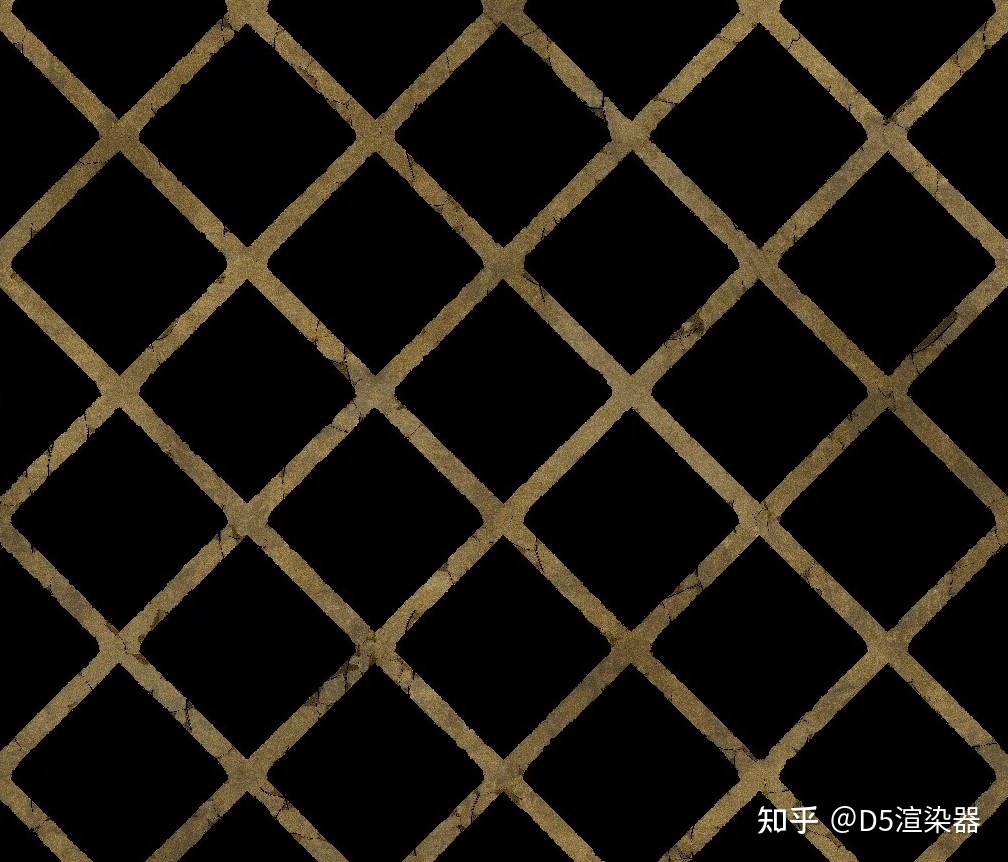
自定义透贴使用的就是这张贴图
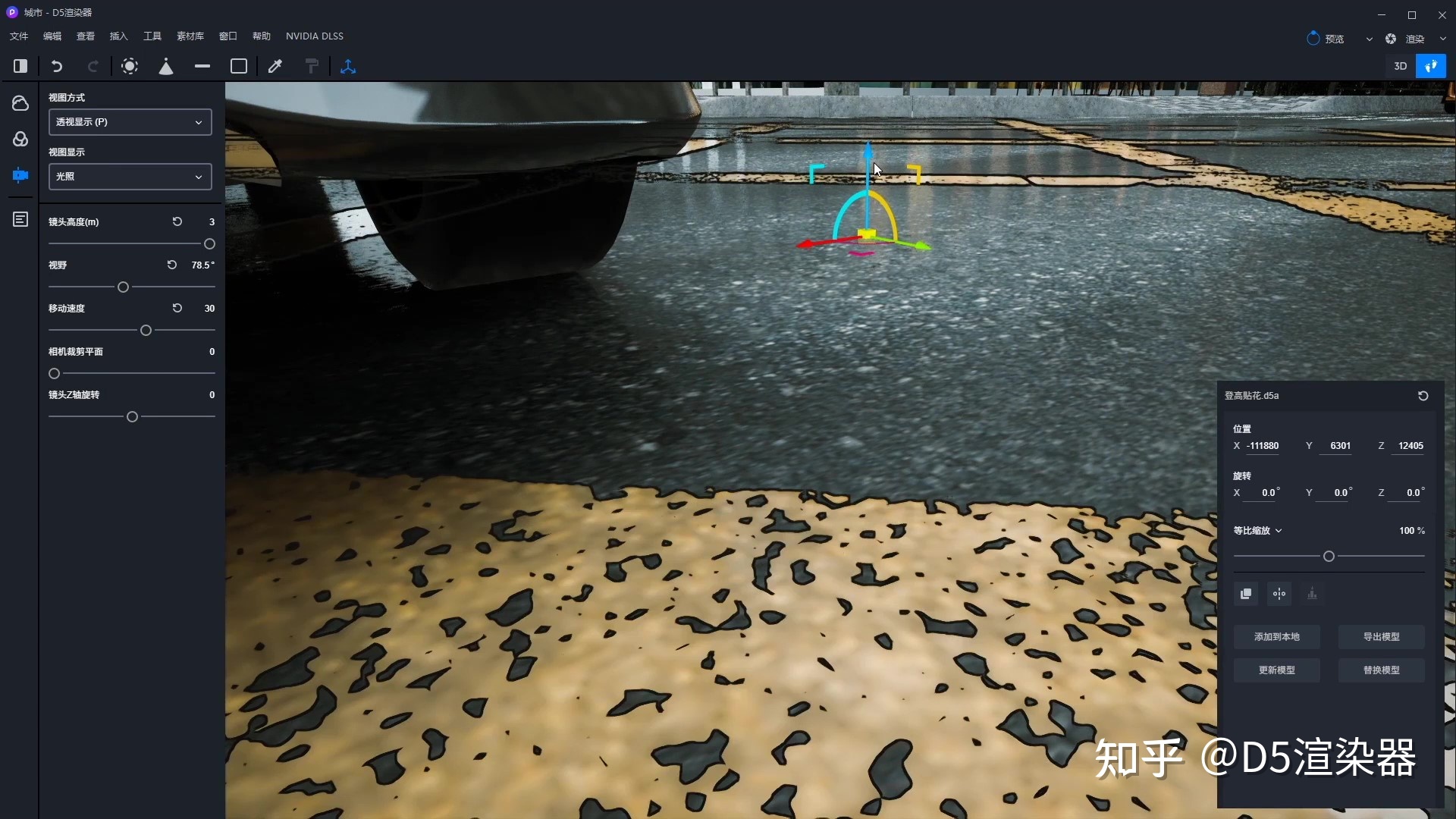
只要它在路的上面,并且没有重面就可以达到想要的效果了
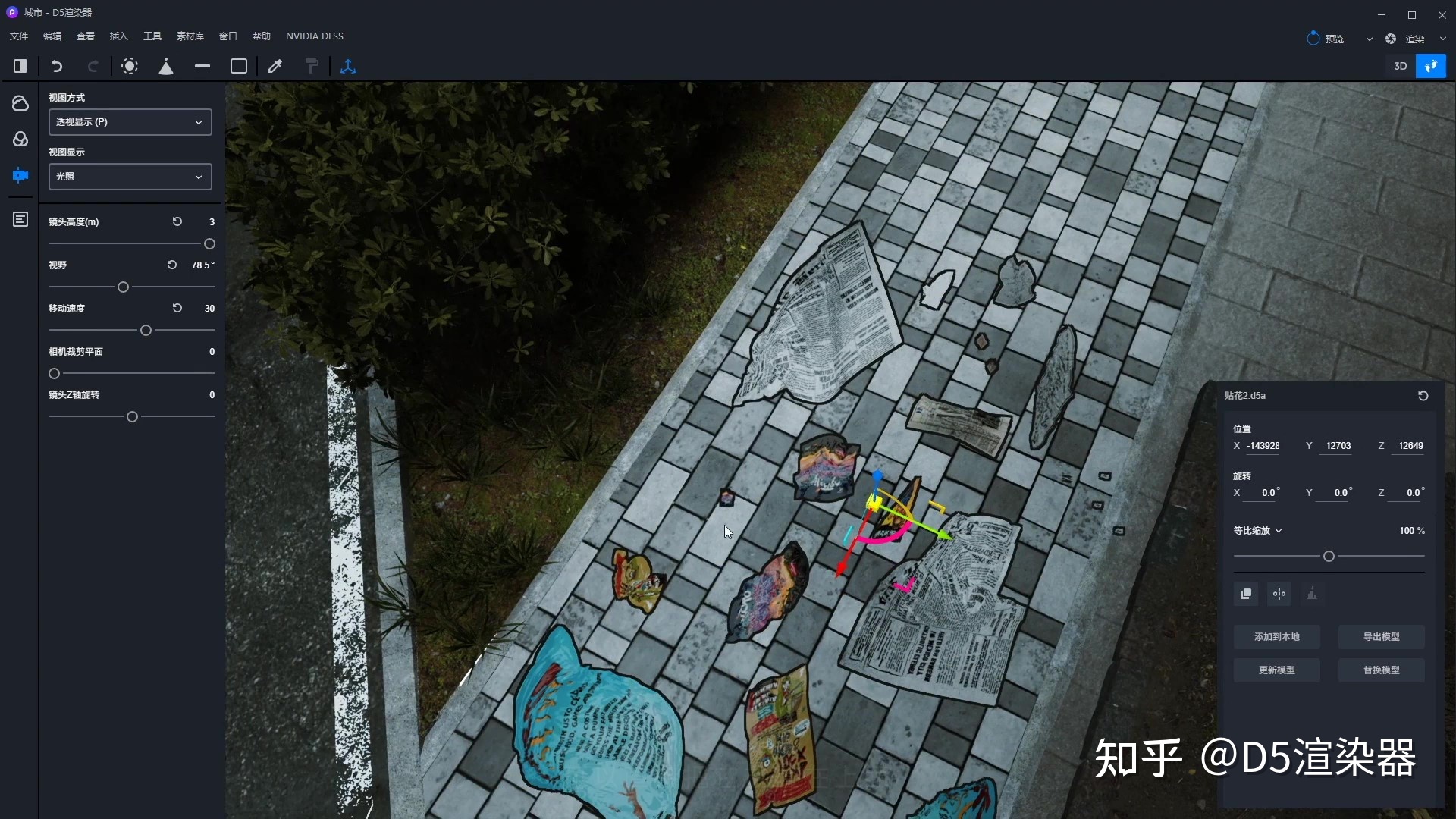
当然,还可以使用其他的自定义透贴,比如让这条马路有一些垃圾存在
再如这种白墙上面的水痕,也是用自定义透贴来实现
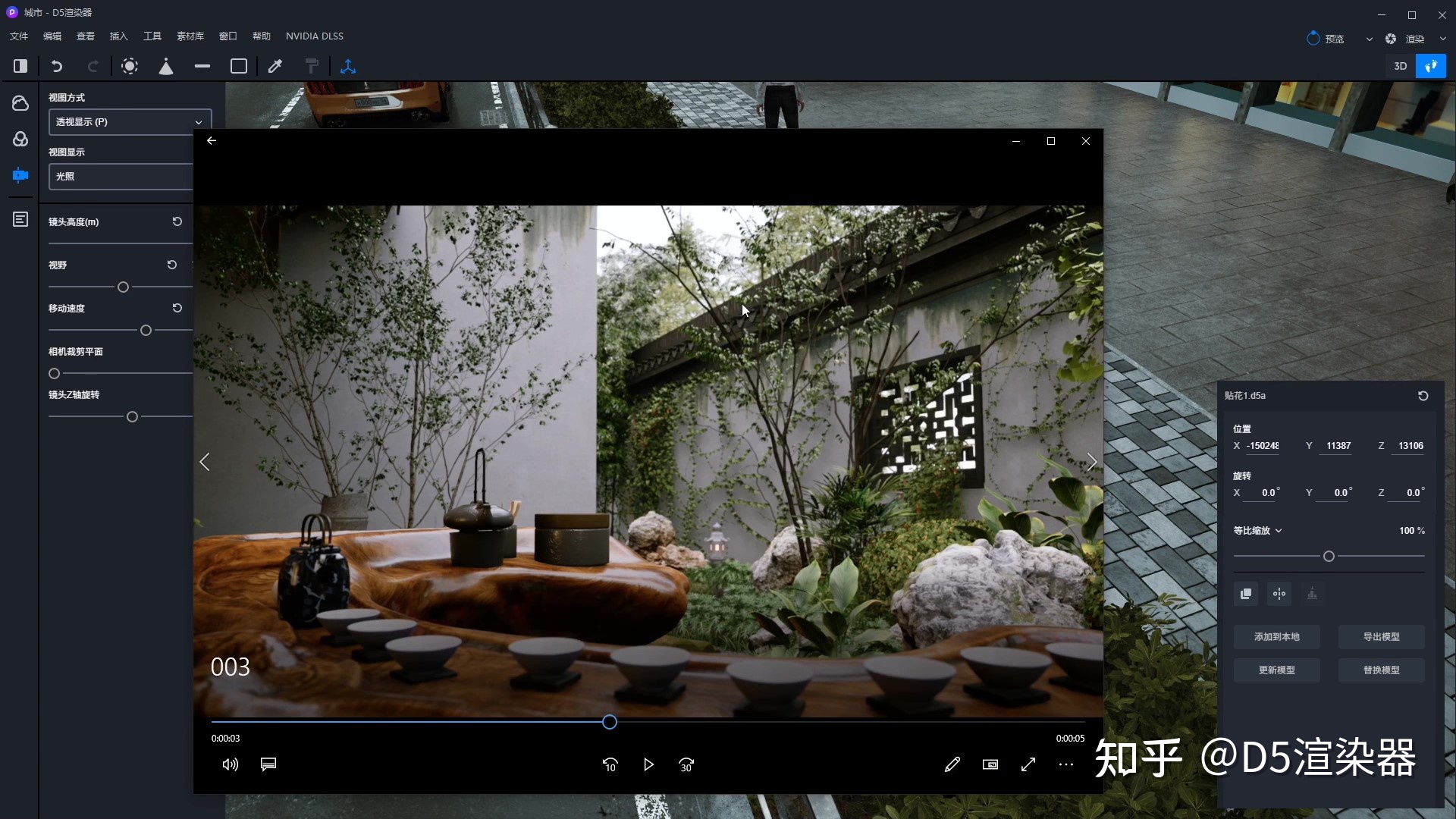
这是黑白贴图
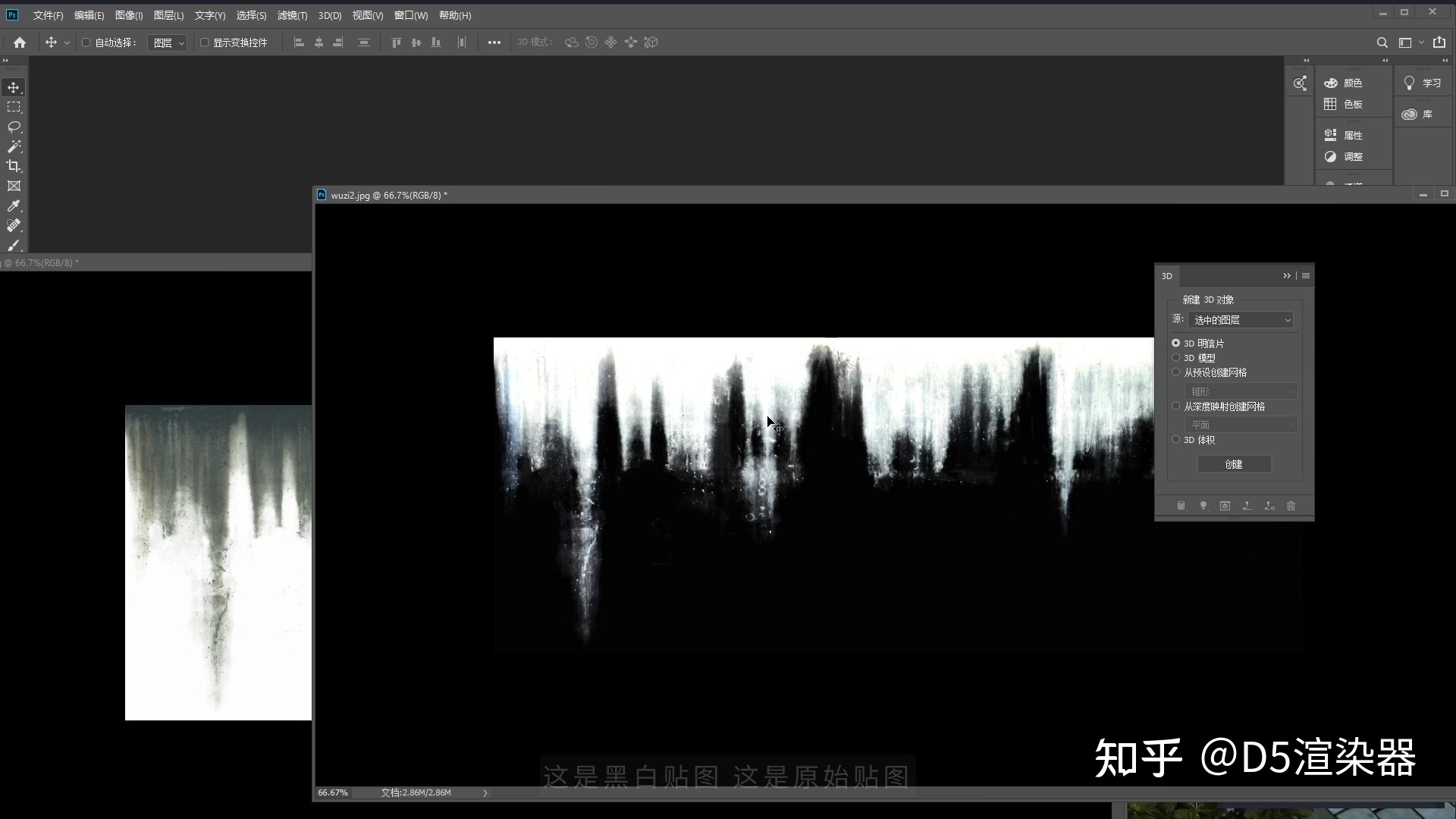
这是原始贴图
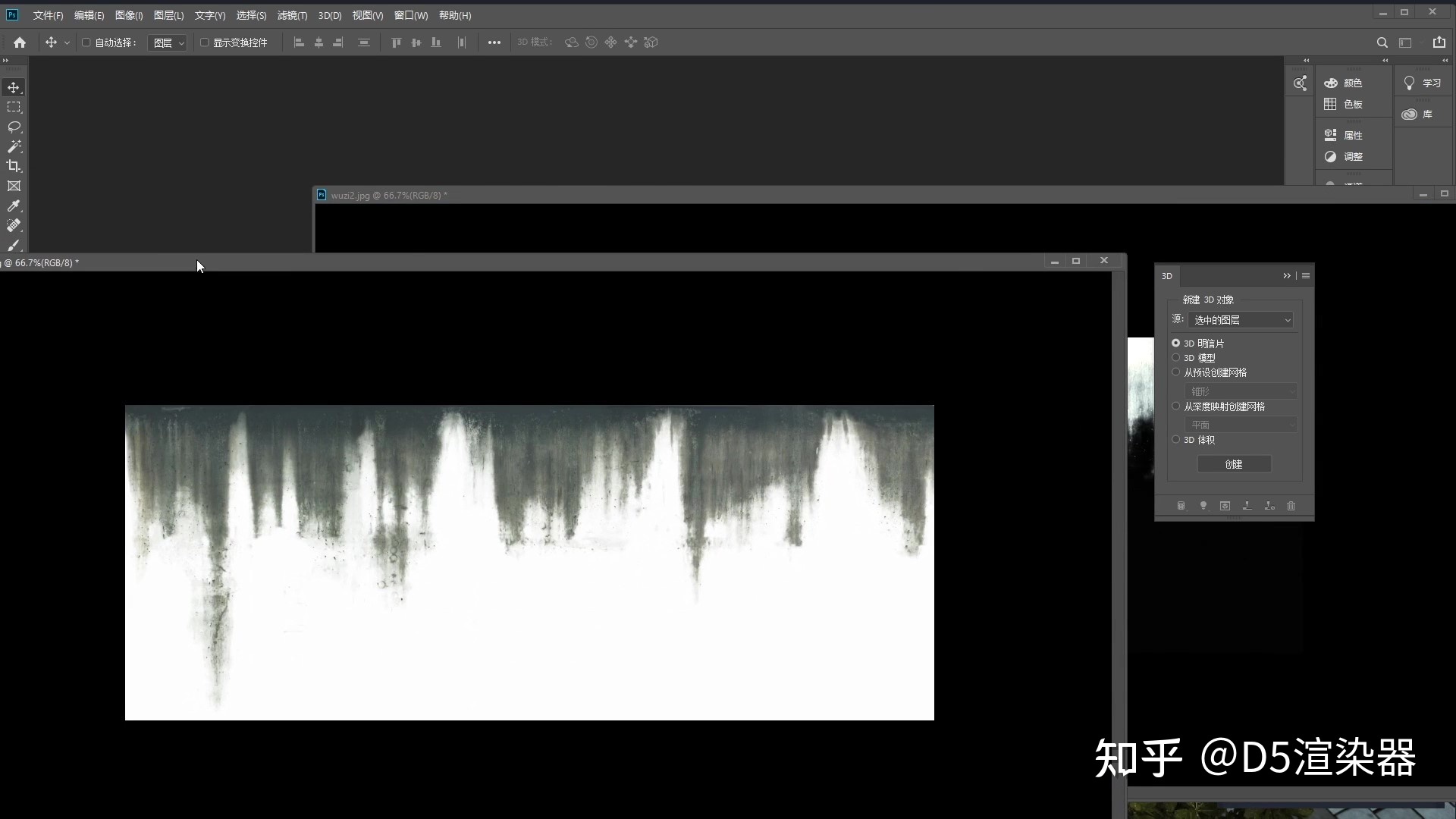
将黑白贴图贴入自定义透贴中,就可以得到白墙上面的水痕效果了。
当然,还有很多其他的方法可以使我们的场景看起来更加真实,增加更多的细节
只要在显卡压力能够承担得起,或者时间足够的情况下,你可以不断的细化材质属性,使它呈现出各种各样的效果。
6. 小建议:丰富自己的模型库
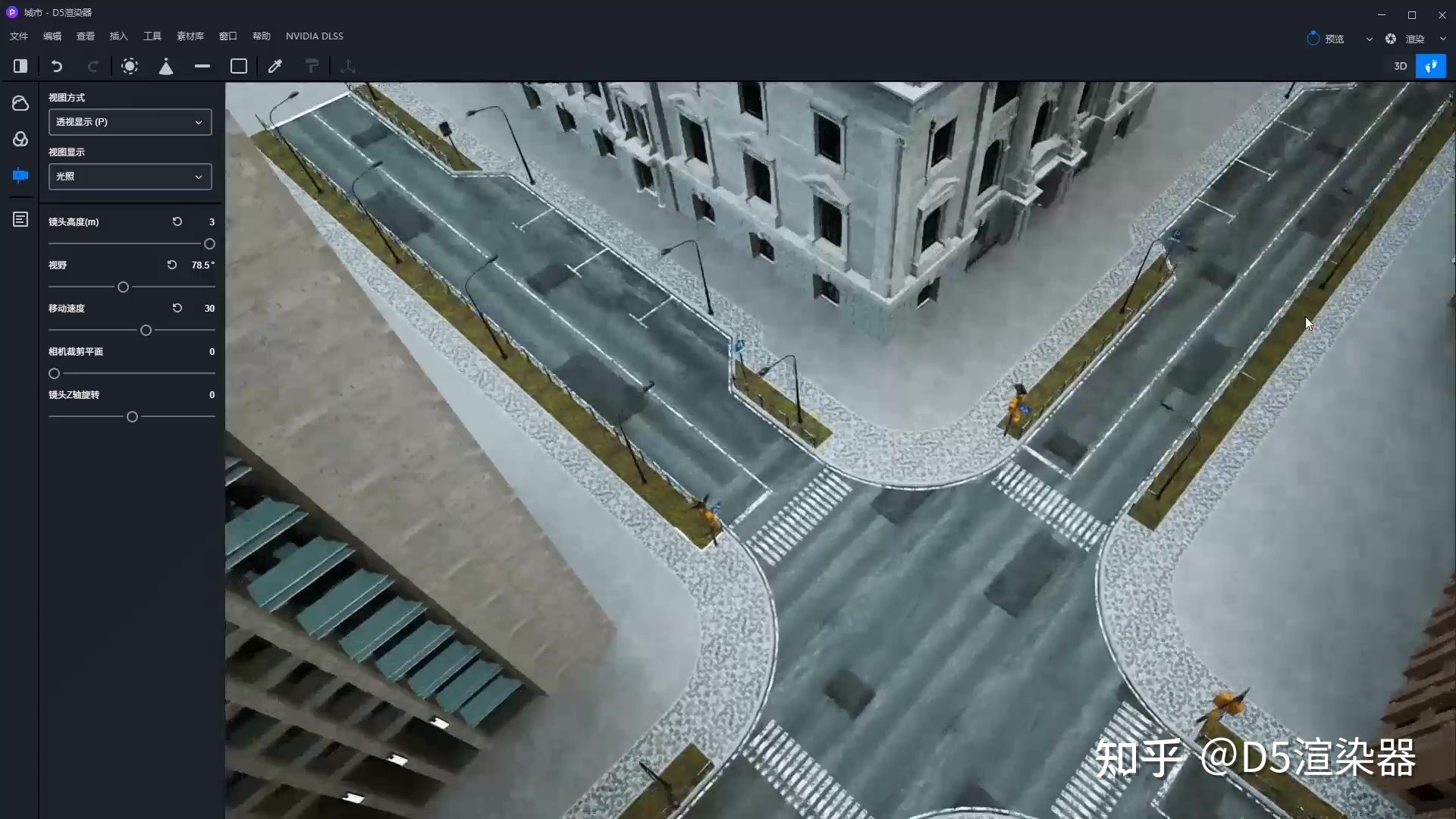
可以看到原本的场景中所富含的元素是非常少的,它只有一条马路、路灯以及栏杆,还有基本的建筑,并没有太多的细节,而这个场景中的所有配景都是单独导出的,场景中这些伞座、商业部分、售卖亭、公交站台、广告牌、店铺内使用的自发光的贴图以及高层里面的灯片全部都是单独导入的。
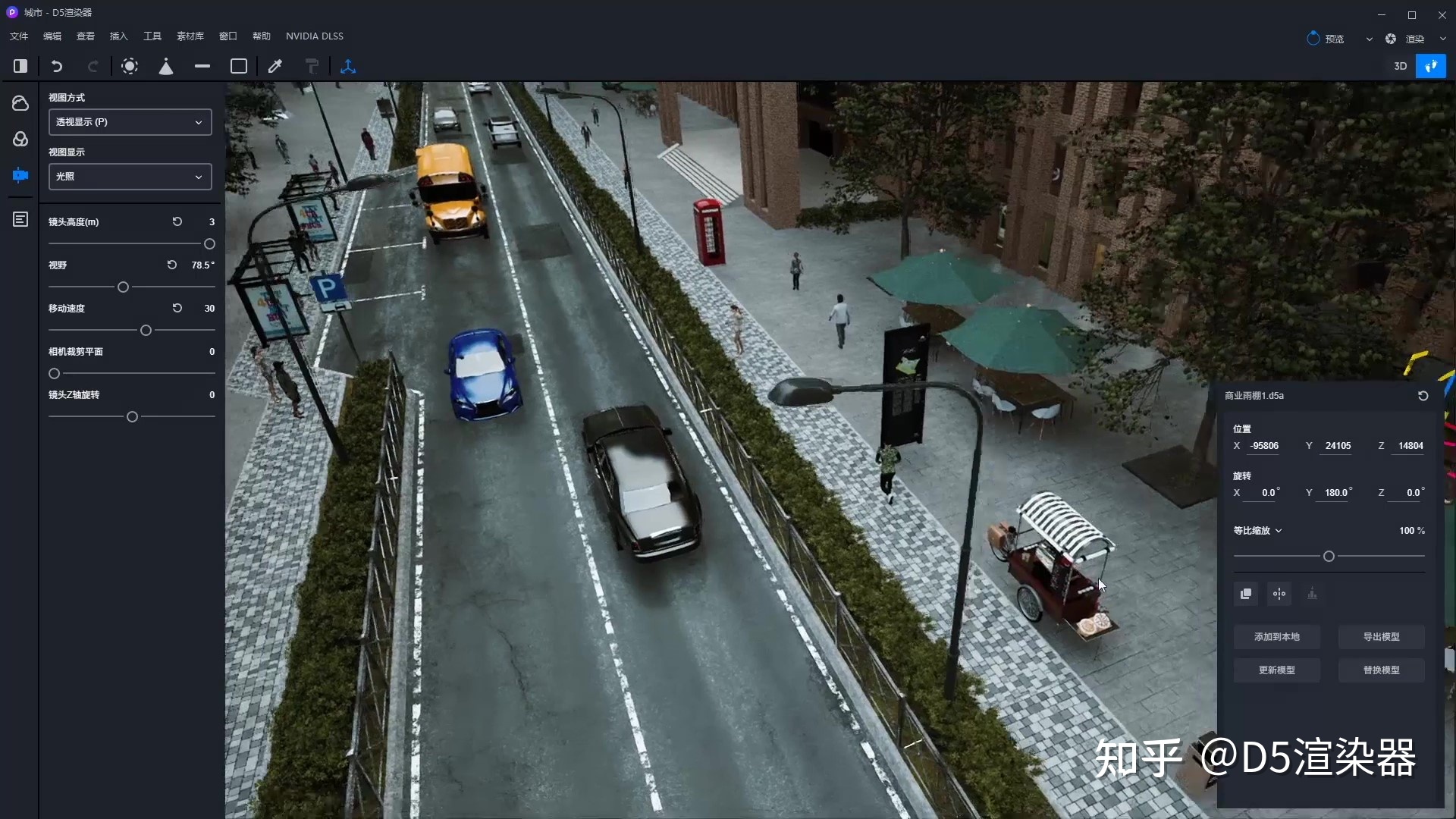
这样的好处是:每当打一个镜头时,当需要单独移动某一部分时,我们可以直接在D5渲染器中调整,而不需要再回到模型软件中重新调整它的位置,这是一个比较方便快速的工作流程。
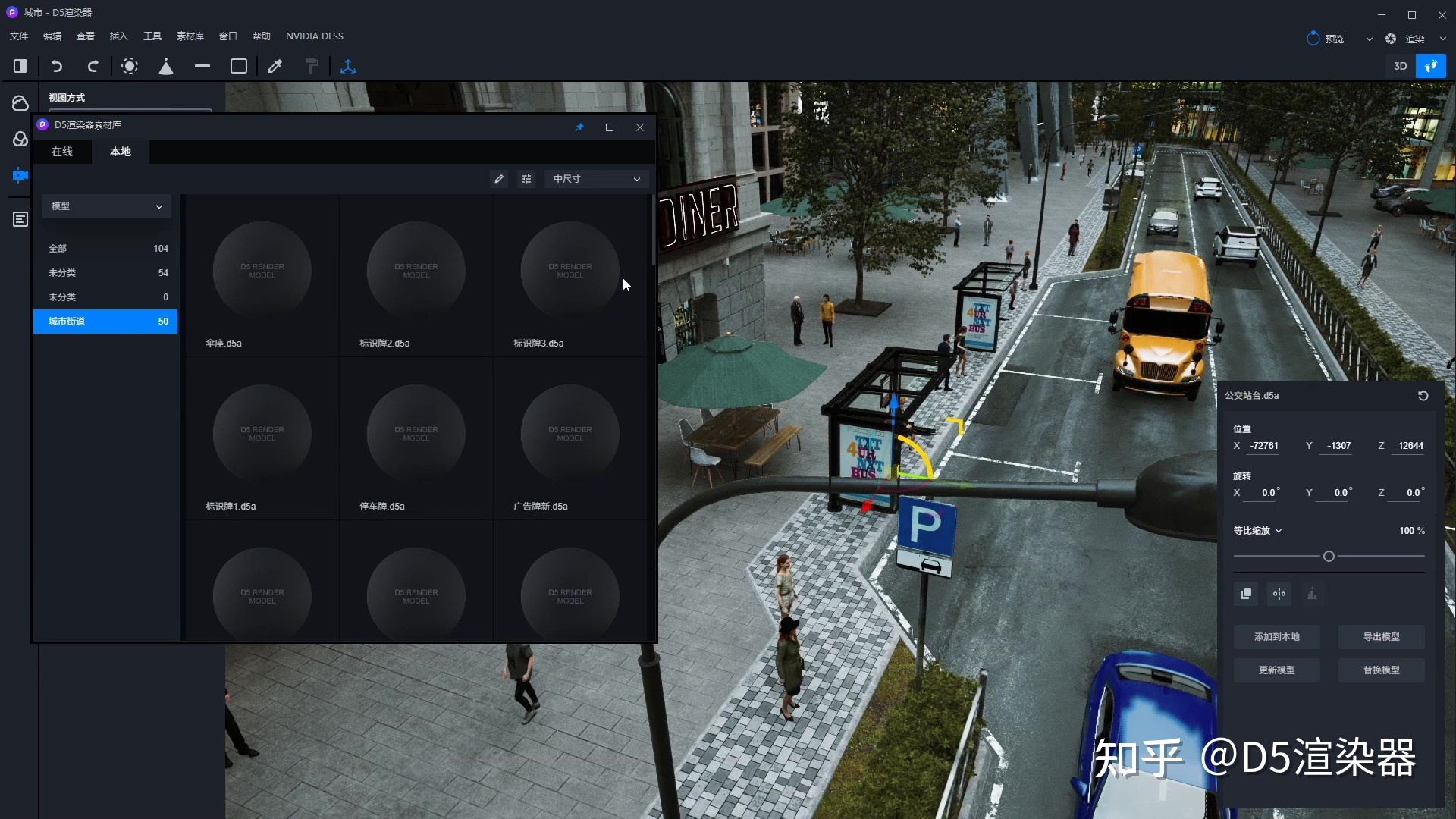
在摆放完一个场景之后,所有的这些配景,调整好的材质,都可以添加到D5本地库中,并且可以把它移动到自己分类的部分里。当我们制作的场景越多,本地库就会越来越庞大,工作流程也就会越来越迅速。
7. 总结
总结一下上述内容要点:
一、可以通过材质中的高光和粗糙度贴图来实现做旧效果,让这个材质看起来更加真实和有时间感
二、可以通过自定义透贴的方式来增加的场景中的细节元素,并且使我们的地表材质更加丰富
三、可以通过不断添加单独导出的模型来丰富我们的模型库,在今后的其他项目制作中会越来越方便,当积累到一定量的时候,也许我们仅需要做一个基本场景,就可以直接在D5渲染器中完成一整个动画场景的制作
内容来源:D5渲染器 Pro直播课|bilibili|曲水流觞「一个外景动画的完整案例流程详解」
文字整理:D5渲染器