Huston Wilson高质感立体字体设计【教程1 AI+PS】

墨尔本/设计爱好者/4年前/729浏览
版权
Huston Wilson高质感立体字体设计【教程1 AI+PS】
偶然间看见一位南非设计师 Huston Wilson设计的立体字很好看就想着来临摹一下
先来看一下原作

分析后得知:【3D造型+渐变+噪点】,实现基础3D造型可以用AI先做出来(用3D软件也可以,但是我不会搞,为了字体的每个面都模仿到位,我选择AI+PS哈哈哈)然后再保存成PSD格式,用Photoshop实现后续的渐变+噪点效果
【步骤1】:AI新建一个长方形文件,新建字体,选择的字体面积要宽,我这边用的是【Arial - Black】,“M”字体中间是短的尖角所以单独换一个字体【Gill Sans MT - Bold】然后将字体创建轮廓——取消编组——效果——3D——凸出和斜角,然后对照参考图调整方向和文字大小排列好,选中文字——释放复合路径——对象——扩展外观

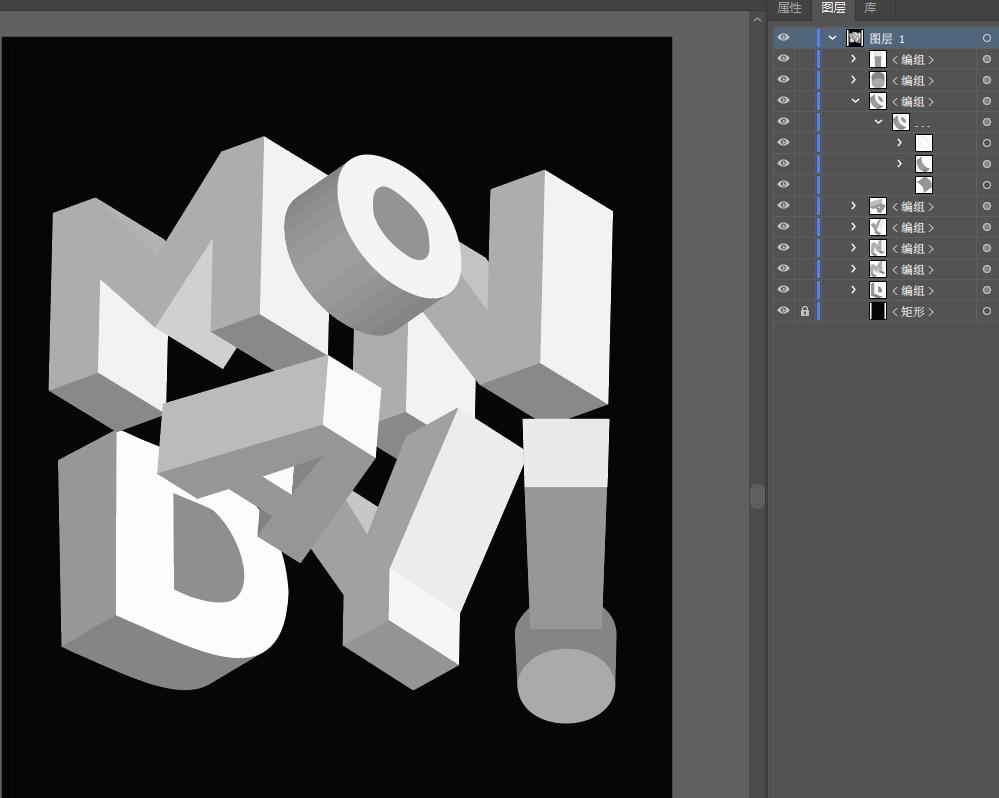
【步骤2】:把图层1里面的内容全部释放出来变成图层(这一步很重要),文件导出成PSD格式
【步骤3】:打开导出的PSD文件,根据参考图开始做渐变啦。把需要用到的颜色做成色块方便吸取,然后就是边对照参考图边调整了。(一开始用的渐变工具感觉和原作者用的方法不一样,最后我用了柔边画笔完成了整个画面,有更好的呈现手法的话会更新,或者有知道更便捷的操作方法的可以留言哦~)

【步骤4】:做出噪点,选中色彩图层,打开Camera RAW滤镜,把滤镜重复叠加2遍(我这边后来把噪点大小缩到55,重复后效果呈现的更细腻)


【步骤5】:字母边缘处的反光,新建图层,ctrl键选中要做反光的字母面,收缩2个像素——反选——填色——Alt蒙版隐藏多余的部分
最终效果:

总结:色彩的表达方法没有找到最好的方式;噪点的呈现和原图也有差距,那种大颗粒由多到少、尾部不规则的渐变到底怎么做呀?喷枪?
24
举报
声明
29
分享
相关推荐

![[即时设计_一周打卡] 弥散光海报](https://img.zcool.cn/community/031mbe4lknoqwmkv7kgejm73435.png?k=984077f91cb325a8ac1894ef96ce6a67&t=6acd0400&x-oss-process=image/resize,m_fill,w_520,h_390,limit_1/auto-orient,1/sharpen,100/quality,q_80)











评论你的想法~
表情
喜欢TA的作品吗?喜欢就快来夸夸TA吧!
推荐素材












你可能喜欢









相关收藏夹













登录注册
24登录即可同步推荐记录哦
29登录即可加入我的收藏
评论登录即可评论想法
分享分享