Frame强的很

Figma的功能强大,国内各厂争先模仿,这不仅是一篇Figma的教程,也是你通往国内协同软件的大门。
目录
1、前言
2、Frame和Group的区别
-Group
-Frame
3、Frame类似前端里的div标签
4、Frame 的基本操作技巧
-创建 Frame
- 顶级Frame
- Frame的子对象
- 父、子、兄弟姐妹多级嵌套
- 属性面板
-缩放
-吸附
-Frame添加参考线
5、Frame 与自动布局
6、Frame 与组件
7、Frame 与原型动效
9、Frame 与蒙版
10、Frame 与布局网格
11、约束(Constraints)
12、Frame 和 Group 该用哪个?
13、总结
前言
Frame 这个概念我最早接触就是在 figma 中,之前刚从 sketch 转 figma 时一直不太会用 frame ,觉得不如 Group好用,直到到我更深次的了解它。
在 Figma 中,frame 与画板一样,允许你选择画布的一个区域来创建您的设计。与传统画板不同,frame是支持互相嵌套的,就好比盘丝儿、盘丝儿的大哥、盘丝儿大哥的大哥....
Frame和Group的区别
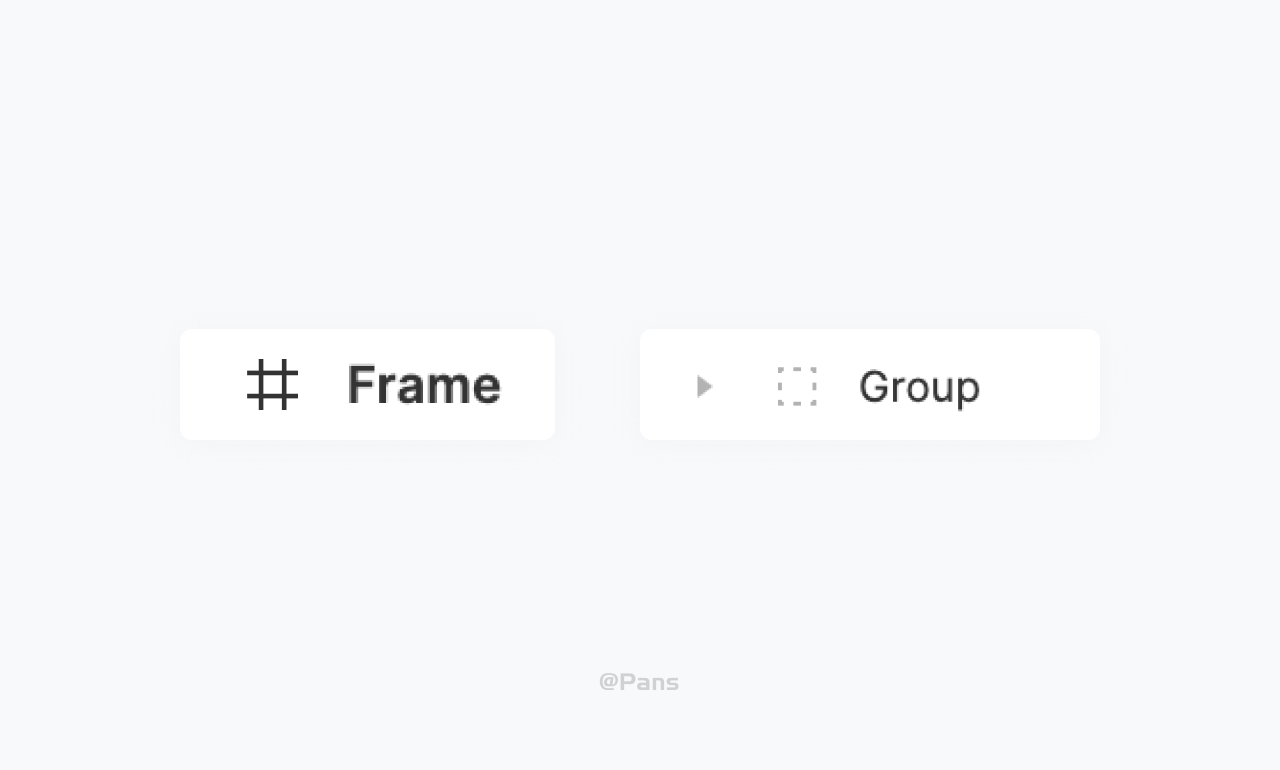
Group 组
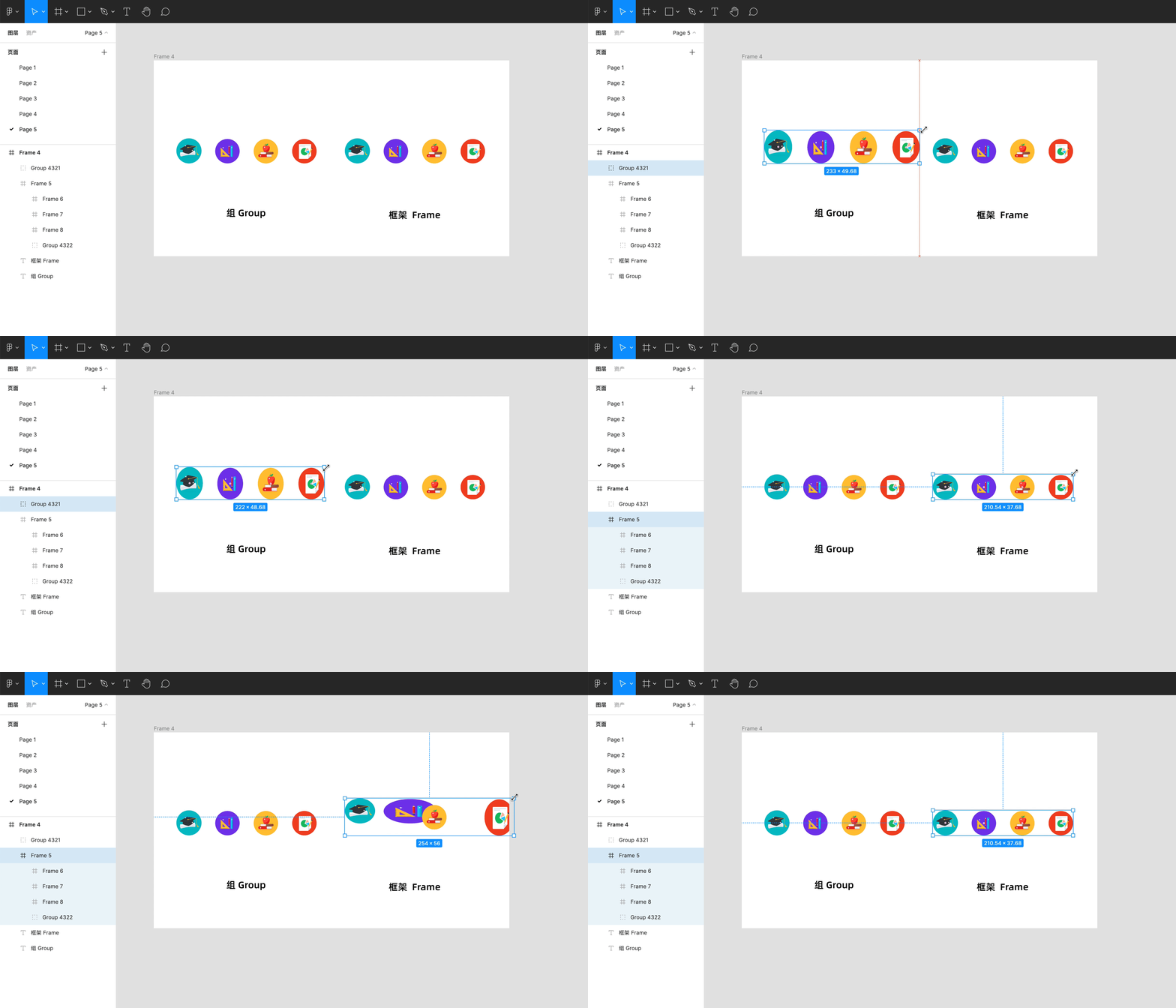
Group 的大小范围由其子元素的大小决定; 缩放 Group 时,子元素都会跟随伸缩; Group 的子元素不会超出它的范围,所以组的边框会永远框住所有子元素 Group如果创建自动布局的话,会自动转成Frame
Figma中的Frame和Group可以相互转换。
Frame 框架
Frame 的大小由自己决定; 缩放 Frame 时其子元素表现由自身的 Constraints 决定;
Frame还支持以下属性:
圆角半径:将框架的拐角变圆以创建更柔和的边缘。
剪辑内容:隐藏框架内超出框架边界的任何对象。
布局网格:Frame可以创建布局网格
自动布局: 将自动布局添加到框架以创建响应其内容的动态布局, 填充:将实心填充、渐变、图像(PNG、JPEG、GIF、TIFF 和 WEBP)应用到帧。
描边 : 将描边添加到 Frame 以创建边框或轮廓
效果:为frame添加阴影、内阴影、图层模糊、背景迷糊
约束:定义当您调整 Frame 大小时子对象如何响应。将约束应用于框架内的对象。
原型制作:创建在画布中的帧之间移动的交互式原型
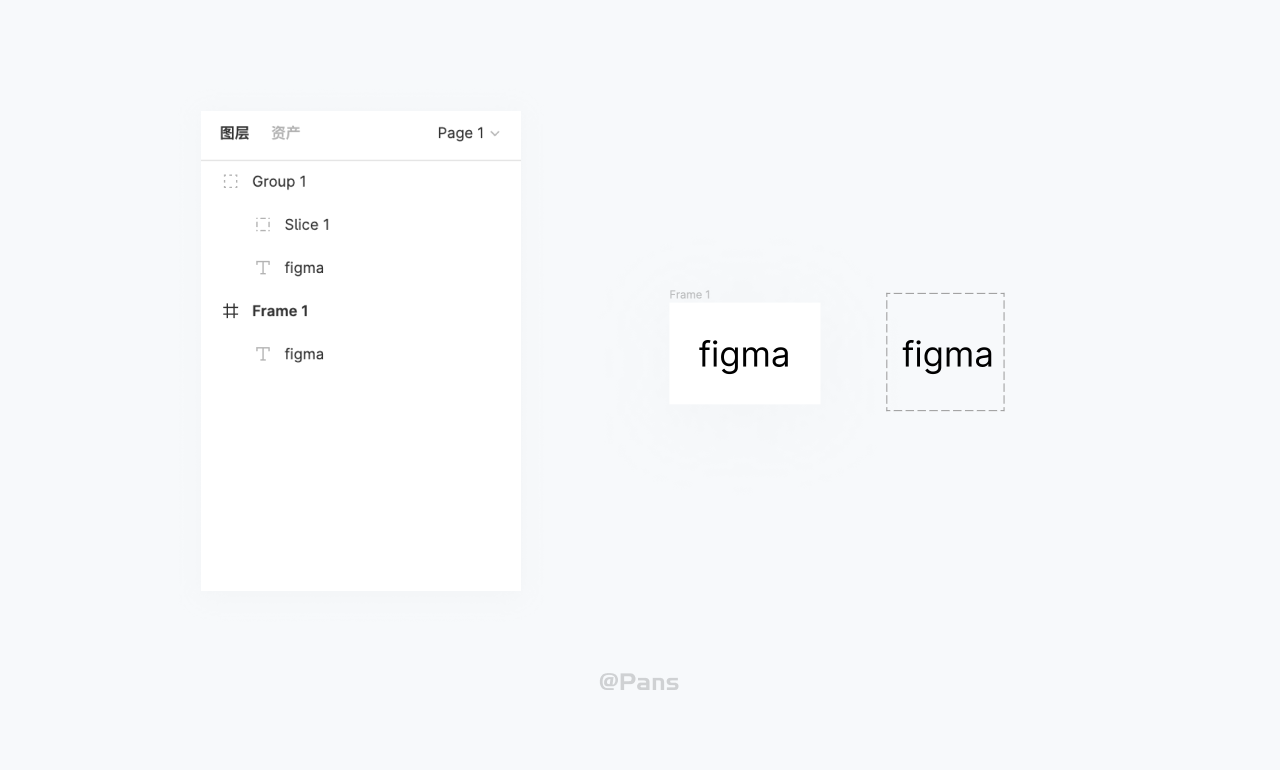
Frame 是父对象。这意味着它可以控制或影响放置在其中的任何子对象。 总的来说,Frame 要比 Group 强大很多,group就是相当于photoshop里的图层链接,用途就是方便移动图层,或者是隔离图层。如果是切图标且使用切片工具,需要使用group来和其他元素隔离开来,这样导出来的切图就是透明的不包含其他元素,当然你最科学的做法是使用子组件来装载你的切片内容,或者直接点击「导出」
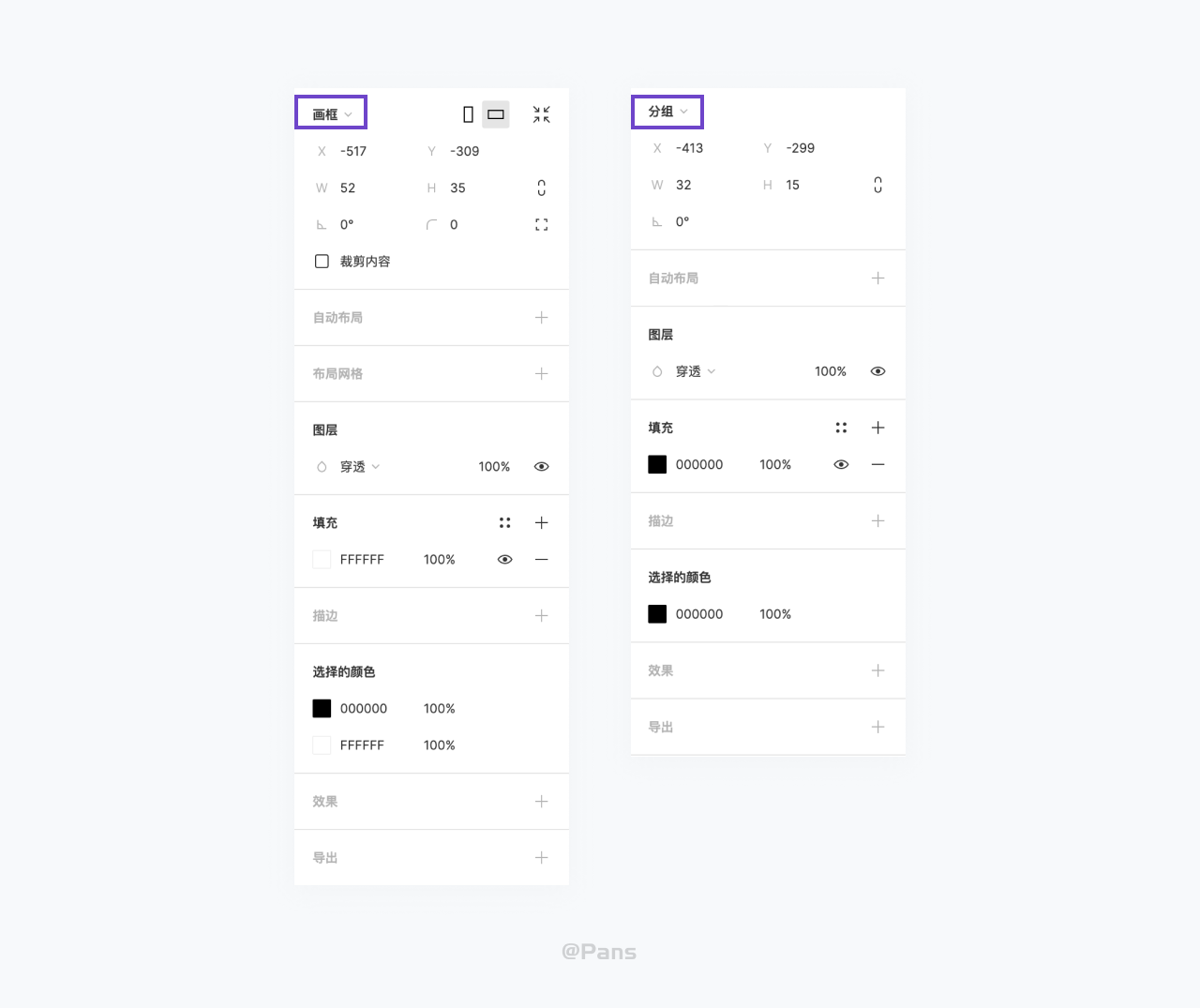
「点击下拉按钮」你也可以来回切换 group 或者是 frame
Frame类似前端里的div标签
从设计角度出发,你做一个按钮时,需要一个背景+一个文案,文案叠在背景上方,打成一个组,这也是之前 sketch 软件里的操作方法,在 figma 当中你只需要创建一个 frame 即可,精简图层,使层级分明。

在开发眼里,div标签就是一个容器,承载了一段文字,按钮的外观由div标签属性来控制,例如颜色、大小、其他效果等等。

Frame 的基本操作技巧
第一次接触Frame,它可能不受你的控制, 最终导致你放弃使用Frame,这里教大家如何使用好Frame并让它听话。
创建 Frame
有几种创建frame的方法:
1、使用键盘快捷键F或A
2、选择 工具栏中的框架工具(#号这个图标便是)
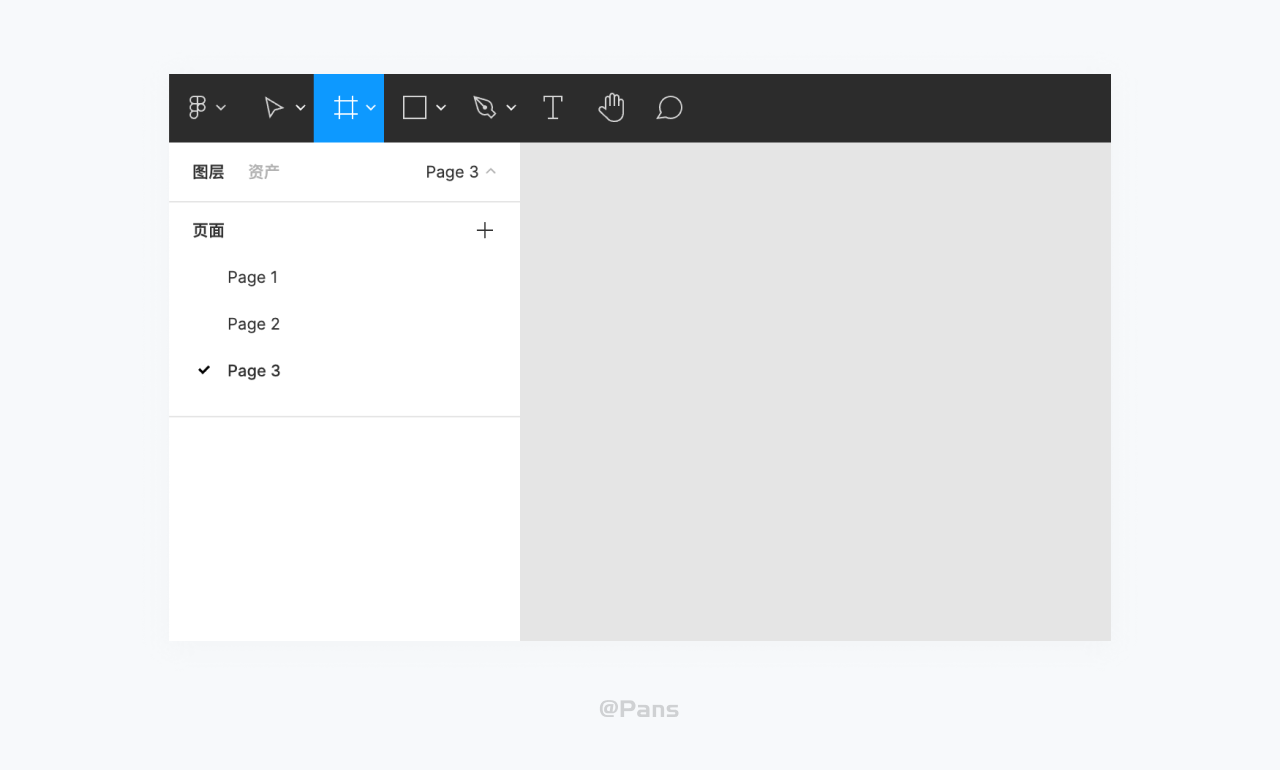
然后你可以在画布中创建各种大小:
在画布中单击默认创建尺寸为 100 x 100 的Frame
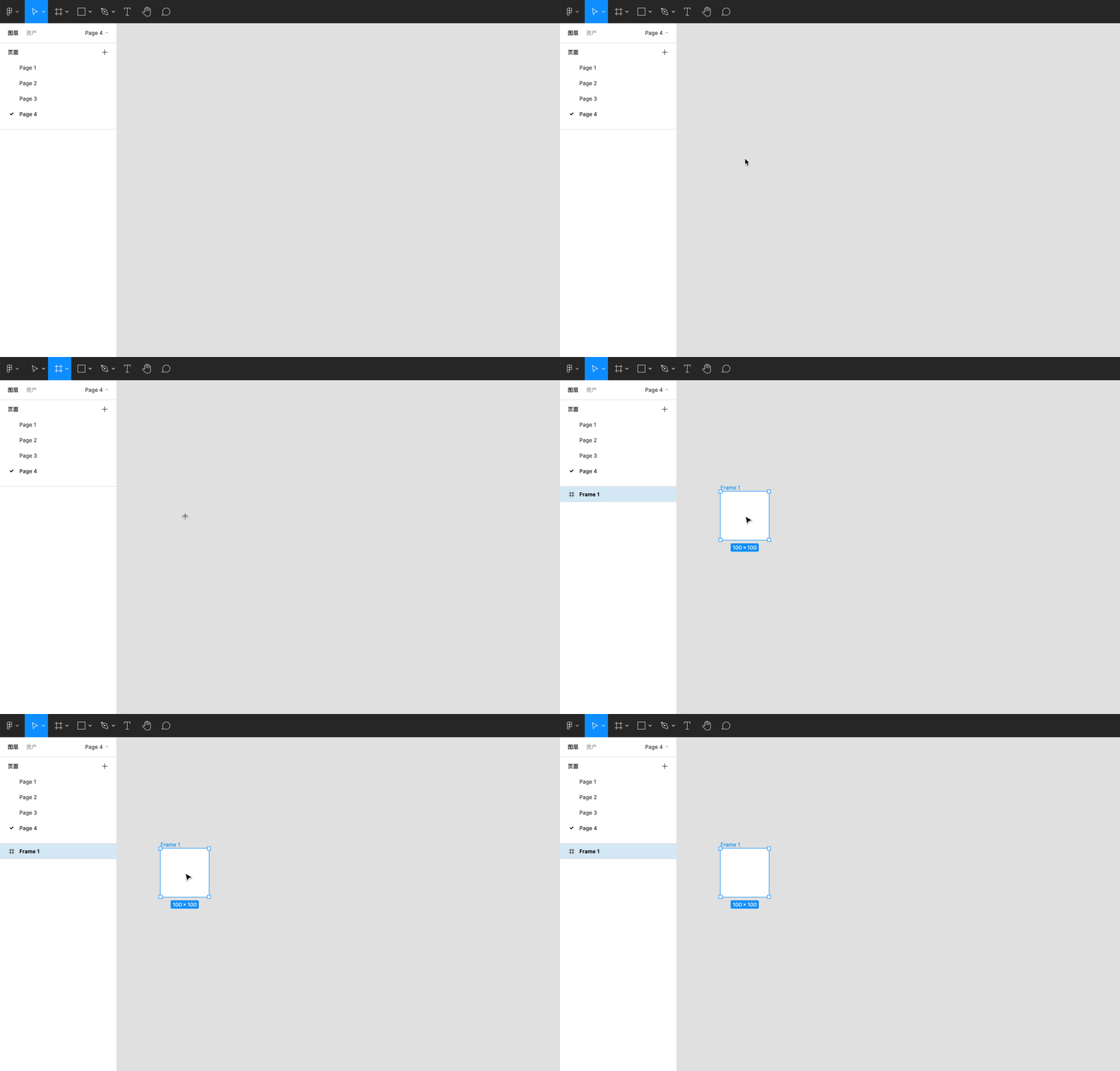
在画布中单击并拖动创建自定义 Frame
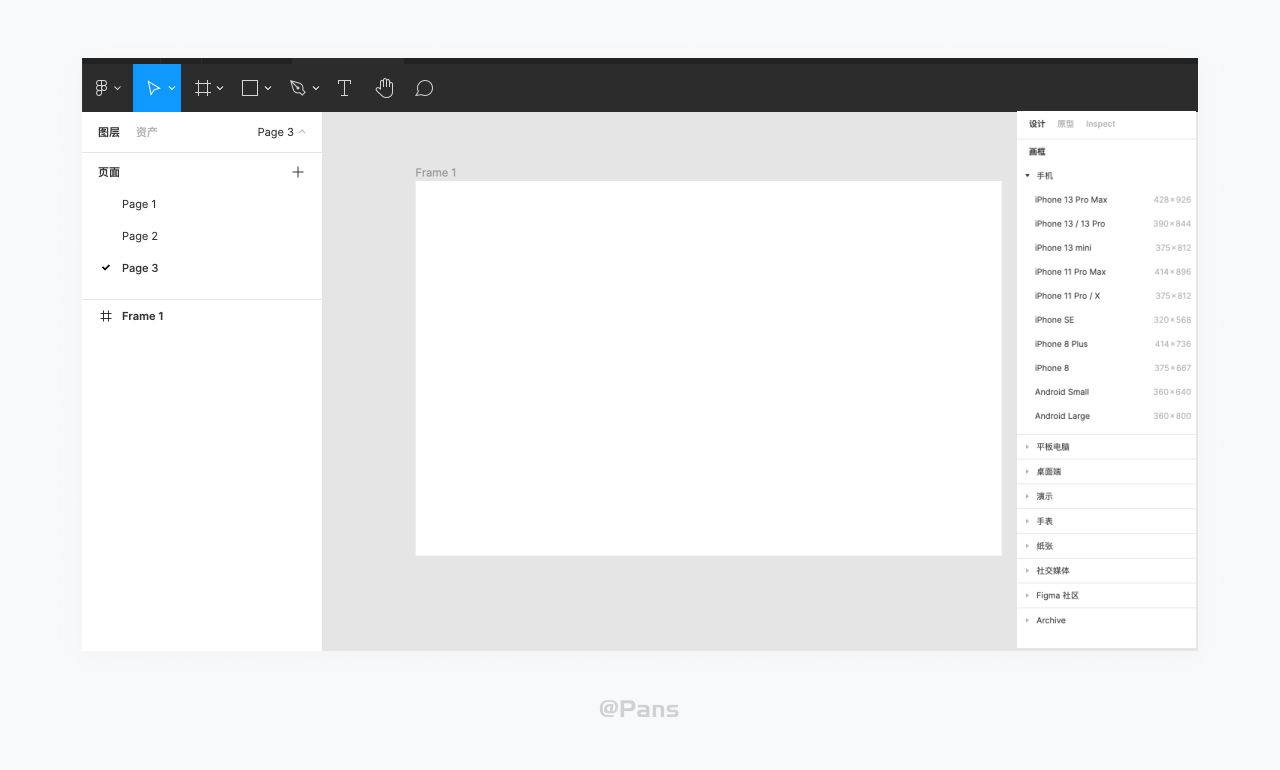
使用右侧边栏中的下拉菜单选择Figma 提供的预设。

除此之外,我们还可以为 Frame 快速添加自动布局(⇧Shift A)和组件(⌥ Option ⌘ Command K)添加完自动布局或组件的 Frame,是一种特殊的 Frame,此时图层面板前面的图标不会再显示「#」
你还可以选中两个元素,直接使用快捷键,为其快速创建 Frame
键盘快捷键:
macOS:⌥ Option ⌘ Command G
windows:Ctrl+ Alt+G
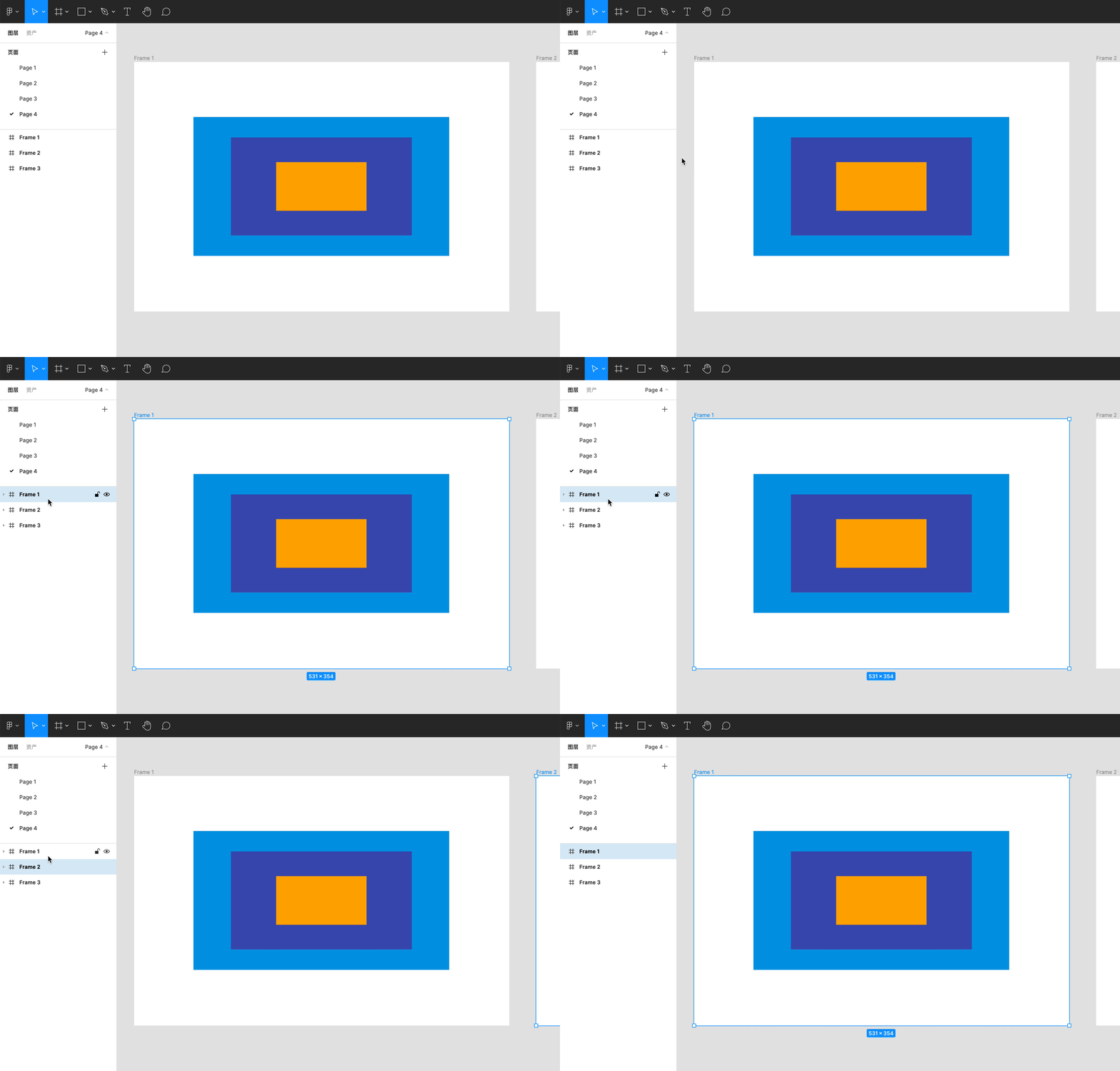
顶级Frame
Figma最上一层的 Frame 便是顶级 frame,它相当于 Sketch 的画板,如果是上传蓝湖、月维等第三方标注工具就需要选中顶级 Frame 。
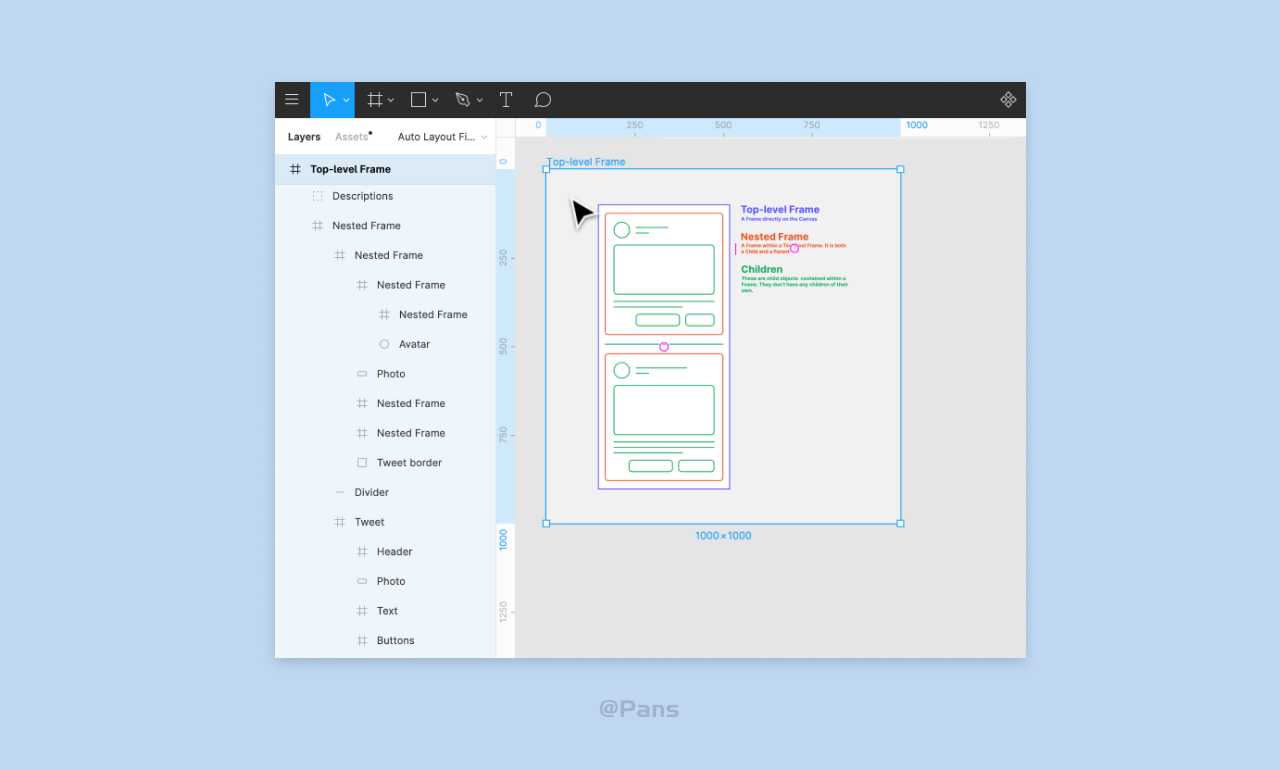
Frame的子对象
控制子对象
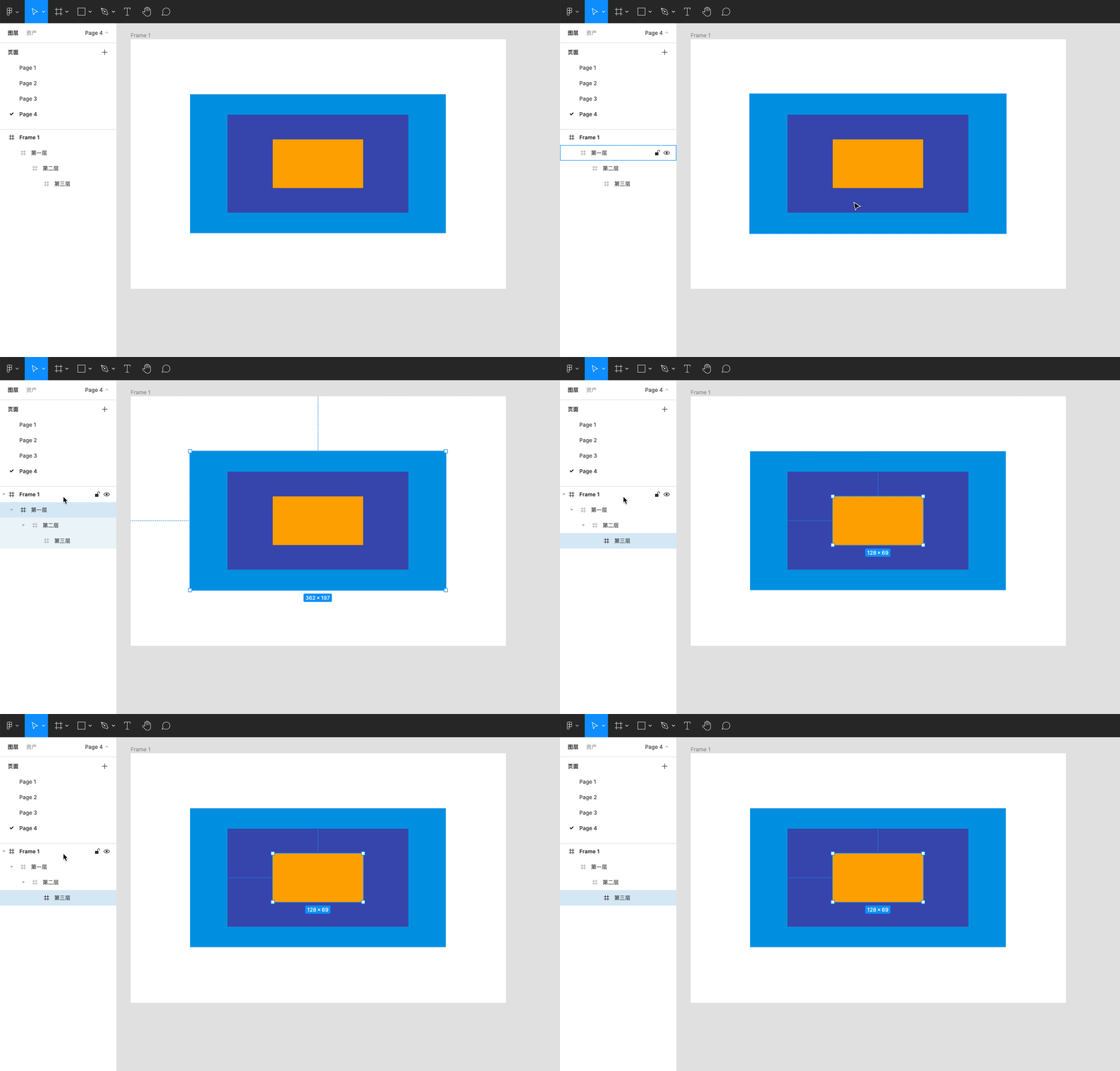
使用键盘快捷键快速选择子对象:选中顶级 Frame 按下 Enter ,便一层一层的进行选中。
按Tab键选择下一个元素
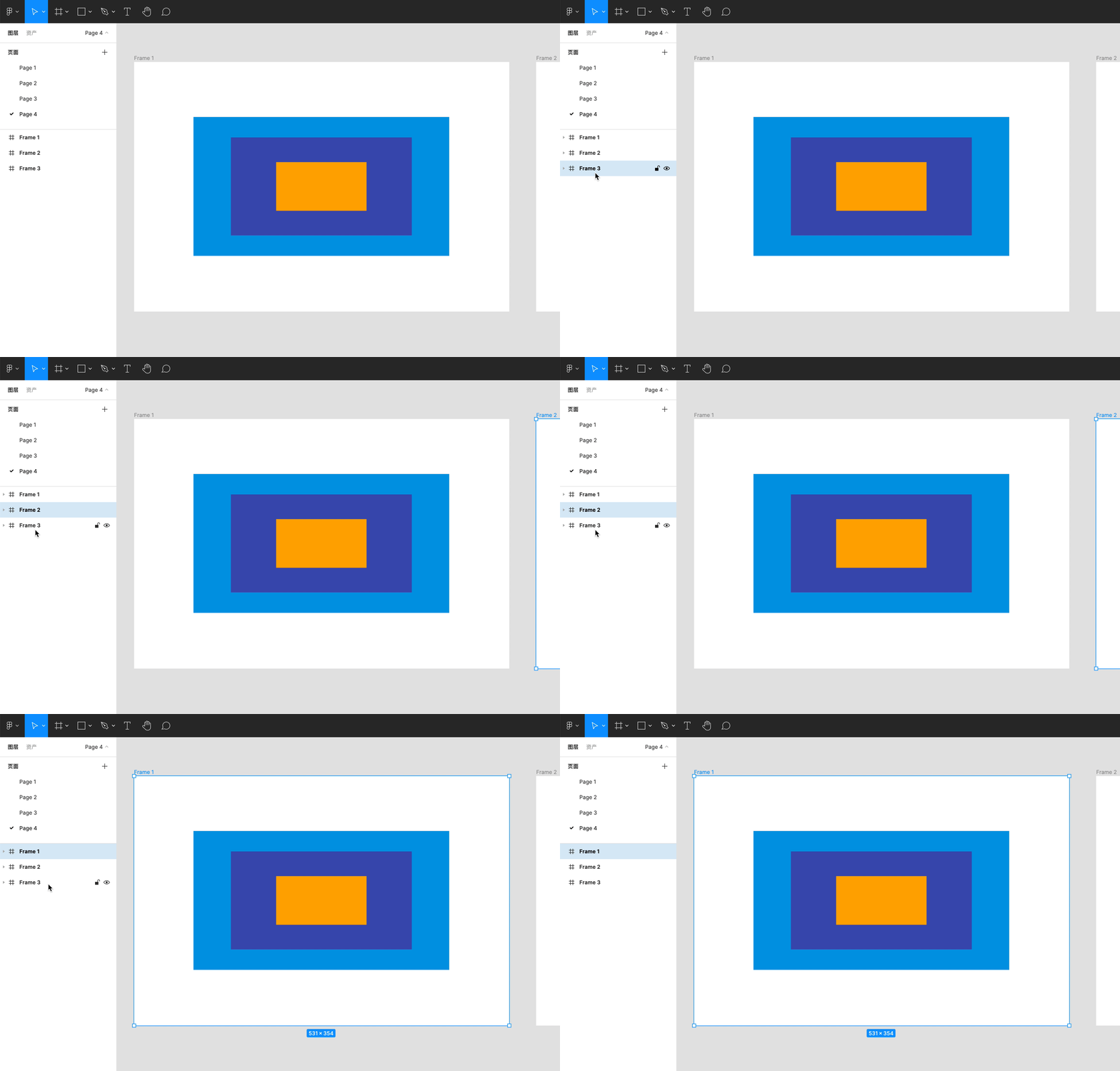
按Shift+Tab选择上一个同级
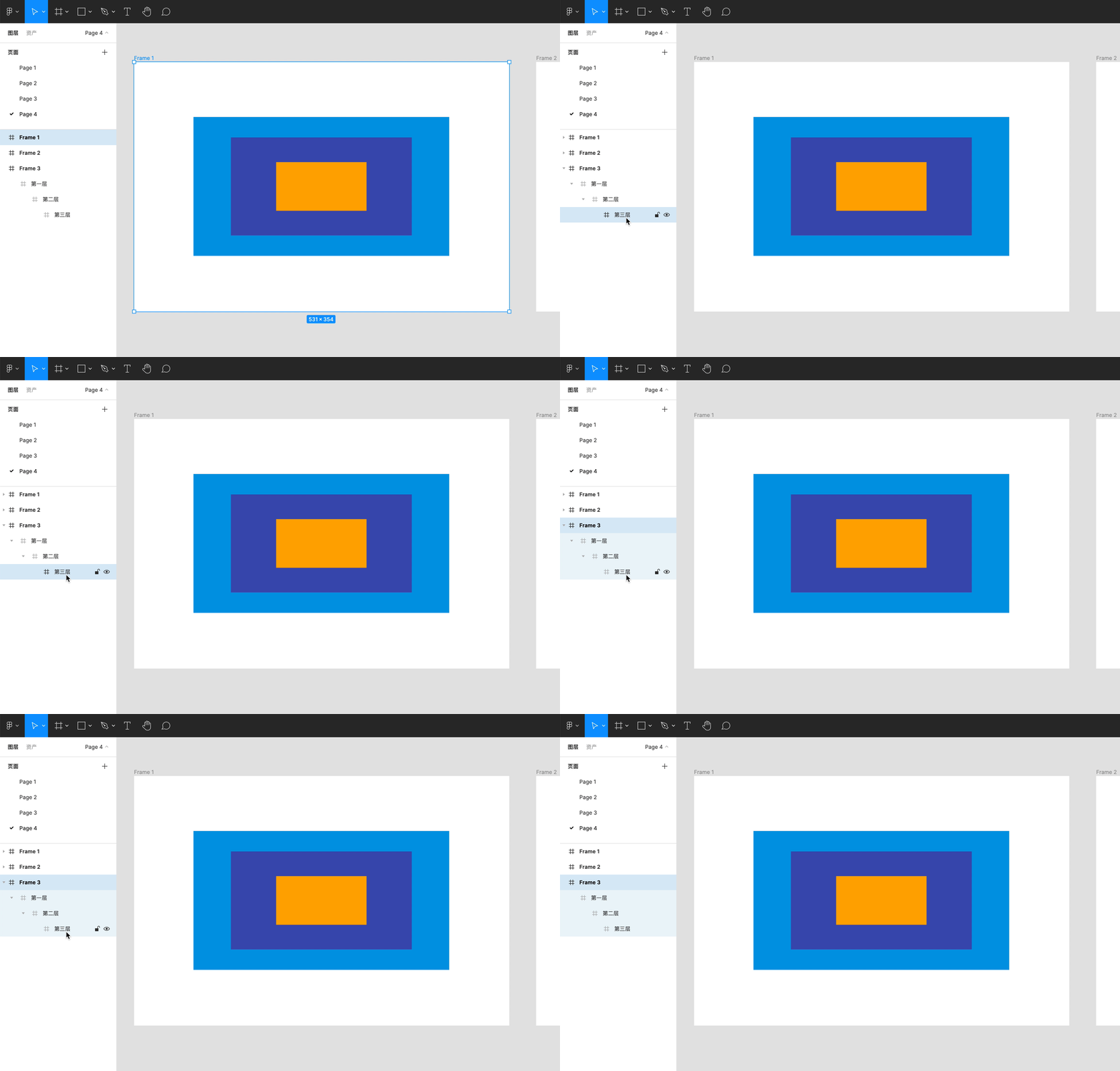
按Shift+Enter选择父级
父、子、兄弟姐妹多级嵌套
在 Figma 中,这些关系的功能更像是文档对象模型 (DOM)。
父亲是包含子女对象的对象——即框架、组件和组。
子、女是包含在父对象中。 兄弟姐妹 是包含在同一个父亲对象中的对象。
Frame 本身不会自动成为父级。
如果其中有对象,它只是一个父级。 如果父对象包含多个对象,则 子对象是 兄弟对象。
像框架、组和组件这三个形式可以是 父亲 也可以是孩子
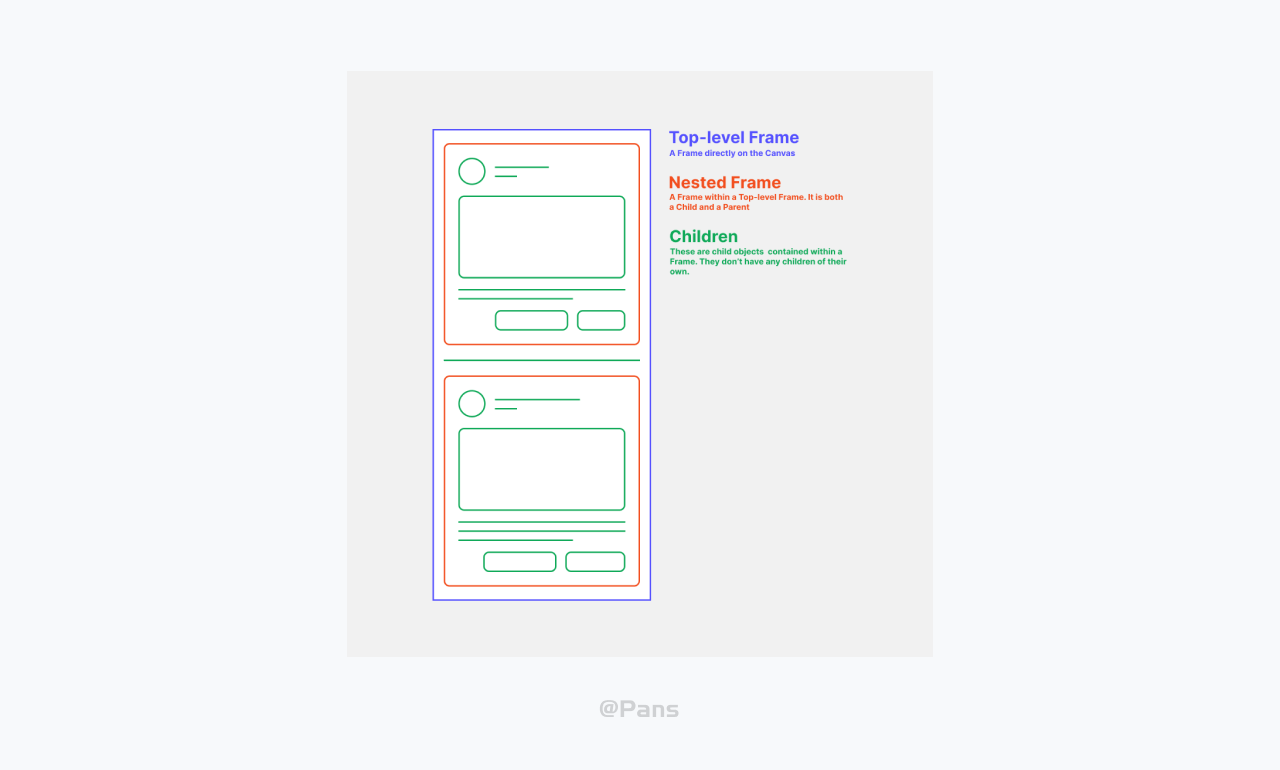
这也就意味着子对象(子女)或者是平级对象(兄弟姐妹)都可以设置以下参数,顶级 Frame 不可条件约束
布局网格 : 为您的设计创建视觉结构
自动布局:创建响应其内容的动态框架
剪辑内容:隐藏框架内超出框架边界的任何对象
约束:控制子对象的位置(靠左、靠右、左右拉伸、居中、缩放、上、下)
所以新手在创建自适应布局的界面,感觉自己是设置对了,但效果往往不是自己想要的,拖动顶级 Frame,里面的对象不跟着变化。这时候,你就需要每个层级的 Frame 都需要检查一遍,figma 里子对象或平级对象是可以单独调节约束。Group组是不可以调节约束的。
属性面板
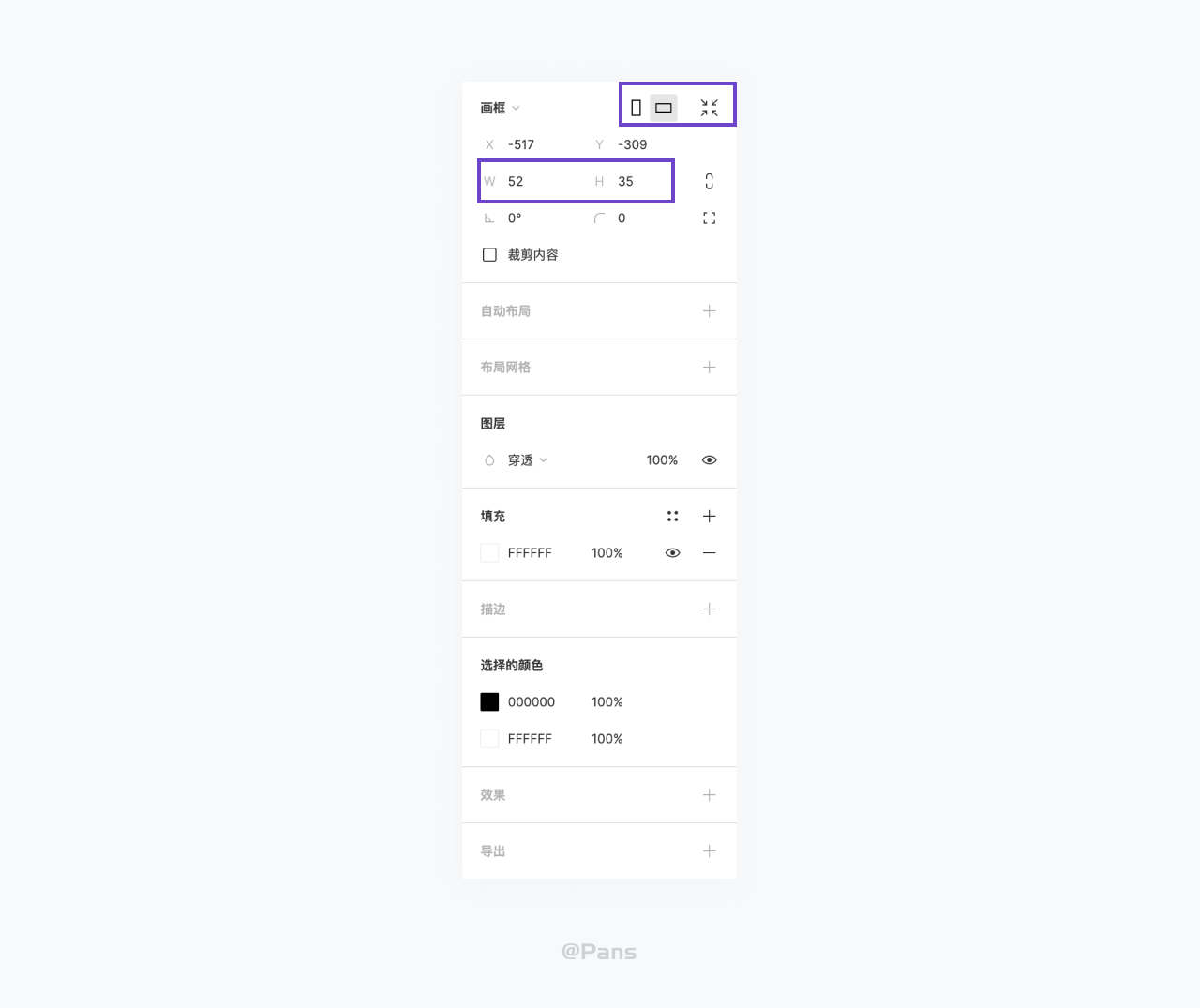
使用右侧边栏中的属性面板更新框架的宽度和高度。
在W 和 H字段中输入新数字 ,或将鼠标悬停在图标上以擦洗该字段。按住(⌥ Option)向左拖动以减少,向右拖动以增加。也支持加减乘除,不能乘以百分比,例如 *50% 将产生原始值的 50 倍,而不是 50%。
在宽度和高度右侧旁边的「链接按钮」可以锁定比例
右上角可以设置框架的方向,最右侧的按钮是自适应框架 根据框架内的元素大小来自动决定顶级 Frame 的大小 快捷键(⌥ Option Shift ⌘ Command R)
提示! 要忽略子对象上的任何约束,请按住修改键:
苹果系统:⌘ Command
Windows:Ctrl
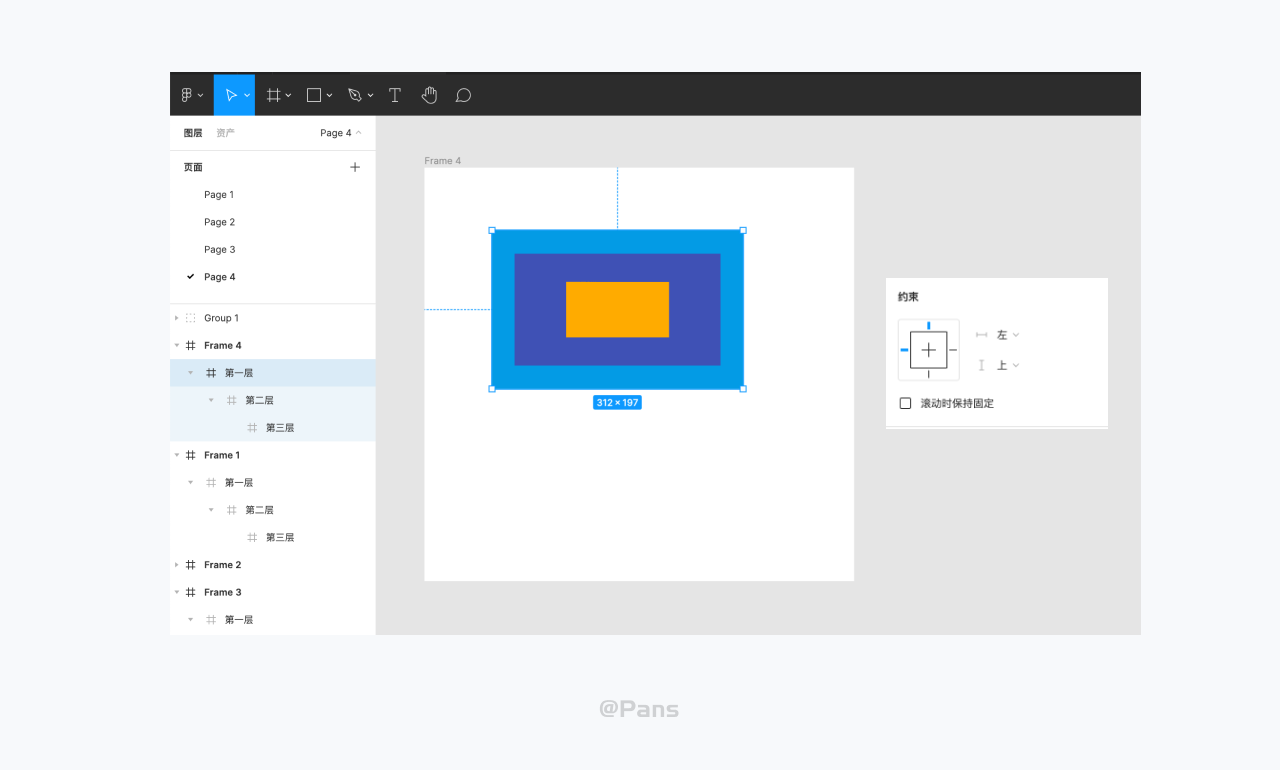
还有一个技巧就是,将子对象的 Frame 第一层、第二层、第三层的约束都调整为 左、上锁定,便可随意拖动
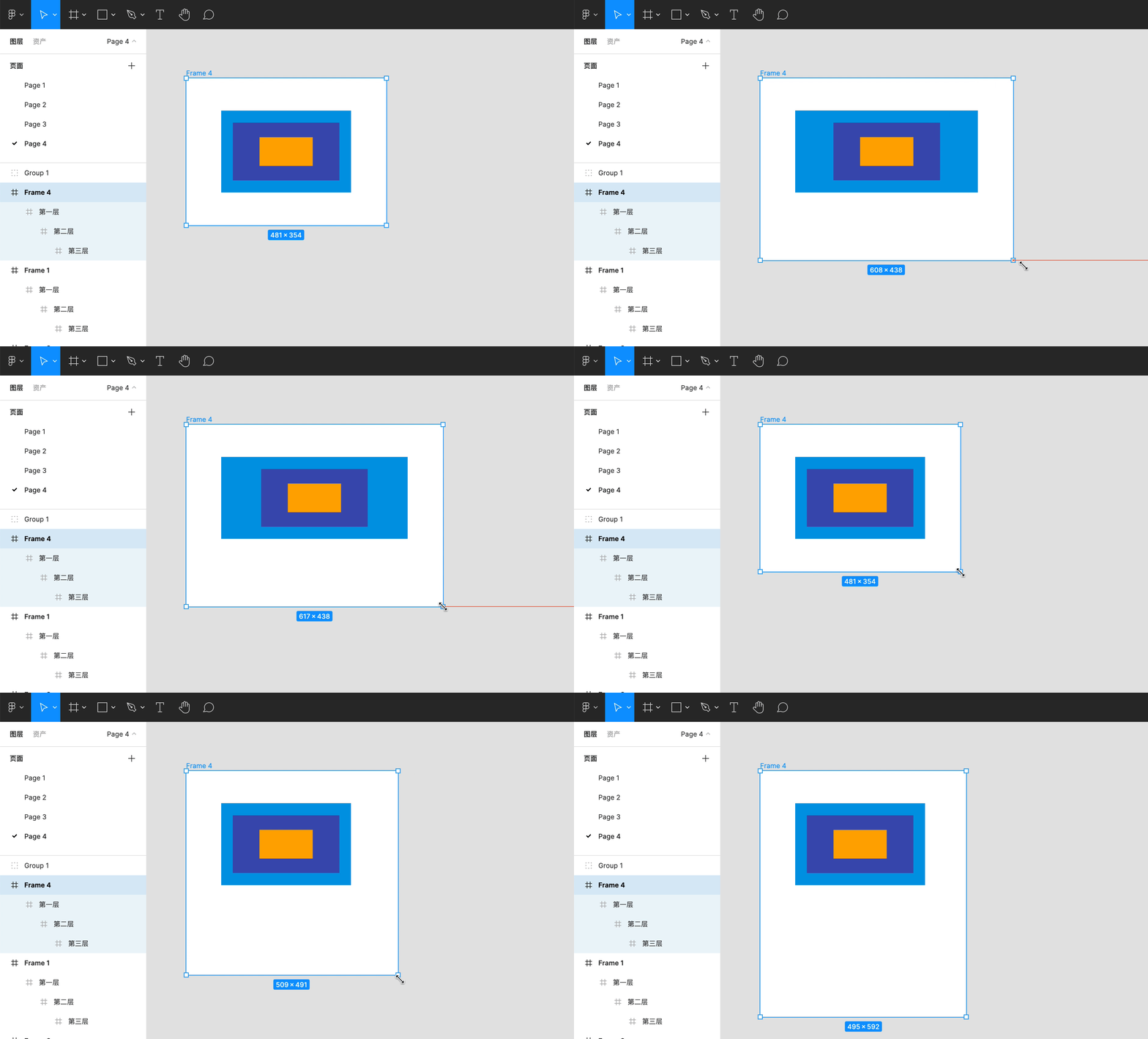
缩放
吸附
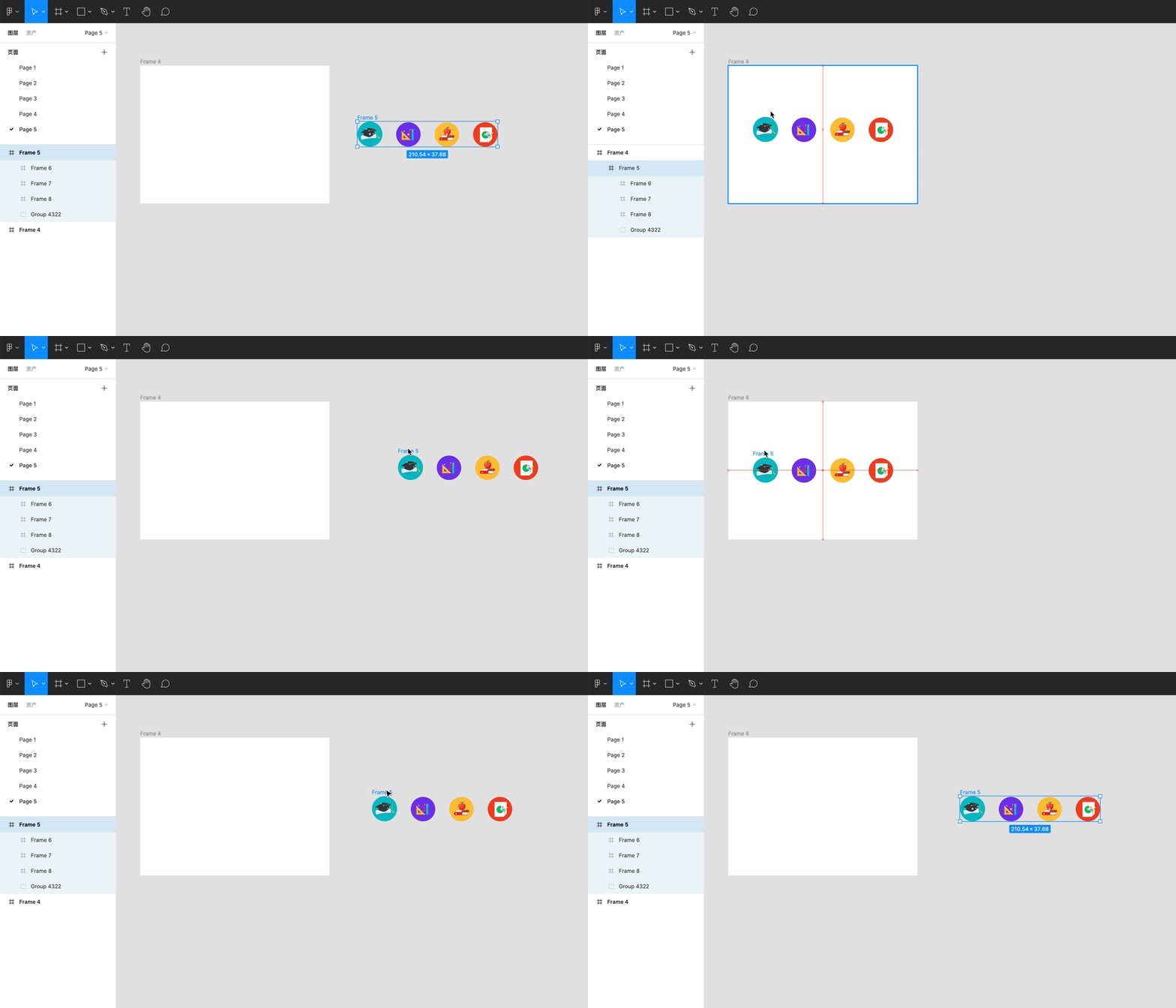
Frame 有自动吸附,在我们拖拽一个元素经过 Frame(普通 Frame、自动布局 Frame 或者 Main 组件)时,它会被自动吸附进去,变为这个 Frame 的子图层。会不会被吸附一般是取决于被拖拽元素的大小,如果它比目标 Frame 大就不会被吸附,如果比 Frame 小就会被吸附。
如果我们想要相反的效果,可以在拖拽后按下空格键再拖拽,就不会被吸附;相反地,按下⌘ Command 再拖拽,就会被强制吸附。需要注意的是,一定要先按下再拖拽,时机很重要。
同样地,当我们移动某个 Frame 的子对象时,很容易在移出边界时丢失父子关系,此时也可以按下空格键,来保证这个子对象和 Frame 的层级关系不变。
Frame添加参考线
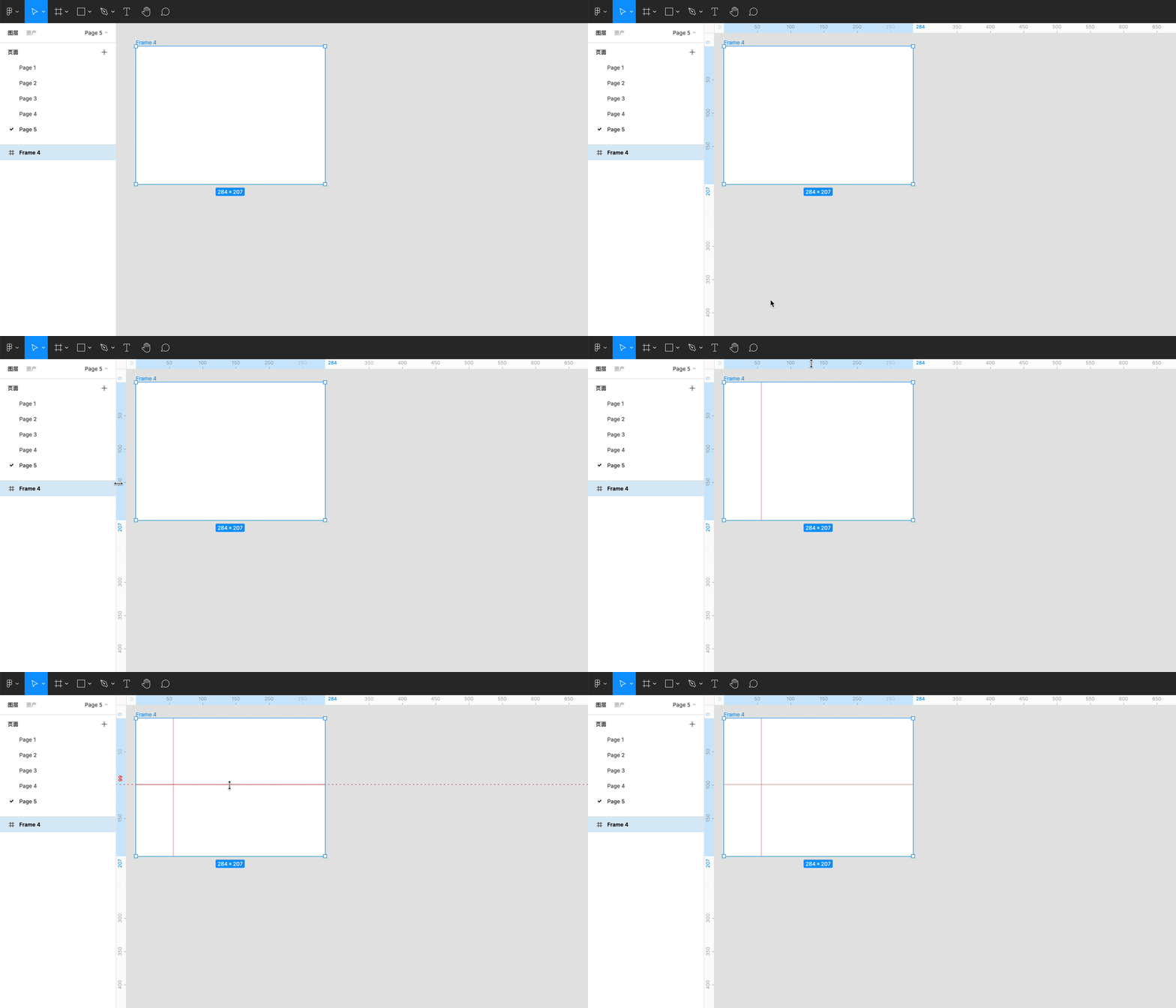
为了使用指南,您首先需要将标尺切换为“打开”。
使用 ⇧Shift R 键盘快捷键
Figma 具有 Canvas 和 Frame 级别的指南,用于在你的设计中定位和对齐对象。
虚线充当视觉指示器,指示您的指南与画布上的框架相交。
移除参考线
除了单击并将指南拖回标尺之外,还可以:
1、将鼠标悬停在指南上以显示双向箭头
2、单击(指南将变为蓝色)
3、在键盘上使用 Delete 以移除指南
Frame 与自动布局

自动布局是添加到框架和组件的属性。它可以创建填充或缩小以适应的设计,并随着内容的变化而重排。当需要添加新图层、容纳更长的文本字符串或随着设计的发展保持对齐时,这非常有用。通常自动布局会搭配。
可以从几个位置将自动布局添加到选定的框架、组件或组件集:
1、使用键盘快捷键Shift A。
2、在右侧边栏中,单击选择框架的自动布局旁边。
3、右键单击框架或对象并选择添加自动布局。
有很多场景可以使用自动布局:
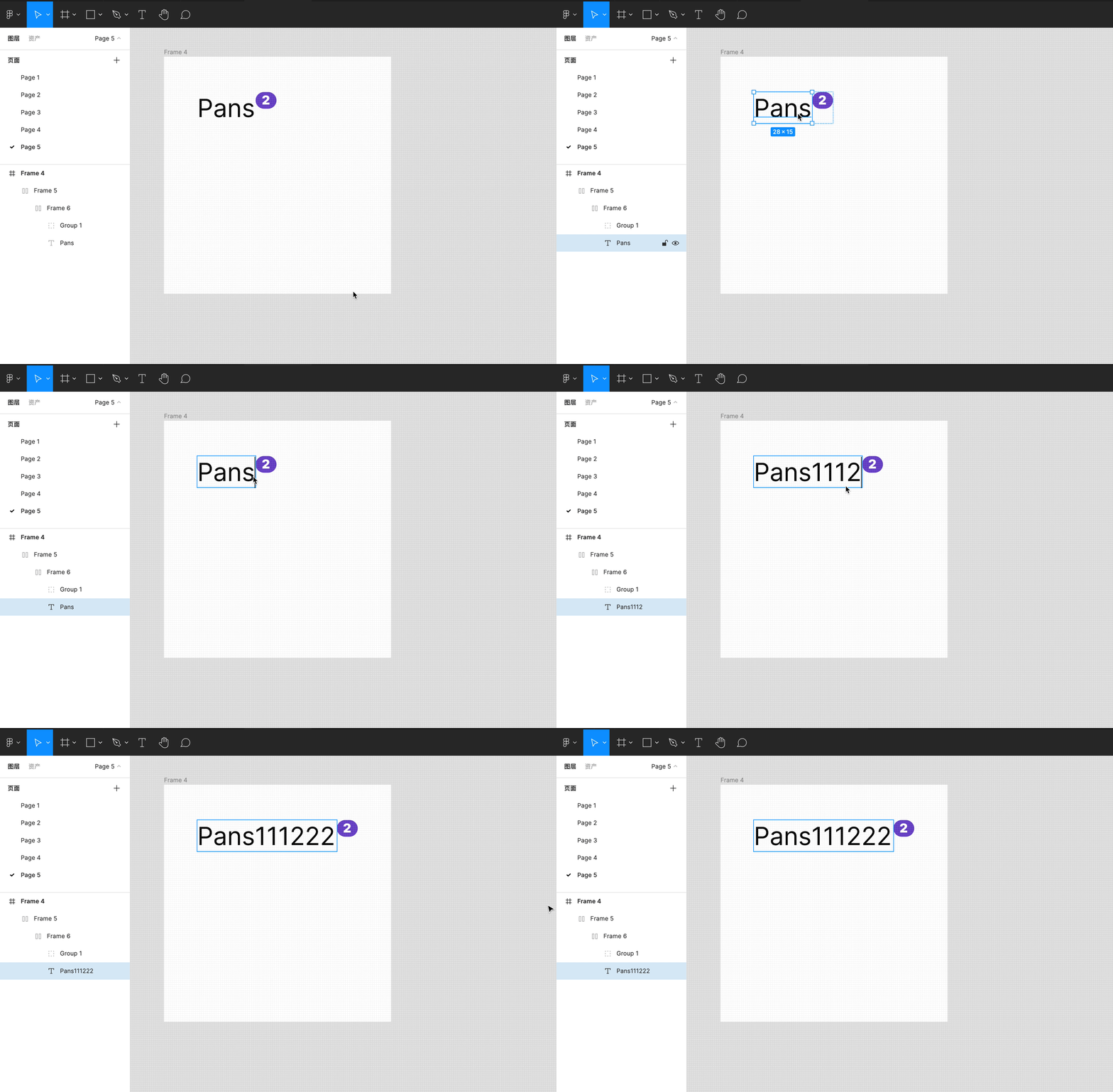
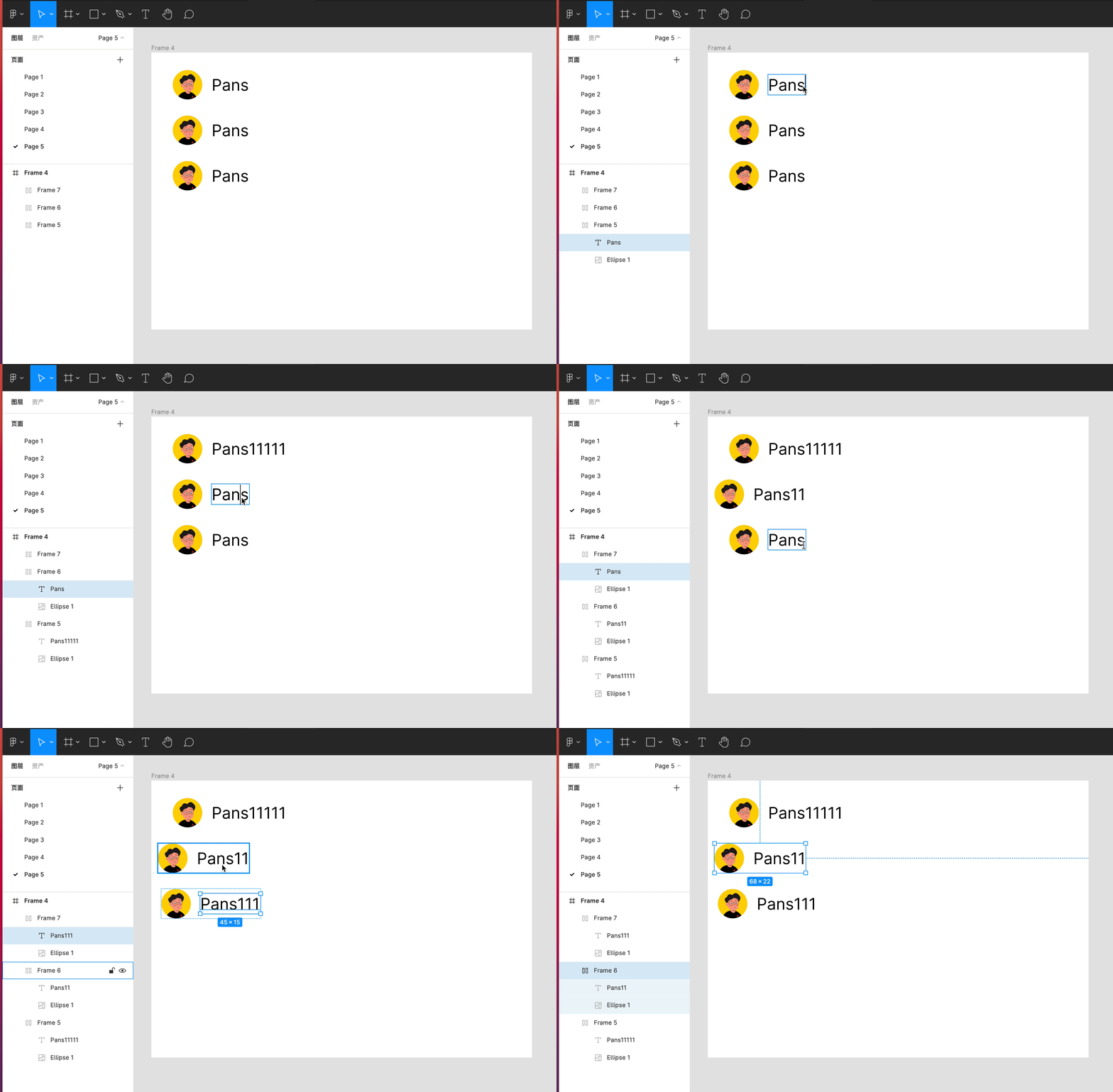
给标签和文本添加自动布局,标签会跟随文本位置移动
可以在排版的时候更好的控制间距,并且数据填充时,让你的页面更贴近上线的显示效果,方便给开发人员注明。
结合约束来构建完整的界面
自动布局属性
具有自动布局的框架与常规框架具有不同的属性。当你应用自动布局时,您会在右侧边栏中看到一些变化。
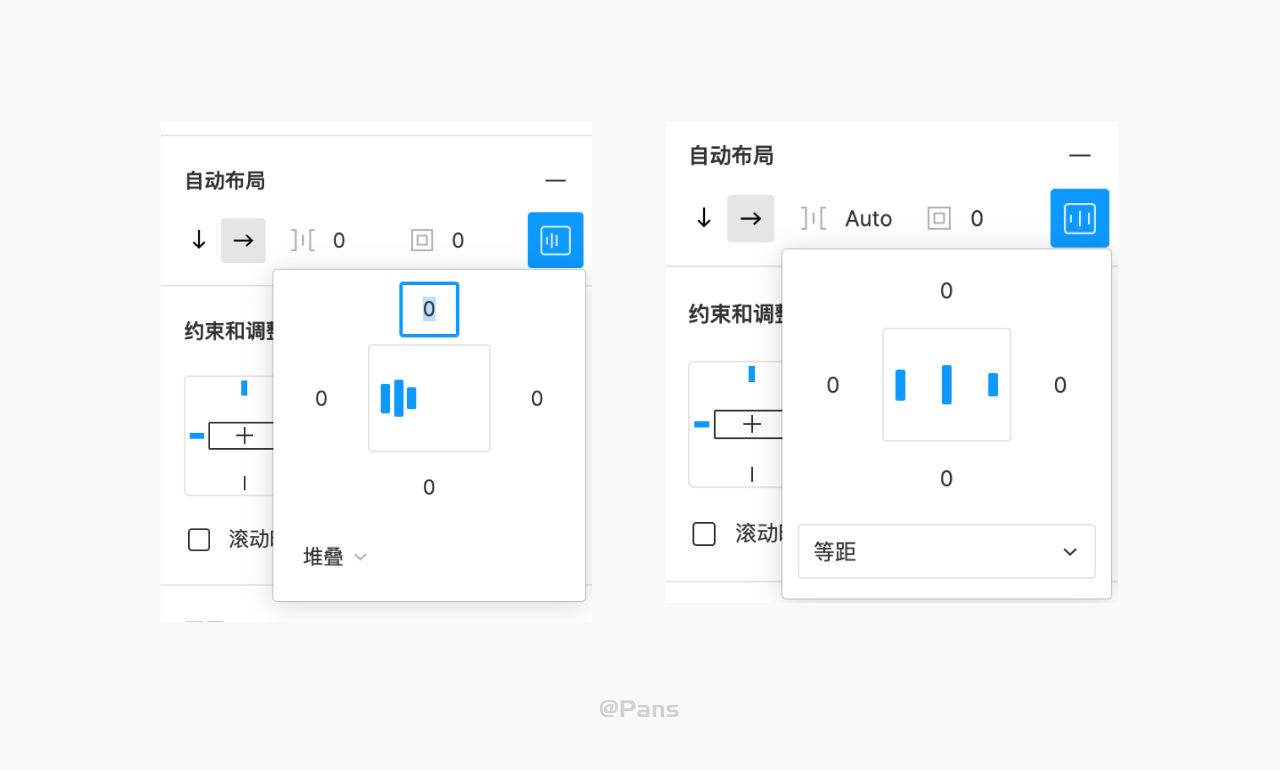
你不能对自动布局框架执行以下操作:
🚫 将布局网格添加到该框架
🚫 将约束应用于自动布局框架内的任何对象
🚫对框架内的任何对象使用智能选择
更具体的关于自动布局的操作技巧,我会在后面的篇幅里详细讲解,这里只是介绍一下Frame配合自动布局的使用。
Frame 与组件
组件是一种特殊的 Frame,如果你把一个 Group 转为组件,它会自动变为一个 Frame。你不能把它变回 Group,除非把组件解除。
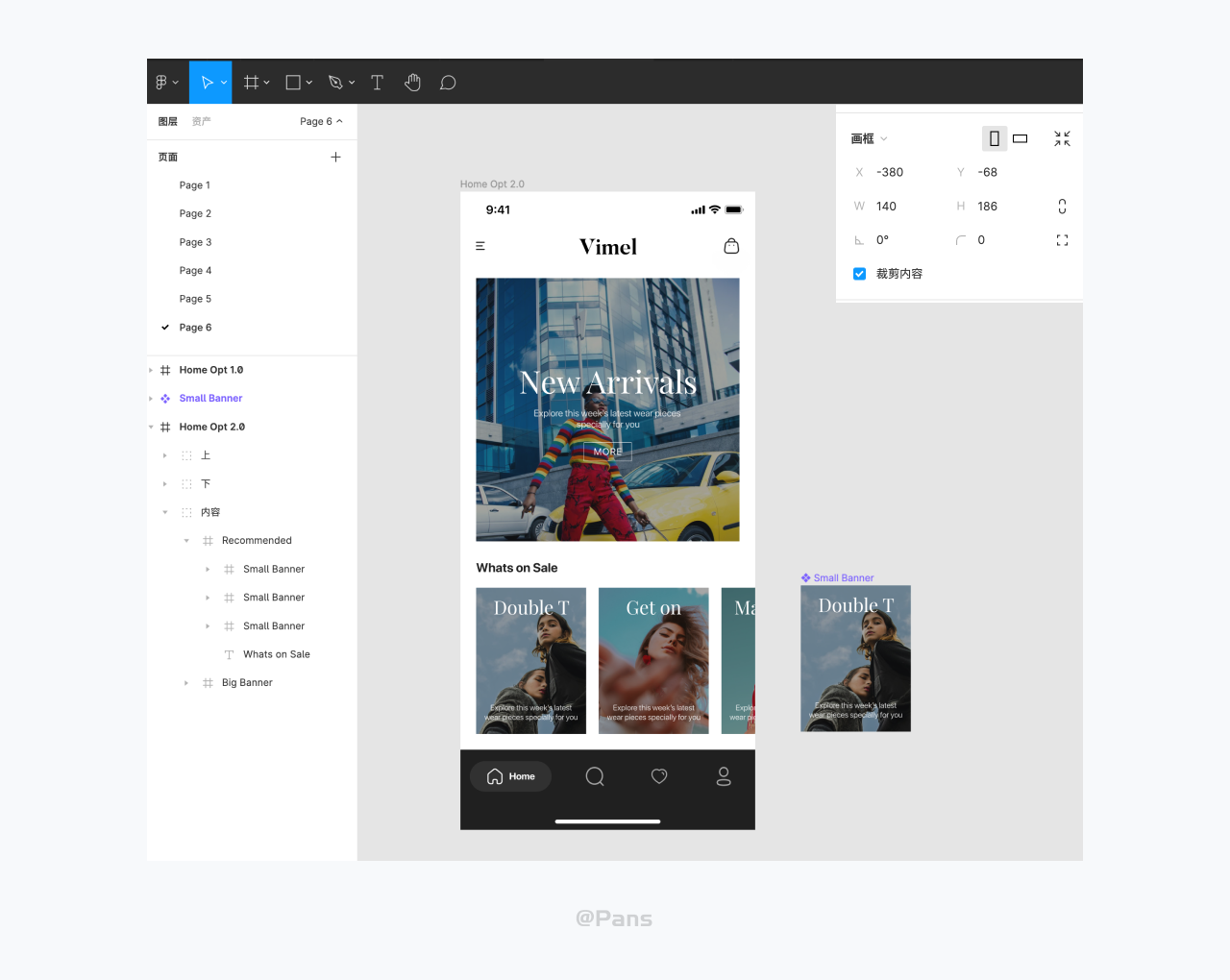
Frame 与原型动效
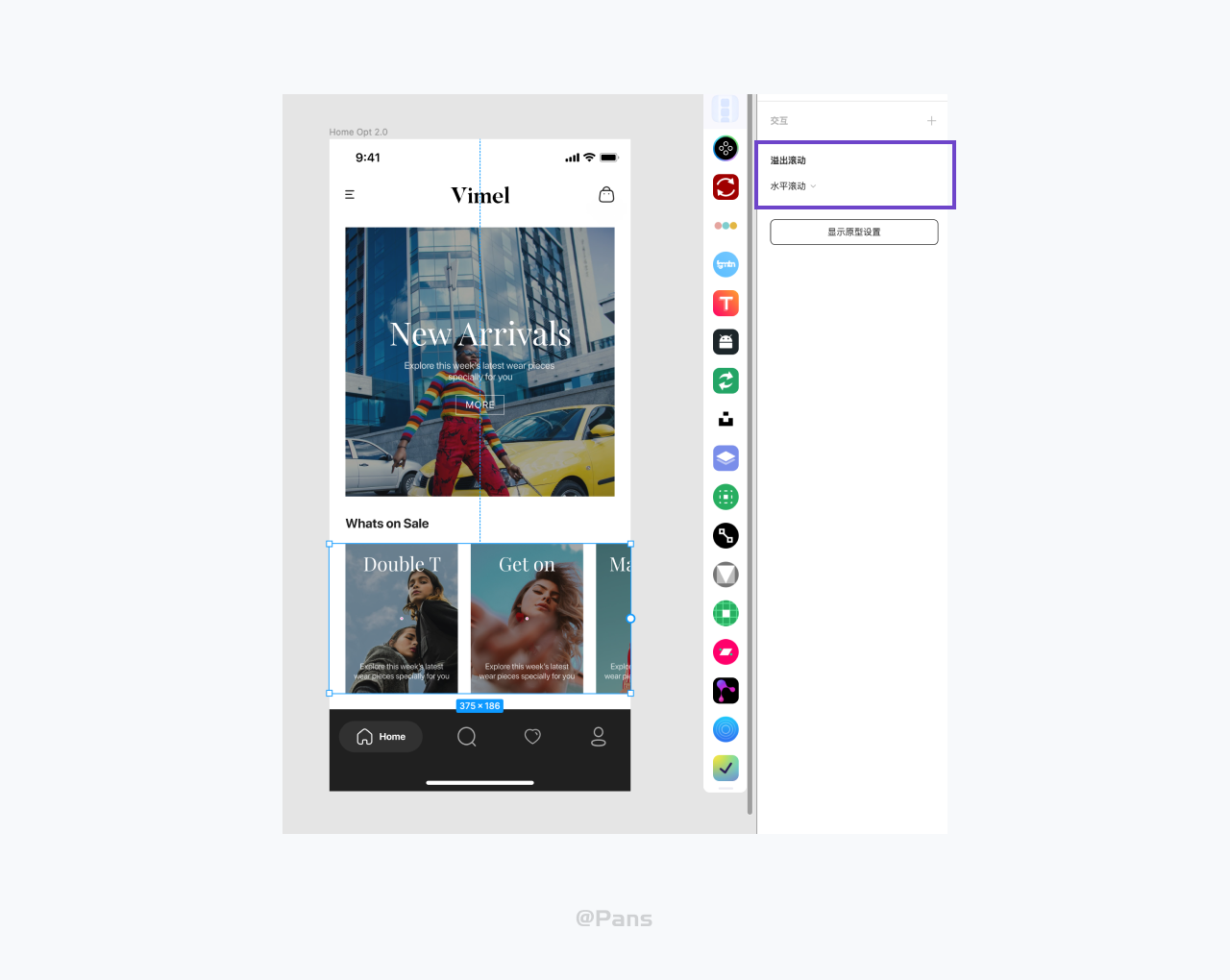
Frame 也是一个容器,所以它也可以设置内部滚动。比如下图中推荐模块,我们设置容器可以横向滚动,这样在原型模式下就可以横向滚动里面的内容了。
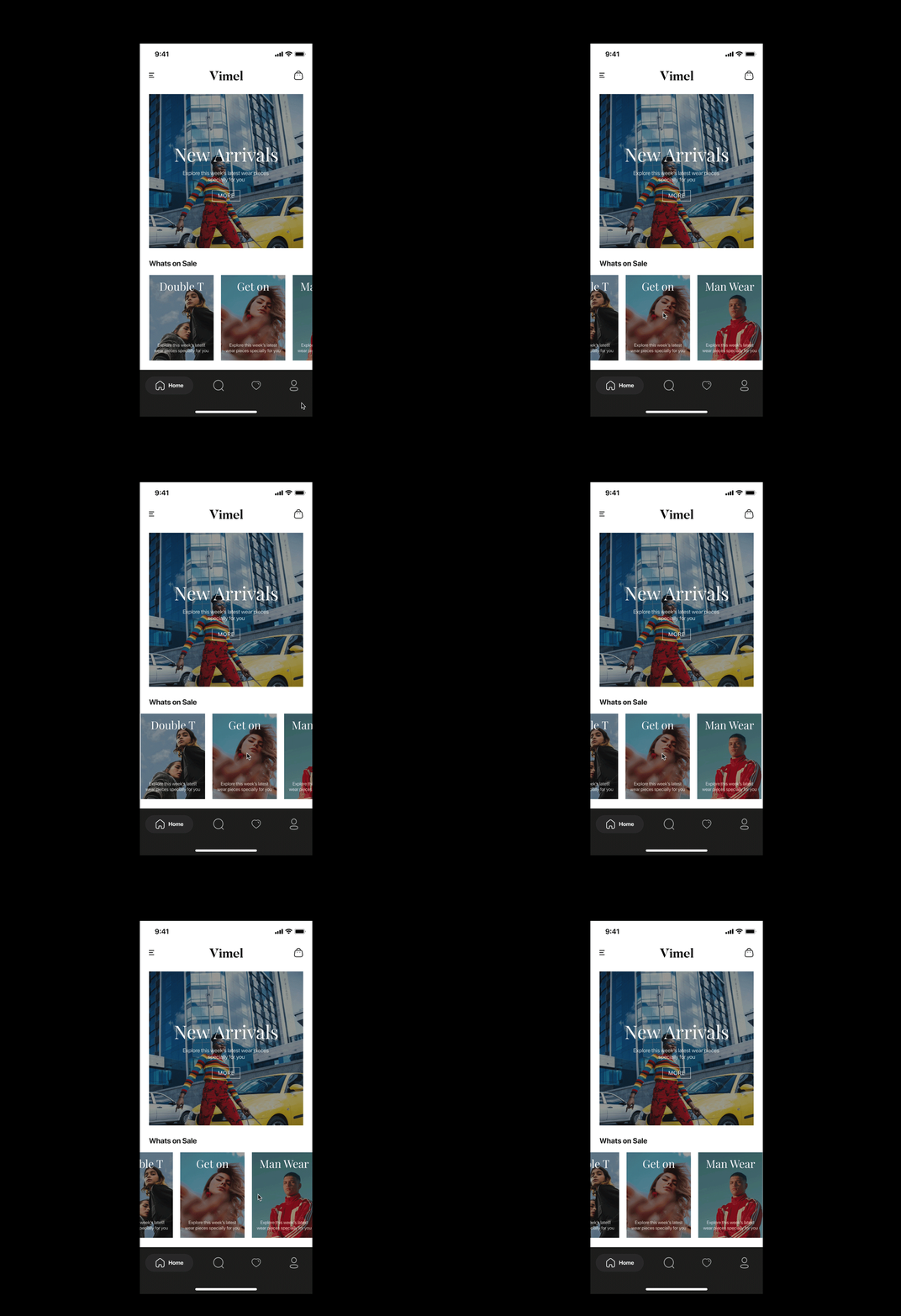
在滚动时有些元素需要固定位置,比如 App 的底栏,我们可以勾选该元素的 Fix position when scrolling (滚动时固定位置),这样在原型模式下滚动内容时它的位置不会变。
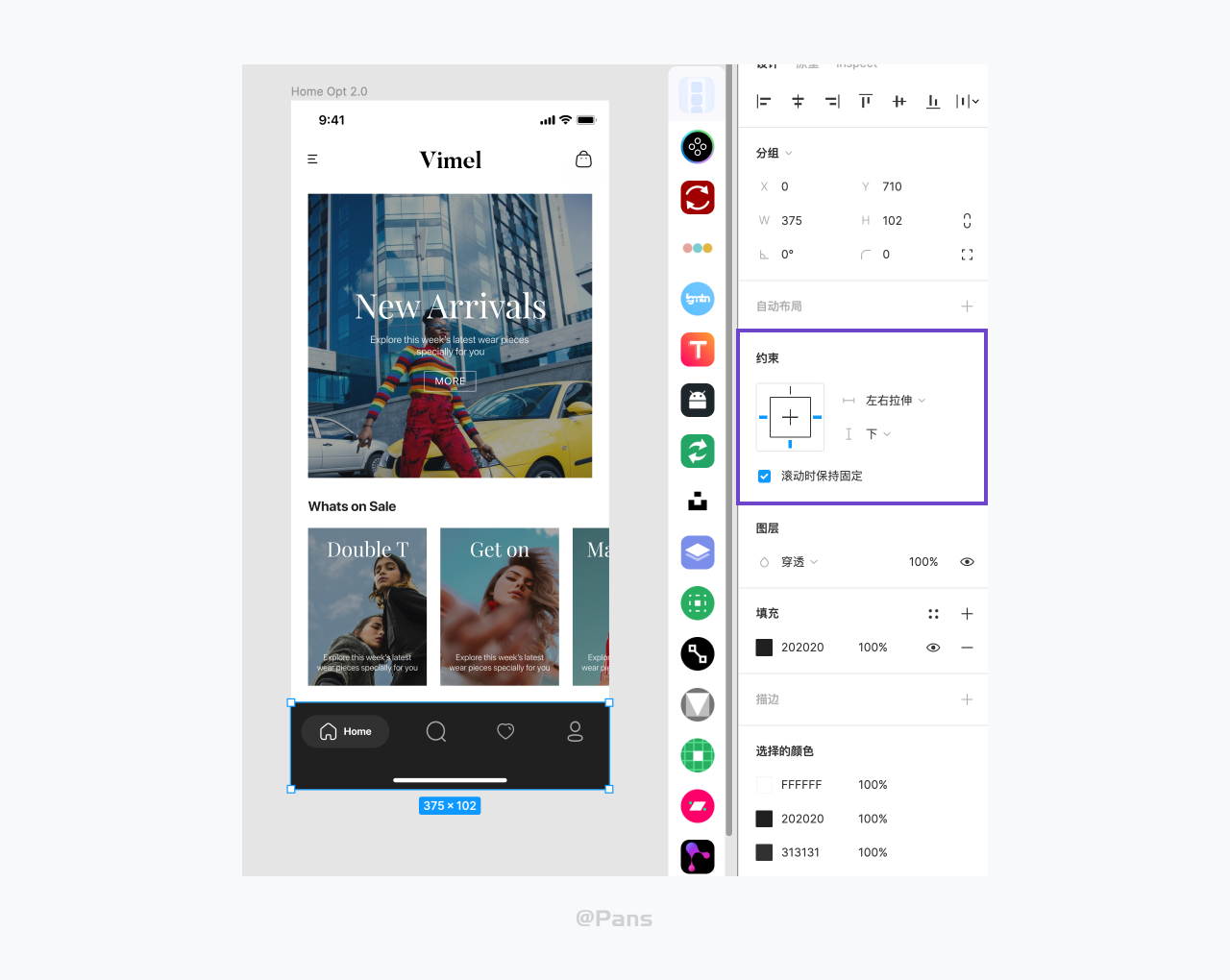
Figma的实时预览这方面目前做的不是很好,速度反应比较慢不说,有时候你勾选了滚动时保持固定Tabbar还是会移动,那么你就需要检查一下约束,是不是下部分固定,这很重要,我在这就栽了很多次。
Frame 与蒙版
蒙版或者遮罩(Mask),是设计软件中很常见的一种功能,一般用来将图形裁切为某种形状。Figma 中也有蒙版,但是不推荐使用,因为大部分情况下我们使用 Frame 的 Clip content(裁切内容)就可以搞定了。
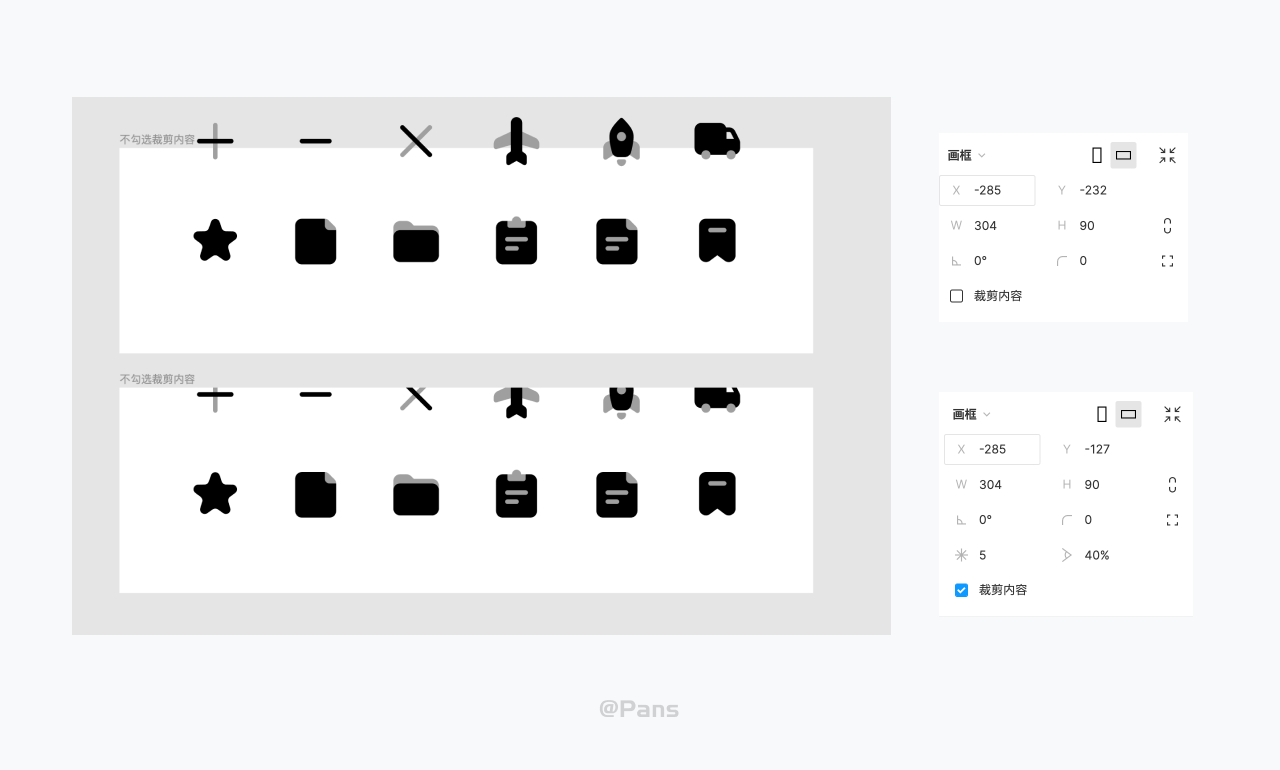
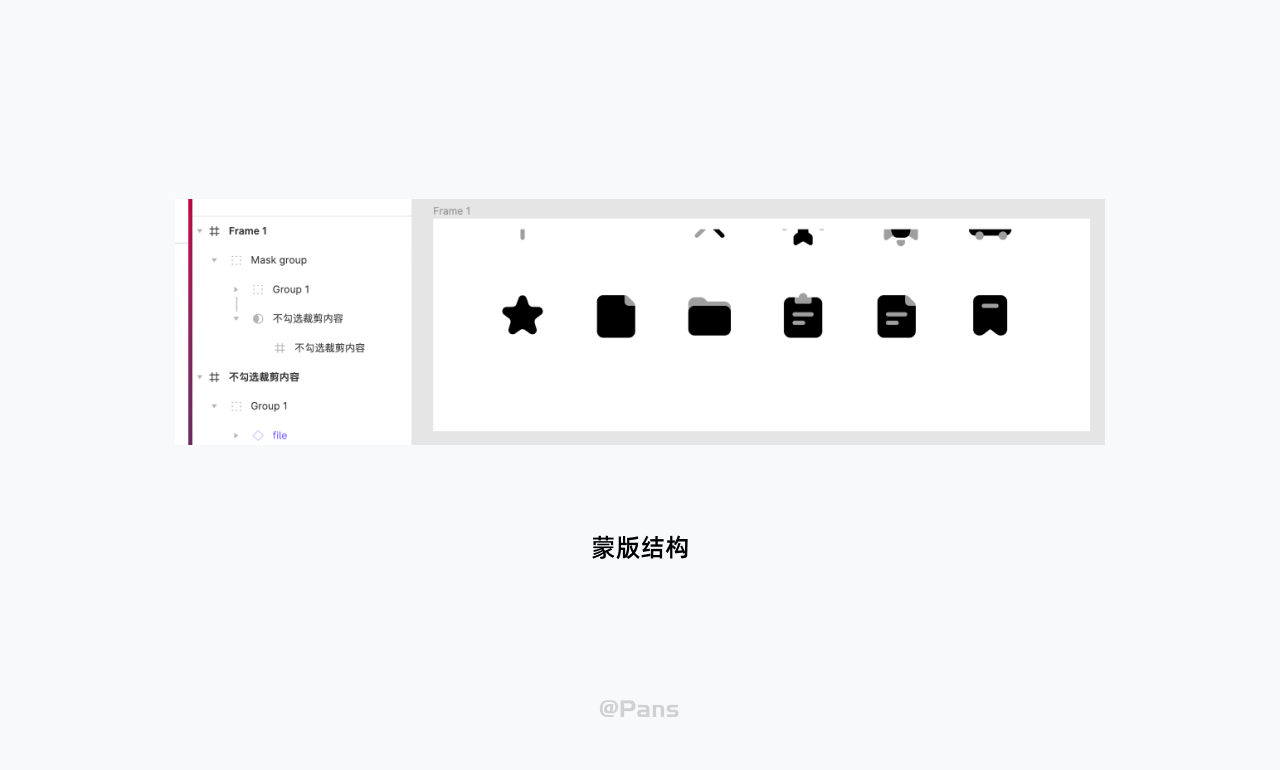
蒙版图层在figma里也是提供了,但操作巨难用,体验实在糟糕,figma的蒙版有点和AI的蒙版类似
结构复杂,会让你的设计结构变得不清晰,在开发查看时也会给他们带来困惑,所以推荐使用 Frame 的内容裁切,可以大大减少蒙版的使用。
Frame 与布局网格
在 Figma 中,我们可以给 Frame 添加栅格布局,但它的作用更像是自己用的参考线,不一定能够和开发那边的栅格布局对齐。Figma 的栅格布局分为三种:

网格:生成网格参考线,一般在画图标时会使用 1×1px 的网格方便像素对齐,或者添加 4×4px 的网格方便快速对齐,遵循上篇所述的 8px 基准网格。
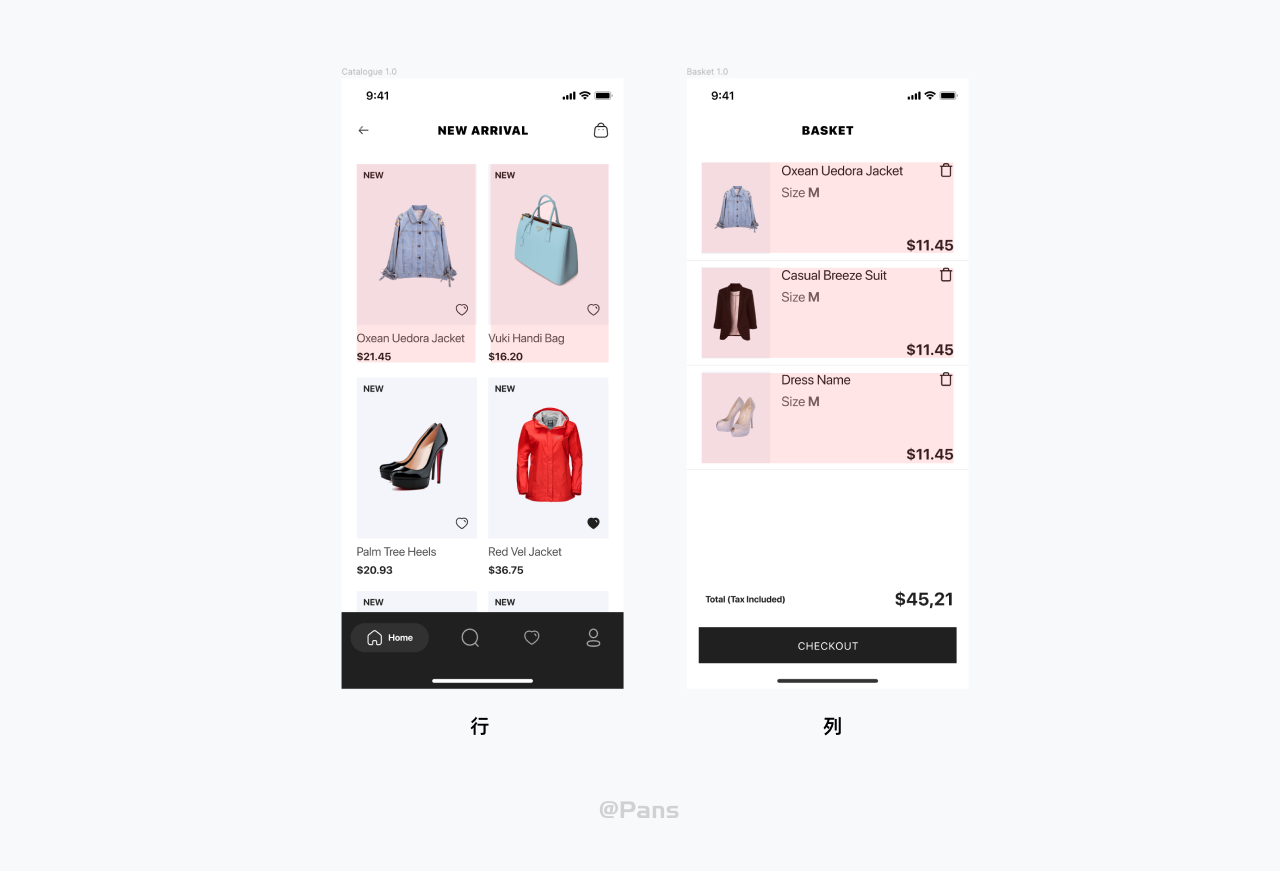
行:生成行布局支持自定义行数、间距、边距、修改颜色、布局类型(左、右、居中、拉伸)
列:生成列布局支持自定义行数、间距、边距、修改颜色、布局类型(左、右、居中、拉伸)
在figma里做均分的事儿,完全可以交给布局网格来计算,而且支持自适应缩放,要比sketch的布局网格功能要强大的多。
结合布局网格和约束
可以将布局网格与约束结合起来创建强大而灵活的布局。这使你可以更精细地控制对象在调整大小时的响应方式。
调整框架大小时,布局网格可以具有 固定 尺寸或 拉伸。布局网格的类型将决定 Figma 是否优先考虑网格或任何约束。
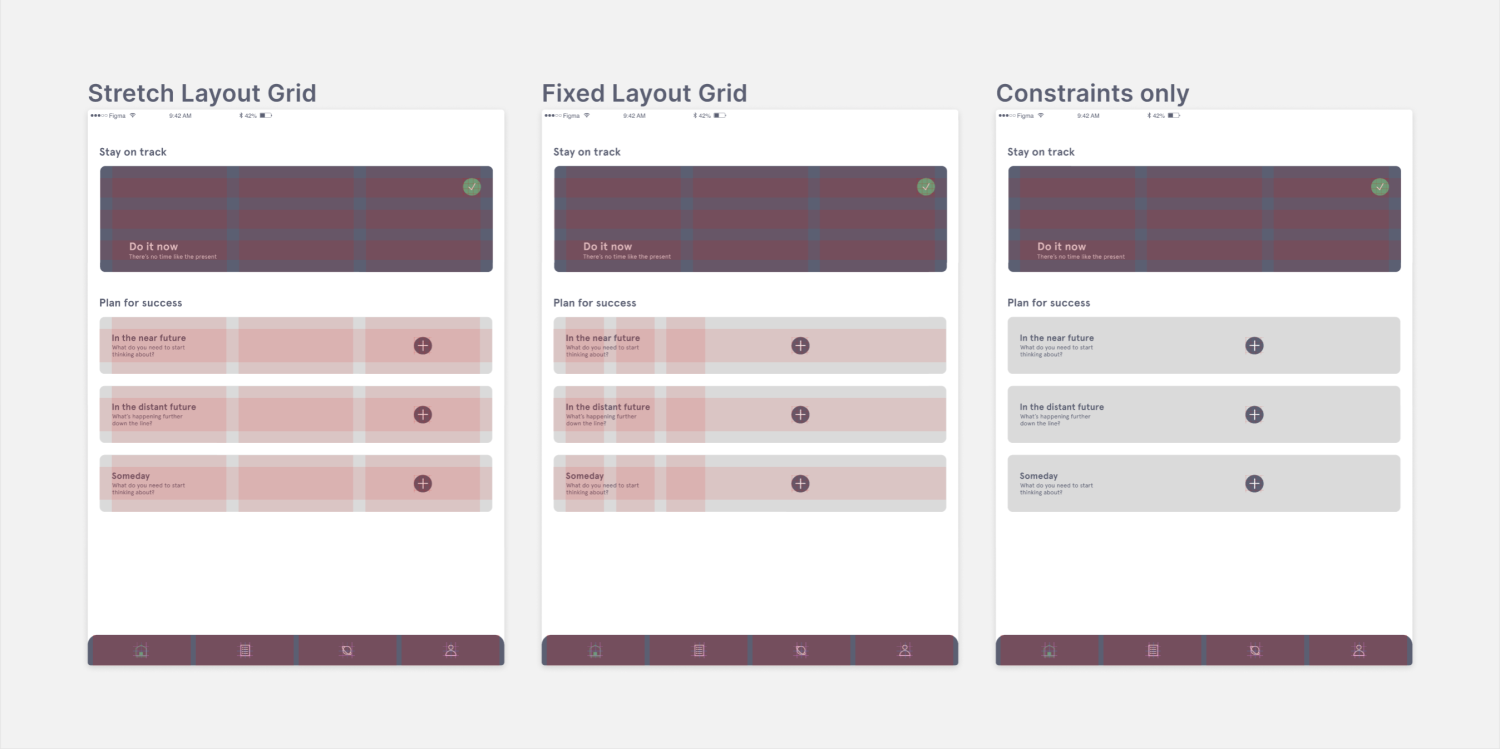
在下面的示例中,我们将中心约束应用于卡片中的加号图标。我们可以看到 Figma 如何确定对象的位置,具体取决于我们使用的网格的类型。
拉伸布局网格
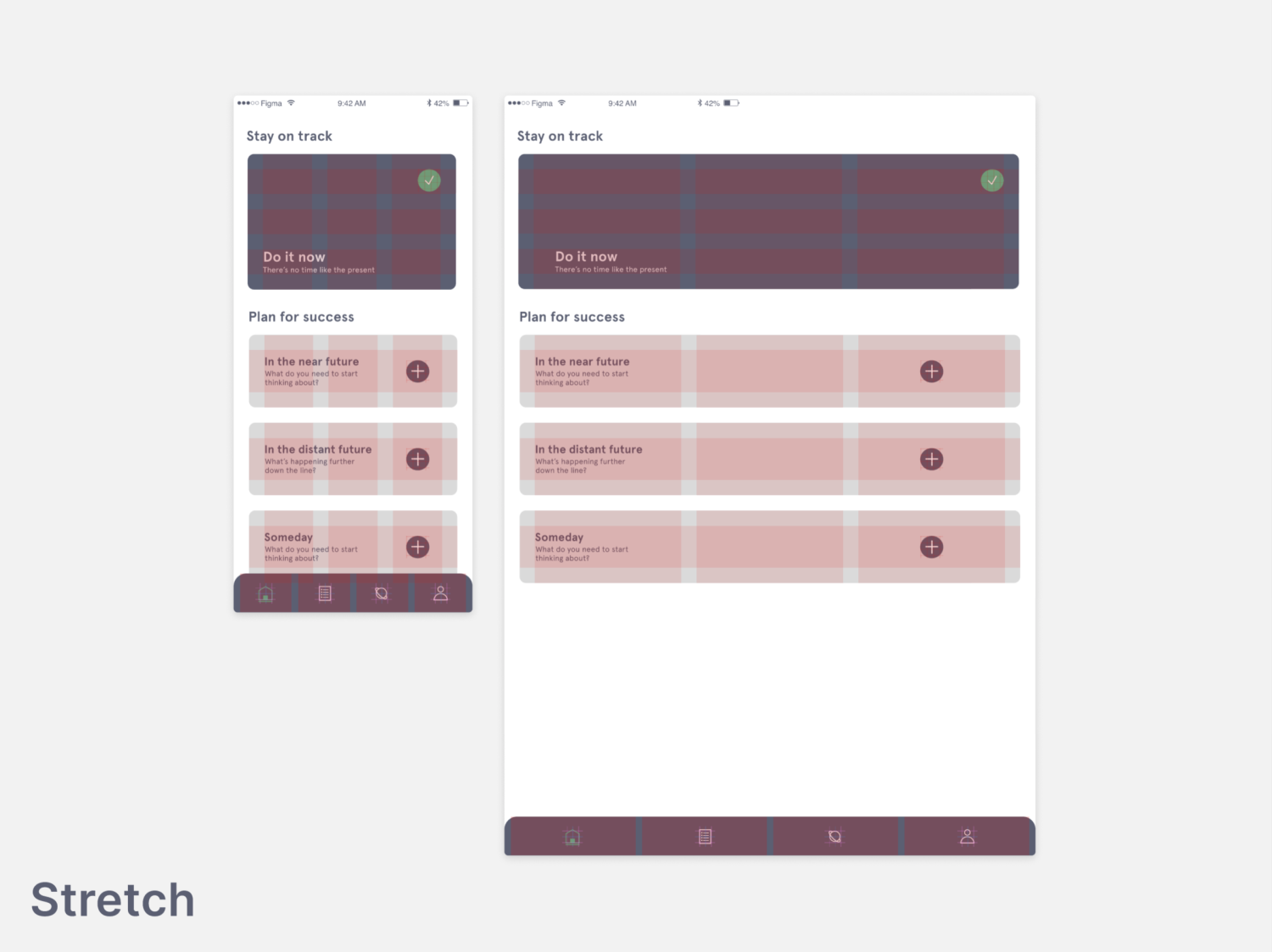
如果布局网格设置为拉伸布局( Stretch),Figma 会将对象的约束基于网格最近的 Column 或 Row。设计在您调整框架大小时做出响应。Figma 将设置网格的 宽度 和 高度 ,使其与框架大小相对应。
当你使用 Stretch Layout Grids 时,Figma 会考虑到对象的约束,相对于 Layout Grid。
在下面的示例中,我们设计中的卡片具有拉伸布局网格。我们的左侧屏幕使用 iPhone 11 Pro 的边框预设,右侧使用 iPad Pro 11"。
我们可以看到 Figma 已经拉伸了 Layout Grid 以匹配卡片的新尺寸。我们还可以看到加号图标仍然在右侧网格列的中心
固定布局网格
固定 布局网格允许您选择网格中有多少列和行。然后,您可以定义 列 的宽度和行的高度 。
然后,您可以在父框架中修复固定布局网格的位置:
行:将网格固定到框架的 顶部 或中心。
列:将网格固定在框架的 左侧 或 中心 。
当你使用 Fixed Layout Grids 时,Figma 将遵循与框架相关的约束,而不是网格。
在下面的示例中,我们设计中的卡片使用固定布局网格。我们的左侧屏幕使用 iPhone 11 Pro 的边框预设,右侧使用 iPad Pro 11"。
我们的加号图标使用 中心约束。我们可以看到 Figma 已经设置了对象相对于框架而不是布局网格的位置。

约束(Constraints)
通过设置响应式约束(Vonstraints),便可实现一稿适配多种屏幕,替我们节约很多时间。
如下图,当我们拉伸时,状态栏左边和右边的图标一直保持在两侧,输入框一直跟随父级被拉伸,这些都是通过给内部元素添加响应式约束来实现的。
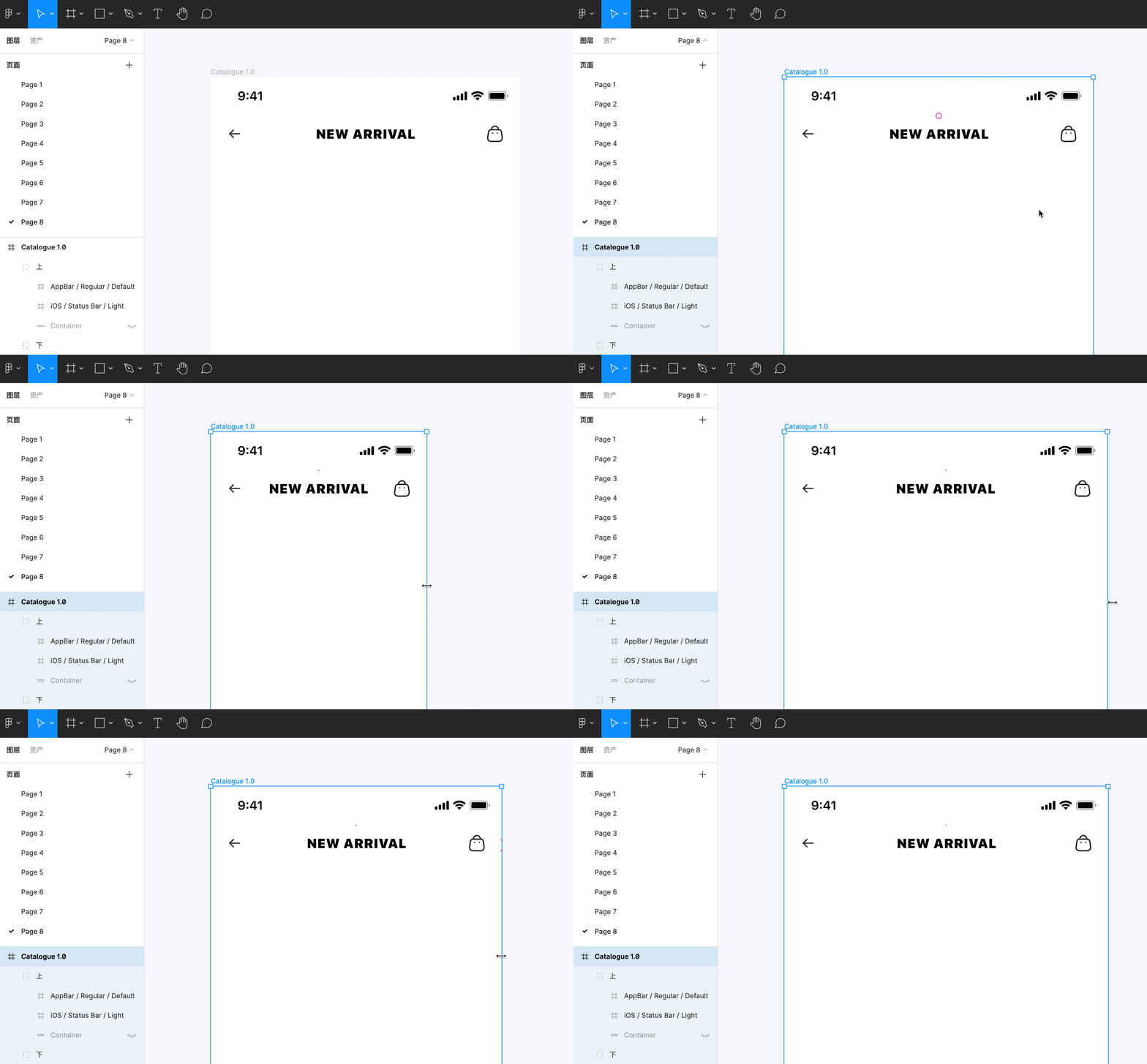
不同于栅格布局,响应式约束是给 Frame 的子元素添加的属性,它决定了该元素在父级 Frame 尺寸改变时的行为。如下图,我们给这个时间文本设置的是水平方向上居左,垂直方向上居中,所以在我们拖拽外部 Frame 的时候,它会一直保持在左边,同样地右边的网络电池图标一直保持在右边。

如果我们在设计时给所有元素都添加相应的响应式规则,在屏幕尺寸差异不大时,只需要完成一个尺寸的设计,最后将其复制一份,改为其他尺寸,所有的设计都会自动适配,这就实现了一稿多配。从上面的描述中你应该注意到了,布局栅格是添加在 Frame 上面的,而约束是添加在 Frame 里面的元素(子元素)身上的。
Frame 和 Group 该用哪个?
从以上各个维度中我们了解了 Frame 的优势和它本身的特性,那我们合理的利用frame和group。我推荐的原则是:如果后续需要复杂操作,例如做响应式布局、自动布组件等高级操作就需要创建嵌套Frame,如过只是方便挪动元素的位置就可以使用组Group。
Frame 和 Group 可以互相切换,选中后只需要点击右边顶部的下拉菜单切换即可,所以使用也不必纠结。
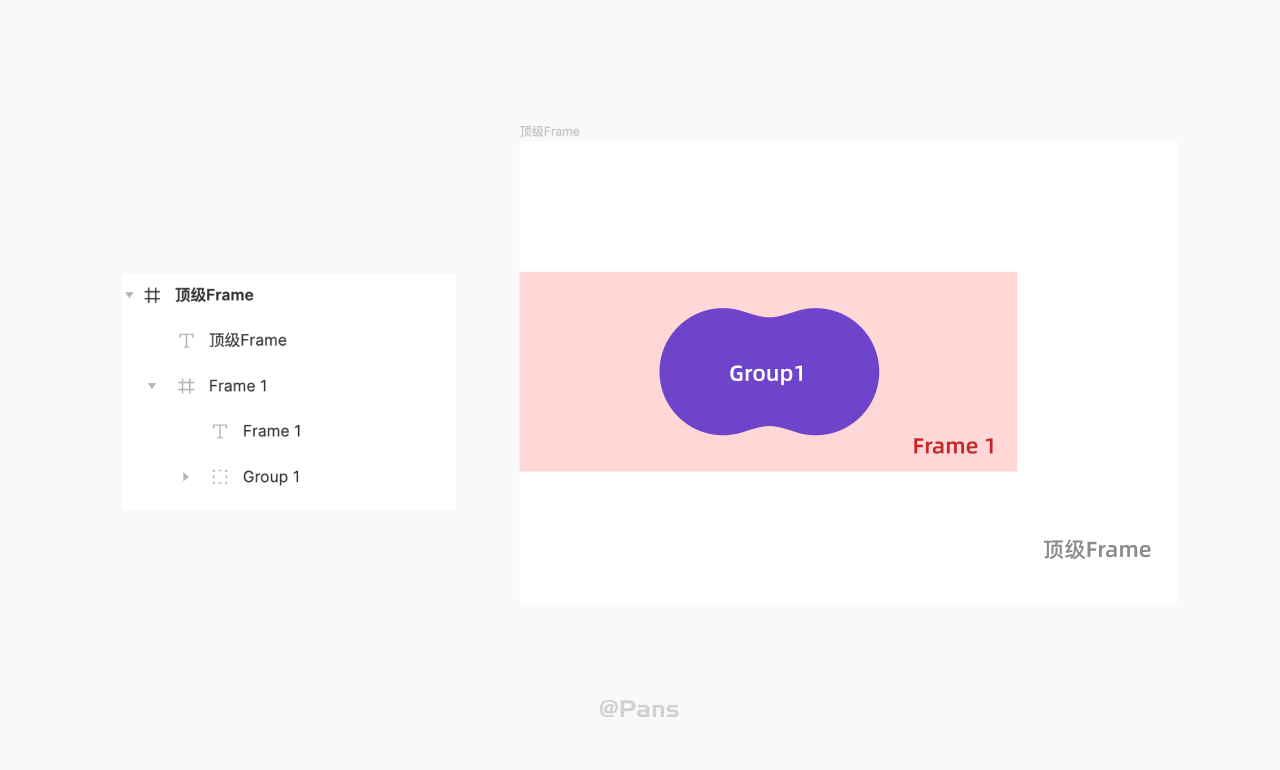
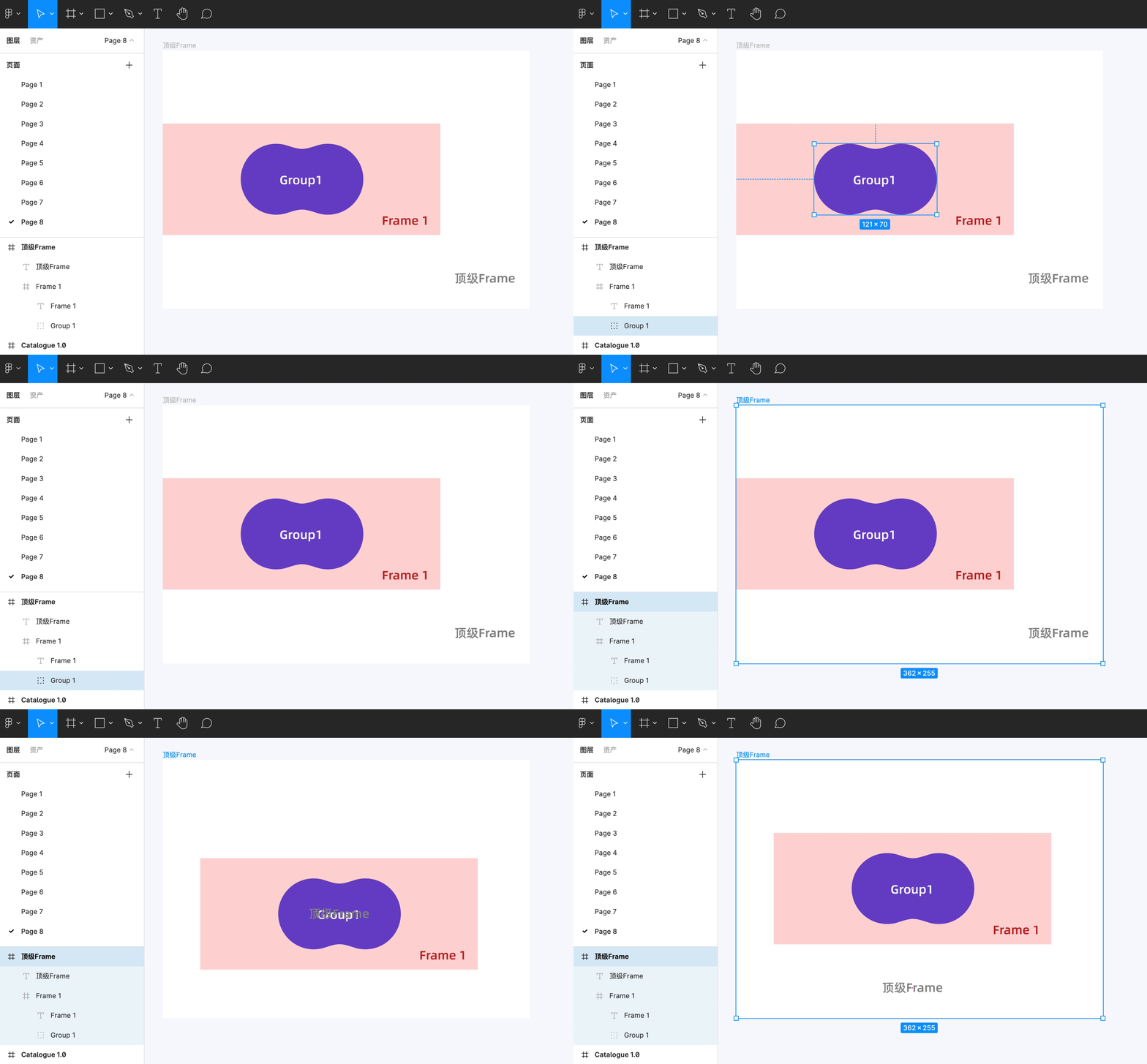
如果在顶级框架,创建了子框架frame1,如果想让Frame1里的对象Group 1对齐顶级Frame时,需要选中Frame+对象Group 1点击对齐,反之不选中顶级Frame时,对象Group 1只会对齐子框架frame1。
总结
这一篇简单介绍了一下 Frame 的理念来源,以及它的一些特点和操作技巧,帮助大家在后续的设计中可以把它充分利用起来,下一片给大家将一下我实际工作中高效的切图上传蓝湖技巧。