教你解决数位笔在PS中的卡顿问题

如今WIN10系统普及,数位笔在PS中经常卡顿,这篇文章也许可以帮到你的忙,手把手小白都能做好
大家好,我是TOART游戏美术课讲师星星翔。今天想分享一个如何解决数位笔卡顿的小方法。
如今WIN10系统非常普及,也许会有许多小伙伴碰到像我一样的困扰,就是数位笔在PS中绘画时,经常出现一场卡顿、拖沓。反反复复重装PS或者重装驱动程序都无济于事。其实这个问题的罪魁祸首是WIN10系统自带的一个数位笔程序,它的名字叫做windows ink

就是这个Win10自带的阴间程序导致系统和我们的wacom数位板驱动互相冲突,出现频繁卡顿情况。如果在你的任务栏上右键鼠标出来的选项中,显示“windows ink工作区”按钮这行字是亮着的,说明这个阴间程序正在折磨你的板子。
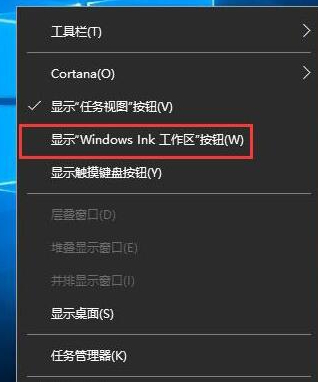
这里解决方法也很简单,只需要进行以下几步设置操作就能将它干掉。
1、按Win+R打开运行,输入regedit进入注册表编辑器。

2、接着在注册表编辑器中以此点开:HKEY_LOCAL_MACHINE\SOFTWARE\Policies\Microsoft\


3、在Microsoft上点击鼠标邮件,选择“新建”→“项”,并重命名为WindowsInkWorkspace。


4、在WindowsInkWorkspace项右边空白区域点击鼠标右键,选择“新建”→“DWORD(32位)值(D)”,将新创建出来的文件重命名为 AllowWindowsInkWorkspace,然后双击这个文件,修改数值数据为0。


4、重新启动你的电脑,这是再次在任务栏上右键鼠标,就会发现先前的Windows ink按钮变成了不可选中的灰色,说明我们操作成功了。

接下来别急,还没有完全结束。其实wacom公司也察觉到了Windows ink这个阴间程序的存在,所以在之后的驱动更新中增加了与Windows ink和谐共存的功能,但是这个功能做的非常屎,根本无用,我们也需要将其关闭。操作如下
1、打开数位板驱动程序,在“应用程序”里选择PS,并且在“映射”选项卡下面把“使用windows ink功能”前的对勾去掉,这个时候我们会发现笔失去了压感力,别着急,接着往下操作。

2、win+r 打开运行,在运行里输入 %appdata% 然后回车。在打开的路径中寻找下图中的路径。文件夹名称会因为PS版本的不同有所改变,例如我的版本是PS CC 2017,路径就是Adobe Photoshop cc 2017。

2、找到adobe/ps2020/adobe ps2020 setting的文件夹路径,在文件夹里的空白区域点击鼠标右键,
“新建”→“文本文档”。
3、将新建文本文档并命名为 PSUserConfig

4、双击鼠标左键打开 PSUserConfig,在文档中输入如下字符:
# Use WinTab
UseSystemStylus 0
保存文档,然后关闭文档。

5、重新启动PS,这个时候你会发现,数位笔回复了压感力,并且变得如丝般顺滑,毫无卡顿。那么接下来就使用如此丝滑的板子开始愉快的画图把!

其实这个方法在各大贴吧网站都有高手分享,只不过没有整理到一起,所以我只是做了大自然的搬运工。那么这一次的小分享就到这里啦,希望能够帮助到大家,我们下次再见啦!