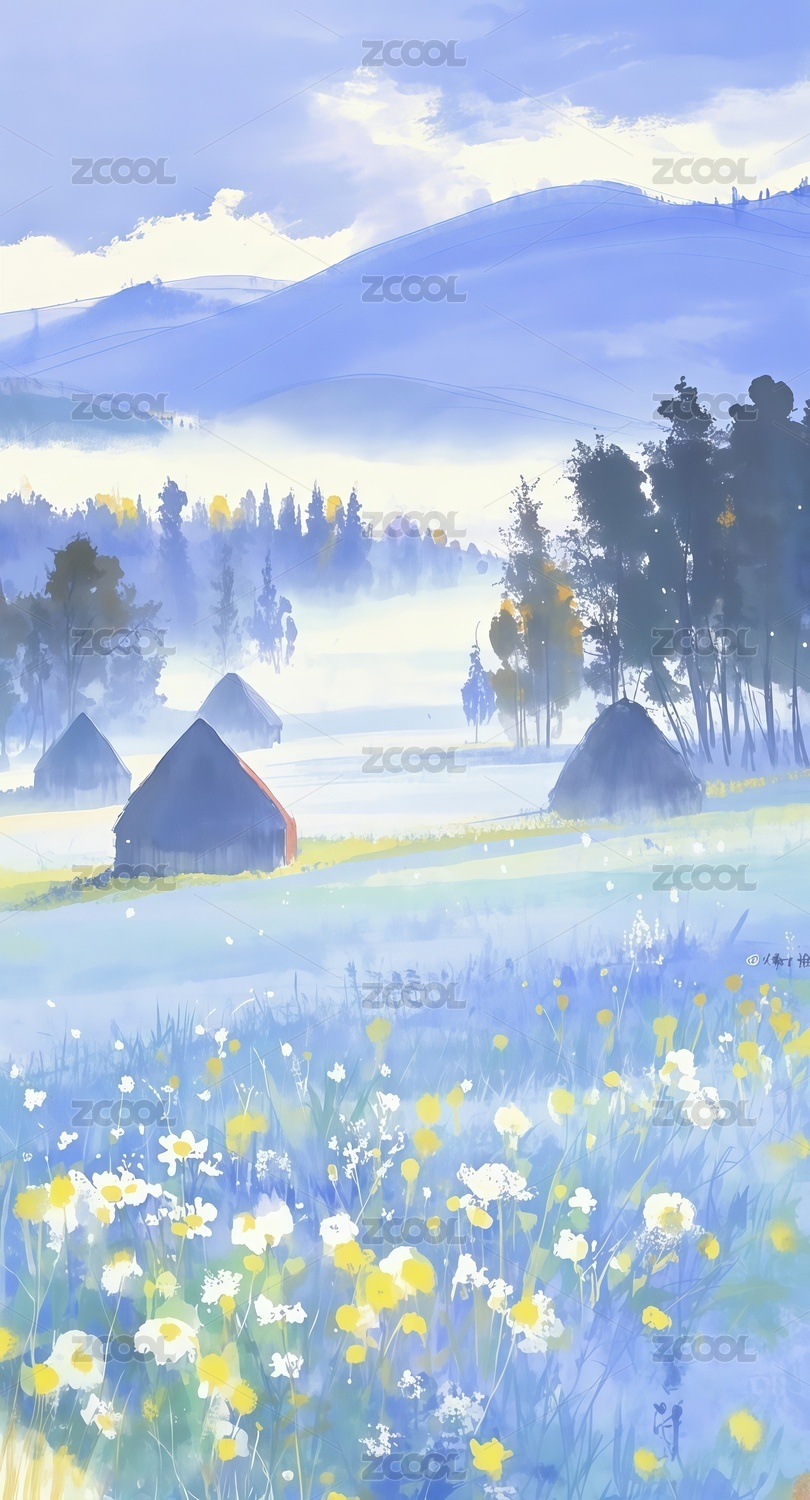
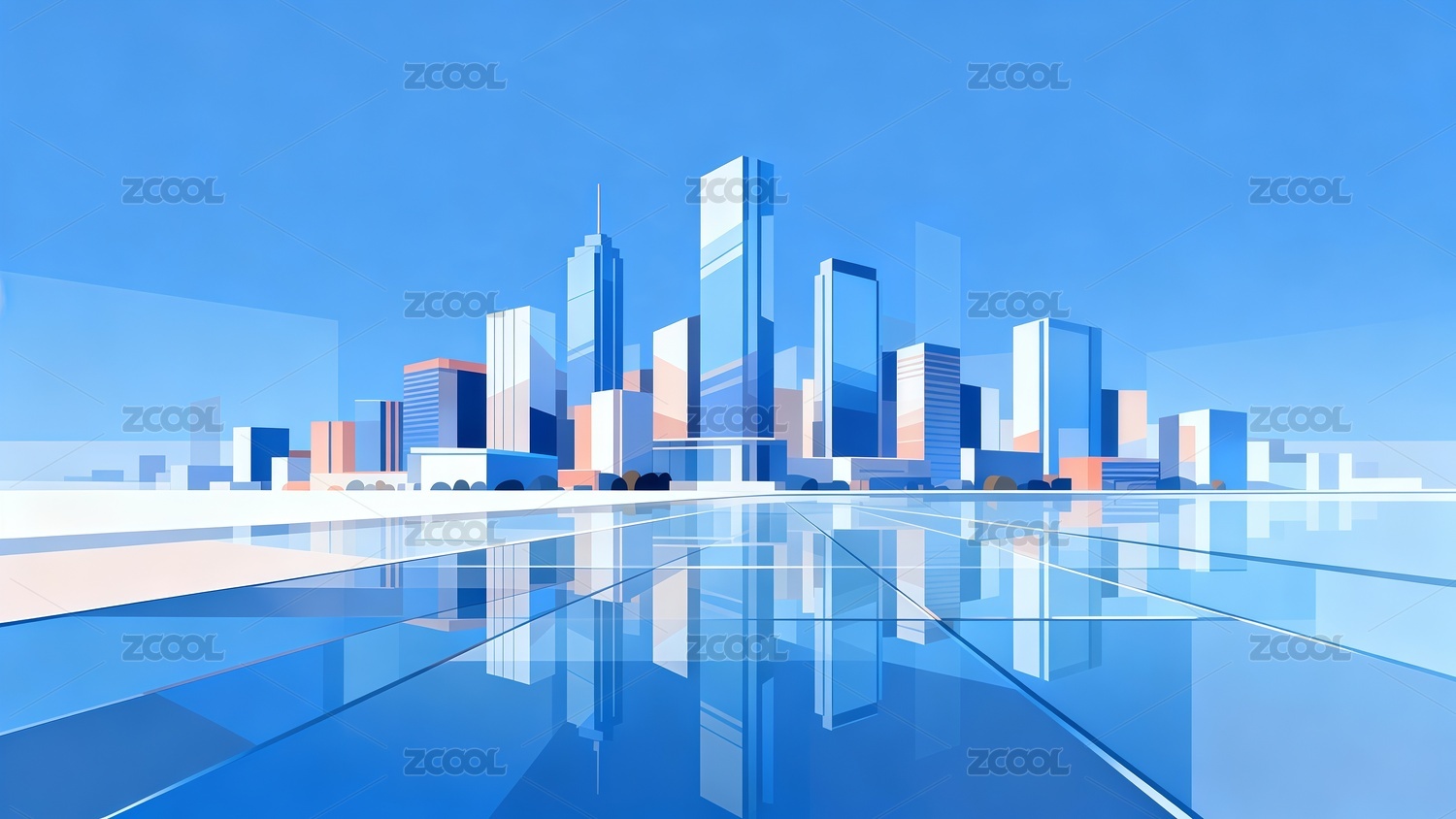
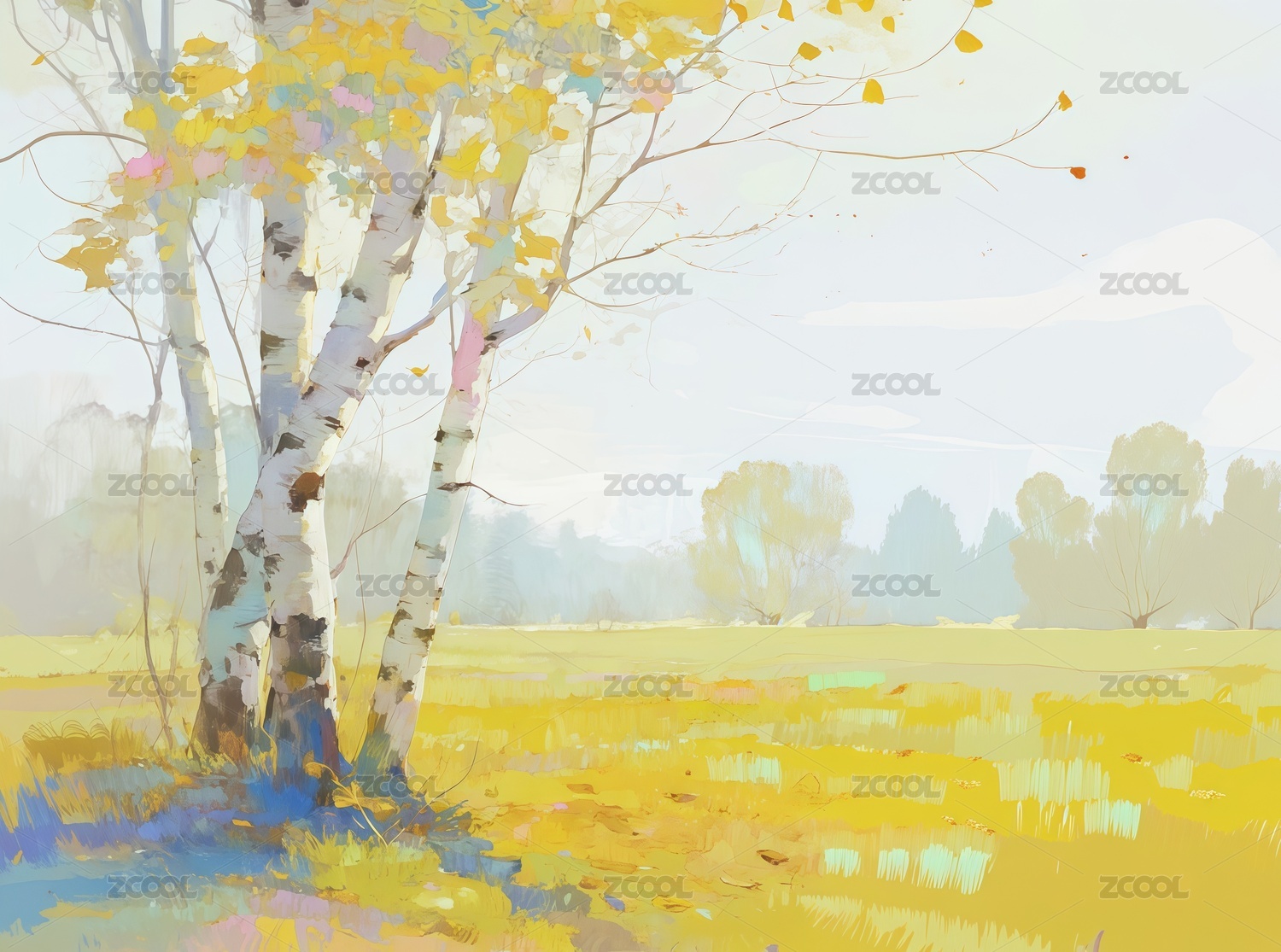
5分钟出一幅原画?

基础教程,有什么问题的话,可以私我相互学习呀!
写在前面
和我一样0基础的童鞋看过来,不用会画画、不用会代码!
一学就会!!!
真的超好玩!
超级好玩!!!
代码生成地址:
这是什么?
这是disco diffusion
用Google开发一个名为Disco Diffusion的系统,目前是V5.2版本。
能产出什么?
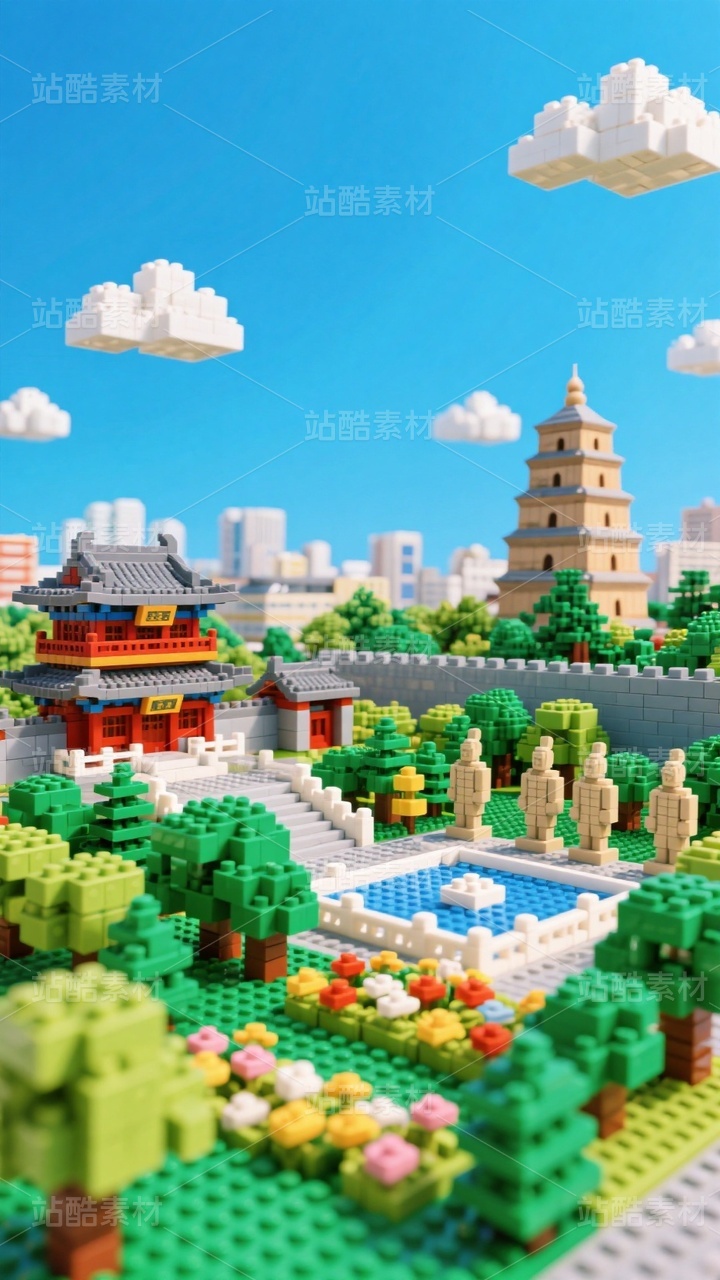
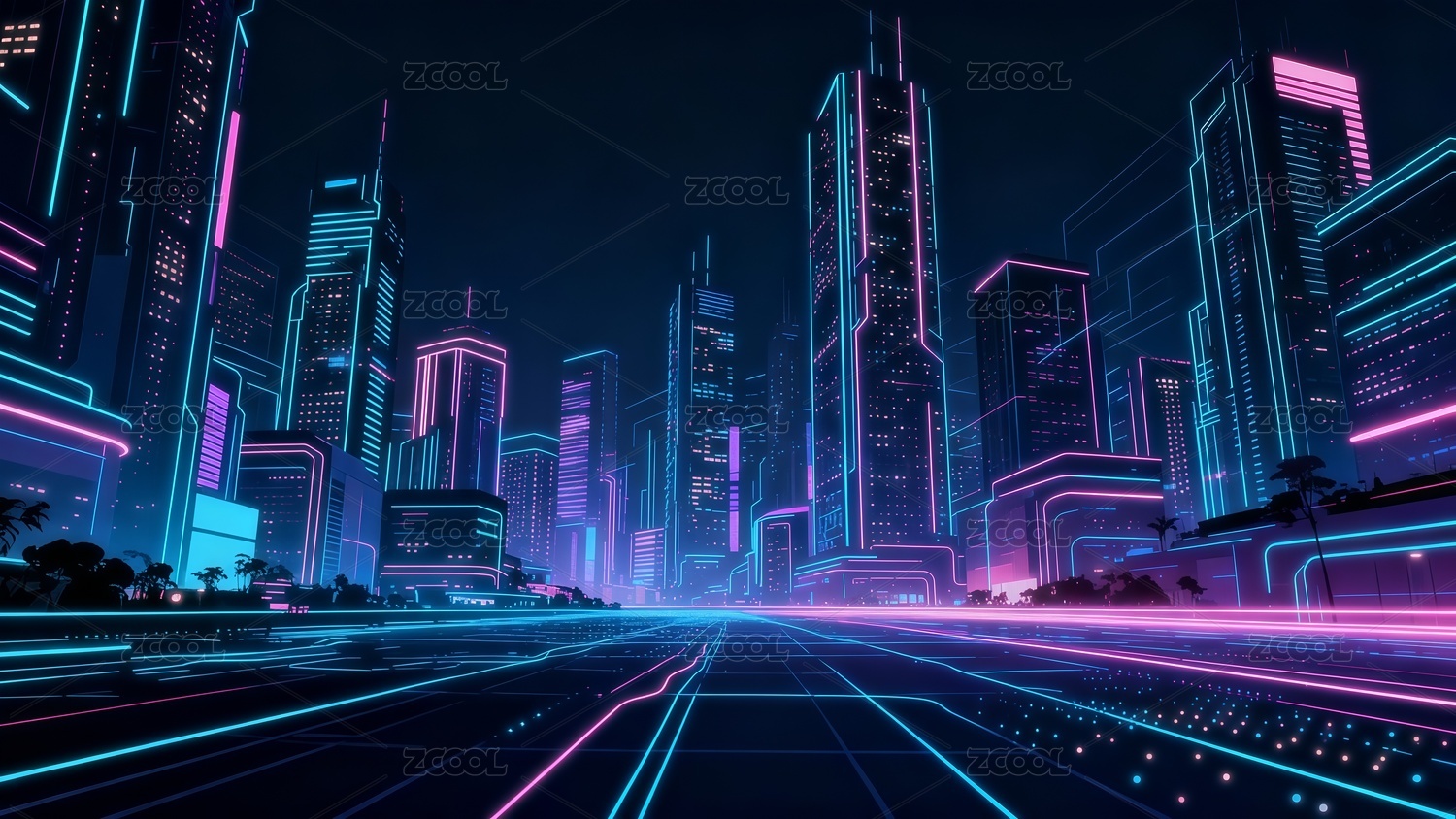
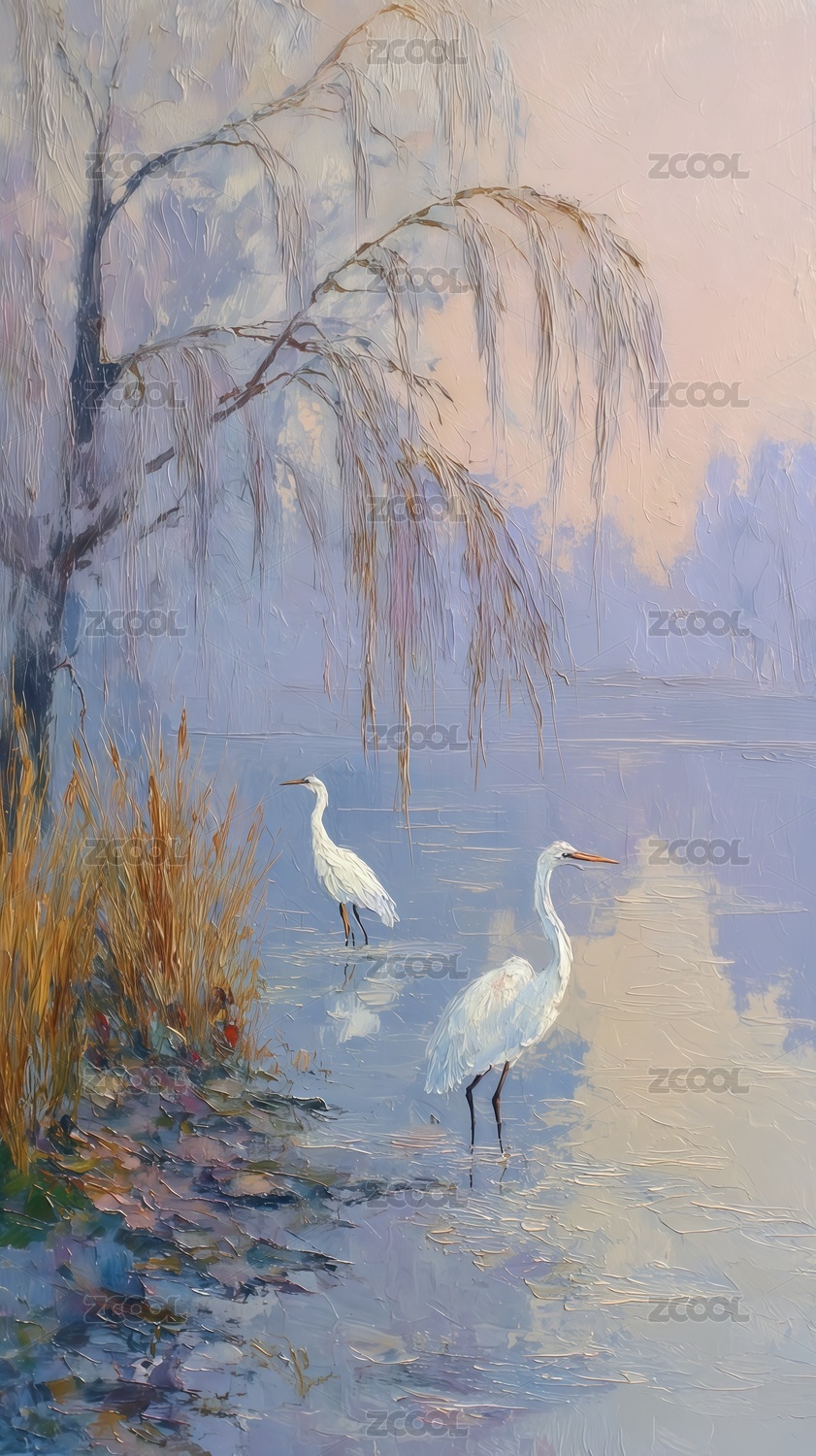
15分钟一张图,这生产力,确定不学?看看我渲染的几个图
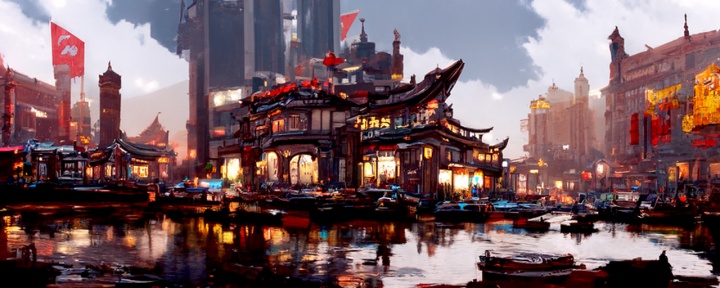
(夜城)
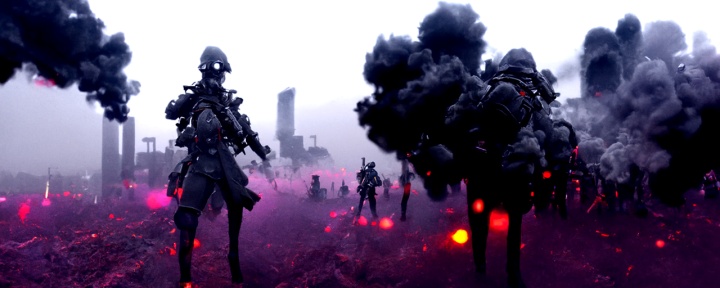
(战争)
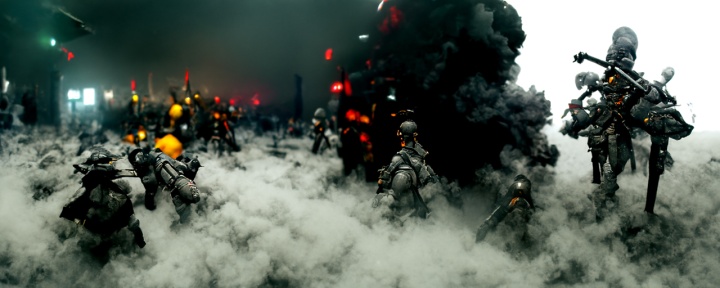
(全城消杀)
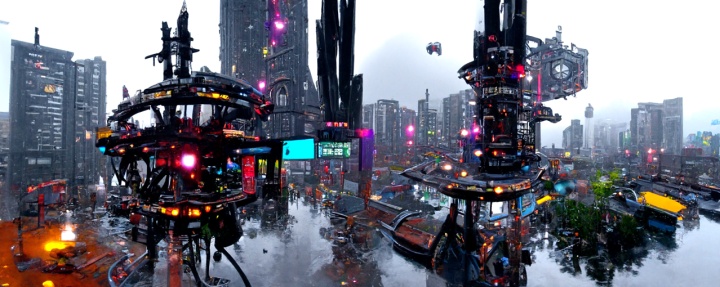
(未来城市1)
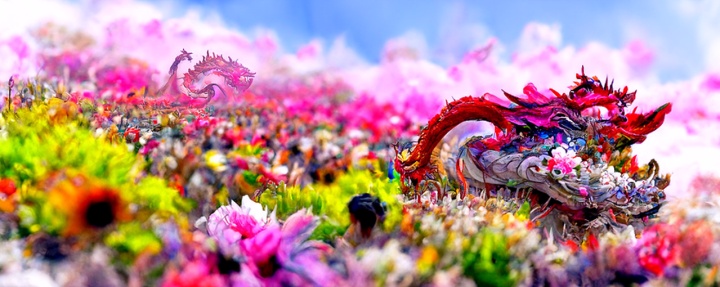
(花海)
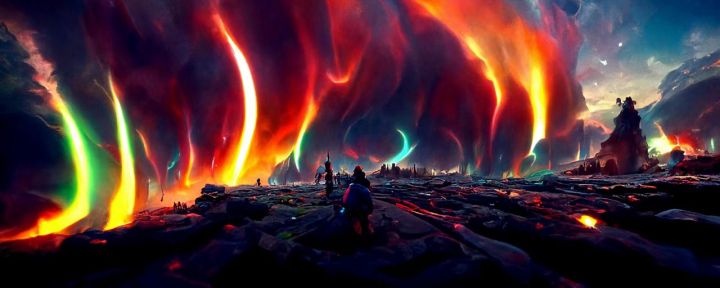
(火山)
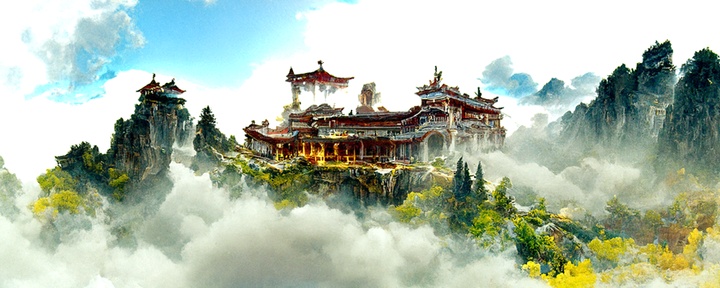
(仙境)
怎么用?
你先准备这三步
- 安全科学的使用谷歌浏览器,地址在最前面;
- 注册谷歌网盘;
- 拥有天马行空的想象力;
好的!!开始!!
首先!Set up这里,先勾选上再点运行,看看你下面出来的是什么服务器;如果是K80,那就是最垃圾的,运气好可以拿到T4。当然,也有可能啥也拿不到。
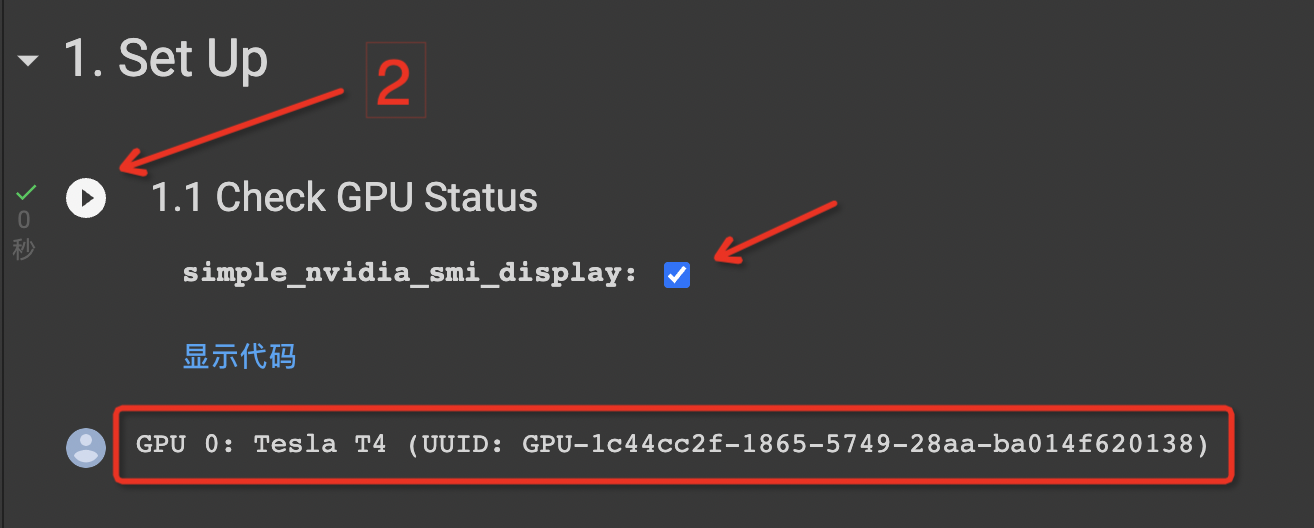
如果你啥也没拿到,或者你想要T4,找到菜单栏的【代码执行程序】——【管理会话】——【终止】,再来一次Set up的操作,直到你满意为止。(充会员一劳永逸)
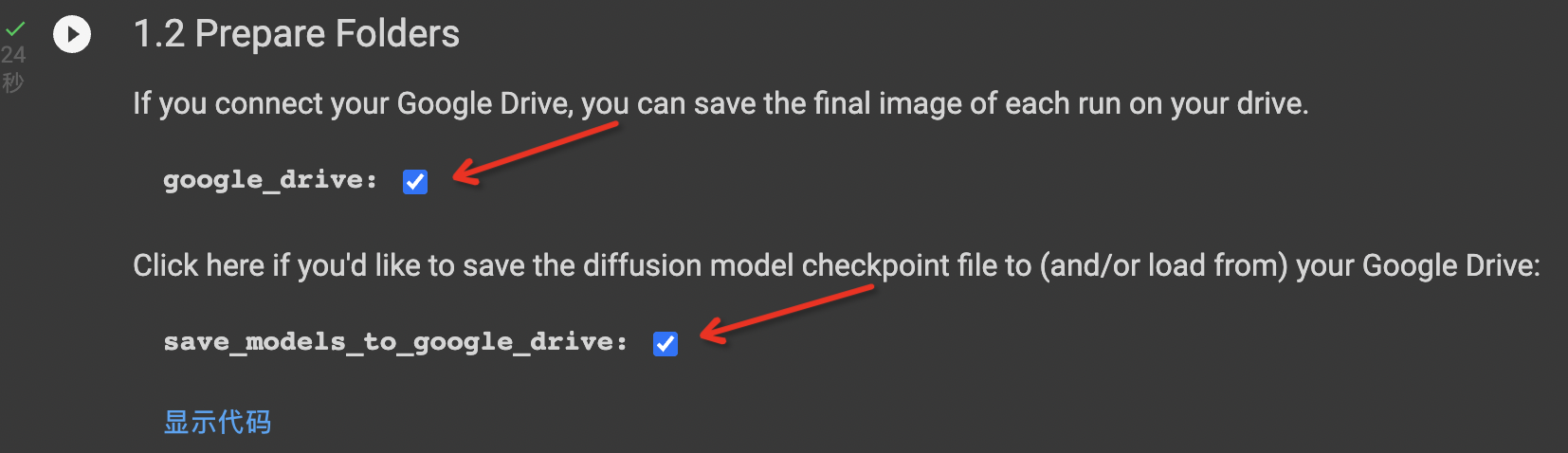
然后!勾上这两个,他的意思是说要链接你的谷歌网盘,最后出来的画会直接发到你的谷歌网盘。
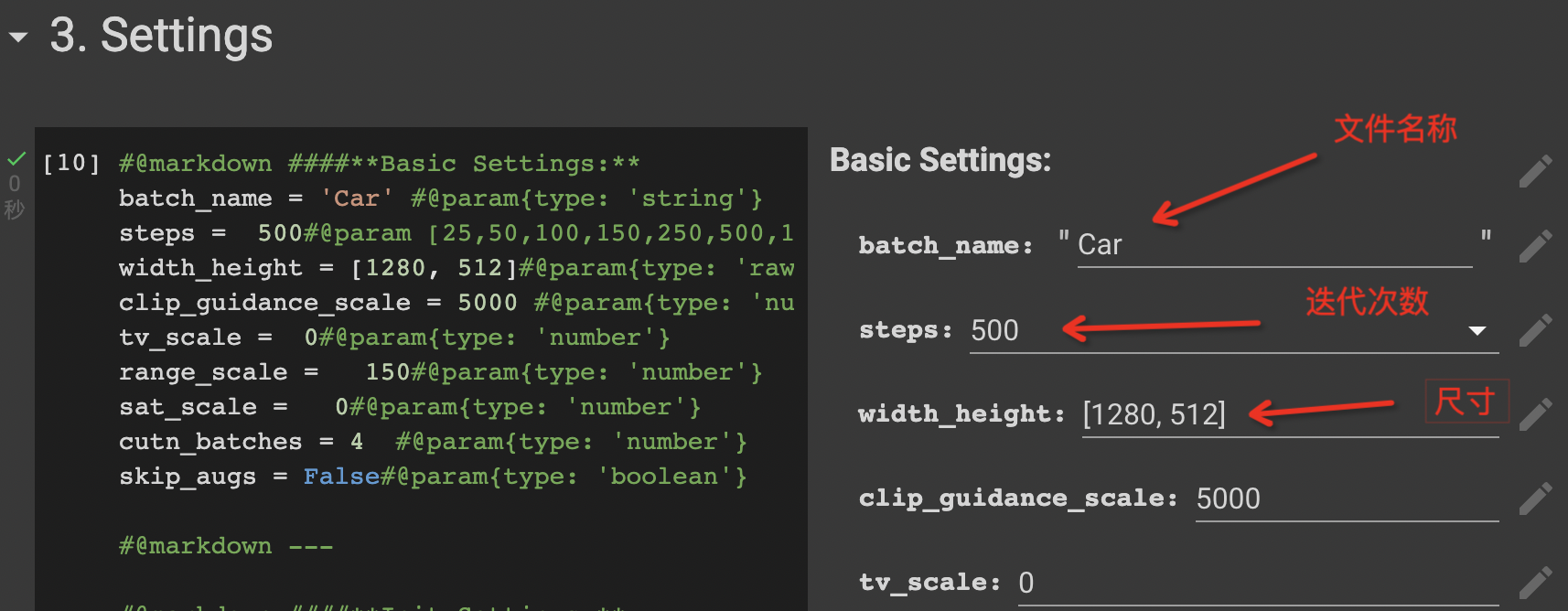
然后!!Settings这里,第一个是你文件名字,不要特殊符号和中文就行;第二个是迭代次数,就是采样,越高越清晰越好看,但是带不带的动就不知道咯,默认250就行;第三个是你这幅画的尺寸,建议长宽最高别超过1280,太大不一定能成功。
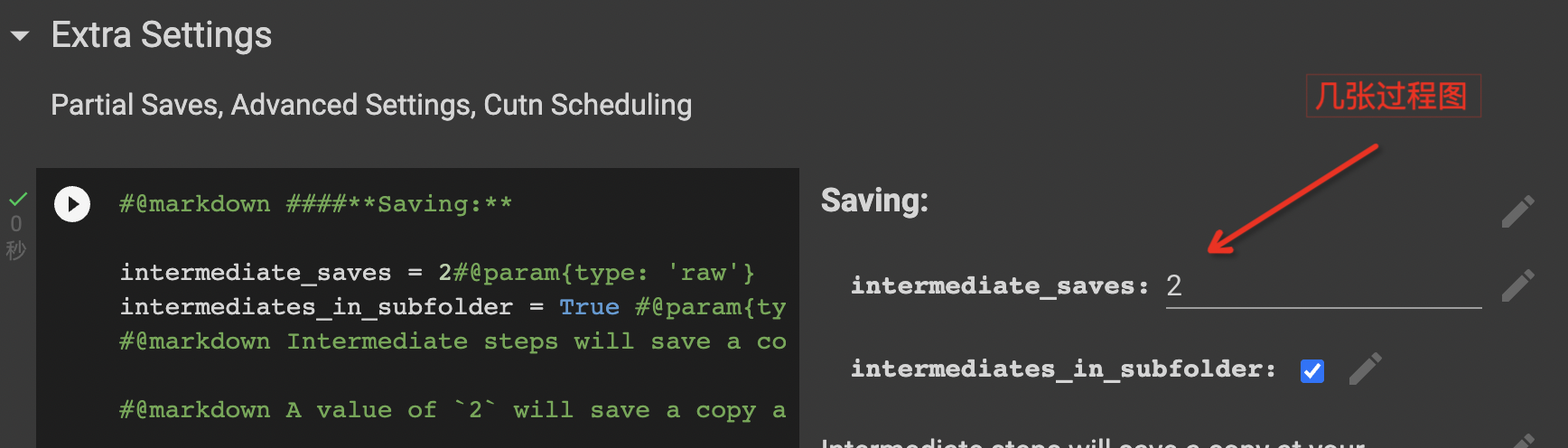
然后!!! 找到Extra Settings,这个数字是几张过程图的意思。填2,就是给你在网盘保存一张34%、一张67%,你要是想看他怎么从像素点变成一幅画的画,你就多设点,但是不建议。
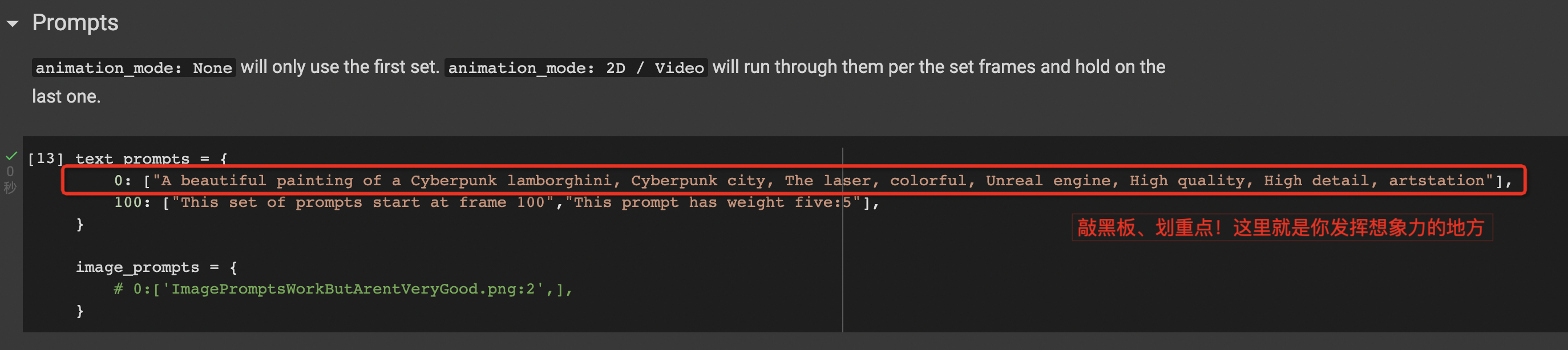
来了!!!重点!!!
Prompts,红框里面的英文单词就是你的灵感,现在这些是默认的,你可以删掉。填入你的灵感吧!!记得格式尽量保持和代码一样哦!
最后一步!!
因为运行到diffuse时,会出现预览图,第一个参数就是迭代几次就给你刷新一下预览图,建议10以上。第二个参数就是根据你的灵感,画几张,画一张大概15分钟以上吧,你自己决定,爱画几张画几张,建议你先画一张试试,要是很丑你还可以换关键词。

开始运行吧!!
【代码执行程序】——【全部运行】
好了,你等吧,记得去看谷歌网盘,看你的灵感被AI实现了没有~
产出的图片干什么用?
产出的图片,不存在撞衫,是属于你自己的哦~可以申请版权的哦~
如果你的画非常精致、非常完美,可以直接商用,如果不精致,那就拿起你的画笔再去修改修改,省去了你多少找灵感、构图、取色的时间啊!
后面我会教大家怎样去写关键词,和怎样让AI去引用一些知名艺术家的风格。
还会出一个用图片+关键词做灵感,让AI去生成。
还有用它做3D动图效果~敬请期待~
最后,AI永远都替代不了人,它永远是服务于人的~