七步教你学会制作iPhone SE 2022 壁纸



七步教你学会制作iPhone SE 2022 壁纸
我想大家看到了苹果的新品发布会把,今天我们简单的做一个 iPhone SE2022的壁纸效果吧!

发个小教程,表示我会更新,只是不经常而已哈哈哈哈,废话不多说,我们直接开始
视频版本
步骤1
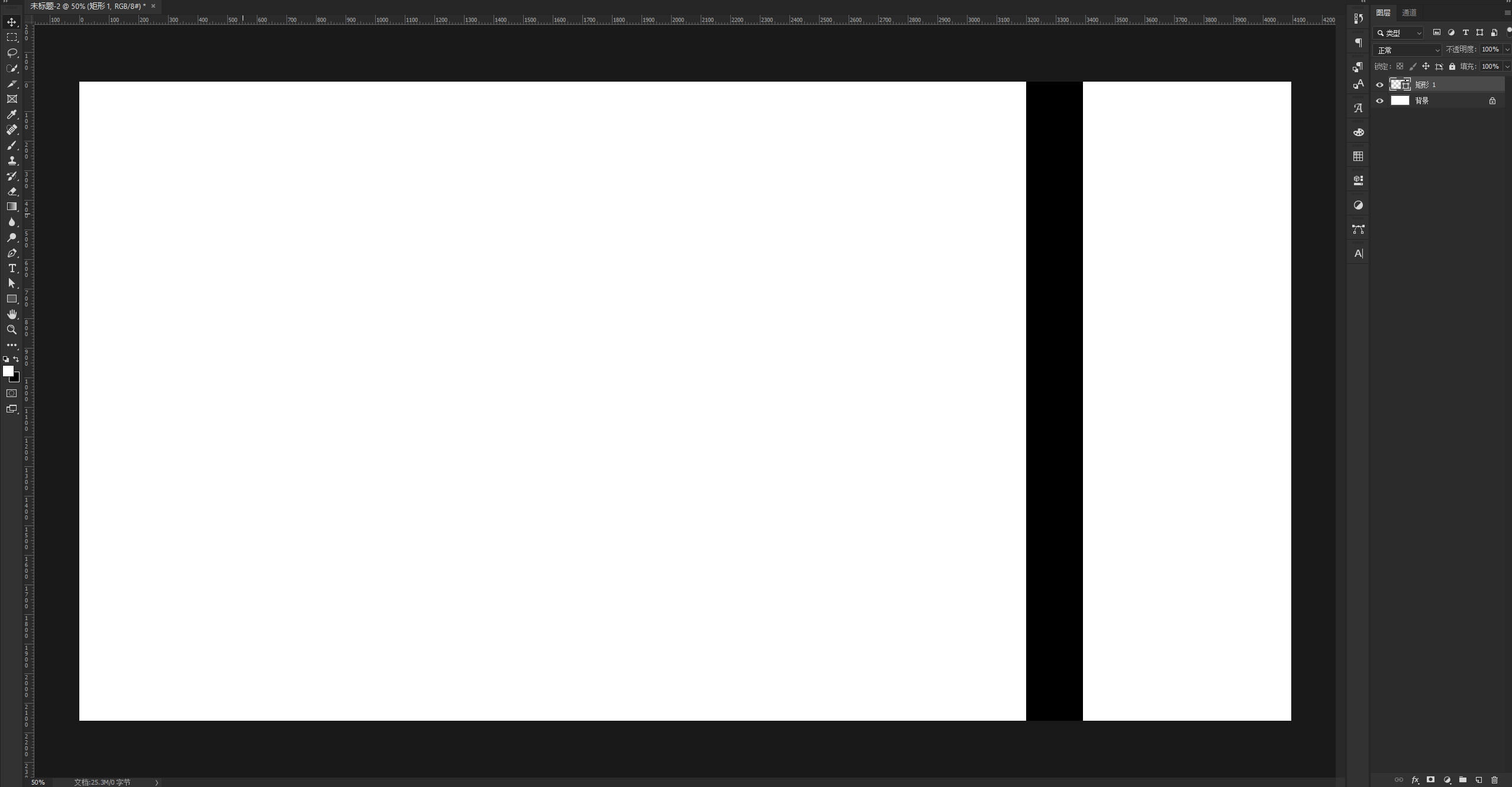
在 Photoshop 中创建一个新文件。我的分辨率设置为4K(4096×2160)然后我们使用矩形工具绘制一个矩形。
当然这个矩形的大小是需要你能刚好平铺完整个画布哦!
步骤2
我们给矩形进行渐变色的添加,这里我这接在官网吸取的一个颜色。

这里的颜色你可以自己随意,四个就好,然后平均分布一下。

步骤3
将背景颜色更改为顶部和底部同样颜色的渐变。值得注意的是,需要比他们深一点,这样我们后面才可以隐藏不需要颜色用得。
步骤四
使用图层样式给矩形添加阴影,为了能看清阴影我们可以复制一层往边上移动一下。
模式改为柔光,参数如下图:
参数只是参考,大家可以自行根据效果来进行设置。
步骤五
这是一节细节步骤,我们需要在图层样式的混合模式里面把混合选项按照如下选项进行勾选。

步骤6
使用渐变工具进行渐变的制作,这个渐变我们会用来作为蒙版进行使用。编辑完后我们点击新建进行预设保存。后面方便我们使用。

我们只需要选中改成的渐变预设,然后给矩形添加蒙版,然后鼠标从上往下拉渐变即可。

步骤7
我们对矩形进行一个复制操作,然后到中间位置就可以停下了,因为对面的我们可以整体翻转进行得到。

然后我们挨个添加渐变蒙版,然后来控制渐变的位置就好啦。
 然后加入你像我一样没有把握好位置的话,可以直接拉一下,也没关系的。
这里值得说的是他们并不是重叠关系,而是平铺关系哈!

总结:
1,整体的大小和矩形大小还是需要提前计算一下
2、矩形单个的渐变四色、五色都是可以的
3、渐变蒙版决定了背景颜色显示范围,需要慢慢细心的调整
4,背景颜色一点要比矩形两端的颜色深
5、投影的杂色和距离大小这些都会根据你的形状大小不一样而变换。所以不要看完的参数
6、注意阴影的位置,是两边向内哈
7、如果两个矩形之间无法严丝合缝的对齐贴紧,你可以勾选上对齐边缘
本期教程的主要内容还是对渐变和蒙版的运用和控制,祝大家能做出属于自己的壁纸。