建筑可视化twinmotion(UE4插件版)基础教程


twinmotion超写实三维场景制作教程
hello各位小伙伴,我们又见面了。
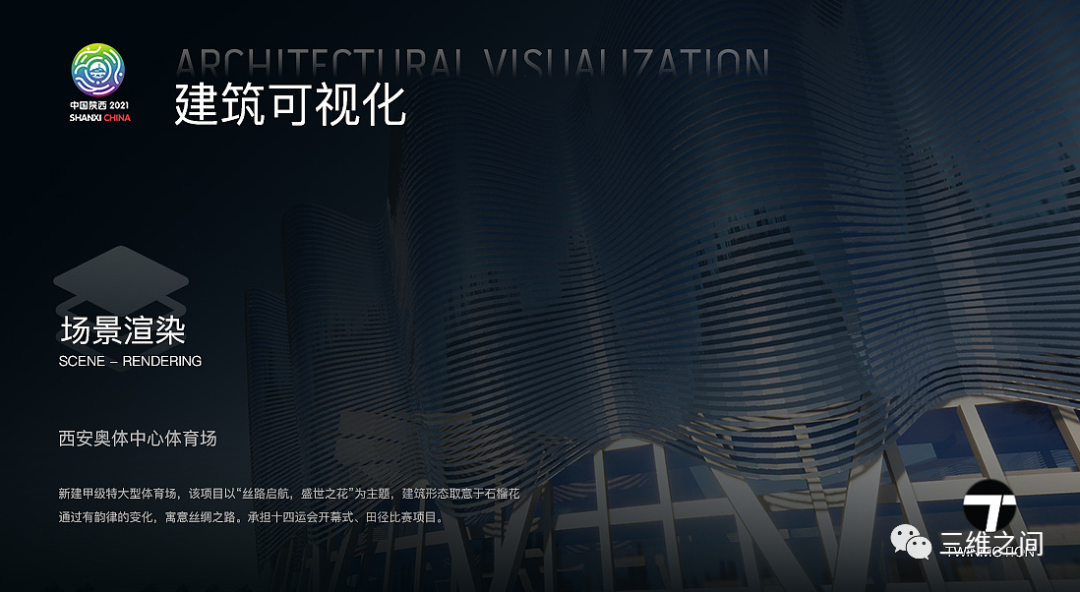
之前发布了一篇关于奥体中心的场馆渲染视频,今天来和大家分享一下制作的一些过程。
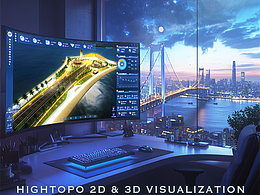
对于三维场景的搭建和城市模型的数据生成都无从下手,今天给大家分享一款较为简单的三维渲染软件twinmotion(UE4插件版)演示的版本为2021.1.2
我也是在无意间打开这个软件发现很有趣,上手也比较快,发现很多功能对于做可视化仿真场景很有效,今天分享给大家。
今天主要给大家分享几个软件的基本功能
第一个,三维城市场景的生成
第二个,自动车流线的制作办法
第三个,绿植笔刷及人物小品的摆放
第四个,摄像机动画的制作及导出
01-三维城市的场景生成
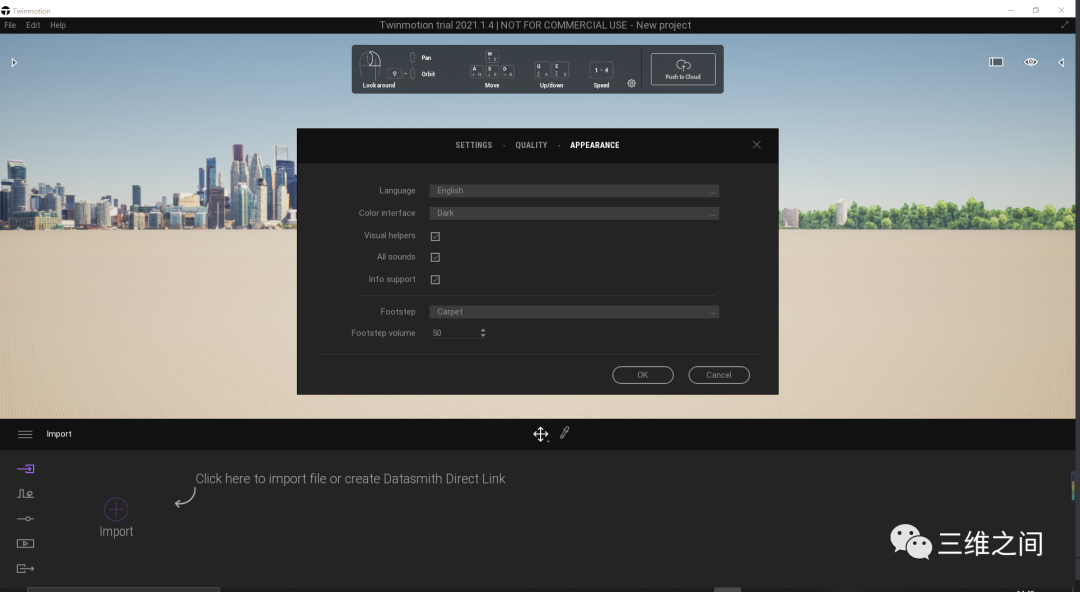
1-场景下载好后是英文版本,大家可以通过edit-Preferences-APPEARANCE完成中文简体的切换
2-选中左侧加载环境-生成功能,需连接外网
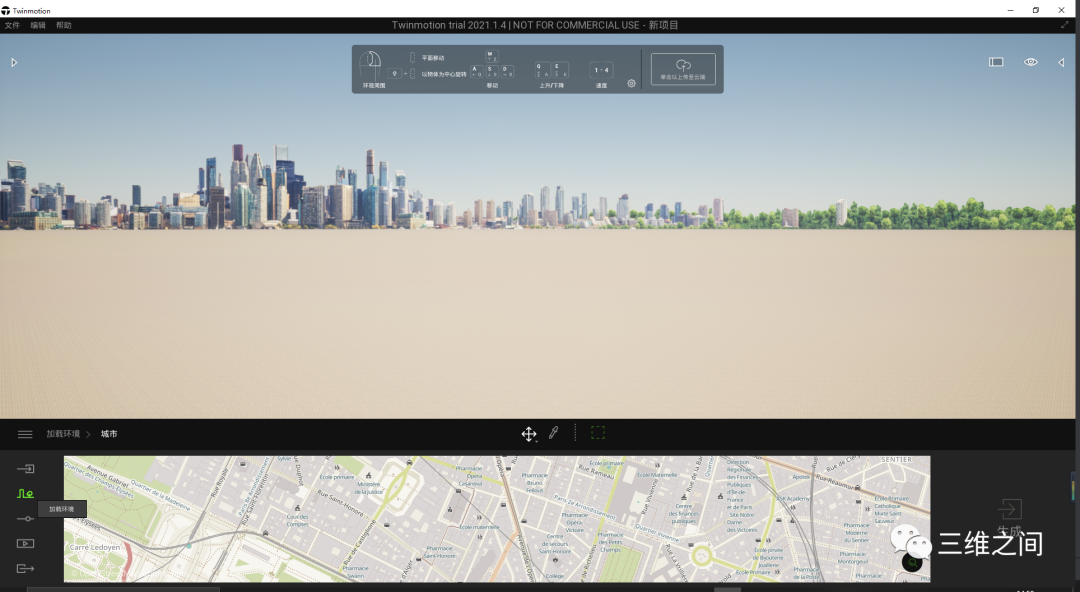
3-通过右侧的虚线选框选中需要的城市模型区域,(范围不建议太大,容易造成崩溃或数据加载异常)点击生成后模型会下载
当然如果有自己的城市模型也是可以导入的
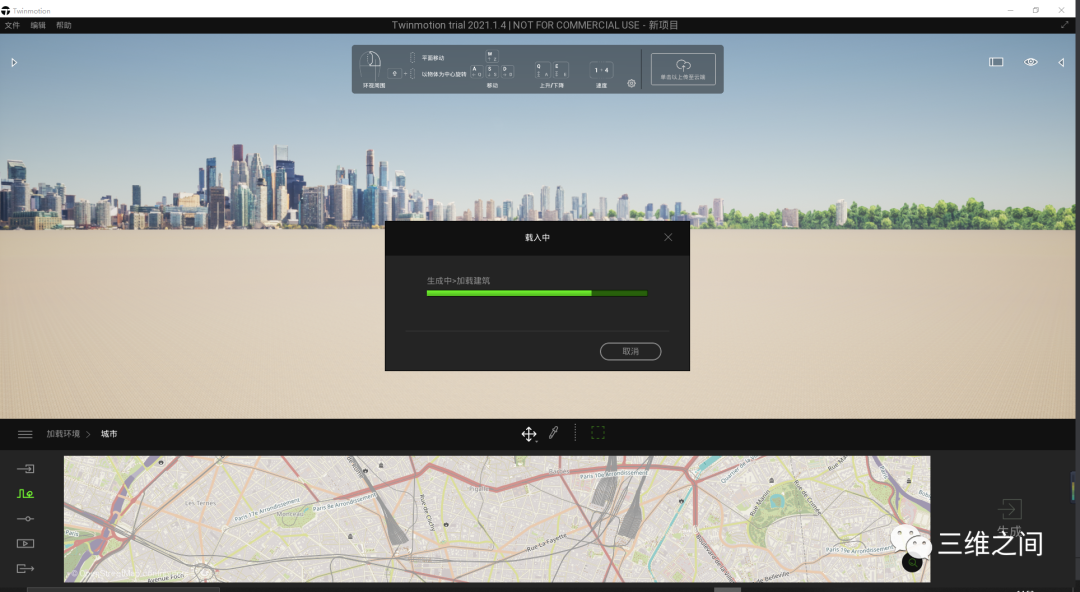
4-生成后可以看到框选区域的三维模型及数据自带的绿植覆盖以及路网
Tips-移动视角速度我们可以通过右侧的眼镜按钮进入,第二个按钮速度按钮来调整,从上至下依次为高速低速。
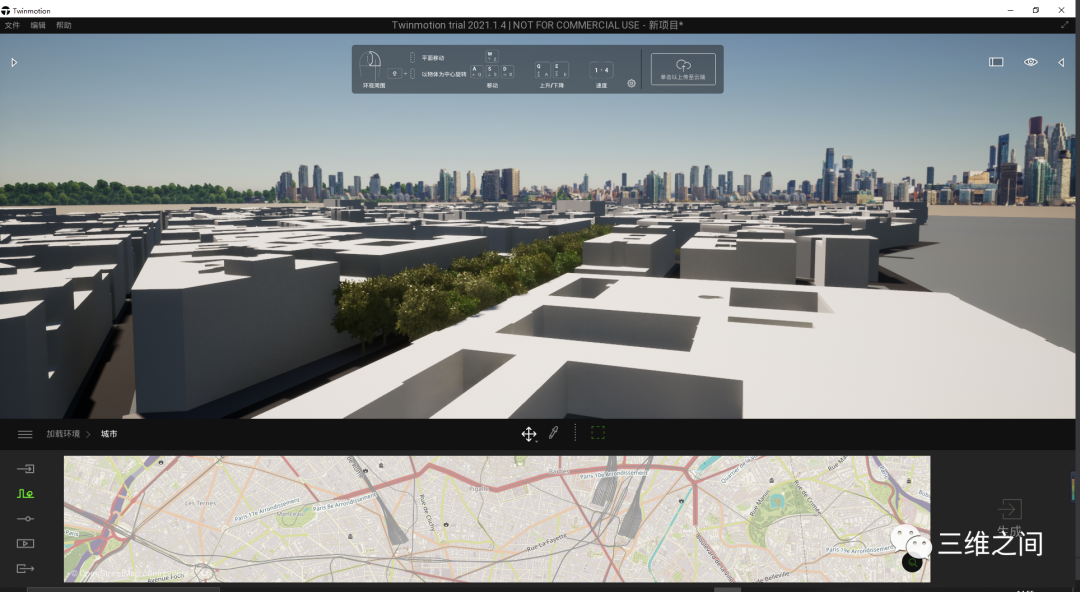
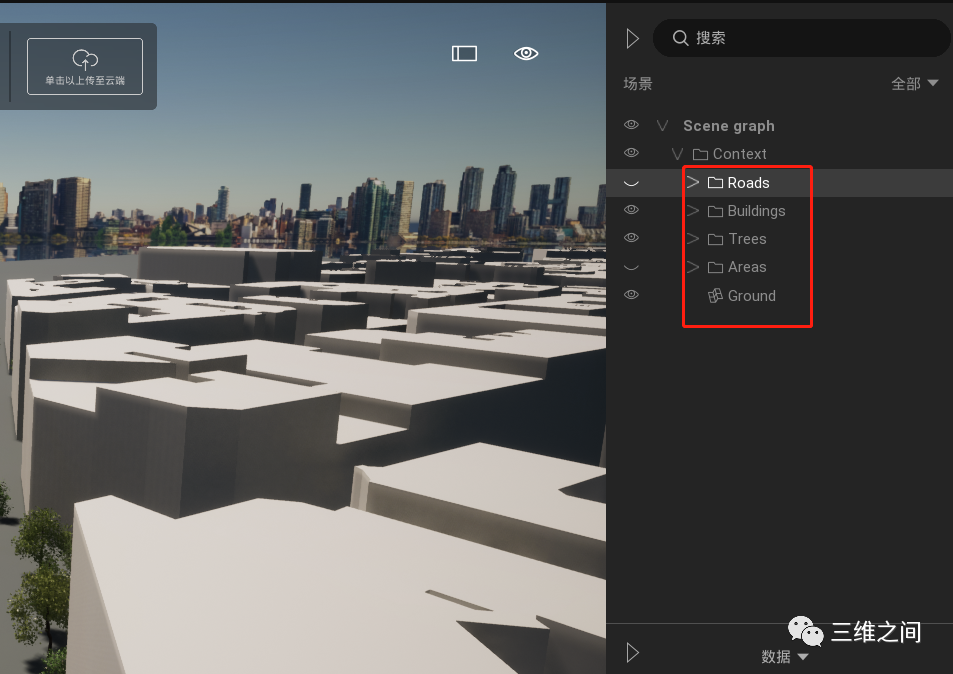
5-生成后点击右侧小三角按钮打开折叠菜单,我们可以看到生成的数据类型分为路网、建筑、绿植、地面、区域,我们可以点击隐藏不需要的部分
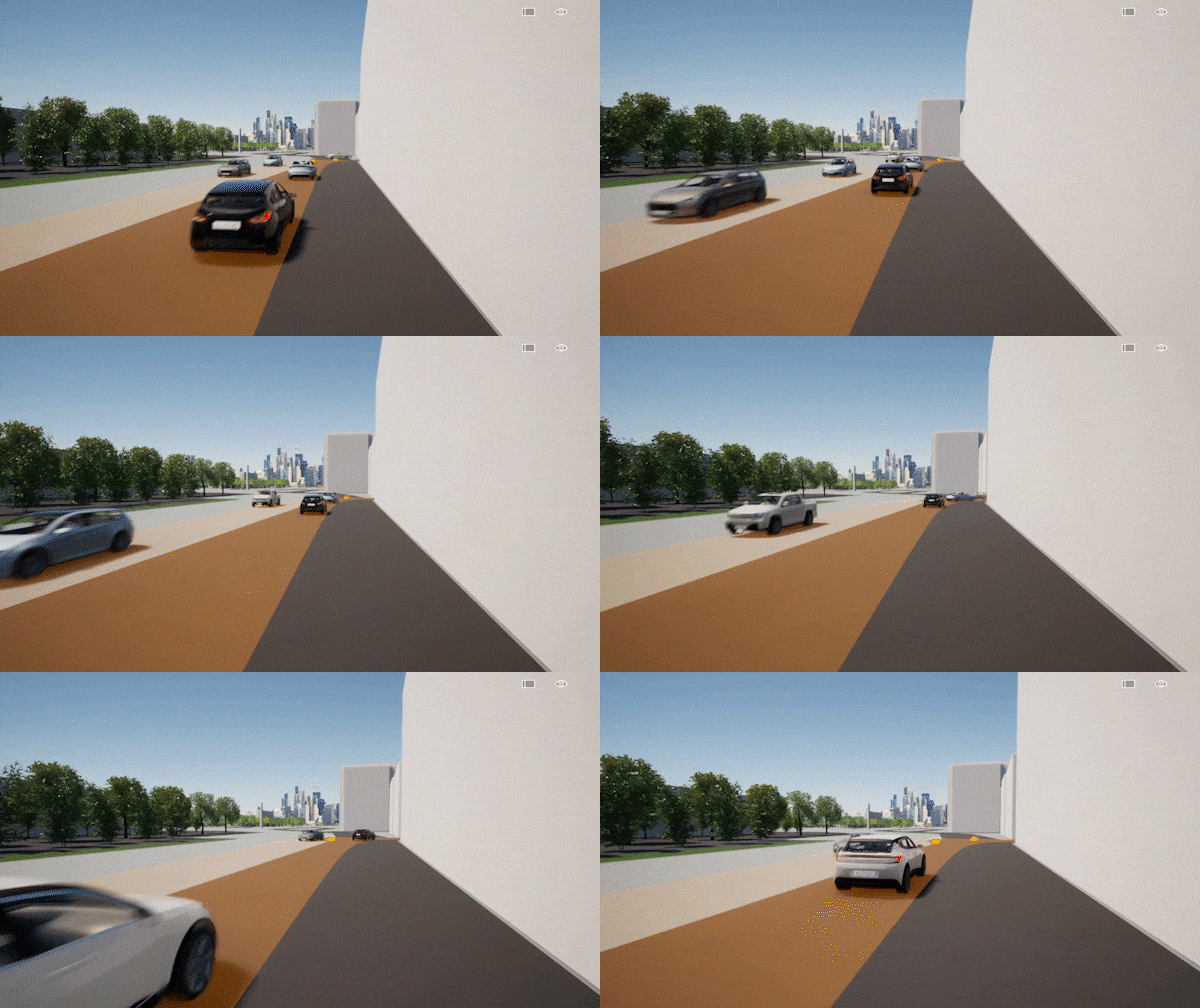
02-自动车流线的生成
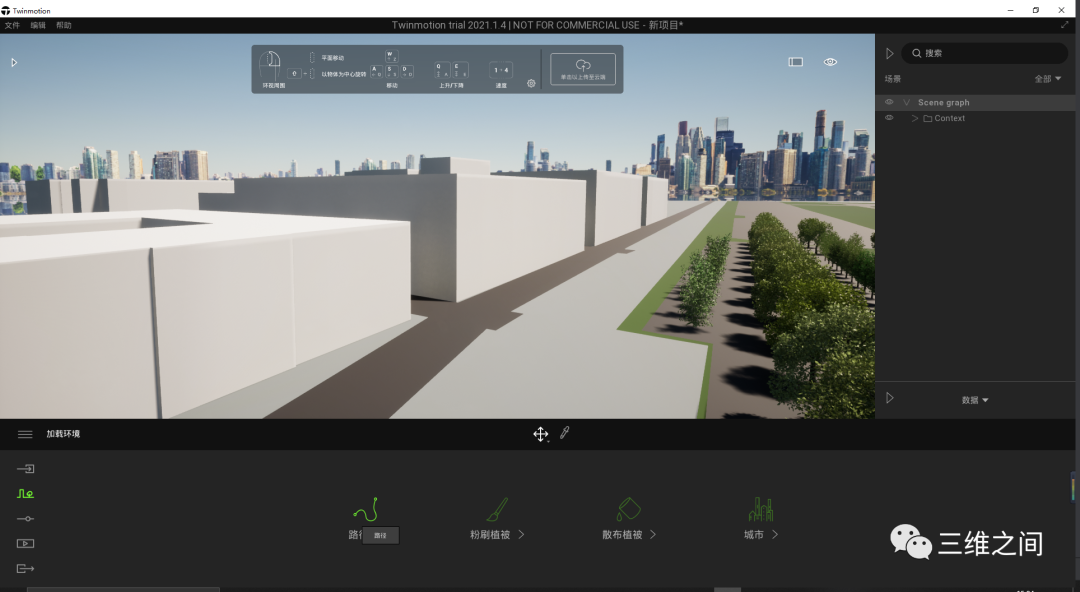
点击路径功能-车辆路径
(我以车辆路径为例,大家可以试试其他的路径、行人自行车等)

选中完毕后,要选择根据栏上的钢笔工具,在场景里绘制行车的路径。
绘制完毕后按ESC退出并保持编辑路线,撤销还是按ctrl+z撤销绘制点,生成后场景会稍微卡一下,汽车动画才会出来。
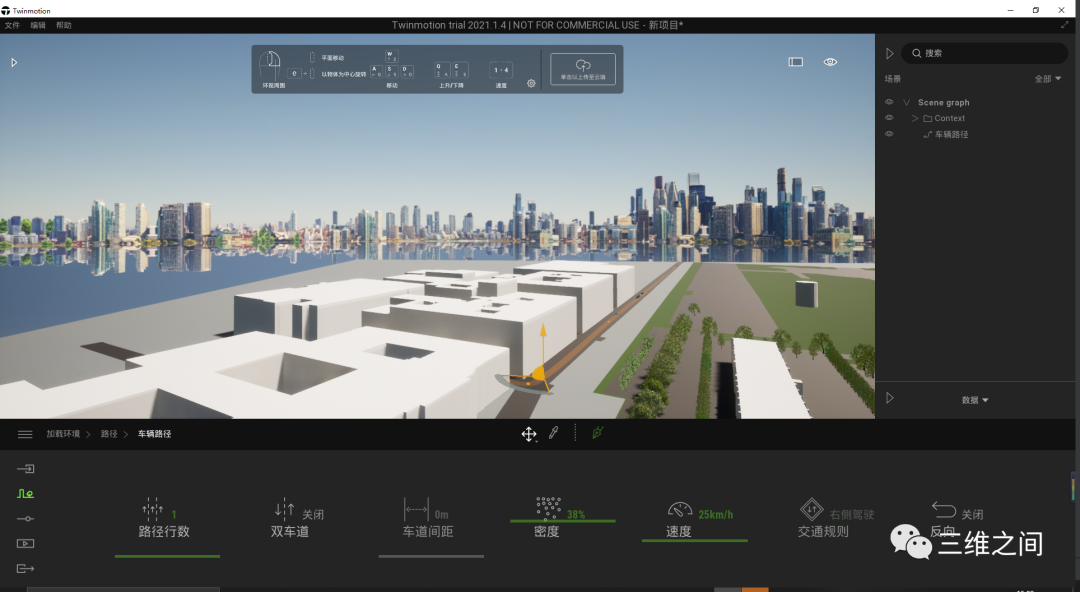
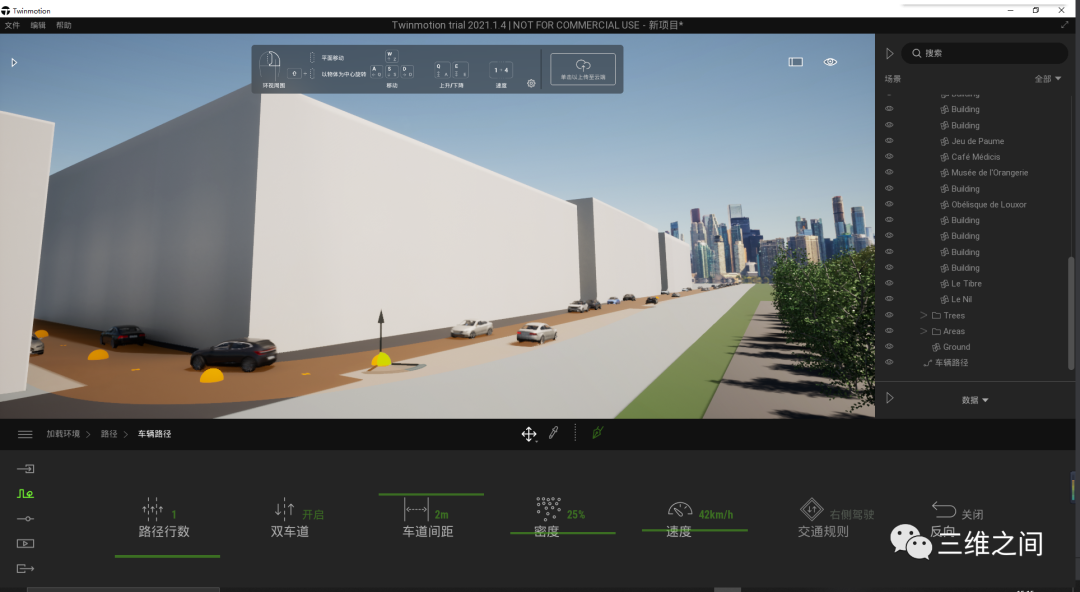
生成的路径会给出以下几个属性供我们调整参数,
道路行数
双车道开关
车道间距
车辆密度
行车速度
交通规则(靠右/靠左)
循环路径
大家可以多点开试试效果就明白了
03-绿植笔刷及模型小品的摆放
加载环境后选择粉刷植被
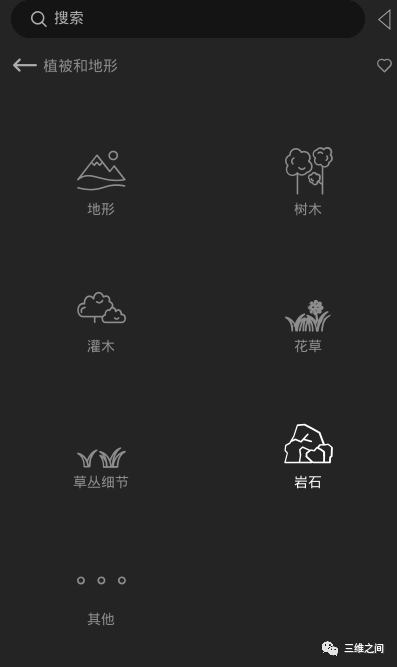
点击左侧的返回按钮,大家可以看到可以创建的类型,有地形、树木、灌木、花草、等其他
选择适合场景的树木以及草坪拖入下面的左侧的框中就形成了混合画笔,树木和草坪岩石、花卉等一起编辑地形树木。
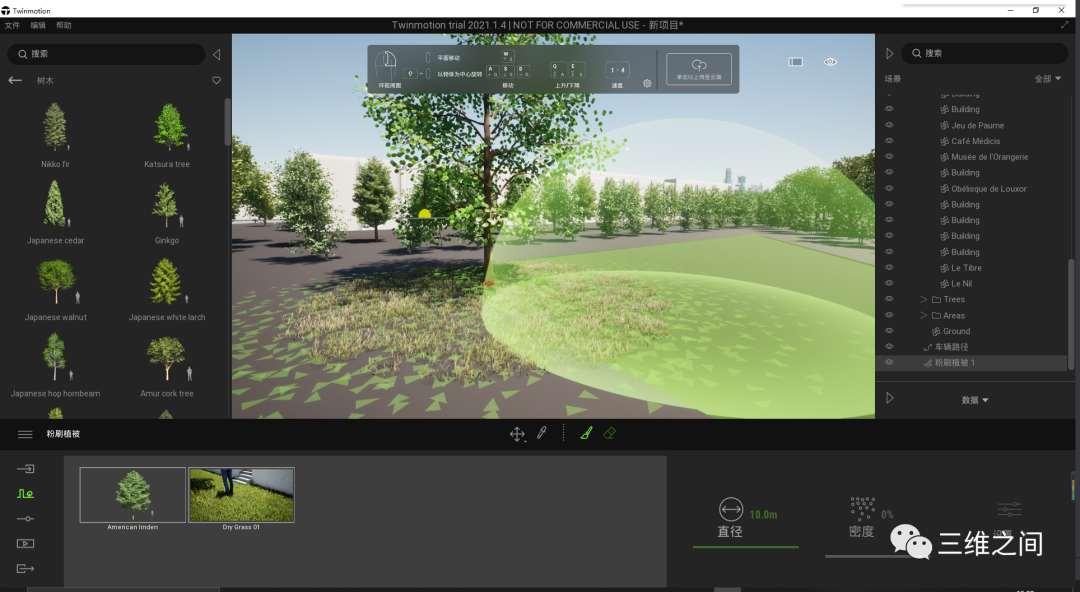
可以根据场景需要增加细节,包括岩石、花卉的数量,大家可以自己点开调整参数,调整到想要的效果,引擎的好处就是可以实时预览达到想要的效果。
下面就是各项参数调整出的截图
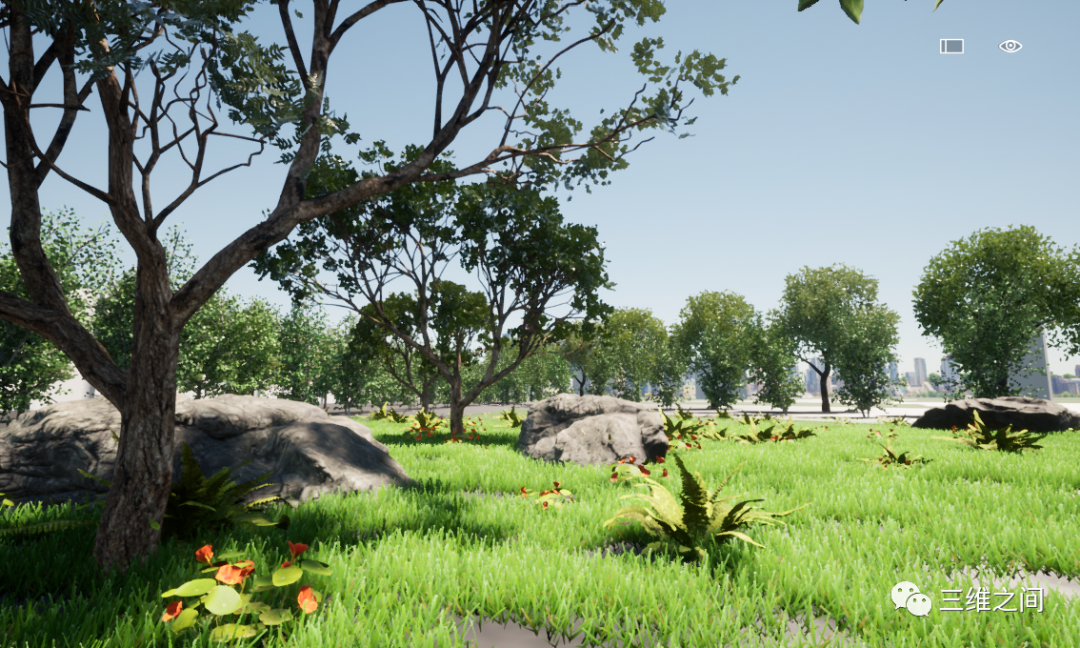
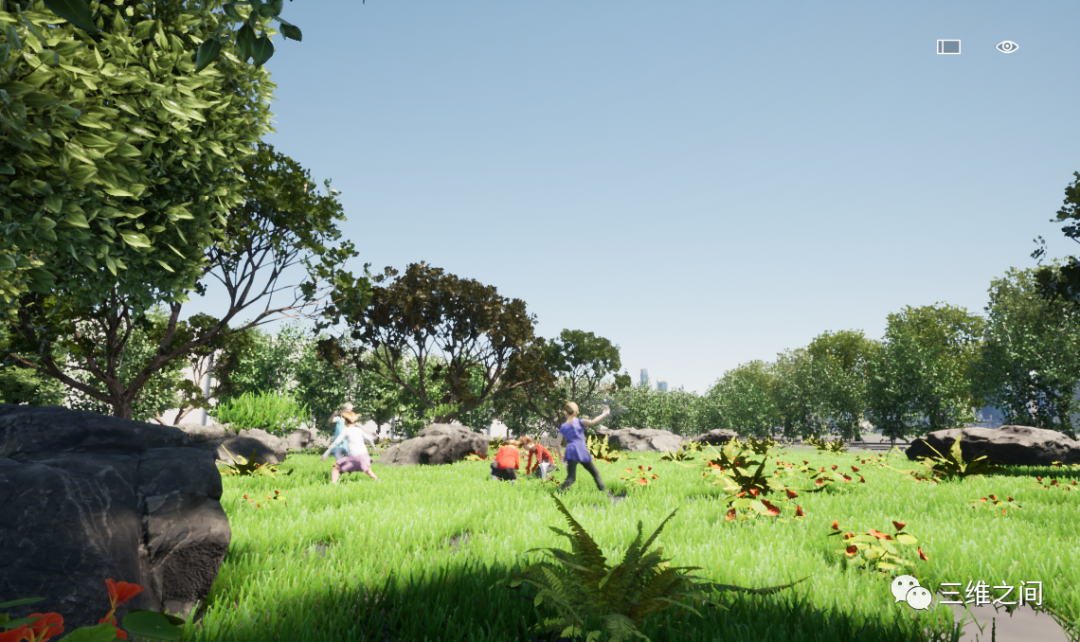
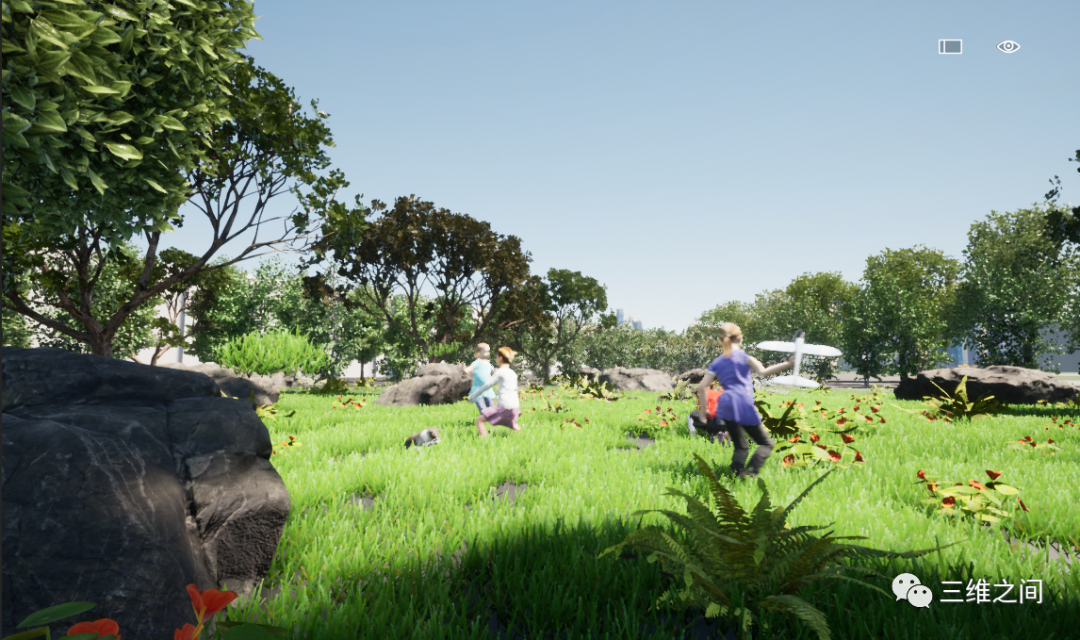
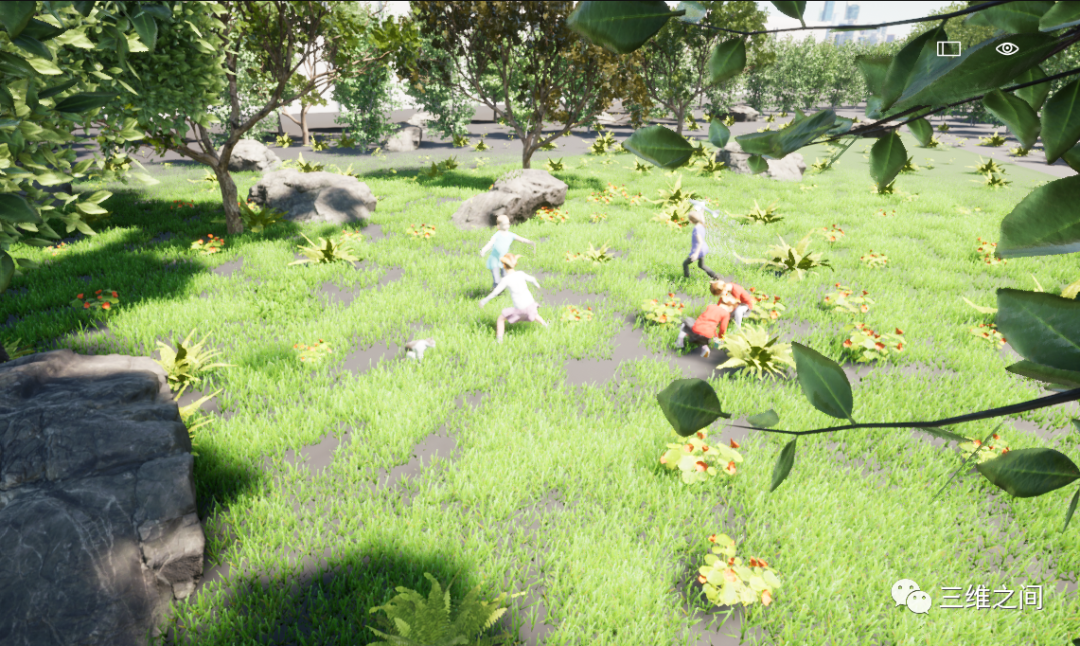
左侧的资源栏目有很多可以置入的模型,人群模型、汽车、动物等
04-动画及图片资源的导出
创建动画的摄像机镜头
点击左侧的多媒体按钮
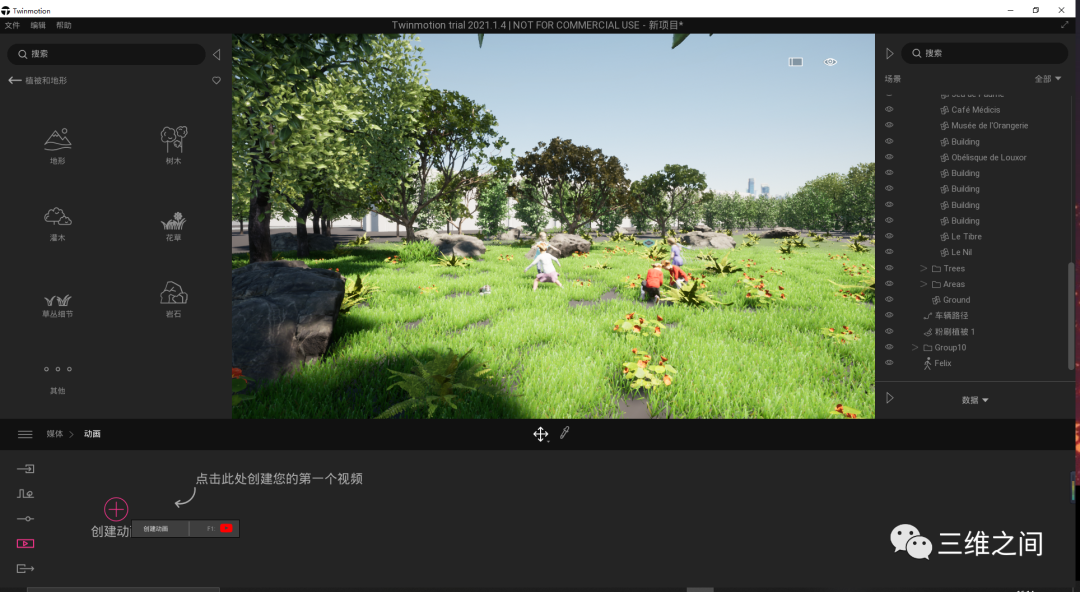
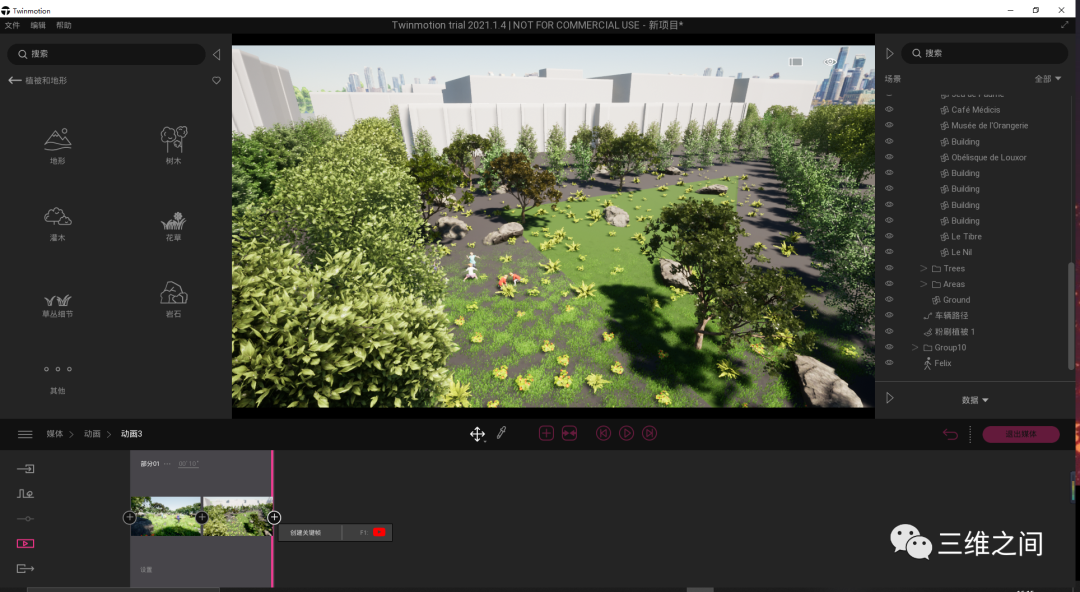
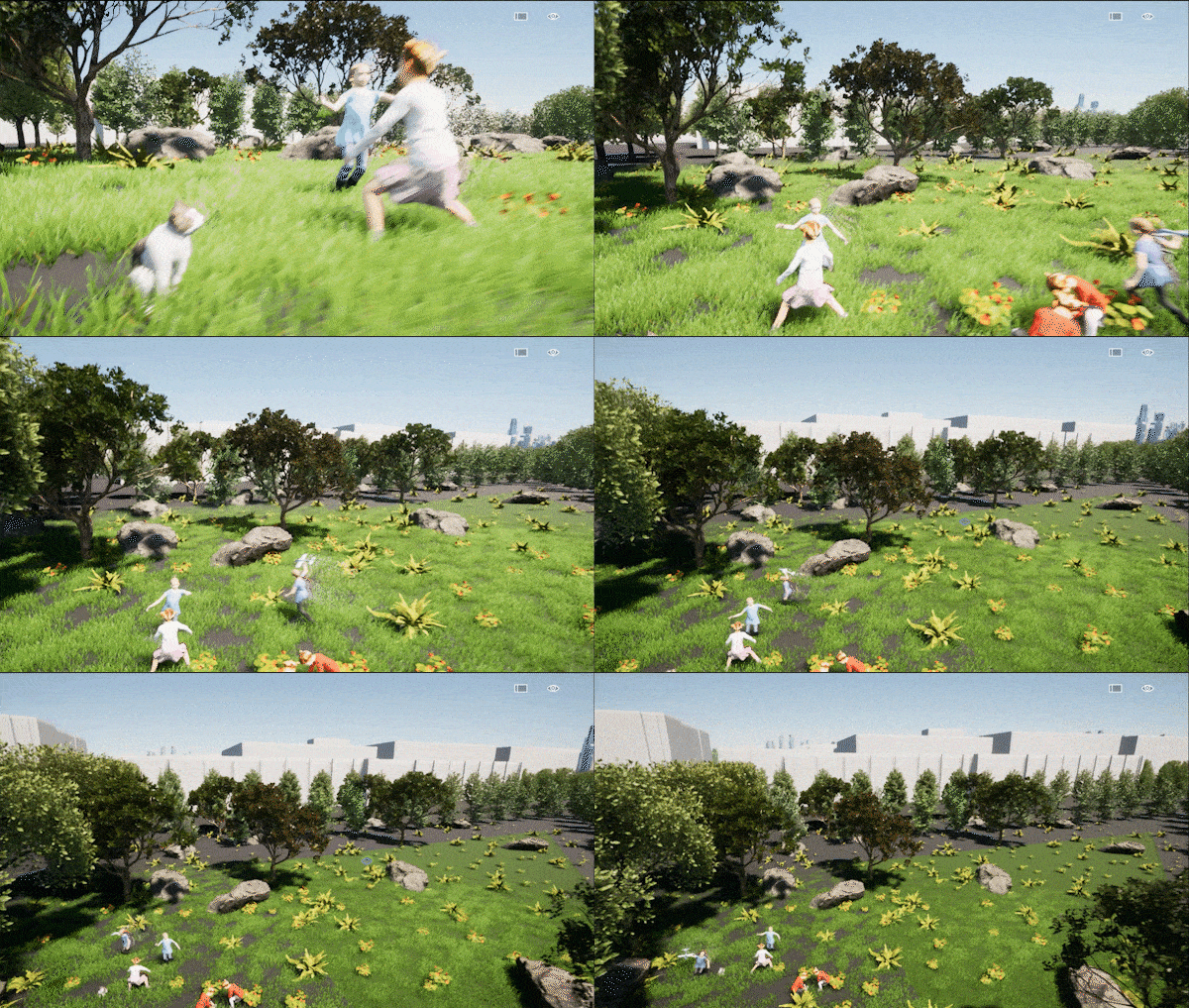
点击创建以后会在默认当前的视角打一个摄像机位置的关键帧然后我们通过鼠标和键盘移动我想要的另外一个镜头创建另外一个关键帧,我们通过播放按钮或者拖动时间轴查看我们的动画视角。我们可以创建多个镜头来展示我们的场景,由近拉远,远景推进,俯冲拉高等视角,多角度展示,画面会更佳丰满。
接下来就是导出模块了
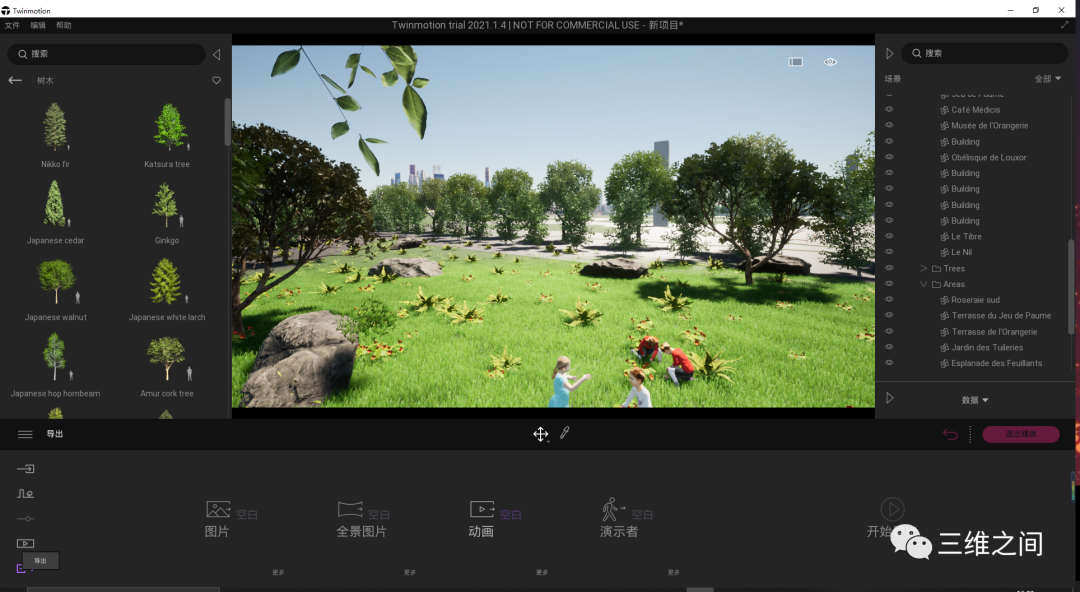
点击左下角的导出按钮
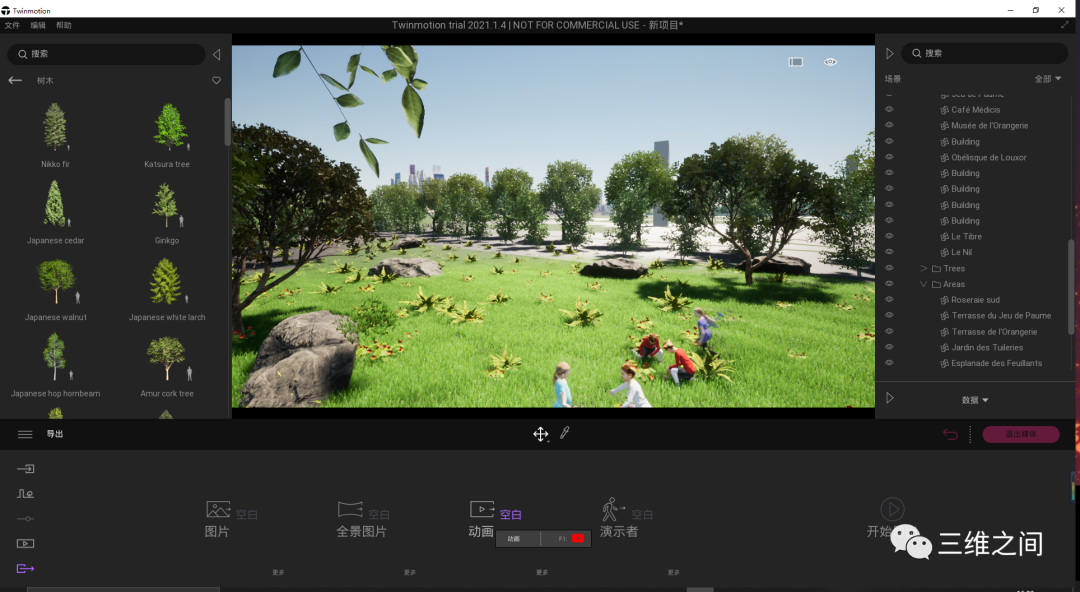
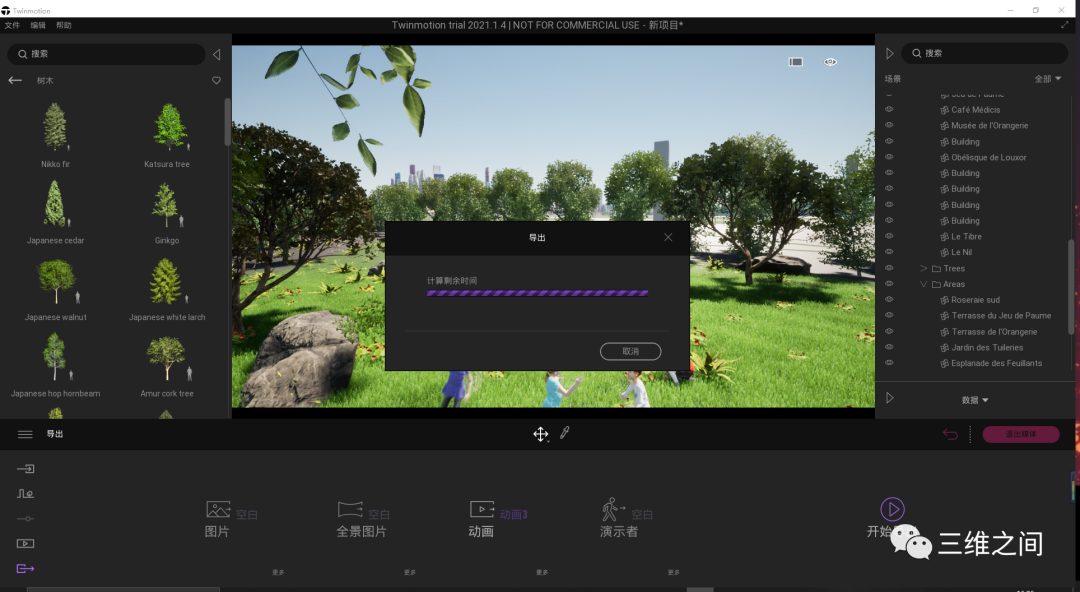
选择动画导出按钮,勾选我们刚才打关键帧的动画

选中动画后我们后面的导出按钮就变成可点击状态,我们点击导出同理,大家可以导出已经调整好的场景照片等
新版本的TW可以支持云渲染,把制作好的场景上传至云上,通过我们发出的链接就可以在线远程看到我们制作好的场景了,包括我们制作的场景动画以及游戏者视角等。
接着我们就静静等待最后导出的结果,后期再在AE或者视频编辑软件加入界面UI动画,一个简单的带三维的DEMO可视化按钮就大功告成了。
看看我们导出的效果。好了,今天的分享就到这里了,软件还有很多的功能没有讲到,大家可以自己在软件中多研究,想必会获取很多意想不到的效果。