数据可视化大屏的界面质感

流行的各种大屏界面要么很科幻,要么很“简约”,而我比较喜欢带有质感,且简约而不简单的效果,一点实验的小经验,和大家分享。
前言
越做数据可视化,就觉得对能力的要求越综合,且一直在尝试不同的风格,或科幻,或扁平,但个人喜好总是能影响画面效果,哪怕甲方再怎么要求科幻,但设计时,总还是带点自己的喜好。哈哈哈
比如,做大屏时常见的蓝色、青色、黄色的搭配·······而我一直觉得千里江山图的色彩很适合大屏,就想着怎么把它融入到大屏中,来提画面的质感···
这不就有一个机会了
项目分析
(当然,我们还是以项目为主,只是在表现时,运用一点色彩效果在里面。)
这次的项目没有原型图,只是给了两个界面,按上面的指标来设计。由于是公司属于接的是某通信巨头的单子,就不说透露太多项目信息。

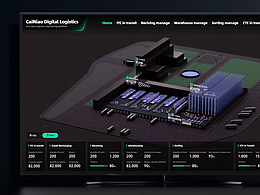
还是热线项目,通过梳理数据可以分为“话务数据”“工单数据”两大类。话务是属于来电的各种信息统计,工单是来电处理情况的统计。因为先接投诉电话,再对投诉的问题进行归类派遣,所以数据的展示上也有先后。通过和产品沟通后,有些数据可以暂时不放,只保留大模块的数据,这样布局就明朗了,如下图所示。

大屏设计布局
因为想用点千里江山图的元素在里面,而政府要求增加科技感,中间的主视觉就承担了比较重要的任务。且领导们都喜欢用地图作为主视觉,这就要求地图作为提升视觉表现而比较重要,拨进的电话通过在地图上显示地理位置也能更直观的呈现给用户。
分析到这一步,就要开始着手设计了,作为模板,动效暂时没有要求,就先不做过多的预设。

最终效果
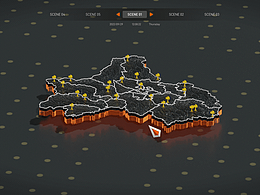
质感地图制作
主视觉最能提升画面的质感,所以将千里江山图的色彩运用在地图中。
步骤一
1.下载两个河南省地市图,放到AI里面,一个用来做地市效果,一个用来做边缘效果。导出AI 8版本的格式

2.拖入C4D中,取消“链接样条”和"群组样条"
3.将省轮廓拿出来,修改为边缘,一会做边的效果
 4.将地市各个形状挤压出来。 注意:只能单独挤压,不能整体一起挤压
 4.设置地市材质球,这里用青绿的渐变色做地市效果。


5.设置 选中状态的地市效果,这里用比较亮的黄色,虽然千里江山图中纸张是黄色的但它比较暗,而现在地图中色彩也比较暗,需要让画面有层次,有亮点,所以选择用亮黄色,且将这个材质设为玻璃,增加画面的透气感。

6.拖给其中一个地市看材质效果,并打上灯光,下面为不同角度的地图展示,并打上了一点灯光,将色彩更加贴近千里江山图。

7.给“边缘”图层一个圆环,并和“边缘”一起进行扫描,给上图一样材质的效果,只是更换下颜色即可。
8.找好角度放置摄像机,输出不同地市的效果(跟据不项目情况和前端需求,通过输出各个地市的选中效果,方便前短做选中时的切换交互)

图表制作——匹配合适的图表
好了,地图做完了,下面就该是图表信息了
图表一

修改前:图片柱状图很常见,而且数据跳动框也不是很好看;
修改后:色彩以蓝色为主,黄色显示数值,保留一个进电数据,用数字直接显示出来,各渠道进电情况一目了然,方便用户评估各渠道的准确情况。
图表二
 这个图表是做排行的,
修改前:颜色有点乱,比较空,且数据特点,表格不吸引人;
修改后:比较整体,且数据展示用青色和到蓝色的渐变,动效上增加呼吸的律动,增加画面的生动性,交互性。
图表三

修改前:和第一个图表形式重复,变化不够,也不够精致
修改后:这一块是领导们比较重视的,所以展示要详细一点,用雷达图表现各个诉求的大概数量分布,再用详细的数据展示各个诉求的数量,有简有繁,有粗(雷达图的大概数据展示)有细(详细的数据),色彩上用黄色在雷达图上做提亮。
重点:领导们关注的模块要设计的有 呼吸感。太空太紧凑都不好,并且要有节奏,才能吸引人多注视,突出这块数据的 厚重感。
其它:
当然这是模板的效果,后期根据不同屏幕的现场效果,还要再进行调整。
总结,现在的这幅大屏有点文艺的气息和质感了。其实政府的项目,高层次的政府领导都是对文化是有追求的,我们讲解设计效果时,也可以侧面突出自己的设计高度·······设计并不只是设计,而领导并不只是领导。
记得点赞哦!谢谢!