真实人物照片——绘画(卡通)效果处理

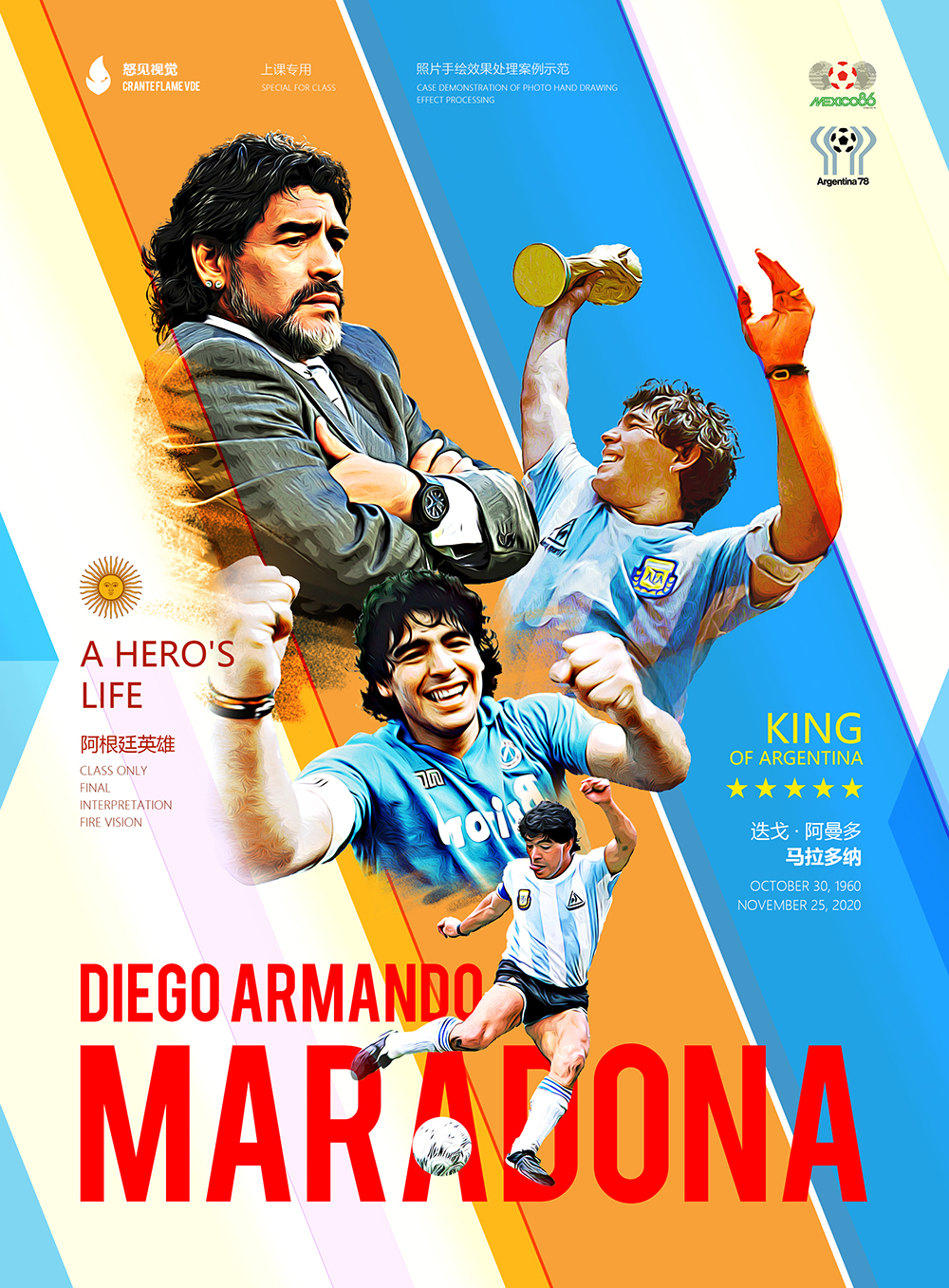
将真实人物照片,进行绘画风格处理。
使用软件:Photoshop CC 2017
第一步:
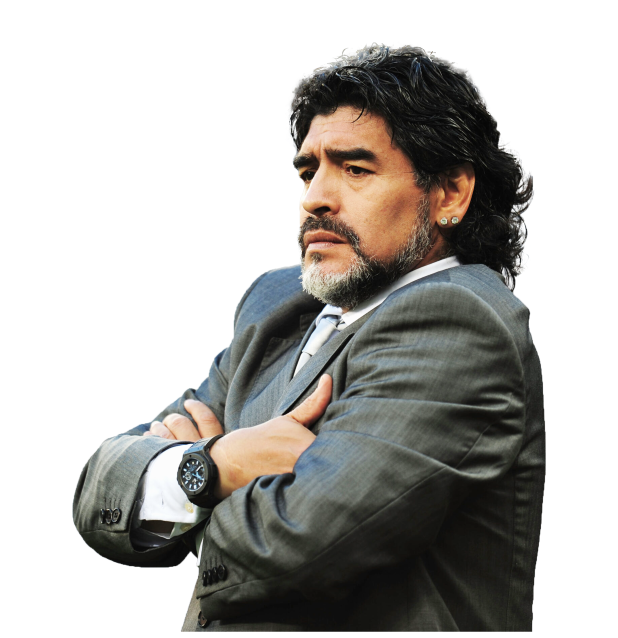
先找一张人物照片,本次我们以马纳多纳为例吧,导入PS并命名为“图层1”。
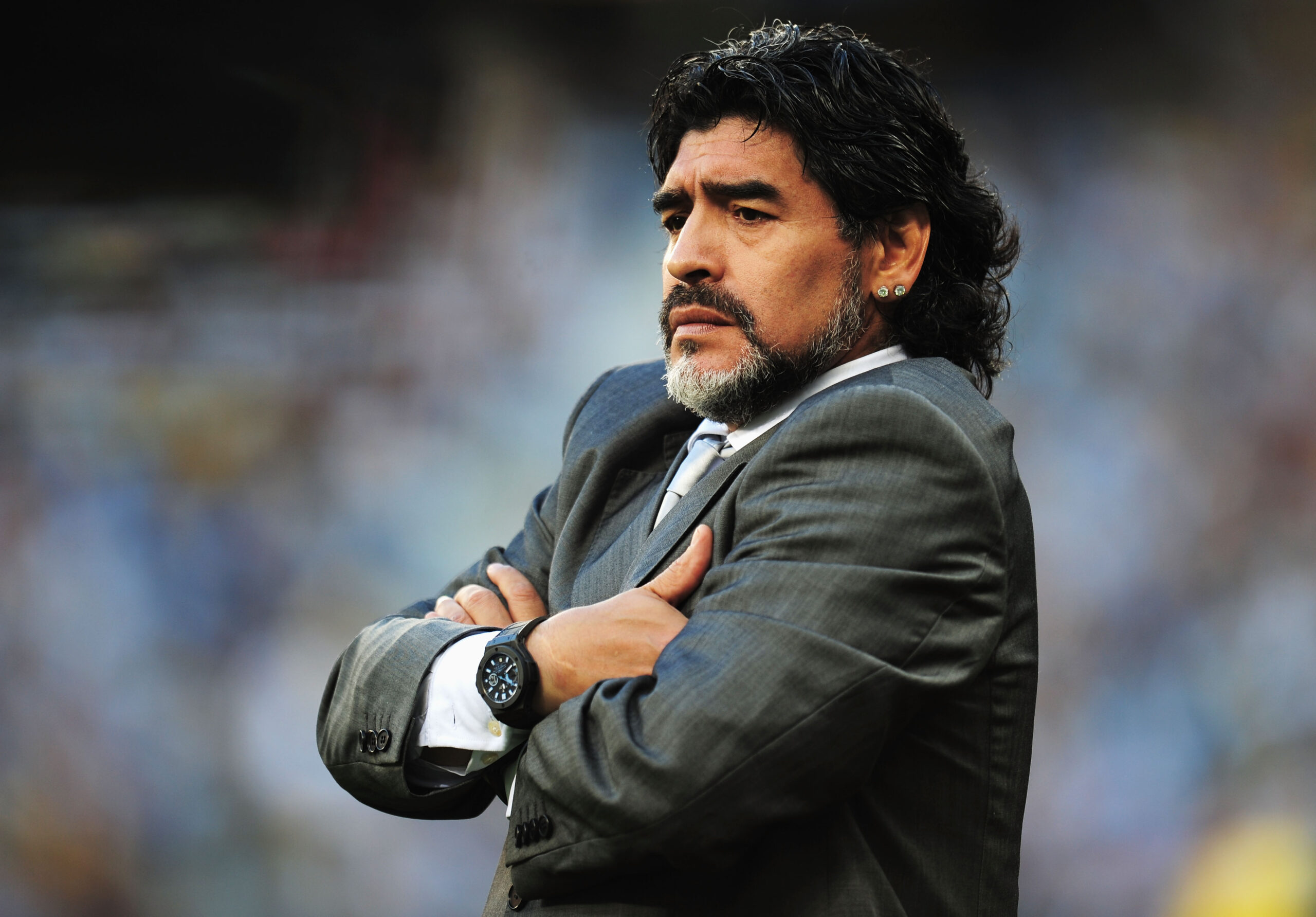
第二步:
将“图层1”人物抠出,去除背景。
第三步:
(1)选择“图层1”按住Ctrl键,鼠标“左键”单击“图层1”,出现虚线选取框。
(2)点击图层栏底部“添加图层蒙版”。

第四步:
(1)选择“图层1”按快捷键Ctrl+J 复制2次(含图层1,需要加工的共三个图层)得出(重命名为)“图层2”与“图层3”。
(2)点击“眼睛”将“图层2、3”隐藏,我们先加工“图层1”

第五步:选择“图层1”
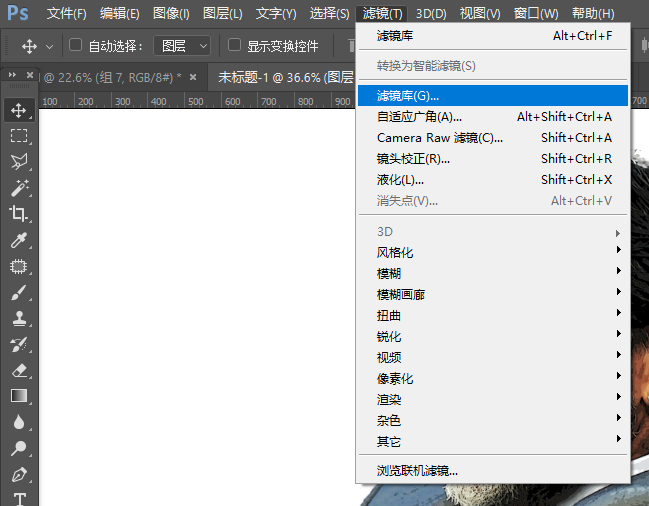
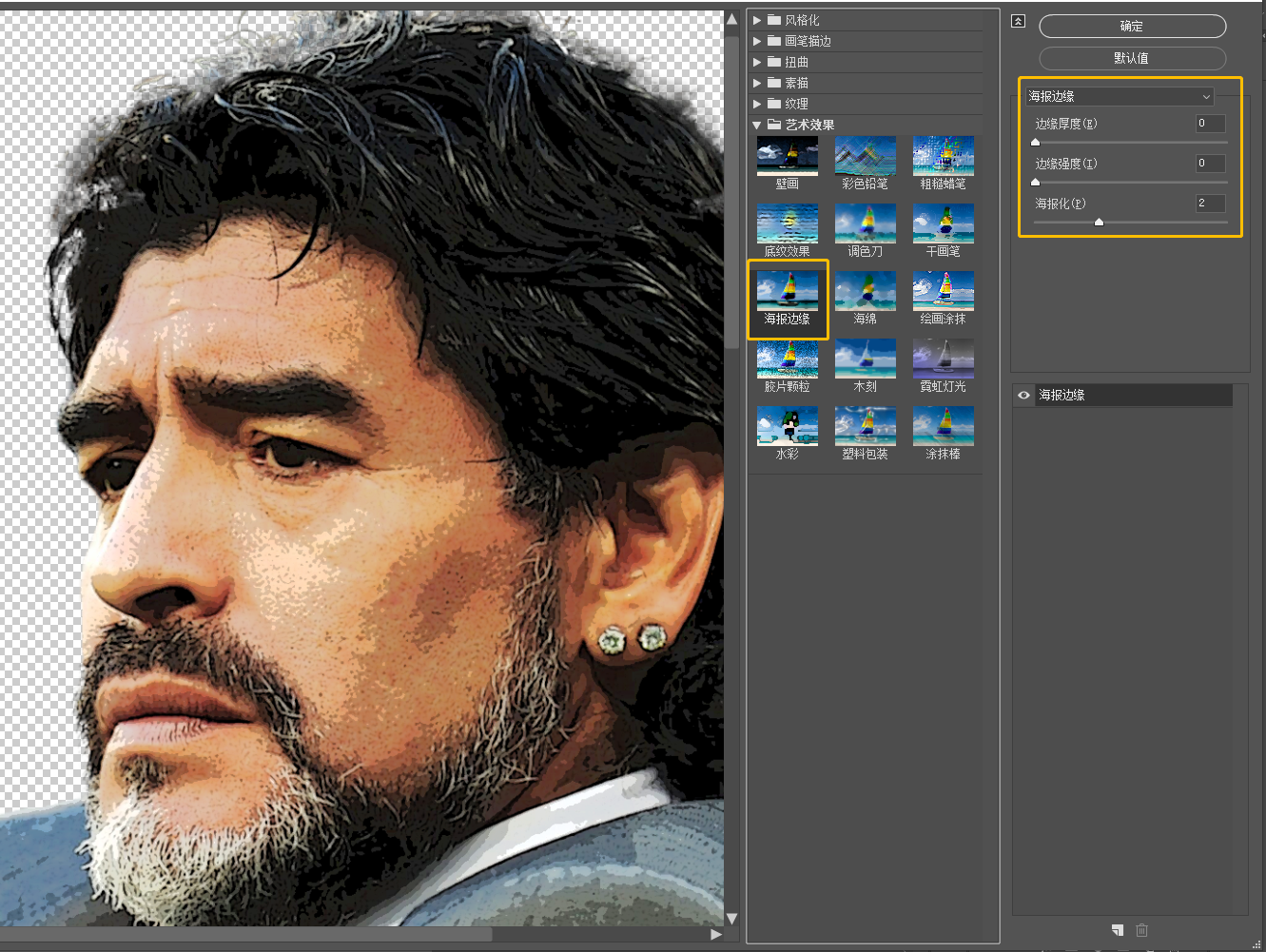
(1)点击,滤镜>滤镜库>艺术效果>海报边缘,参数设定为:0 / 0 / 2,完成后点击确定。
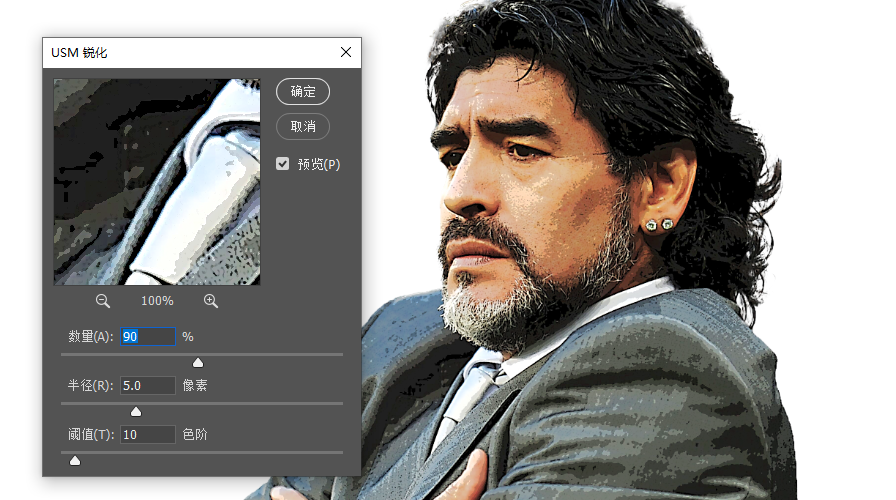
(2)点击,滤镜>锐化>USM锐化,参数设置:90 / 5.0 / 10,完成后点击确定。

(3)点击,滤镜>风格化>油画,参数设置:4(可根据实际情况调整) / 3 / 0.1 / 0 / 0 / 0 ,点击确定。
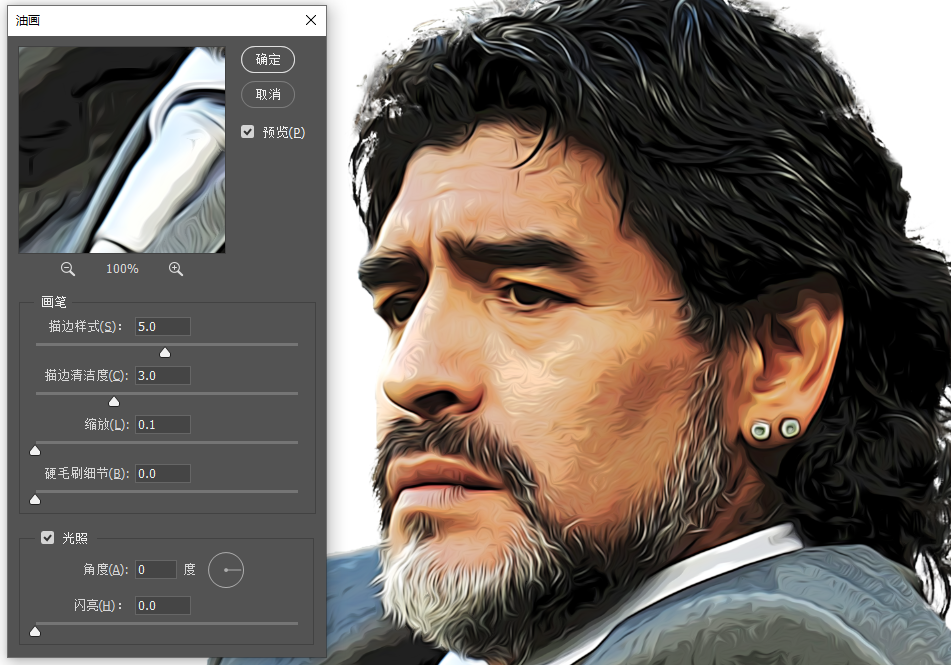
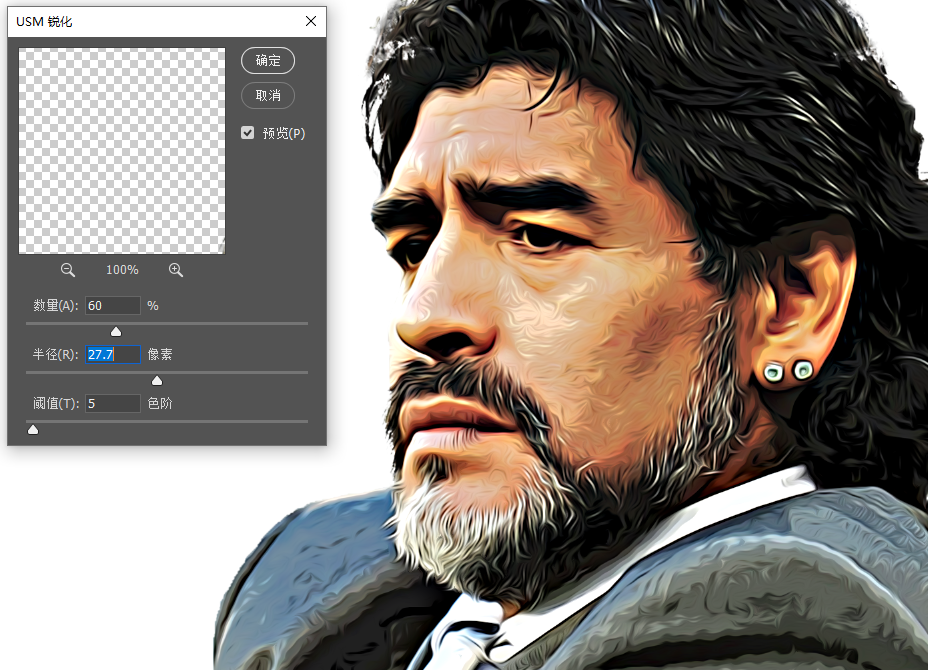
(4)点击,滤镜>锐化>USM锐化,参数设置:
数量60
半径5(可根据情况调整,大家不妨将半径参数拉大看看效果,如本次操作,已经把该参数拉到了30左右)
阀值5,完成后点击确定。
第六步:
我们已经完成了“图层1”的操作,如上图所示,大家应该已经看到类似笔触的感觉了吧。
现在选择“图层2”打开“眼睛符号”让其显示出来,我们开始加工“图层2”。

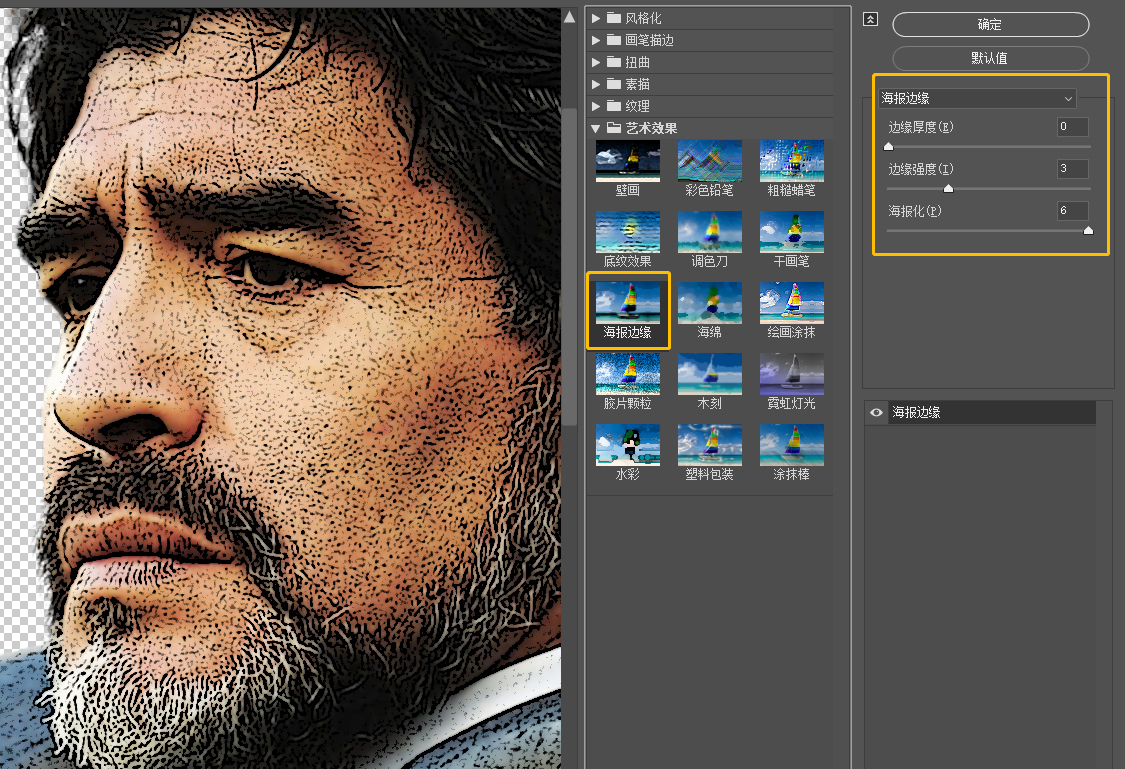
(1)点击,滤镜 > 滤镜库 > 海报边缘,参数设置:0 / 3 / 6 ,点击确定。
(2)点击,滤镜 > 风格化 > 油画,参数设置: 4 / 3 / 0.1 / 0 / 0 / 0,完成后点击确定。

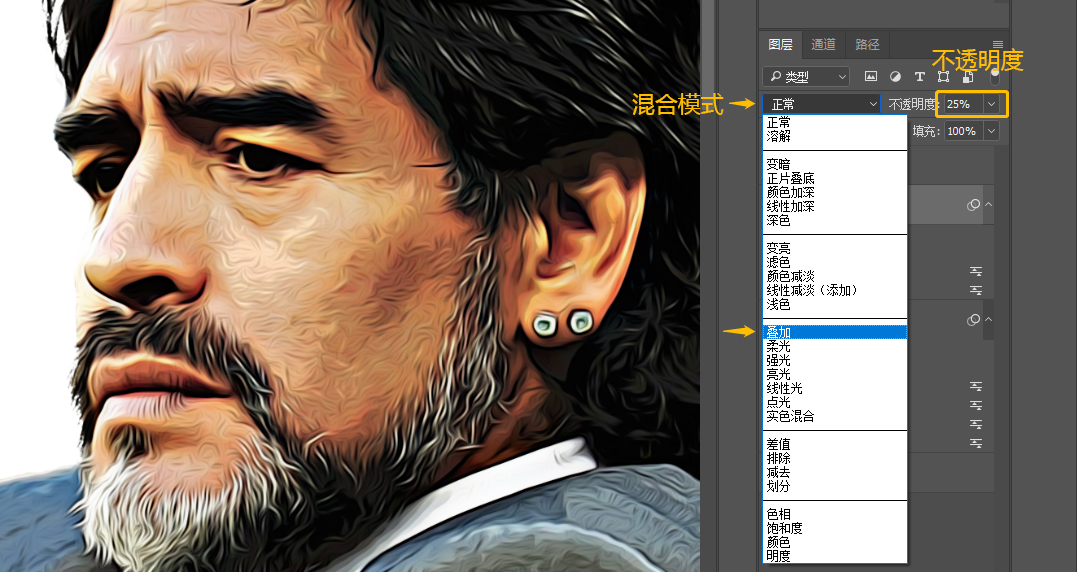
(3)混合模式 > 叠加,不透明度设定为25%。
第七步:
图层2已完成,我们现在开始进行“图层3”的处理,同理先将“眼睛”打开,将该图层显示出来。
(1)滤镜 > 其他 > 高反差保留,参数设置:2
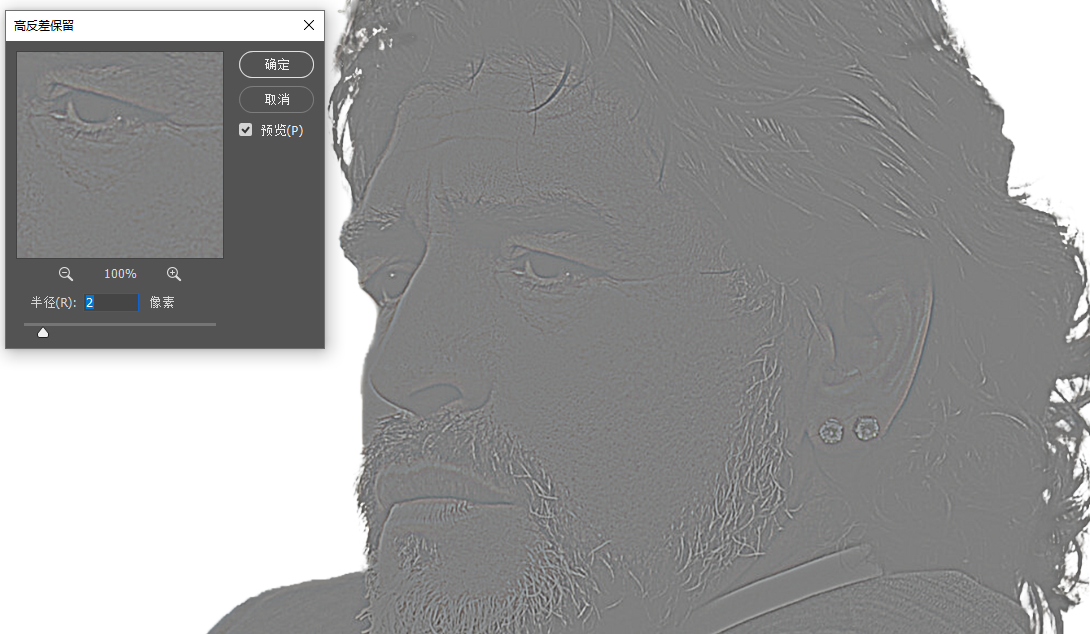
(2)混合模式 > 叠加

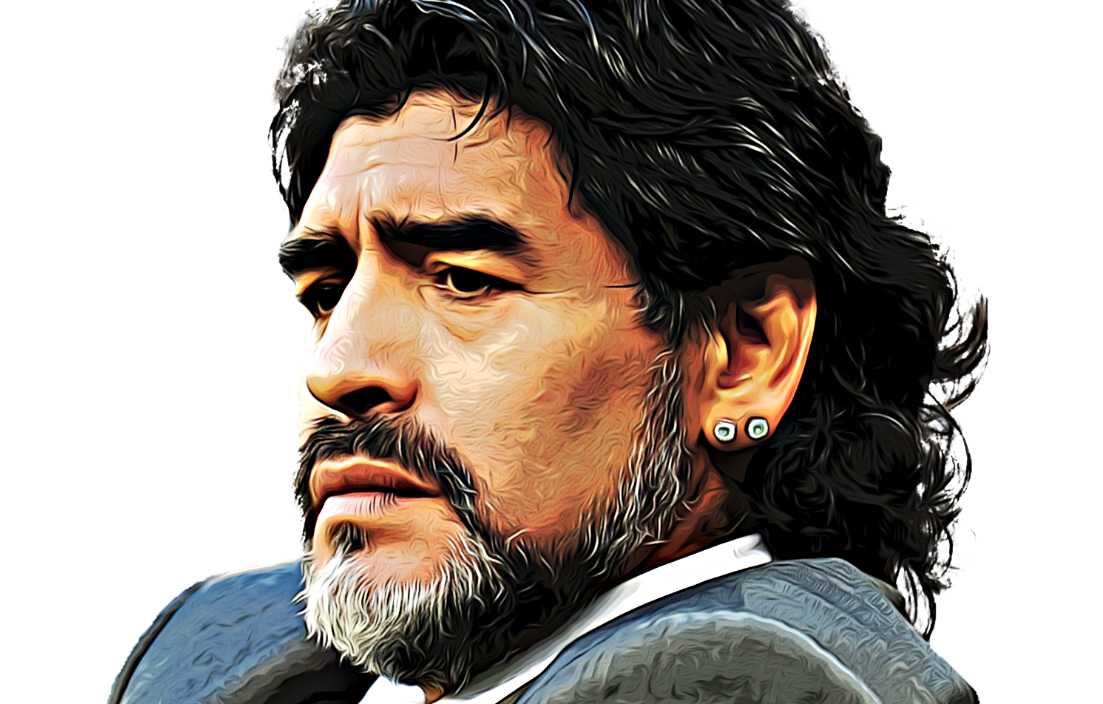
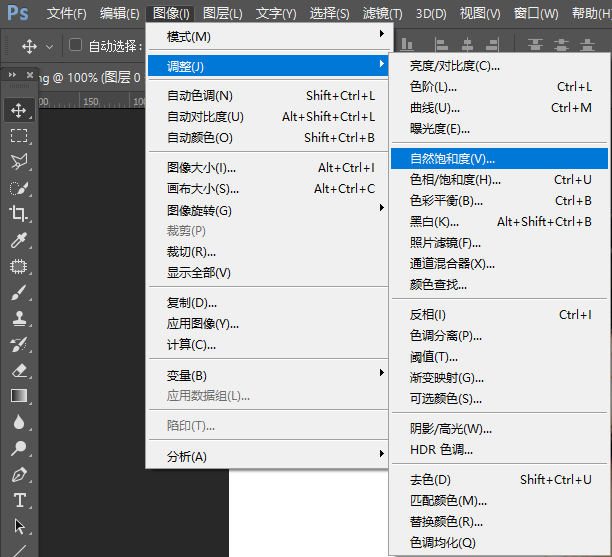
这个时候可以打开“色阶”(快捷键Ctrl+L),以及“自然饱和度”可以根据实际情况适当调整一下(不做强制调整要求,根据情况,可以调整或不调整)。
(3)点击“图层栏”最下部“创建新的填充或调整图层”> 颜色查找。
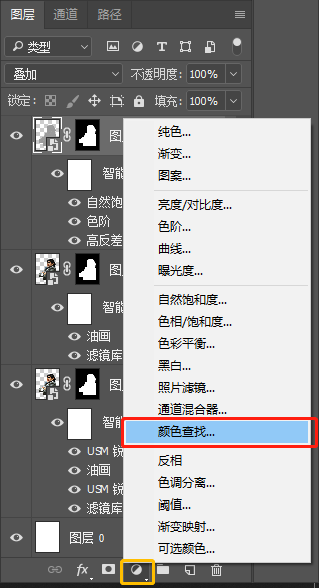
点击颜色查找后,此时图层栏中会自动弹出一个新建的“颜色查找”图层,如下图
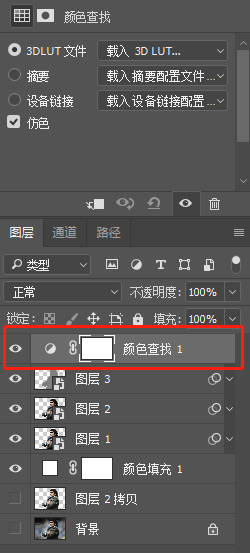
选择“颜色查找图层”点击> 3Strip.look > 同时将该图层不透明度改为50% ;

选择“颜色查找图层”按住Alt,将其“嵌入”图层3。

至此,整个工作边完成了,我们来看一看对比图
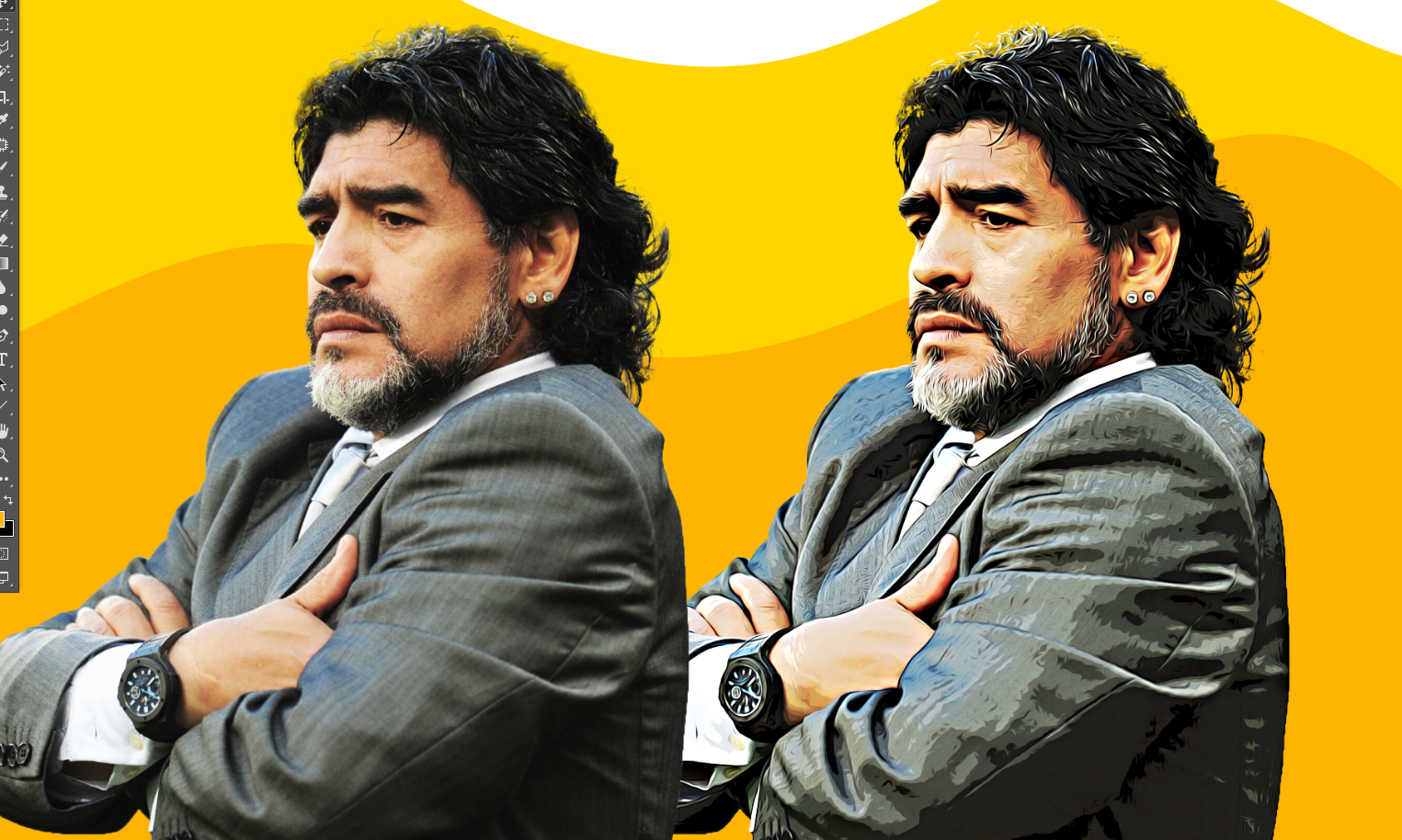
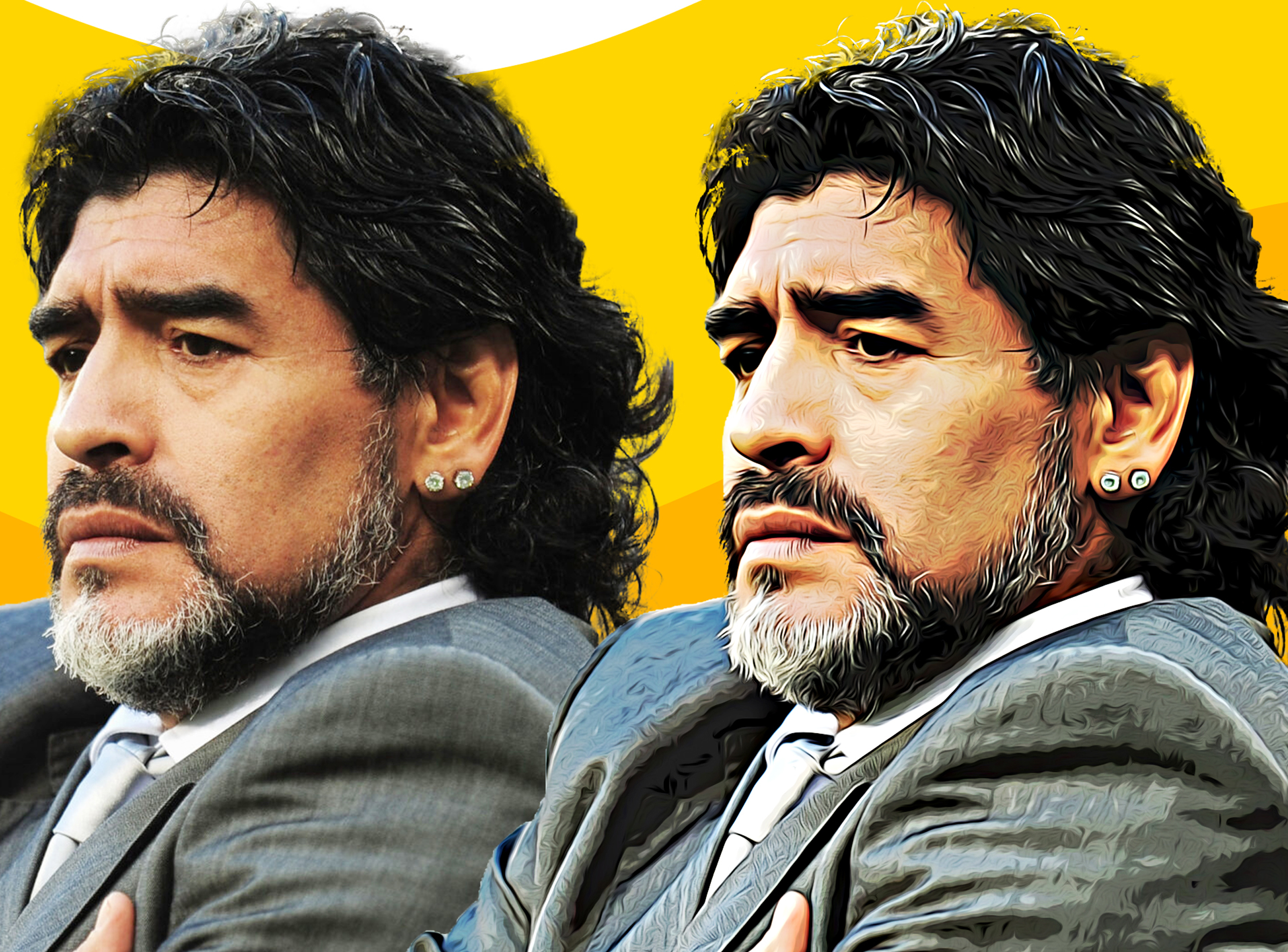
是不是很简单?通过这一手法,我们可以尝试将不同的人物进行处理,加上版式最后做成一张海报。