挑战:只用1堵墙做7页PPT,惊了!

用户头像
合肥/平面设计师/5年前/159浏览
挑战:只用1堵墙做7页PPT,惊了!

PPT定制,发布会PPT定制可看个人主页扫码联系。免费PPT模版以及教程源文件,欢迎关注公众号:陈西设计之家。领取。微信搜索即可


你好,我是陈西。


今天,我要做一个挑战,没错,只用一堵墙来做7页PPT,听起来是不是感觉很帅的样子。


对,就是要帅,相信大家一定会收获颇丰!


▣ 01


直接上第一页效果图:


相信大家第一眼就看到这一堵墙啦。


这个墙是本次的重点内容,全部在PPT中完成设计的,不禁佩服我自己!


我们将这个背景墙先提炼出来,如下:


下面给大家重现一下这堵墙的设计过程,后面干货满满的。


背景其实是一个矩形,添加了黄色效果。如下:


这个不难,就是绘制一个全页面的矩形,然后调节颜色,颜色RGB已经给大家写上了。


黄色背景上面这种砖块的效果纹理,是组成这道墙的关键。


此处,大家请思考,砖块纹理在PPT中怎么做?


首先最容易想到的是,用小的砖块矩形拼不就行了。


也是一种方法,但是不太推荐,因为小矩形太多,容易产生误差,这样就会形成缝隙。


再仔细分析一下,就会发现砖块纹理不过就是横线和竖线组合成的。那么就有思路了。


开始具体操作,如下:


一条横线,控制好间距复制一系列竖排的等间距横线。


一条竖线,长度为两条横线间的间距,做成竖排的一列竖线,两竖线间距和横线间距一样。


再将这一列竖排直线复制成等间距的多列竖线,就像上图的右侧。


有人可能会说,一个一个复制得到什么时候。当然有快捷键的。


复制好一个线条之后,不要动鼠标和任何元素,直接不断按F4键。


有些电脑需要同时按住Fn键不要松手,再不断按F4键,这样可以快速复制等间距的元素。


F4键的含义为重复上一步操作。所以你复制之后不要动其它任何元素,按F4键那么就会重复上一步复制的操作。


如果你复制后移动了别的元素或者点击了别的地方,那么重复的上一步操作就不是复制了。


好的,我们继续。


上面横线和竖线进行叠加组合一下,如下:


得到了初步的一个砖块纹理。


这个时候再复制一层竖排的直线模块。如下:


这个新复制的模块上移一个横线的间距,然后再次叠加。如下:


红色竖线即为第二次叠加的竖线,为了显示清楚给大家标红了。


然后配上我们之前准备好的黄色矩形底,这一堵墙就做好啦。


如果你用好F4这个快捷键,做这堵墙其实非常快,1分钟左右就能搞定。当然你要是不熟悉是第一次制作,那是需要花点时间的。


这堵墙的背景做好了之后,可以进行设计了。


我们做一个广告栏,如下:


由矩形和圆形组合而成,颜色有红色,黄色,米黄以及黑色边框,具体颜色数值可以参考上图。


需要注意两点:


  1. 左上角和右上角是两个很小的黄色圆形图钉
  2. 中间米黄色矩形块加了很浅的弥散阴影效果


然后就是文案排版啦,我最喜欢的三段式居中排版。如下:


最上方是logo或者年度日期什么的,中间放最大的标题文案,最下方是汇报人或者一些解释类小字。

此为经典的三段式居中排版。

然后,这里的主要文字还做了一些小小的效果,那就是异色错位叠字效果。

就是同一个文本框的字,复制两个分别取不同的颜色,叠加之后,其中一个往下错位一点点。

以上的点都做好之后,整体页面效果就出来了。

案例一:


▣  02

下面,还有干货,进行思维拓展训练。

我们第一个案例用的广告栏设计是方形的,那么,除了方形以外,我们是不是可以用圆形。

案例二:


圆形也是OK的,当然也要随着形状的变动对页面字体以及一些元素进行微调。

比如这里字体大小,以及下方添加的一个鼠标的小图标,都是为了让整体页面效果更好的一些调节。

当然,可以用圆形,那我用五边形可不可以,用圆角三角形可不可以,用其它更多奇奇怪怪形状可不可以?

都是没问题的,这些可以给大家去变换设计了。

除了这种完整的形状作为广告栏设计,我将这堵墙切开进行设计可不可以呢?

当然是没问题的。如下:


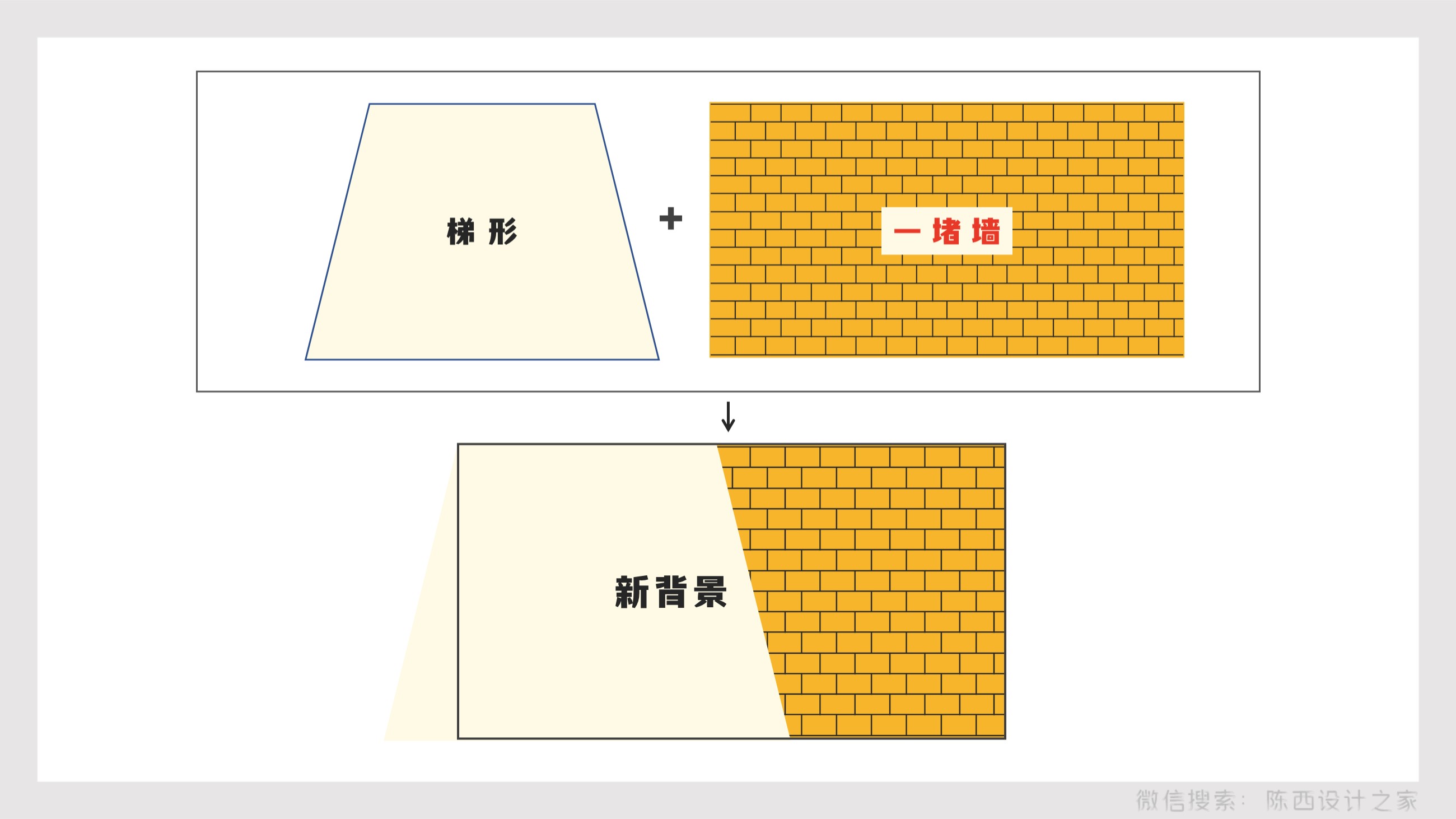
采用梯形和这堵墙的组合,就可以得到左右分割类型的背景设计。

添加上文案就可以得到新的案例效果。

案例三:


左右分割类型,我可以是斜着分割,那么我垂直分割,弧形分割,三角形分割,其它分割是不是都可以!

比如就使用一个弧形分割。

案例四:


这个案例同样左右分割,但是又做了细节的改动。

唉咦~我右侧的墙上是不是可以挂一幅图片,或者挂一副毛笔字,或者自拍,或者古董,或者别的什么。

这样页面是不是更有意思了呢!

左右分割可以,上下分割是不是也可以。

案例五:


上下分割可以用三角形,也和前面类似,用弧形,梯形等,也都是可以的。

这些都是使用的比较规则的形状,我们也可以用不规则的形状。如下:


用曲线绘制一个不规则形状,然后再绘制一个矩形。

先选中不规则形状,再按住Ctrl键不要松手鼠标左键点击矩形,使用合并形状里的相交。得到我们需要的一个不规则形状。

再给这个形状配上我们之前做好的砖块纹理背景。如下:


得到了一个新的背景,再添加上文案即可得出效果。

案例六:


当然,我们除了绘制案例中这个不规则的形状,还可以绘制任意的不规则形状都没问题。

不要以为这堵墙只能做不同封面,用处可大了,可以做各种PPT里的页面的,就看怎么发挥啦。

比如可以做个人介绍页PPT。

案例七:


效果同样巴适的很。

我们再看一眼整体效果:


好啦,本次思维拓展就到这里啦,大家可以继续发挥奇奇怪怪的想法去设计更多效果!

本次可编辑的PPT文件,也是无条件分享给大家的:


◎源文件下载:欢迎搜索公众号:陈西设计之家。回复:创意  领取。微信搜索即可


陈西推荐好文:


免费呀!PPT模板免费分享下载中~
高大上的PPT图表要怎么做?赶紧收藏了!
时间轴的PPT定制,要怎么做?
快收下!100张可商用壁纸级图片素材免费下载!

1
举报
|
1
分享
相关推荐
评论
用户头像
评论你的想法~
表情
喜欢TA的作品吗?喜欢就快来夸夸TA吧!
推荐素材
平面插画情侣/矢量
“知识宅急送”外卖,快递,平面,海报,素材,教育
金色颗粒质地的平面
平面男孩喝咖啡插画设计
水蜜桃和李子的平面水果图案
课程海报,平面素材
玄关入门地毯印花图案红地毯
城阙凡花
金色颗粒质地的平面
平面花卉图案扁平简约无缝拼接插画
金色颗粒质地的平面
古风平面仕女与瓷器
课程海报,平面素材
牛奶乳液层次平面平铺平面
金色颗粒质地的平面
平面插画设计女孩喝咖啡
城市园林平面布局航拍
空的平台平面和自然景观
水蜜桃和李子的平面水果图案
平面花卉图案扁平简约无缝拼接插画
平面风格黄绿色系花朵装饰
牛奶乳液层次平面平铺平面
金色颗粒质地的平面
海底世界插画
金色颗粒质地的平面
你可能喜欢
相关收藏夹
大家都在看
登录注册