GIF图压缩,十大必杀技

用ps做gif图的时候,设置不到位会导致文件过大,不利于传播使用,这里教大家怎么实现最小压缩gif图片的技巧!
随着动态落地页的大量制作,GIF动图的压缩成了设计工作中必不可少的一部分。GIF动图有引人注目、效果炫酷、诱发点击的优点;但也有着体积大、色彩差等缺点。在头条平台上,对于单个GIF图的大小仅支持2M,所以怎样在大小和效果之间获得平衡就值得我们研究了,今天我整理了工作中关于GIF图压缩一些技巧与你分享。
主要使用的工具Photoshop、Premiere等。
1.剪辑视频,保留精华
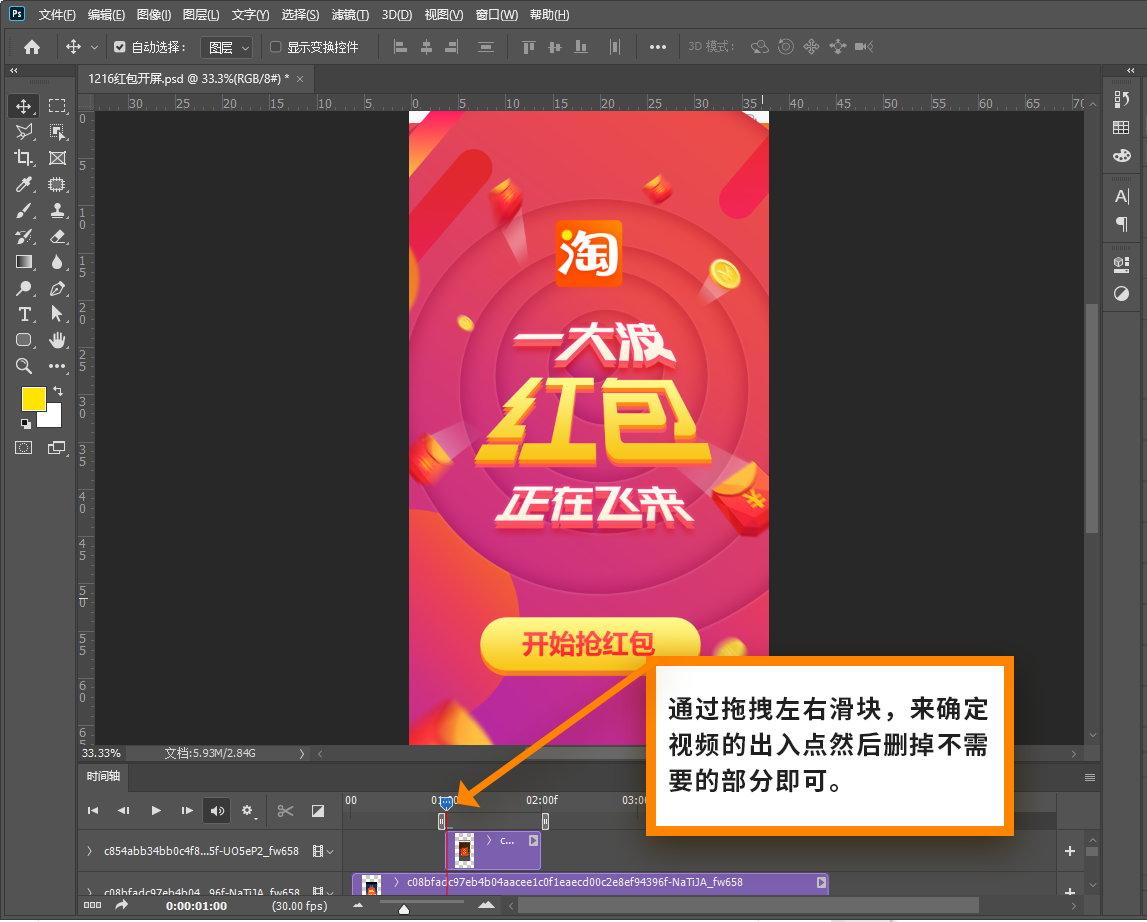
部分落地页中需要插入视频片段,第一步需要用Photoshop或者Premiere把所需片段剪出来,这里举例用PS剪辑的办法:直接拖拽视频到PS中,然后,在时间轴面板上移动入点和出点,来选择所需要的片段,如下图所示。当然,也可以结合时间轴面板中那条红色竖线,来用剪刀工具直接剪断视频,把不需要的部分删掉即可。
2.调整图像分辨率
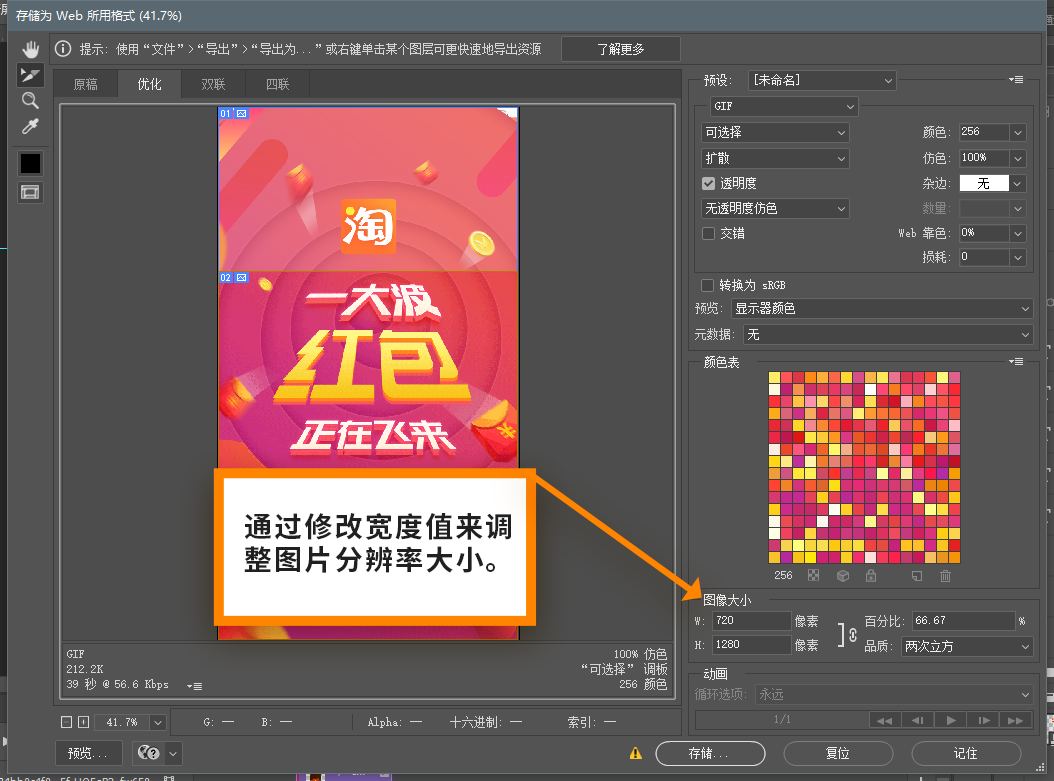
在落地页切片后,打开“存储为web所用格式…(Ctrl+Shift+Alt+S)”,可对每个切片进行单独设置。首先要把图像大小长宽值调整到720或者640,然后在这个界面继续进一步的优化即可。
3.调整颜色数
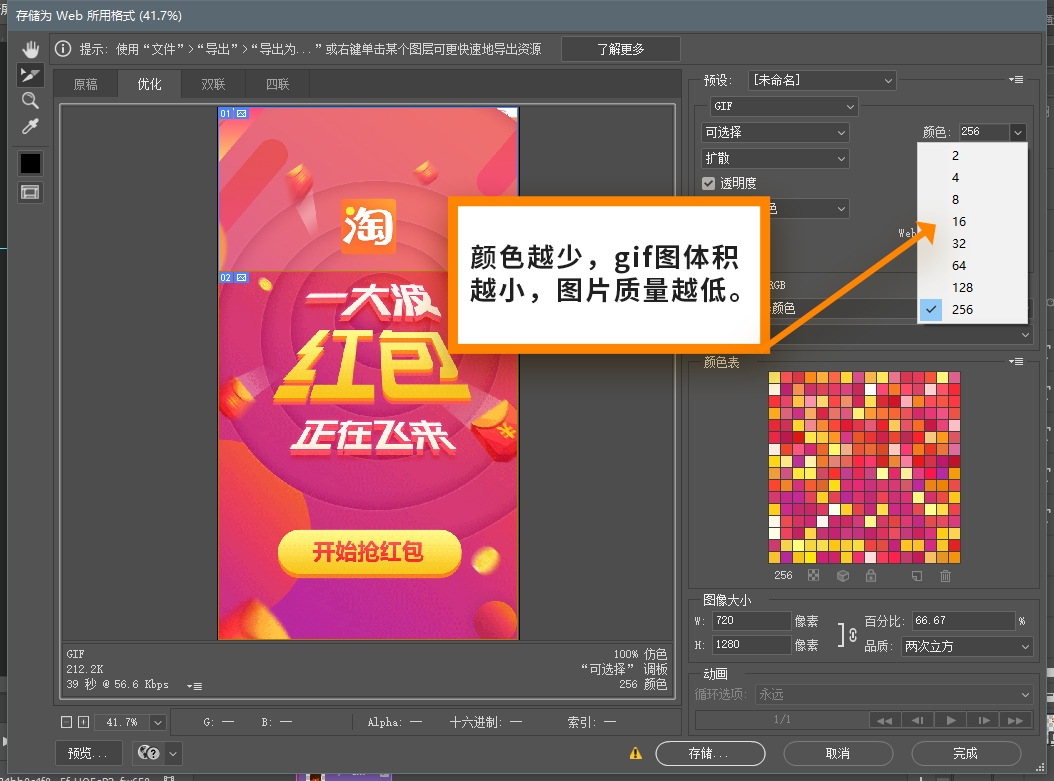
在图像大小已经不能再调小的情况下,可以通过修改颜色数来压缩gif体积,如下图所示,点击小三角后,在弹出的下拉菜单中,有多个颜色数选择,gif格式最大限制是256种颜色。这里我建议颜色数不要低于64,否则会严重影响GIF图画质,会跟落地页上下的静态图片衔接不流畅。当然除了预设的几个数值外,还可以自己手动输入颜色数进行调整。
4.“减低颜色深度算法”
如下图所示,点开小三角后,可以看到多种算法。下面我罗列了Adobe官方对这些算法含义的解释。大部分情况下我们选择默认的“可选择”即可满足我们的使用需求了,如果遇到文件过大,也可通过选择其他算法来调整gif图大小。
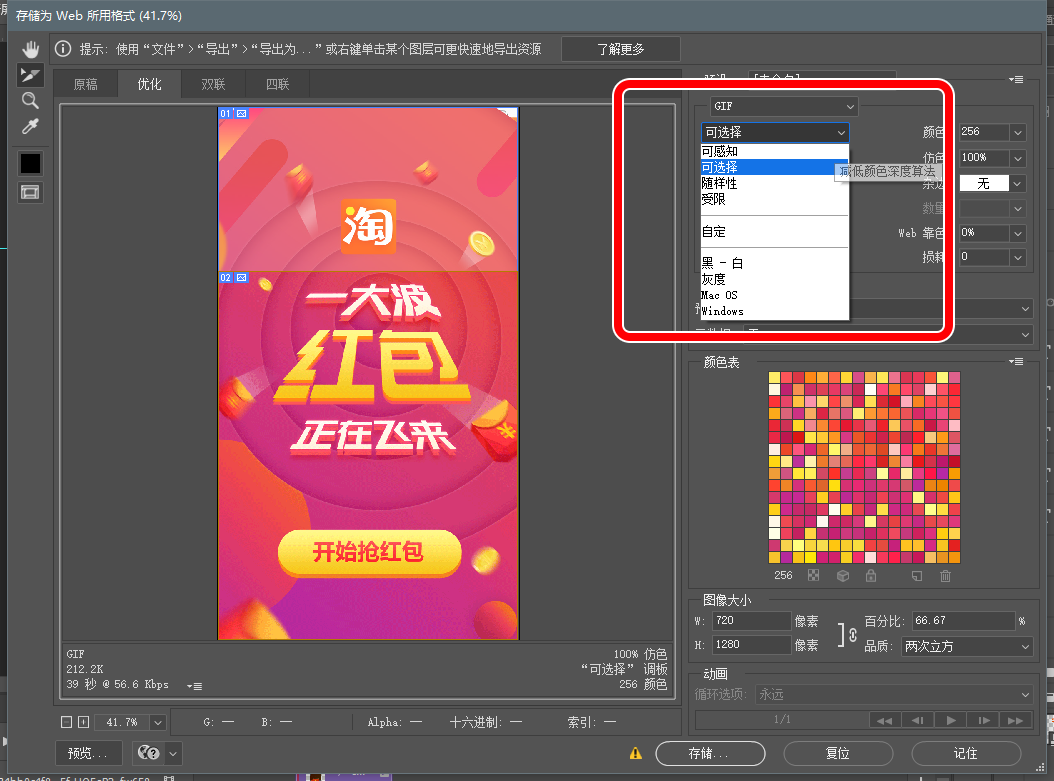
①可感知:通过为人眼比较灵敏的颜色赋以优先权来创建自定颜色表。
②可选择:创建一个颜色表,此表与“可感知”颜色表类似,但对大范围的颜色区域和保留Web 颜色有利。此颜色表通常会生成具有最大颜色完整性的图像。“可选择”是默认选项。
③随样性:通过从图像的主要色谱中提取色样来创建自定颜色表。例如,只包含绿色和蓝色的图像产生主要由绿色和蓝色构成的颜色表。大多数图像的颜色集中在色谱的特定区域。
④受限 (Web):使用 Windows 和 Mac OS 8 位(256 色)调板通用的标准 216 色颜色表。该选项确保当使用 8 位颜色显示图像时,不会对颜色应用浏览器仿色。(该调板也称为 Web 安全调板。) 使用 Web 调板可能会创建较大的文件,因此,只有当避免浏览器仿色是优先考虑的因素时,才建议使用该选项。
⑤自定:使用用户创建或修改的调色板。如果打开现有的 GIF 或 PNG-8 文件,它将具有自定调色板。
5.仿色方法
因为gif格式所限,它最大也只是支持8位颜色,最多只有256种颜色,还是太少了,所以PS上提供了“仿色”的功能,通过模仿来实现更鲜艳的色彩方案。下面我罗列了Adobe官方对三种算法的解释。我们常用的是扩散和杂色法,在gif图压缩过程中可以分别都试试,通过对比选用一个色彩和大小处于最优状态的算法即可。如下图所示:
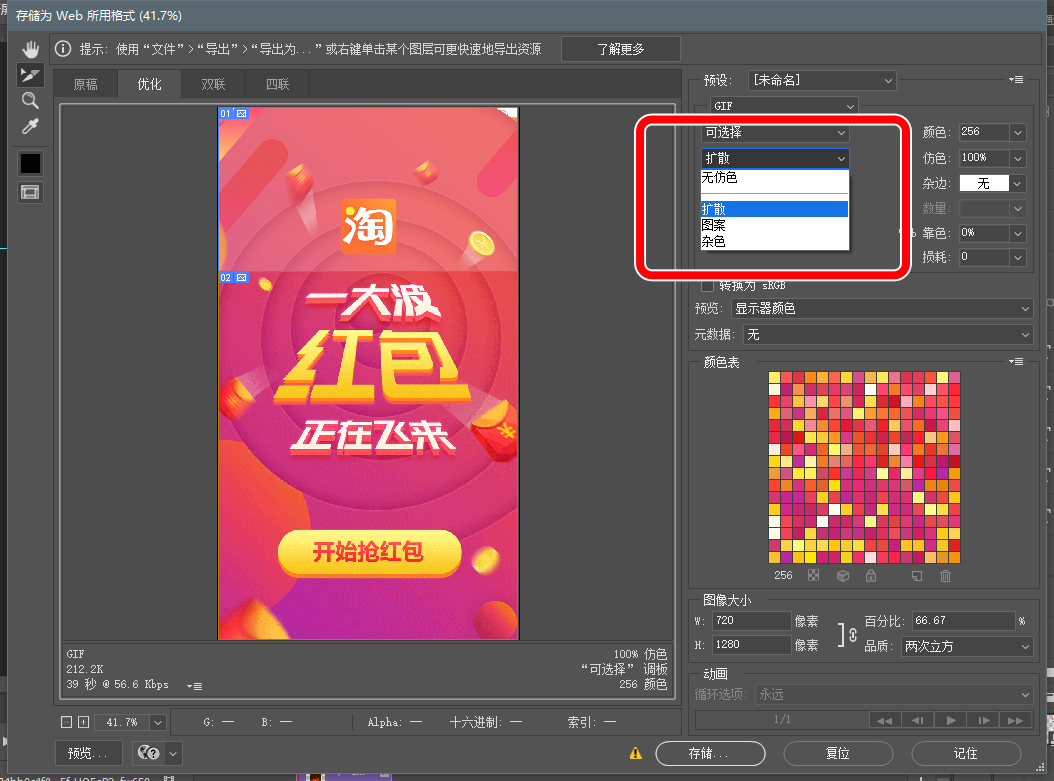
①扩散:应用与“图案”仿色相比通常不太明显的随机图案。仿色效果在相邻像素间扩散。
②图案:使用类似半调的方形图案模拟颜色表中没有的任何颜色。
③杂色:应用与“扩散”仿色方法相似的随机图案,但不在相邻像素间扩散图案。使用“杂色”仿色方法时不会出现接缝。
6.透明度和杂边
这部分的调整较少,大部分情况下都使用默认设置即可。如果需要进一步设置,可以参考如下官方文档解释:
①要使完全透明的像素透明并将部分透明的像素与一种颜色相混合,请选择“透明度”,然后选择一种杂边颜色。
②要使用一种颜色填充完全透明的像素并将部分透明的像素与同一种颜色相混合,请选择一种杂边颜色,然后取消选择“透明度”。
③要选择杂边颜色,请单击“杂边”色板,然后在拾色器中选择一种颜色。或者,从“杂边”菜单中选择一个选项:“吸管颜色”(使用吸管样本框中的颜色)、“前景色”、“背景色”、“白色”、“黑色”或“其它”(使用拾色器)。
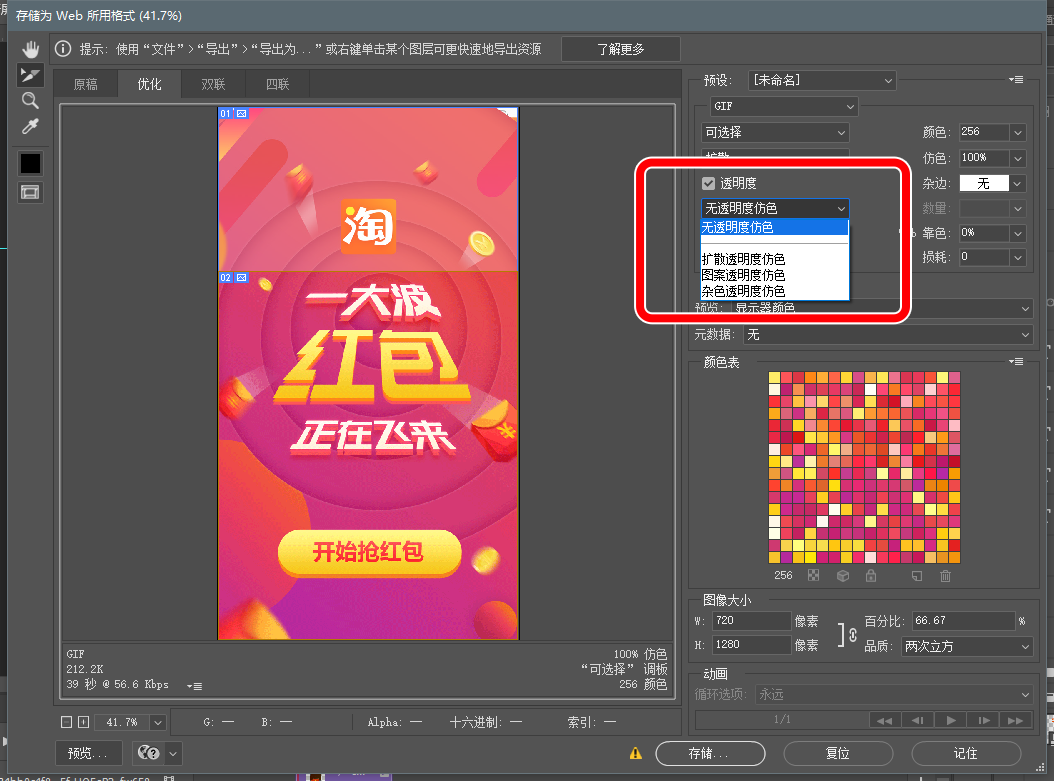
而当透明度仿色选择“透明度”选项后,如下图所示:可以选取对部分透明的像素应用仿色的方法:
①“无透明度仿色”不对图像中部分透明的像素应用仿色。
②“扩散透明度仿色”应用的随机图案通常没有“图案”仿色那么明显。仿色效果在相邻像素间扩散。如果选择此算法,请指定“仿色”百分比以控制应用于图像的仿色量。
③“图案透明度仿色”对部分透明的像素应用类似半调的方块图案。
④“杂色透明度仿色”应用与“扩散”算法相似的随机图案,但不在相邻像素间扩散图案。使用“杂色”算法时不会出现接缝。
7.对比原始版本和优化版本
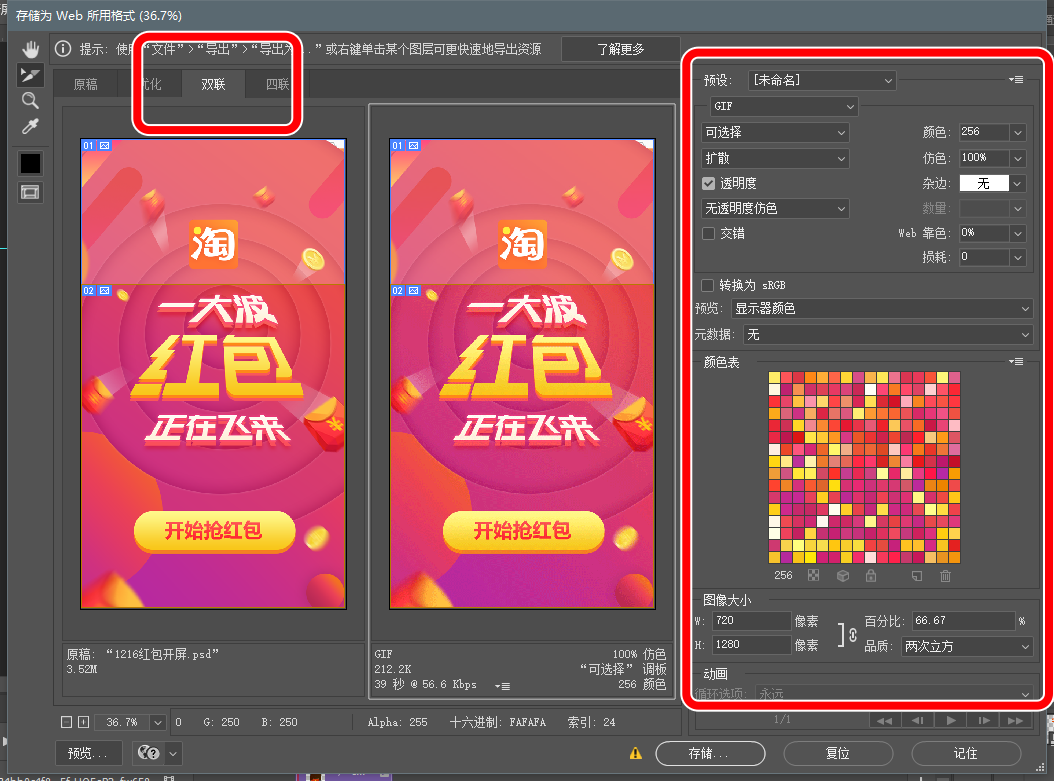
在“存储为web所用格式…”对话框中,提供了优化前后的对比模式,通过选择“双联”再结合右侧面板的不断优化,获得最优的显示效果,操作如下图所示:
8.抽帧大发好
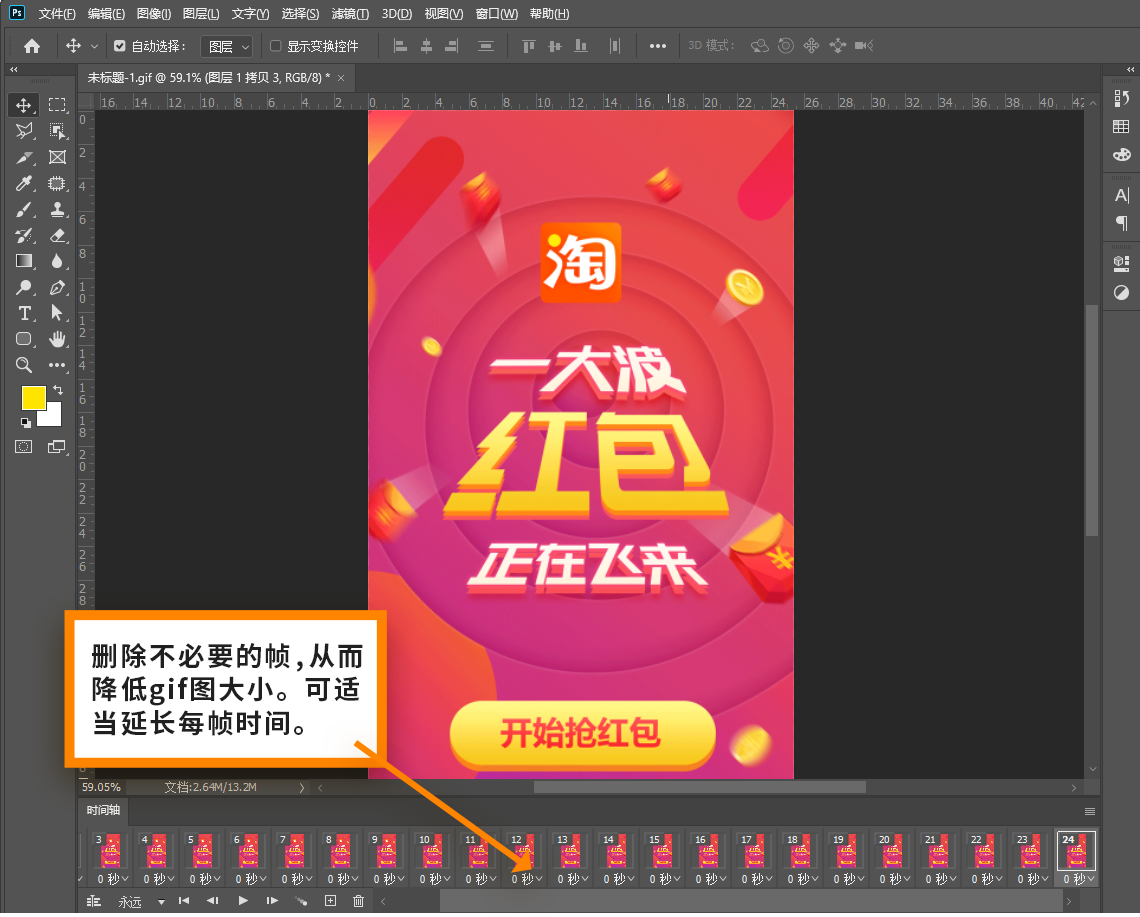
在较为复杂的动态落地页中,运用视频时间轴所生成的动画帧数相对较多,有些帧之间的变化较小,我们可以通过每隔一帧删掉一帧的方法,将帧数减半,gif图大小会大幅缩小。帧数减半后如果动画速度过快,可以通过调整每帧的停留时间来延长动画时间,延长时间不会增加gif图大小。
9. 最优效果法
如果落地页的动画过于复杂,导致怎么压缩都无法实现2m大小,则可以通过分层导出动画的方法,将一个gif图分成多层多个gif图,通过叠加的方式实现理想效果。这是一招比较复杂的方法,需要与运营同学的紧密配合才能实现。
10.终极必杀:优化大小
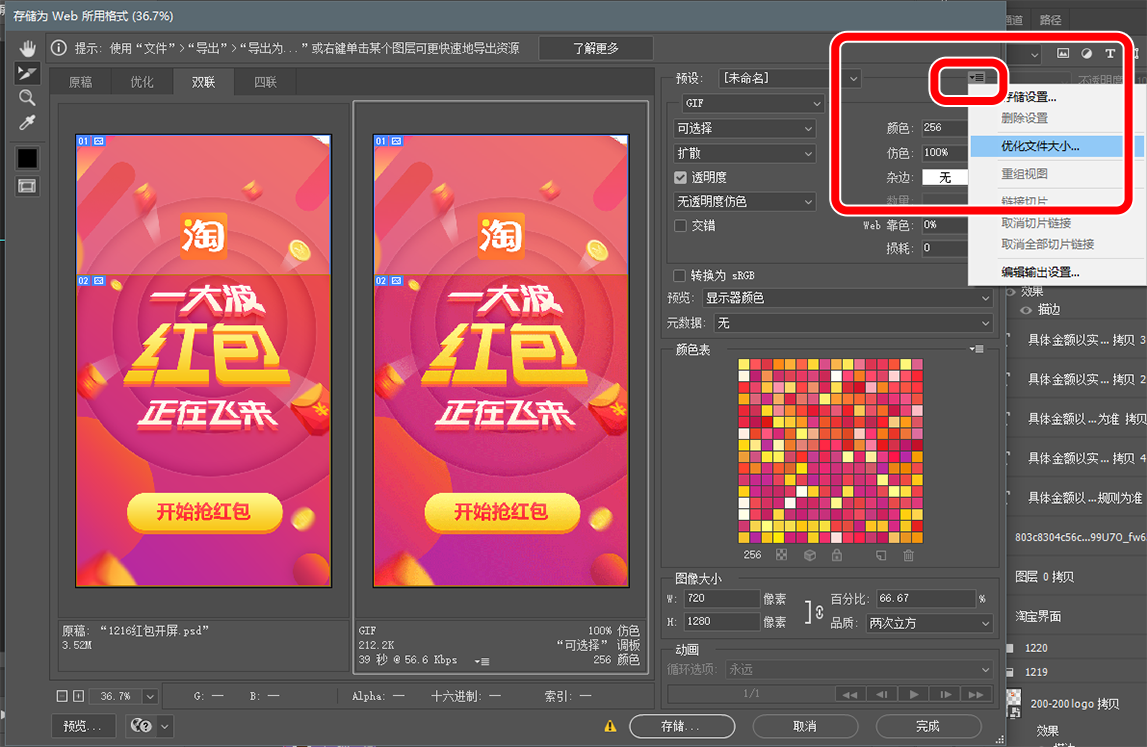
这是一招懒人必杀技,PS会自动帮我们平衡各项参数,然后在我们设置的最大体积内,算出最优的结果。通过它可以一键将gif图大小调整到2兆一下。如下图所示,只需点击“存储为web所用格式…”面板右上角的上下文菜单,然后点击“优化文件大小”,在弹出的面板中输入2000K即可。
好了,这就是我要分享的gif图压缩的常用技巧,希望对做动态落地页、视频gif、动态表情包的小伙伴们有所帮助,么么哒。