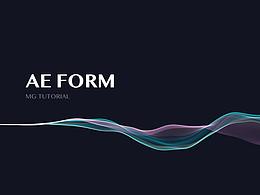
AE粒子波纹动效教程


今天分享一下AE制作粒子波纹效果,色彩贴图素材可在文中右键保存,所用插件Form还请自行下载
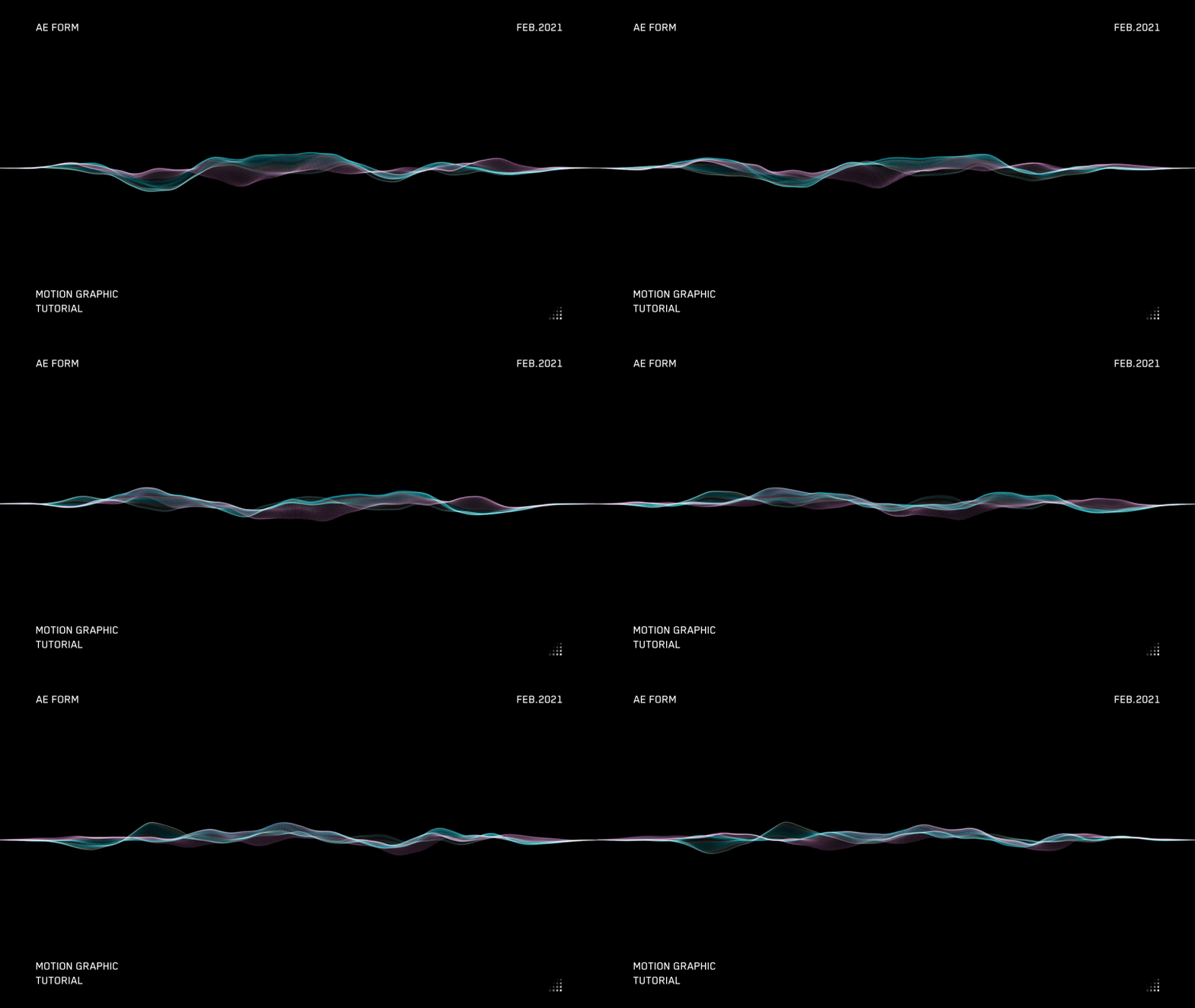
新建2000x2000的合成,帧速率25,持续时间5秒

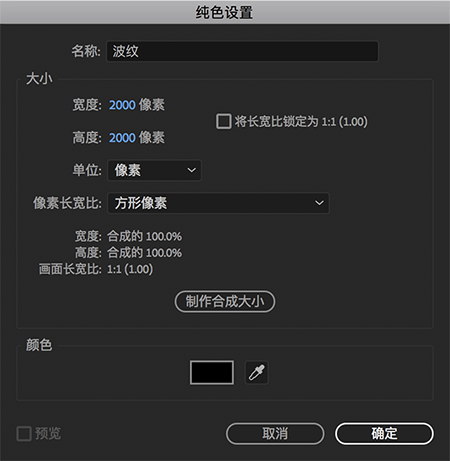
新建与合成相同大小的固态层,图层名称为波纹,背景色可任意
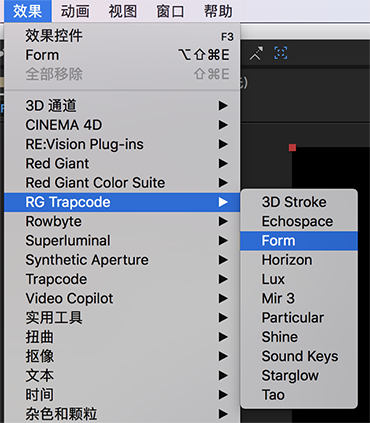
给固态层添加Trapcode插件中的Form效果
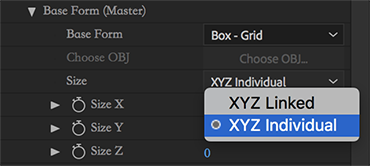
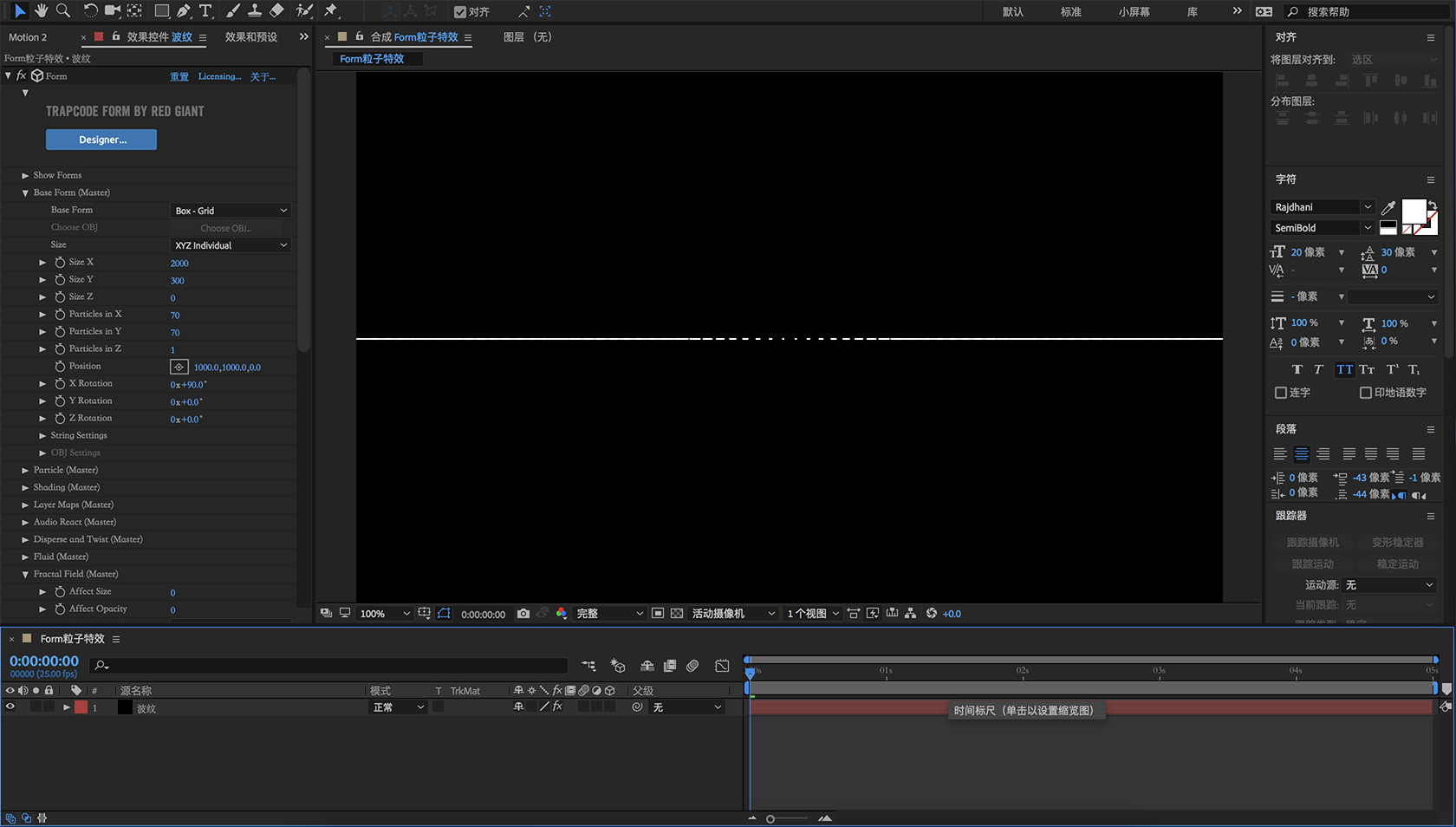
展开基本属性Base Form,尺寸Size选择XYZ独立XYZ Individual,这样可以单独调整粒子的XYZ尺寸
将X轴尺寸设置为2000,Y轴尺寸设置为300,Z设置为0,这样确定了波纹在合成中的基本大小,然后将Particles in Z设置为1,X Rotation设置为90度

此时合成窗口中的效果是酱婶儿的
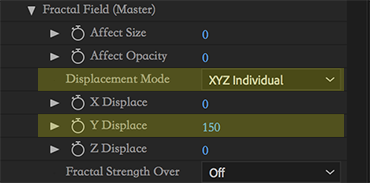
展开分形场Fractal Field,位移模式Displacement Mode选为XYZ独立,将Y轴位移设置为150,可以看到网格粒子在Y轴上有了上下起伏

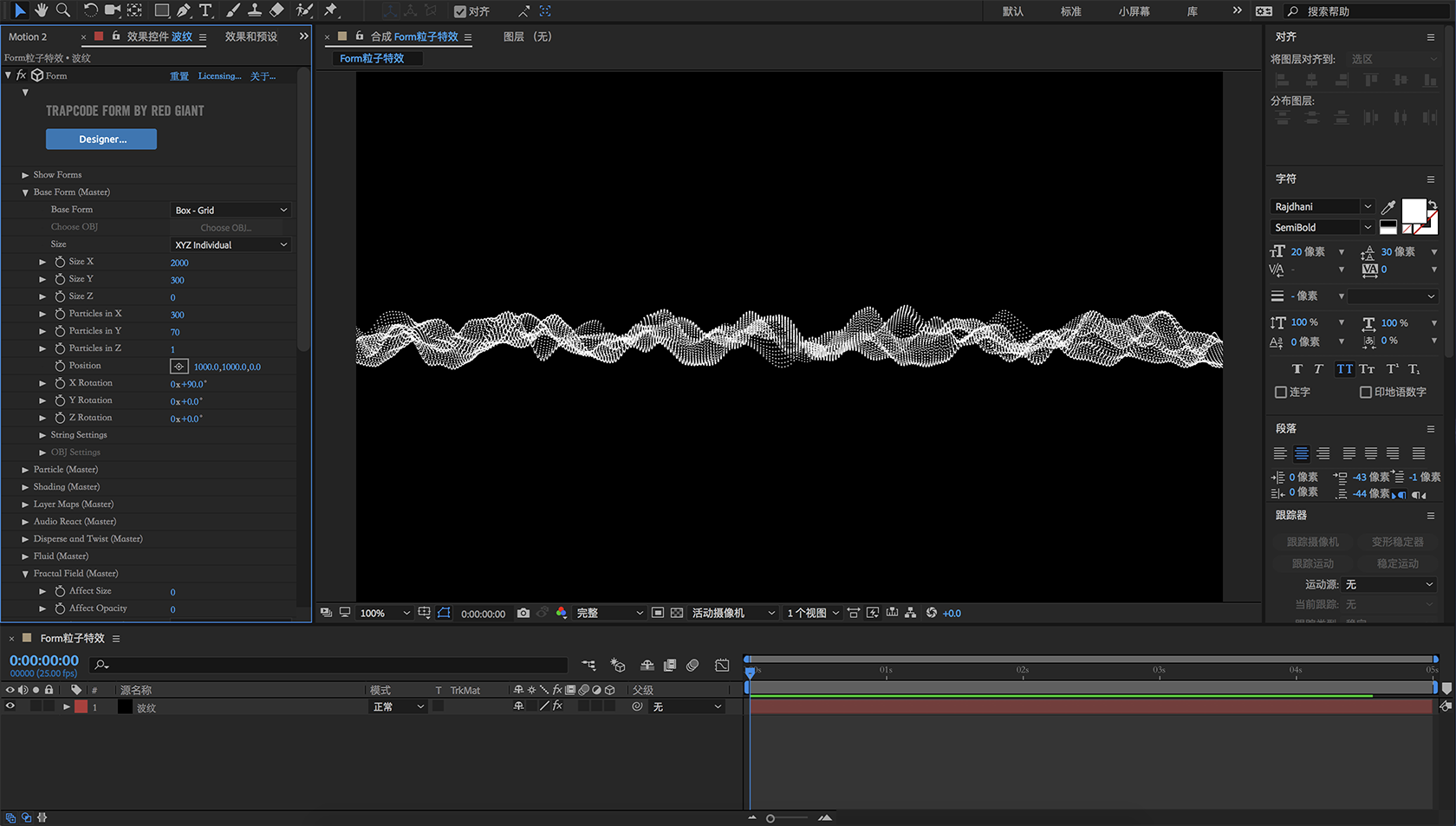
回到Base Form属性,将Particles in X设置为300,让粒子在X轴的数量更多一些

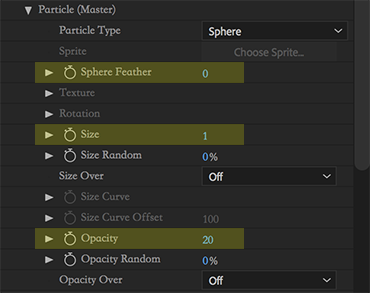
展开粒子属性Particle,将球体粒子的羽化Sphere Feather设为0,大小Size设为1,不透明度Opacity设为20
再回到Base Form属性,继续将粒子设置的更密集一些,Particle in X为1000,Particle in Y为200,再将Particle中的混合模式Blend Mode改为滤色Screen,这时粒子整体已经有了一种烟雾的感觉


细心的小伙伴已经发现,Particles in X这玩意已经被我返回去改好几次了,为啥子不一次性调到位?因为Form插件中属性繁多,某种效果往往是若干个参数配合而成实现的,所以在制作过程中需要多次尝试,并观察合成中的效果变化
进到分形场Fractal Field,将分形场影响Fractal Strength Over设为X,曲线Fractal Strength Curve在预设中选择梯形,可将粒子波纹的两端压扁,设置横向流动Flow X为130,这时播放一下时间轴可以看到网格粒子已经沿X轴方向动起来了


继续调整分形场,分型缩放F Scale设为4,复杂度Complexity也设为4,使波纹变得平滑一些


波形基本做好了,可以通过贴图的方式给波纹添加颜色,将提前准备好的色彩贴图素材拖入合成并隐藏显示


继续调整波纹Form中的属性,展开图层贴图Layer Maps,将颜色与通道Color and Alpha中的图层选为导入的素材,图层覆盖Map Over选择YZ,这样彩色波纹粒子效果就做好了~

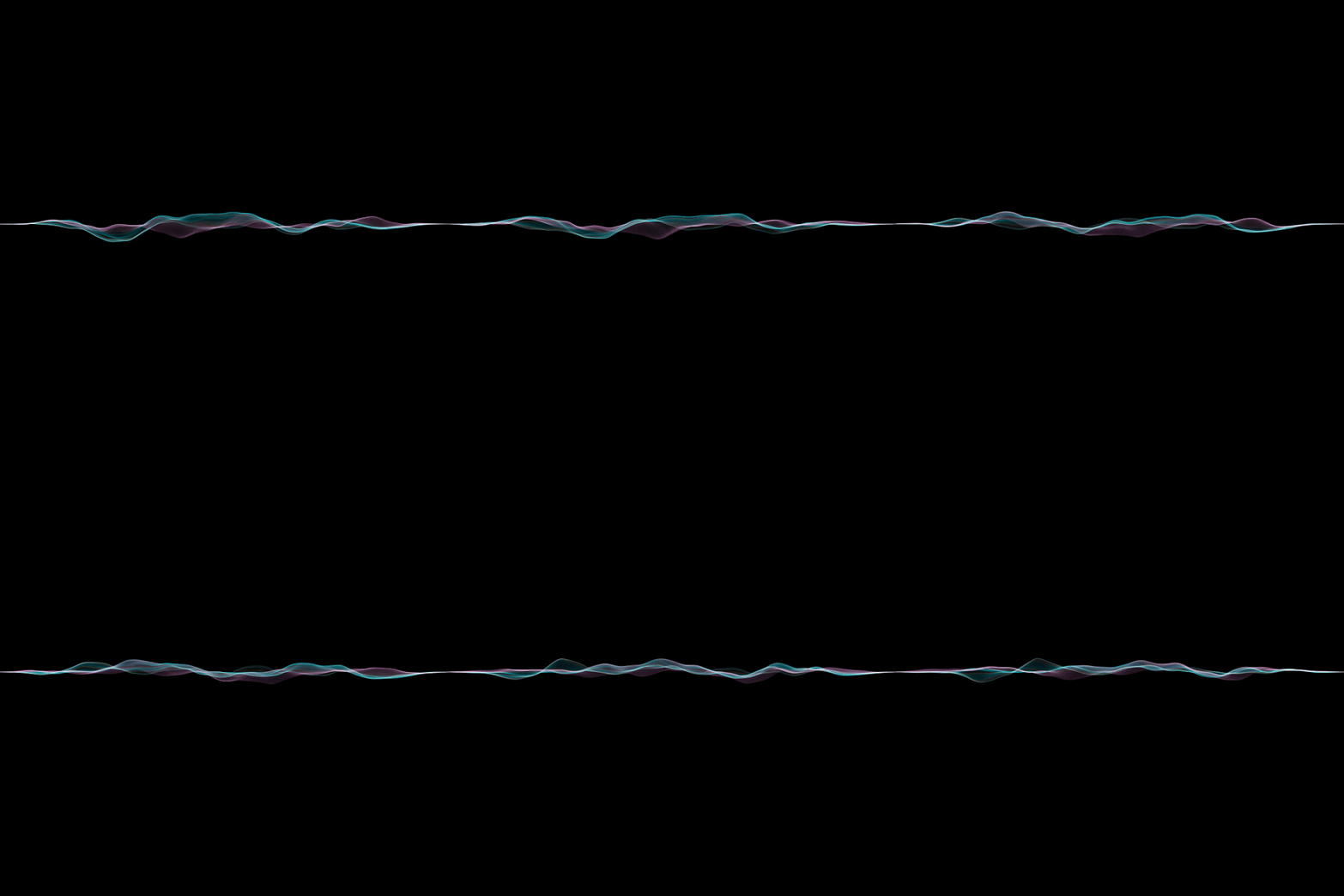
举一反三,这个效果是不是还能玩点别的花样?你看他支棱起来像不像一缕青烟?
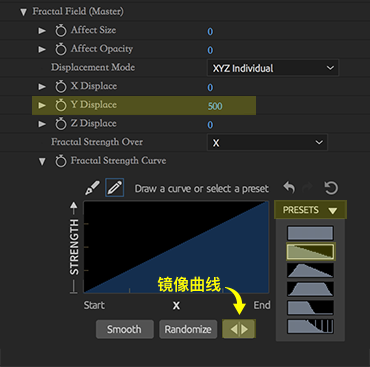
先来个偷懒的办法,关闭图层贴图让粒子恢复成白色,分形场中Y轴位移Y Displace增大到500,再将曲线选择预设中的第二个,然后点击镜像曲线
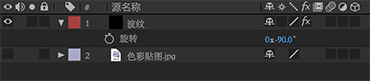
将波纹图层旋转-90度,这时烟雾效果就做好了

当然,这个办法比较偷懒,为了更好得理解Form插件,我们还是在效果控件中做一遍
复制波纹图层并重命名为烟雾
Base Form中,X轴尺寸和Y轴尺寸对调,Particles in X和Y对调,旋转也加在Y轴上

Layer Maps选择无

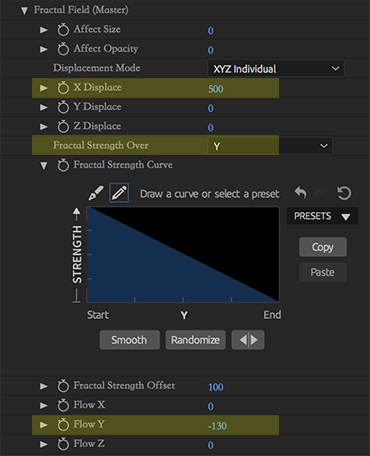
Fractal Field中位移改为X轴500,分形场影响在Y轴,曲线选择预设第二个,流动改为Y轴-130
大功告成~

本次教程分享就到这里,小伙伴们操练起来吧,有任何问题欢迎在评论区交流~