掌握Pr的这些快捷键,剪辑效率事半功倍!


Pr的快捷键

视频剪辑,顾名思义是对视频素材长度的剪裁和建立在现有素材基础上的编辑,即消去不需要向观众展示的部分,完成影片故事的流畅讲述,并对视觉、听觉层面的表现力进行增强与修饰。

视频剪辑是一个流程式的工作,掌握一款好用的软件是非常有必要的,而Premiere Pro恰好是视频编辑爱好者和专业人士必不可少的视频编辑工具。

当你首次打开Premiere Pro时,一定会被眼前复杂的界面吓到。请先别急着放弃,其实它比想象中要简单许多。

下面,数艺君就来给大家唠唠Premiere Pro CC 2018的常用工具和快捷键,看完你就会明白,其实Premiere Pro没那么难。
1
掌握常用工具
案例视频素材文件:
https://pan.baidu.com/s/1h8XVhKgPwCy8ZAAPoW1lSA
提取码:2lld
在进行视频剪辑之前,大家还需要掌握一些常用的剪辑工具。常用的剪辑工具都在靠近“时间轴”面板的一个小面板内(以下称为工具面板),如图所示。

1.选择工具
“选择工具” 是进入Premiere软件之后默认选中的工具,主要用于执行Premiere剪辑过程中最为基础的操作,如选择对象和拖动视频素材。
单选:
单击“视频1”,即可将其选中,被选中的素材颜色由蓝色变为了灰白色,如图所示。

框选:
选择“选择工具”,在“时间轴”面板内按住鼠标左键拖动鼠标,可以框选多个素材,如图所示。

缩短/拉伸:
选择“选择工具”,将鼠标指针放置于任意素材的任意边缘(左边缘或右边缘),按住鼠标左键,向左或向右拖动鼠标即可将该素材缩短或拉长。下图所示为通过“选择工具”将“视频1”缩短为原长度的一半的前后对比效果。


2.轨道选择工具
工具面板中的第2个工具是选择轨道的工具组,其包含两个工具。在工具上按住鼠标左键,即可展开工具列表,包含“向前选择轨道工具”和“向后选择轨道工具”,如图所示。

当“时间轴”面板中的素材变多,排布较为复杂时,很显然通过“选择工具” 进行框选操作已经不能满足需求了,因为框选操作很有可能漏选一些在边角处的小素材。此时,轨道选择工具组中的工具便大有用处了。
选择“向前选择轨道工具” ,单击任意一段素材,如“视频2”,那么以这段素材为起始点,沿着时间轴向右所有轨道中的素材(包括视频和音频)都会被选中,如图所示。

如果按住Shift键选择素材,那么可以只选中单行轨道中的所有素材。例如,通过这种方式选择“视频1”,那么只有轨道V1上的“视频1”和“视频3”被选中,如图所示。

3.编辑工具
编辑工具组包含“波纹编辑工具”、“滚动编辑工具”和“比率拉伸工具”,如图所示。这3种工具非常相似,但功能是截然不同的,因此非常容易让读者混淆。下面主要介绍“波纹编辑工具”和“滚动编辑工具”。

波纹编辑工具:
当使用“选择工具”缩短视频时,相邻视频并不会跟着发生移动,因此这两段视频之间可能会产生一个缺口,如图所示。此时需要进行额外的操作才能将这两段视频再次衔接起来,很显然这样的操作逻辑并不能满足我们的需求。

当使用“波纹编辑工具”缩短“视频1”后,与之相邻的“视频2”会无缝衔接上来;再用同样的方式拉长“视频1”,相邻的“视频2”会被推开,如图所示。在这两次操作中,“视频2”的长度并没有发生任何变化,它只是配合着“视频1”长度的变化进行了位置的移动。


滚动编辑工具:
切换到“滚动编辑工具”,缩短或拉长“视频1”时,相邻的“视频2”的位置便不会再产生变化,而是它的长度发生了变化。如果“视频1”被拉长,那么“视频2”则会被缩短,如图所示。这种模式更适合于调整“视频1”与“视频2”的转场位置。

4.剃刀工具
“剃刀工具”处于工具面板的第4位,能执行剪辑软件最基本的剪断操作,即对视频、音频、图片和调整图层等一切可以放置在“时间轴”面板中的素材在任意帧位置剪断操作。
例如,选中“剃刀工具”,在“视频1”的两个不同位置各单击一次,即将“视频1”分成了3个部分,两个被剪断的位置生成了两条竖线,如图所示。

5.外滑/内滑工具
“外滑工具”和“内滑工具”处于工具面板的第5位,如图所示。
“外滑工具”和“内滑工具”与“波纹编辑工具”和“滚动编辑工具”类似,但“波纹编辑工具”和“滚动编辑工具”主要用于处理相邻素材的衔接性或转场点,“外滑工具”和“内滑工具”处理的是一段素材与左右两端相邻素材间的联系,即3段素材间的联系。

外滑工具:
对于上述描述,读者可能会觉得有点抽象,下面举个例子来说明。这里使用“外滑工具”对“视频2”与“视频1”和“视频3”之间的联系进行编辑,如图所示。
接下来选择“外滑工具”,并选择“视频2”,然后按住鼠标左键不放,向左或向右拖动鼠标。

在拖动时,“节目”面板中会出现4个画面,如图所示。画面①是此时“视频2”的起始播放帧画面和其位置的时间显示,即00:00:00:00时刻,代表“视频2”的起始播放帧是原素材的开始位置。
画面②是“视频2”的结束播放帧画面和其位置的时间显示,即00:00:05:15时刻,代表“视频2”的结束播放帧为原素材的00:05:15的位置。画面③是“视频1”的结束播放帧画面,画面④是“视频3”的起始播放帧画面。

当选择“外滑工具”,左右拖动“视频2”时,只有“视频2”的起始播放帧和结束播放帧位置的画面会产生变化,“视频1”的结束播放帧画面与“视频3”的起始播放帧画面均保持不变。
将“视频2”向左拖动时,“视频2”的起始播放帧会延后,结束播放帧提前;向右拖动时则相反。但是在起始播放帧与结束播放帧共同变化时,它们之间的时间间隔保持不变,即“视频2”的长度保持不变。
内滑工具:
相对于“外滑工具”让左右两边的素材保持不变,只改变中间这段素材起始播放帧与结束播放帧的工作逻辑,“内滑工具”的功能则截然相反。
在使用“内滑工具”左右移动一段素材时,被拖动素材(即中间的素材)的起始与结束播放帧保持不变,而是其左边素材的结束播放帧和右边素材的起始播放帧会发生改变。
这里仍以下图为例,当用“内滑工具”向右拖动“视频2”时,“视频2”的长度(起始/结束播放帧)不发生改变,而“视频1”的长度被拉长,“视频3”的长度则被缩短。

查看“节目”面板,会发现“视频2”的起始与结束播放帧显示在了画面③与画面④的位置,而“视频1”的结束播放帧画面及其位置的时间显示与“视频3”的起始播放帧画面及其位置的时间显示则显示在画面①与画面②的位置,如图所示。
6.钢笔/矩形/椭圆工具
“钢笔工具”、“矩形工具”、“椭圆工具”处于工具面板的第6位,如图所示,主要用于在视频素材上绘制图形。
在使用“钢笔工具” 时,每单击一次则会添加一个点。读者可以使用它在视频画面上添加任意点,如果这些点形成回路,则会生成一个图形。例如,在“视频1”上添加3个点,则会形成一个三角形,如图所示。

在形成图形的同时,“时间轴”面板中也会在“视频1”的正上方自动生成这个三角形的素材文件,默认名称为“图形”,如图所示。

当使用这些工具绘制任意图形之后,“效果”工作区中的“效果控件”面板中也会显示名为“形状”的设置栏,如图所示。“形状”设置栏可以更改所绘图形的外观、位置和大小等。

7.手形/缩放工具
“手形工具”和“缩放工具”处于工具面板的第7位,如图所示。它们是在剪辑视频时常用的操作工具。

手形工具:
“手形工具”可以直接在素材上左右拖动,以实现对“时间轴”面板中所有轨道的左右拖动,且不触及任何素材。
当“时间轴”面板中的素材特别多时,使用“手形工具”能快速有效地查看前后素材,且不会误触已编辑完毕的素材。虽然“时间轴”面板中轨道的左右拖动操作也可以通过拖动下方的控制条来实现,如图所示,但“手形工具”更加方便直接。

缩放工具:
使用“缩放工具”可以放大或缩小任意一段素材的显示长度(非实际素材长度)。如果想放大单个素材的显示长度,传统的方式是将“时间轴”面板中的时间线控制条移动到需要放大的素材上方(如第3段素材),然后向左拖动“时间轴”面板底部控制条右端的圆点,如图所示。如果想缩小这段素材的显示长度,则向右拖动这一圆点即可。

很显然传统方式的一套操作较为复杂,且比较浪费时间。此时读者可以选中“缩放工具”,不需要理会时间线控制条的位置,只需要在第3段素材上单击数次,即可将此段素材长度放大到可编辑的长度,如图所示。


8.文字工具
“文字工具”和“垂直文字工具”是工具面板中的最后一组工具,如图所示,主要用于在素材上添加文字。

选择“文字工具” ,在视频中输入“文字工具”,如图1所示。同时,“视频1”素材的上方也会出现该文字对应的素材,默认命名为所输入文字的具体内容,如图2所示。
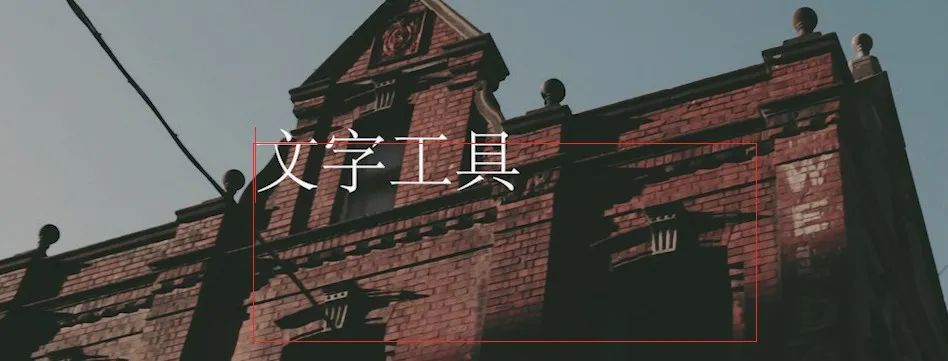 图1
图1
 图2
图2
同样,“效果控件”面板中也会出现名为“文本(文字工具)”的设置栏,如图所示。在这一设置栏中,读者可以对文本的字体、字号、粗细和位置等属性进行更改。

2
常用快捷键
在前面的学习中,读者已经对Premiere的常用工具有了系统性的了解。这些工具就像是剪辑师“征战沙场”的“利器”,虽然不一定每次剪辑都会用到所有的工具,但是千万别忽略任意一种工具的重要性。
然而,如果只会用这些工具,仅能满足一个正常的剪辑工作流,无法达到本章开始强调的高效工作流状态。对于剪辑者来说,时间就是生产力,剪辑的影片能不能在规定的时间内交稿,在很大程度上影响着视频剪辑者的职业生涯。
因此,这里列出Premiere中常用的快捷键,方便大家在使用软件的过程中及时查看。


执行“编辑”>“快捷键”命令,打开“键盘快捷键”对话框,大家还可以根据自己的操作习惯添加和修改快捷键,如图所示。

3
创建正确的序列
序列是由一个视频或者一部影片的所有场景汇集到一起而构成的,是具备时间、逻辑和故事发展顺序的结合体。
它就像一卷虚拟的录像带,可以用于播放剪辑好的视频。在剪辑视频前,需要创建一个空序列,以便将所有需要的视频与音频素材填充进去。
创建空序列的方法也很简单,执行“文件”>“新建”>“序列”命令,如图所示。

打开“新建序列”对话框,该对话框几乎覆盖市场上主流单反/无反相机和电影机的预设列表,以及与它们相对应的描述,例如,适用于ARRI(电影机品牌)的预设和Digital SLR(电子单反相机)预设、索尼相机的AVCHD格式预设等。
在选择预设时,首先选择机型/格式,然后选择分辨率,最后选择帧率。选择Digital SLR(机型)、1080p(1920×1080分辨率逐行扫描)和DSLR 1080p24 (电子单反相机1920×1080分辨率24帧逐行扫描),并对“序列名称”进行命名,如图所示。当然,这里的电子单反相机序列同样也可以用于目前流行的微单(无反相机)。

创建完成后,读者可以在“项目”面板中查看生成的序列文件,并且“时间轴”面板中也会自动打开该文件,如图所示。