氛围营造(三)--事无绝对,偶有例外。简单的立体字效果制作

常规的、用的最多的(金属)立体字PS做法。
事无绝对,偶有例外。—— 2021
第一步:
(1)打开PS软件,新建文档(快捷键:Ctrl+N),此案例我们设定的尺寸为宽21cm*高28.5cm,像素300
(注意:凡印刷文件,设定的像素不得低于300,为了让大家养成习惯,我们都默认其为印刷文件)

(2)点击图层栏最下部“创建新的填充或调整图层”选择“纯色”,此时我们选择黑色(方便观察)背景,背景颜色是可以根据最后的情况调整的。

(3)将我们要制作的文字内容、字体选好,建议事先排好版。

第二步:
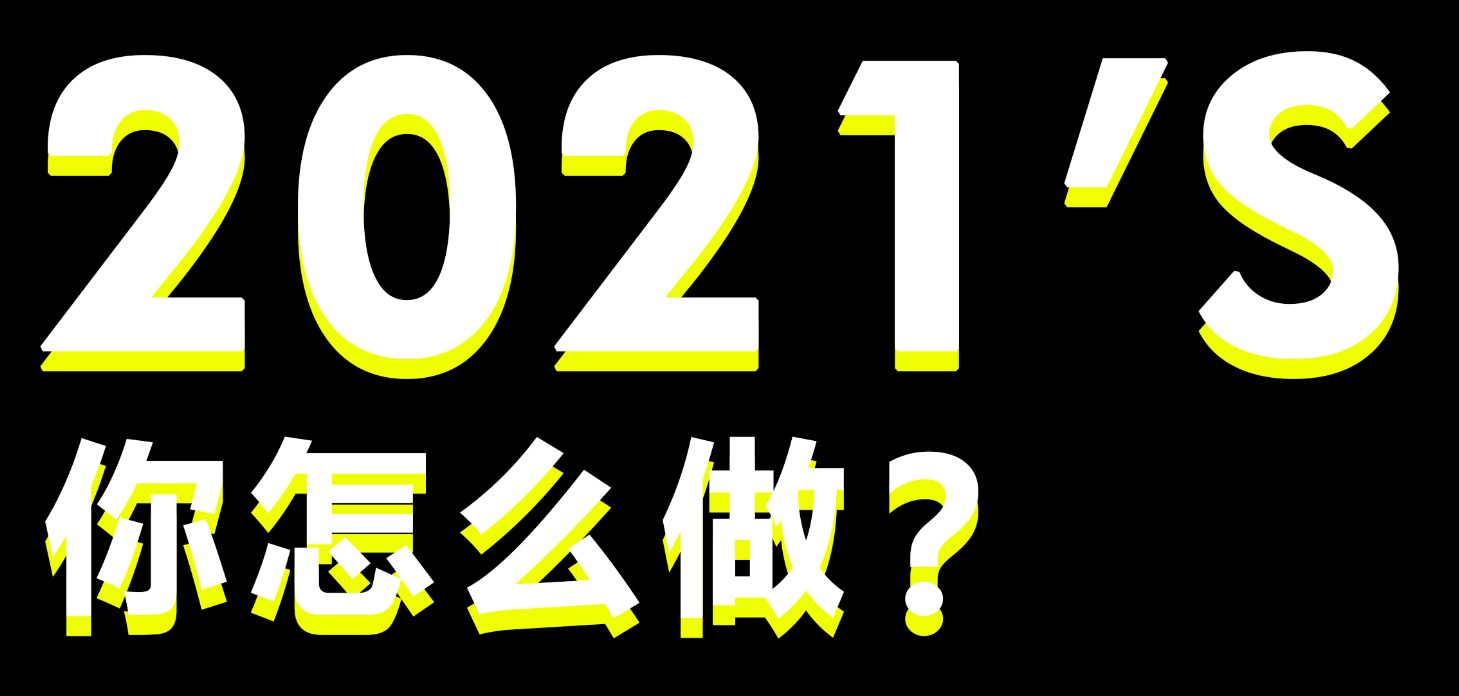
复制字体,将新复制字体图层命名为“拷贝”,同时将位于“下层的文字”填充黄色(如果拷贝在下层,那就拷贝图层填充黄色)

如下图,下层的文字已经填充为黄色,为方便大家观看,两层文字已拉开,实际制作中无需拉开,保持完全重合。
第三步:
我们就先做2021’S,选择已填充为黄色的图层(下层图层),使用“自由变化工具”,快捷键Ctrl+T, 按住Alt+Shift,调整变化框,向中心挤压,形成错位,直至黄色图层露出,按回车键确认变化。

第四步:
(1)选择“2021’S拷贝”(上层白色图层)打开“混合选项”界面(双击该图层即可打开,或对该图层点击鼠标右键)。选择(勾选)“渐变叠加”。

(2)在“渐变叠加”界面中点击“渐变”得出“渐变编辑器”调整渐变样式。

(3)选择(勾选)“颜色叠加”,并设置叠加颜色,我们将颜色设置为黄色。

(4)在“混合模式”中选择“正片叠底” 。

(5)选择(勾选)“斜面和浮雕”,此处深度设定为530,大小设定为15,角度设定为90,光泽等高线选择环形,参数可根据大家喜好或实际情况自行调整。设定完成后,点击确定。

第五步:
(1)选择2021’S(下层黄色图层),打开“混合选项”界面,选择(勾选)“渐变叠加”。设置渐变样式(与第四步,第2点类似),比2021’S拷贝图层渐变颜色设置偏深一点。
(2)选择(勾选)“颜色叠加”同样设置叠加颜色为黄色,此处黄色可以适当偏深一点。
(3)选择(勾选)“正片叠底” ,点击确定。

第六步:
选择2021’S(下层黄色图层)右键点击该图层,选择“栅格化文字”。同时进行删减、修补。

第七步:
将2021’S拷贝图层、2021’S图层,合并成一个组(命名组1),并新建“图层1”

第八步:
选择图层1,点击 1.“画笔工具”> 2.“画笔预设”,选择合适的笔触。

第九步:
(1)用画笔在图层1上,画出字体的高光。

(2)将图层1的“图层混合模式”选为“叠加”

(3)选择图层1,鼠标点击右键,选择“创建剪贴蒙版”或按住“Alt”键,鼠标移至“图层1”与“组1”中间处,点击鼠标左键,将“图层1”嵌入“组1”。其作用是将高光只局限于文字内,不溢出。


以上2021’S就已经完成了,剩余的文字母按此方法相同操作。
注意:小字部分,“斜面和浮雕”中的“大小”参数选项,应适当调低,其余可不变。


最后,我们加上文字,排成版式。

一坨屎又怎样?
事无绝对,偶有例外。——2021'S