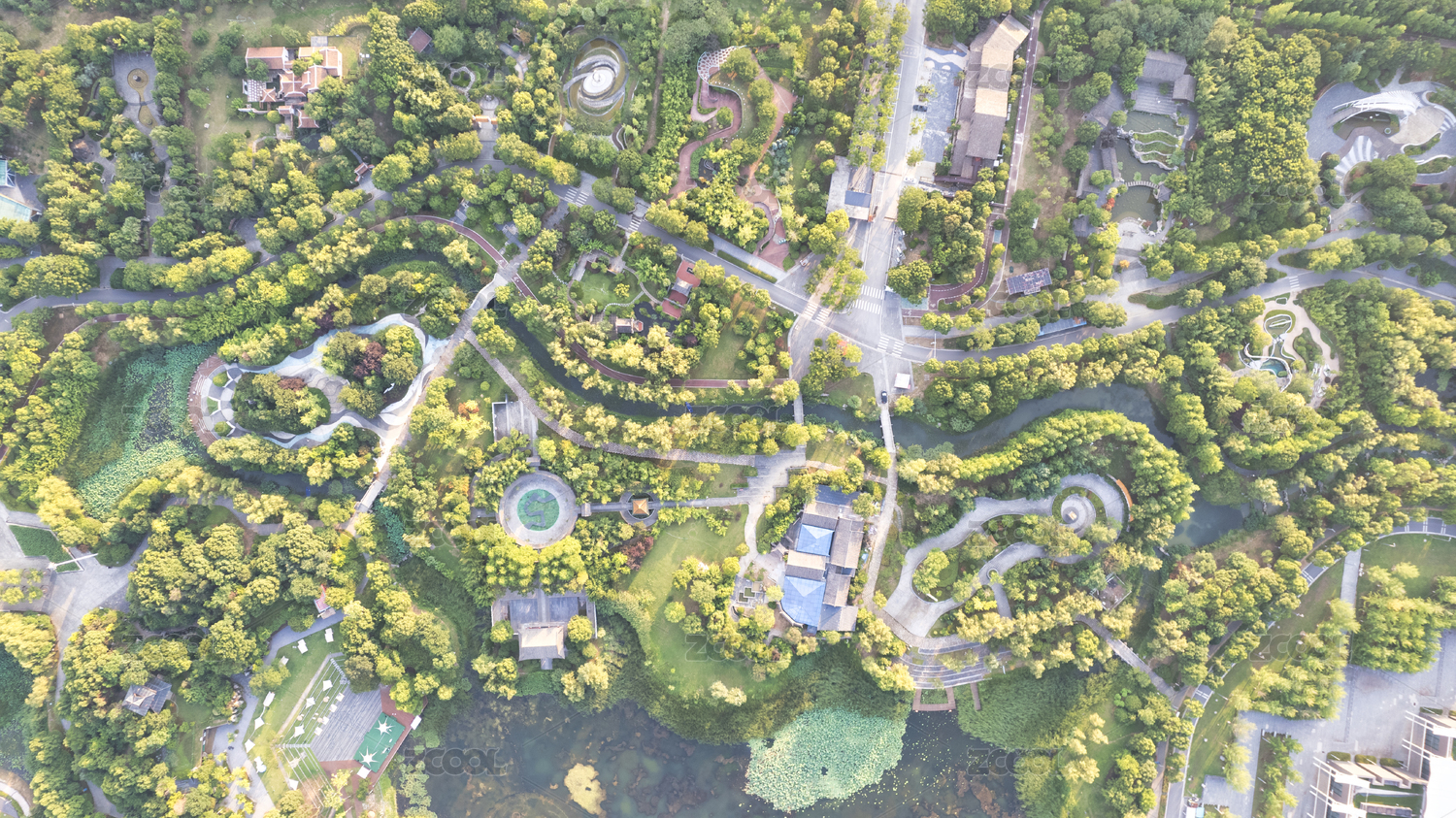
氛围营造(一)--双重曝光效果

应学员们的要求,我们小玩一下双重曝光的效果,以便同学们在画面氛围营造的课程环节中小试。
本教程由蒋青明老师制作
为了最大限度将设计信息准确而有效地传递给受众,
我们在对画面的处理过程中,有目的地围绕中心主题进行氛围营造十分必要。
下面我就以双重曝光效果为例
第一步:
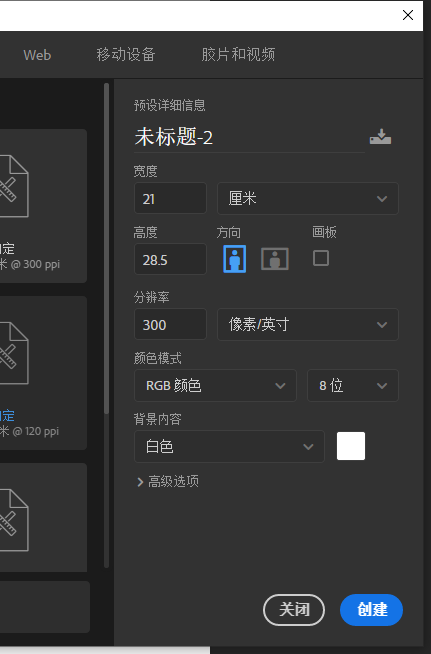
打开PhotoShop,新建文档,本次画面我设定为A4大小,同学们需要注意的是,如果该画面需要印刷制作,那么分辨率不得低于300。
第二步:
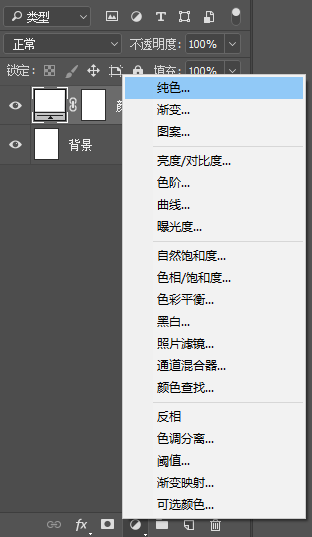
“右键”点击“创建新的填充或调整图层”创建“纯色”背景。其作用是方便我们后期任意调整背景颜色。
第三步:
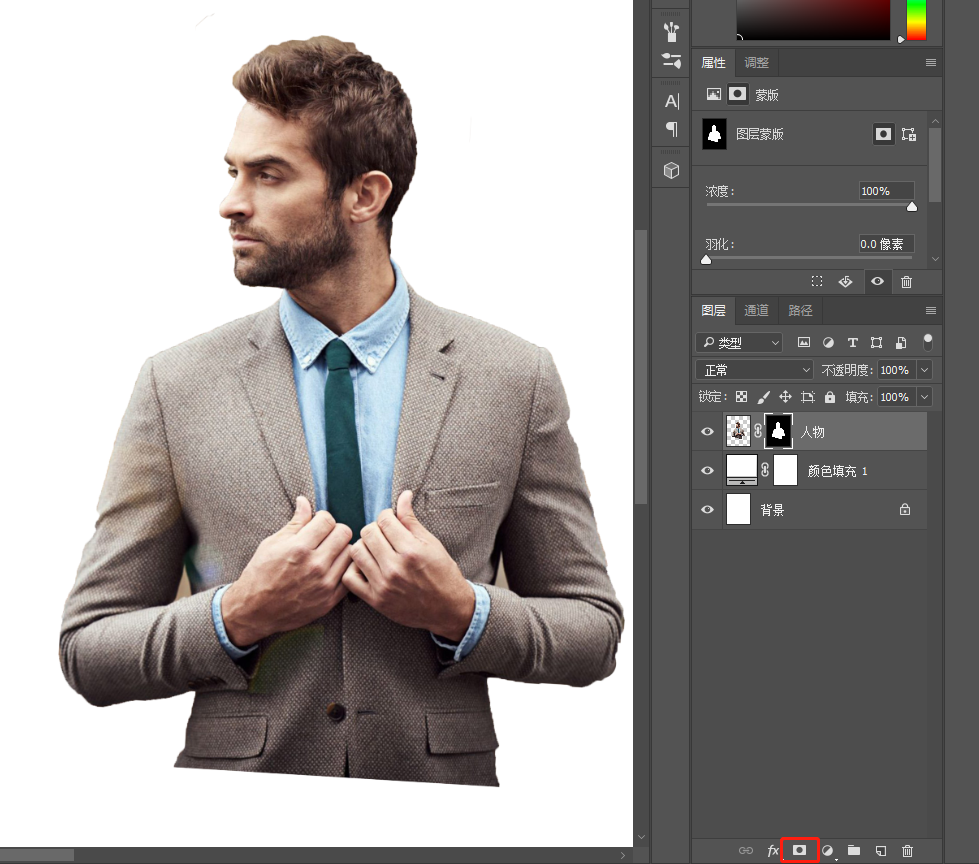
1、导入人物图片并将人物抠出来,我们将该图层命名为“人物”;
2、按住“Ctrl”鼠标左键点击“人物”图层,该图层将出现虚线选框;
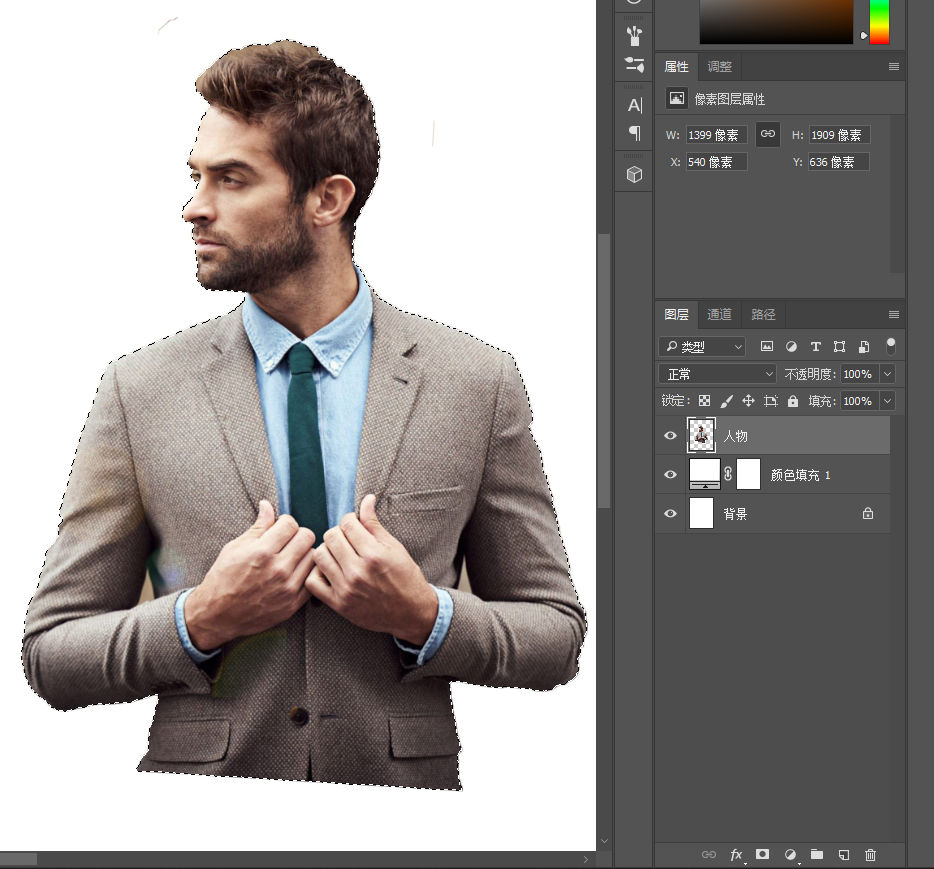
3、点击“添加矢量蒙版工具”添加蒙版
第四步:
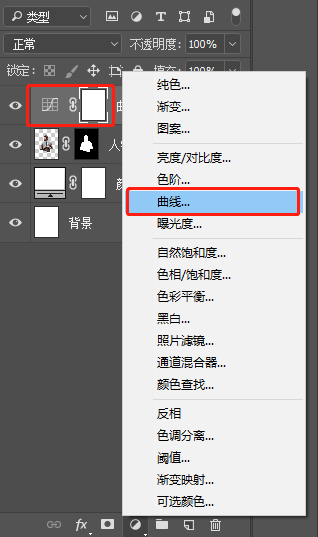
“右键”点击“创建新的填充或调整图层”创建“曲线”图层。其作用是方便我们后期任意调整“人物”图层的明暗。(同理还可以加入更多的调整属性图层,这一方法比直接调整图层效果更保险,如果出错更易于还原至开始。)
第五步:
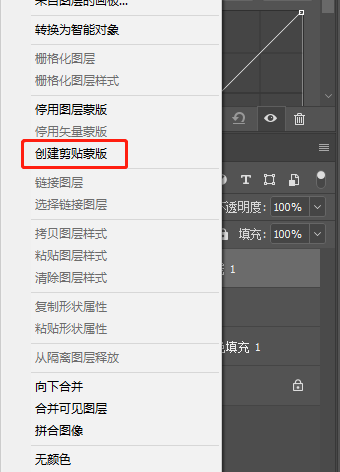
鼠标右键点击“曲线”图层,点击“创建剪贴蒙版”。
快捷操作方式:按住“Alt”键,将鼠标移至“曲线”与“人物”两个图层之间,就会出现“创建剪贴蒙版”按键。
第六步:
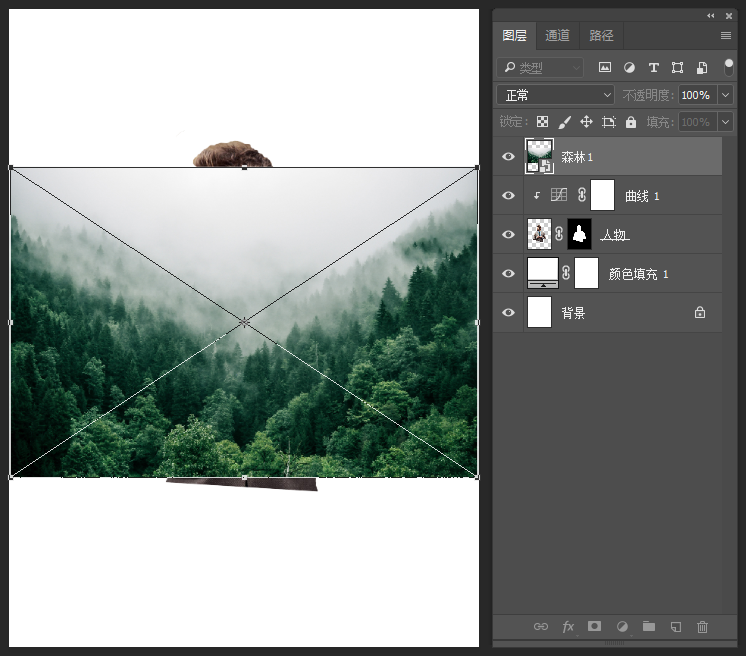
导入预选好的森林图片。
第七步:
1、鼠标右键点击“森林”图层,点击“创建剪贴蒙版”。或按第六步相同方法,按住“Alt”键执行“创建剪贴蒙版”功能。
2、点击“添加矢量蒙版工具”添加蒙版。
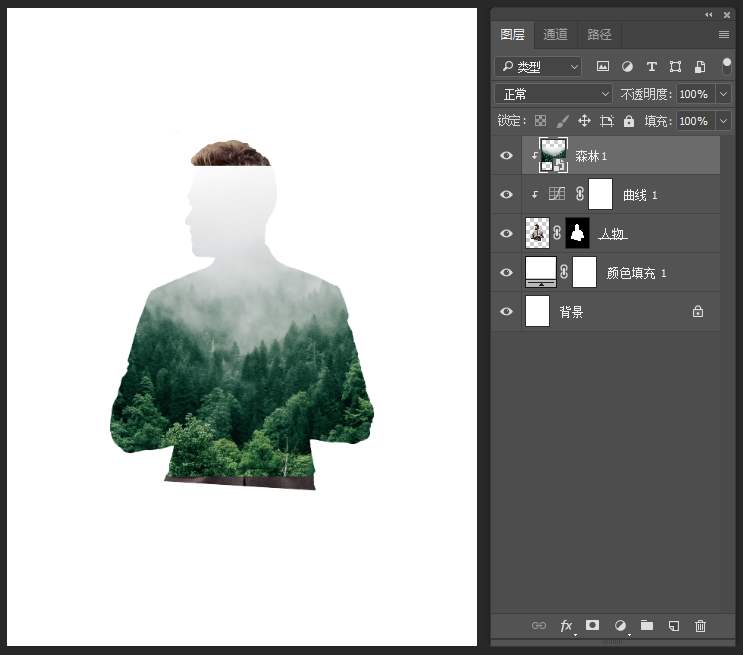
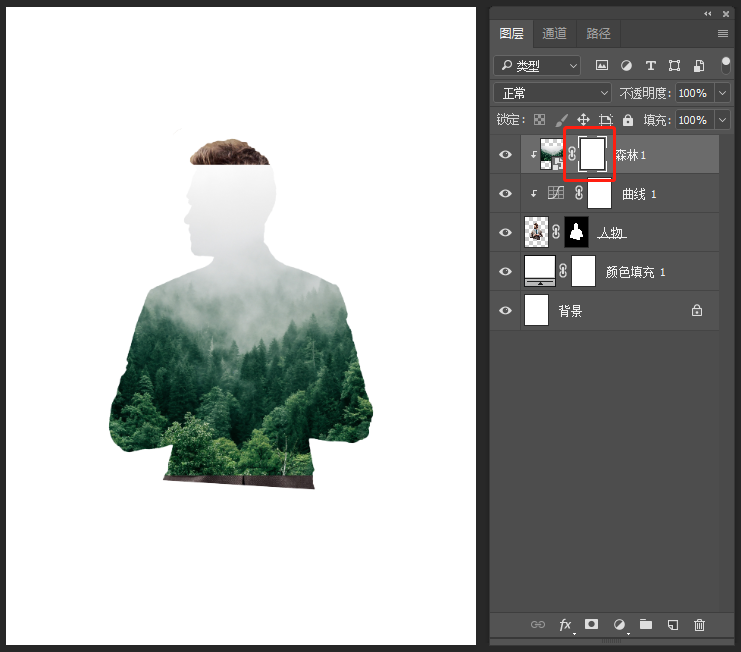
第八步:
选择“画笔工具” > “画笔预设”中“硬度”调整为0 > “流量”不高于20%。(画笔大小根据实际情况而定)
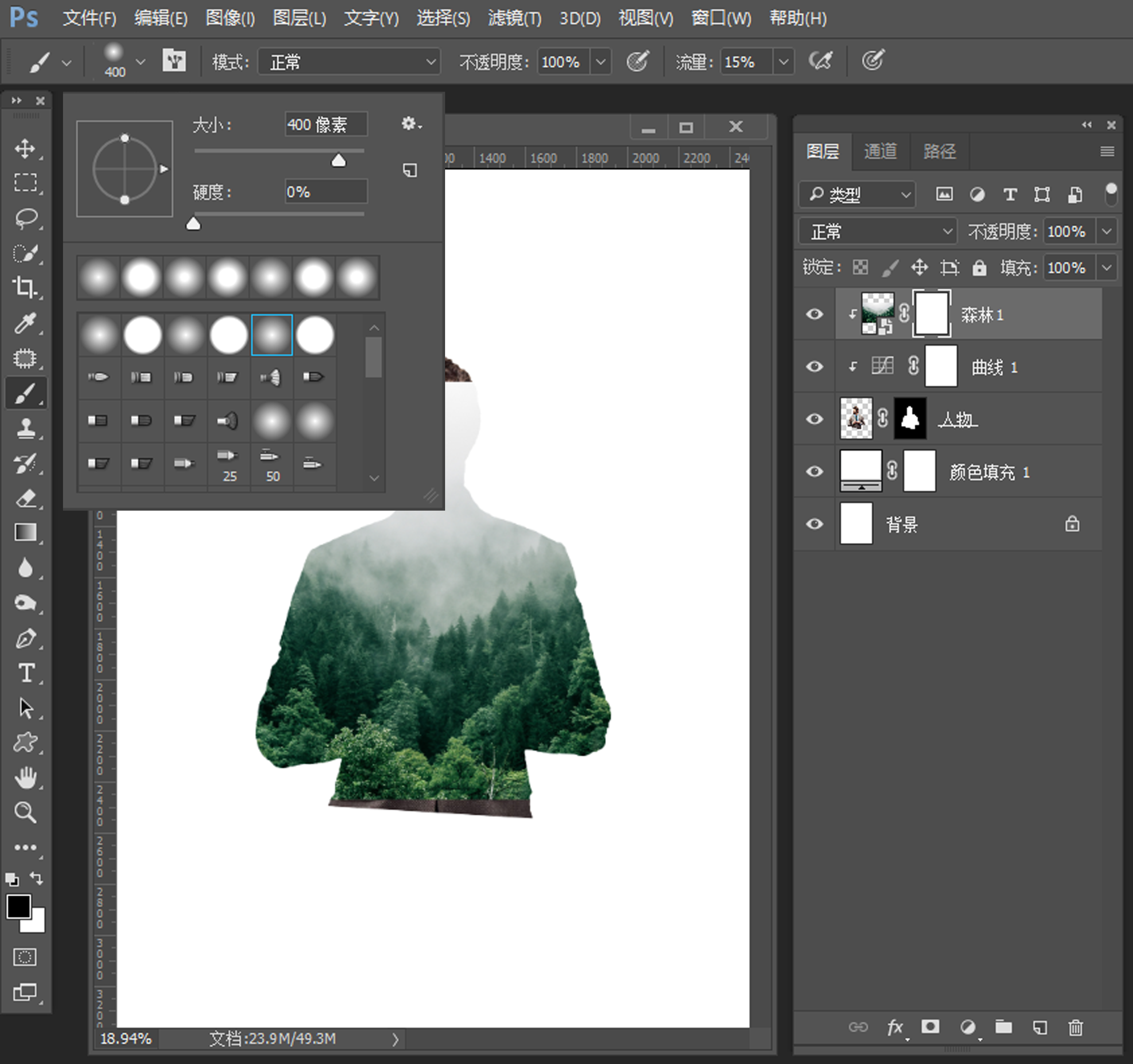
第九步:
1、将前景色改为黑色(如默认为黑色,则不许改变)
2、点击选择“森林”图层中的“蒙版”,用设定好的“画笔工具”在画面中将人脸(需要保留的部分)擦出。

第十步:
1、导入素材图片“山”
2、按住“Alt”键执行“创建剪贴蒙版”功能。
3、“图层混合模式”改为“变亮”。
4、点击该图层中的“蒙版”用“画笔工具”将不需要的部分擦掉。
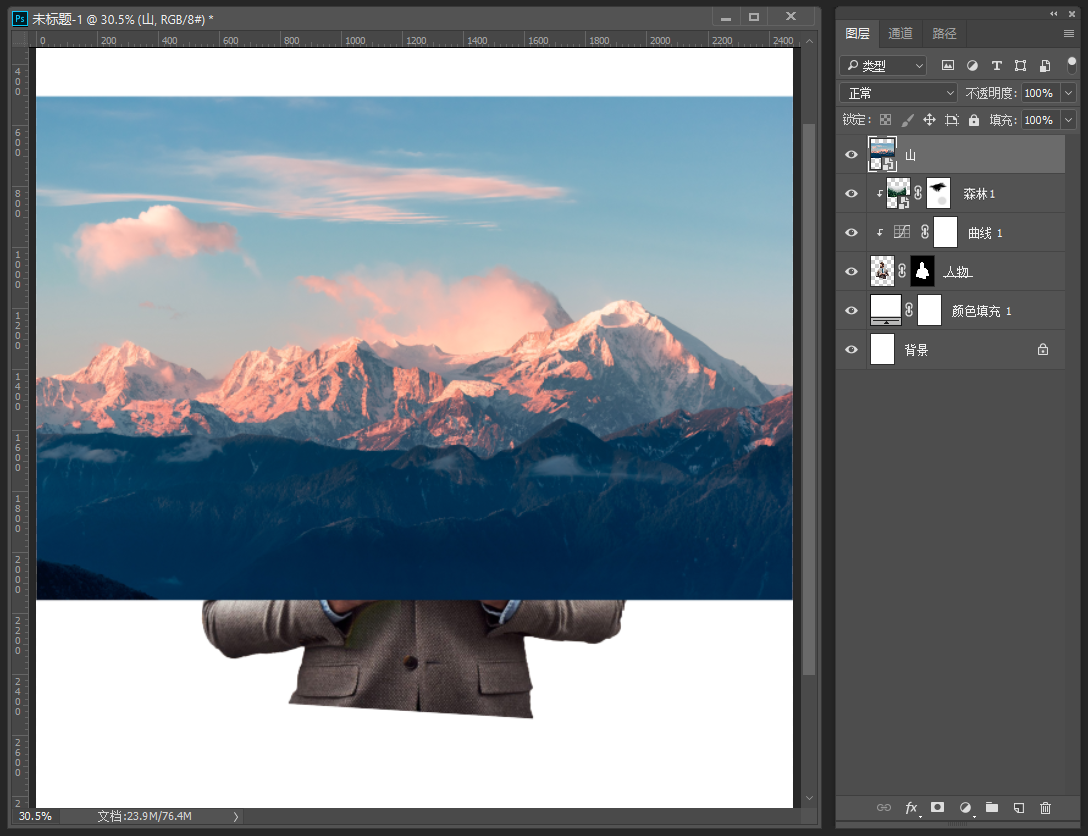
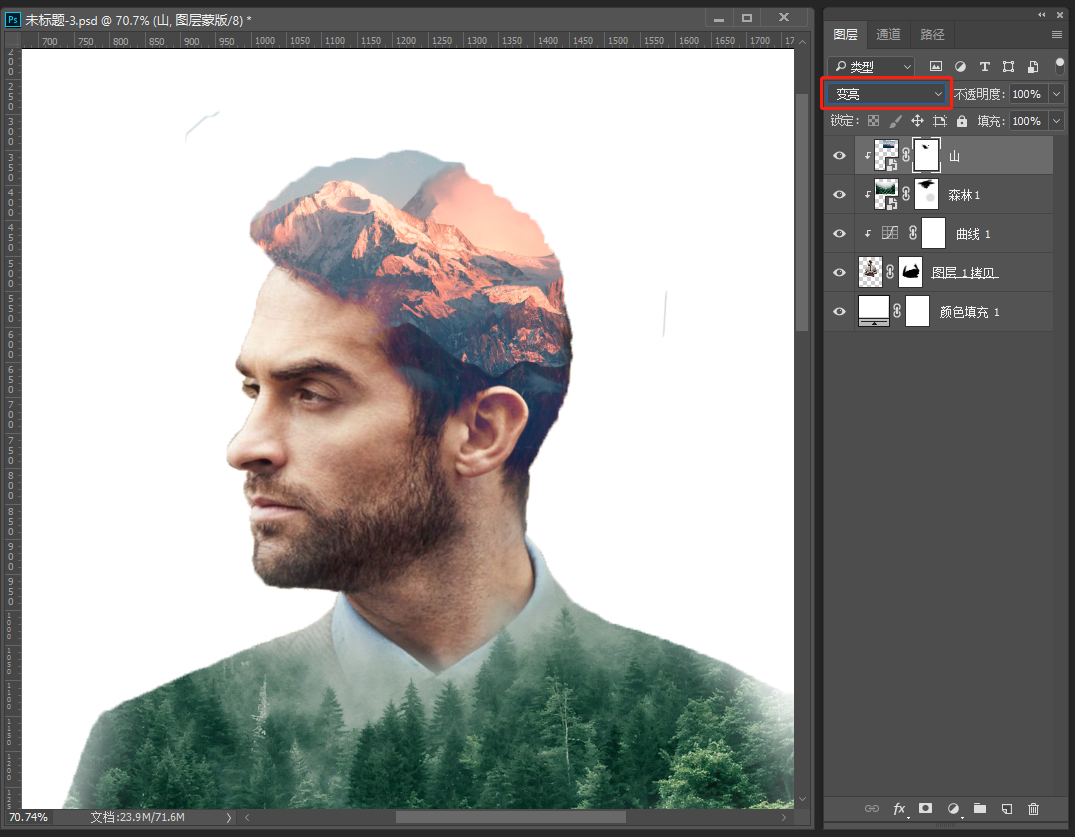
注意:导入的图片,需要与人物的造型、气质、色彩相吻合。
第十一步:
复制“森林1”得出“森林1拷贝”图层
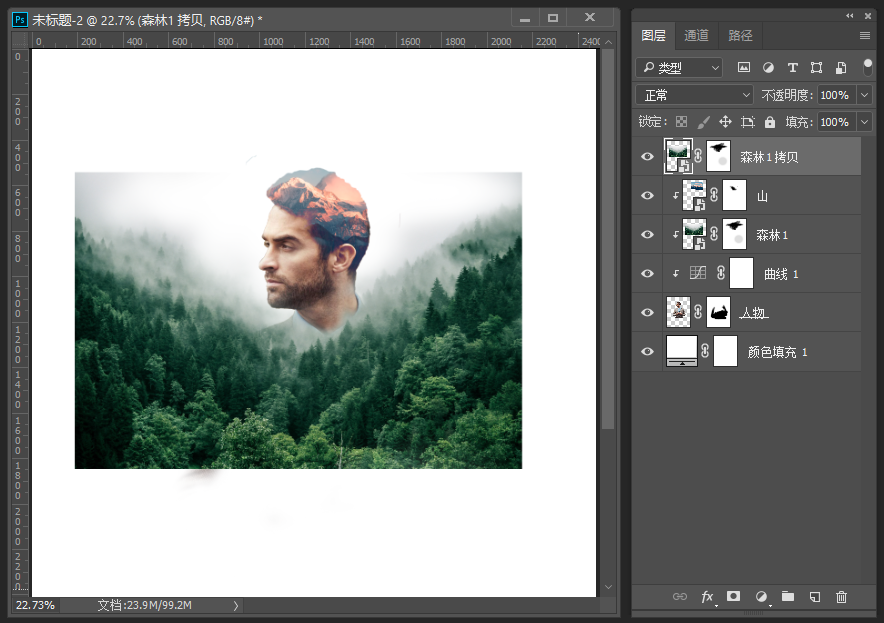
2、按Ctrl+T将“森林1拷贝”图层垂直翻转

3、点击该图层中的“蒙版”处,选用“画笔工具”将不需要的部分擦掉。

第十二步:
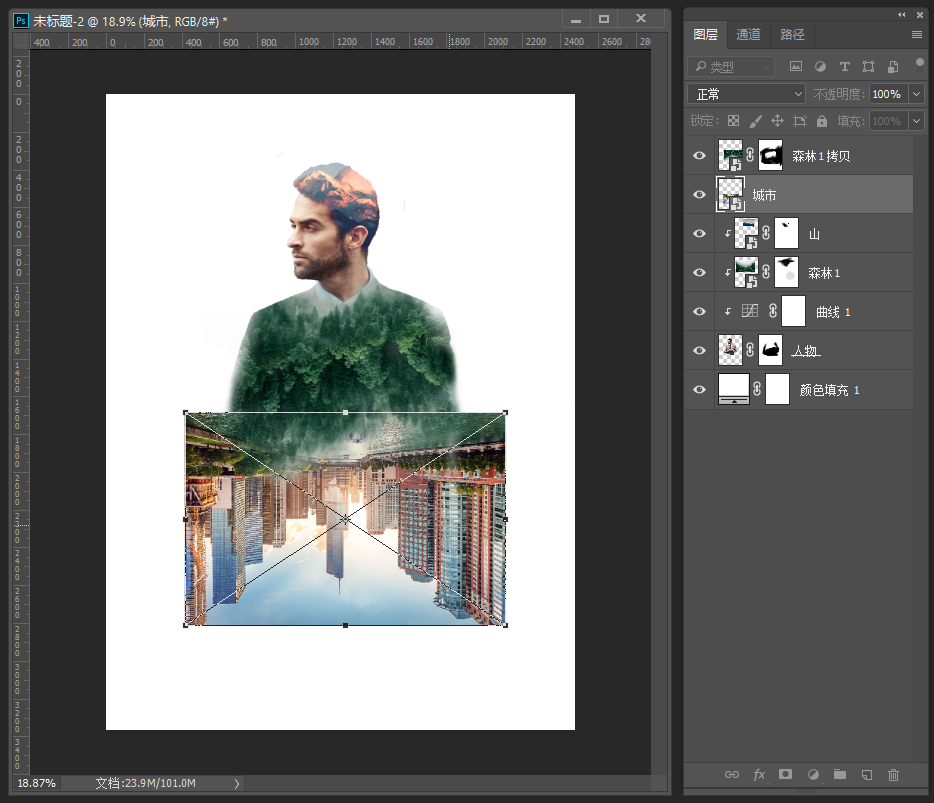
导入“城市”素材图片,并(按Ctrl+T)垂直翻转,其顺序置于“森林1 拷贝”图层之后。
第十三步:
将“城市”图层点击“添加矢量蒙版”,并用“画笔工具”进行擦涂、修剪,以达到合适的造型

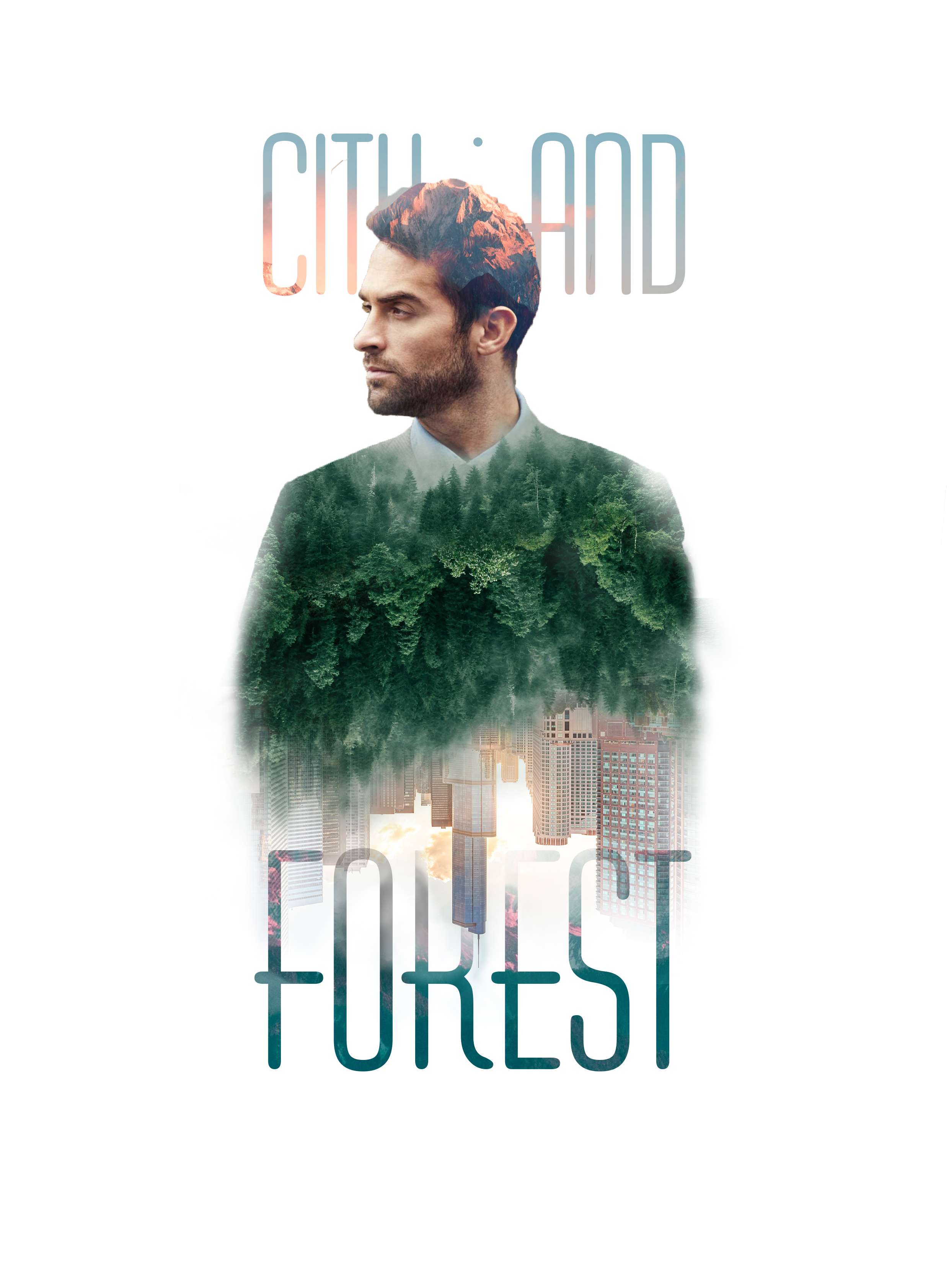
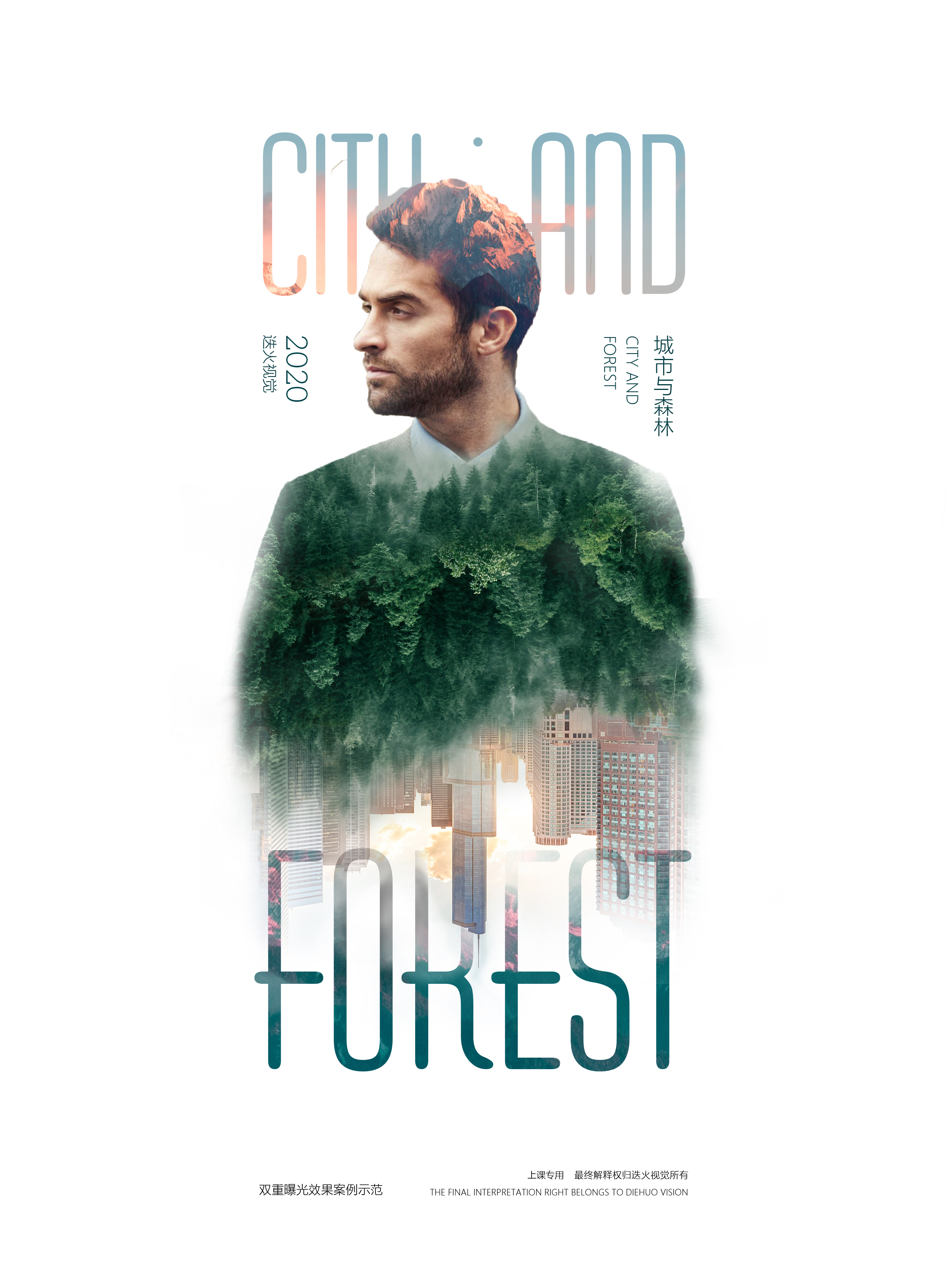
至此,画面中的主体图形就已经出来了。
这个时候,我们一般可以进行一些微调、修补,比如人像的明度、森林的颜色等等。
最后,我们来进行整体风格协调,所以我们将文字也进行统一的处理。
我们可以将之前用过的的素材图片,通过按住“Alt”键执行“创建剪贴蒙版”的功能,嵌入至文字中。