如何在 Adobe Illustrator 中创建 3D 文字艺术效果

在以下步骤中,您将学习如何在 Adobe Illustrator 中创建 3D 文字艺术效果。
在以下步骤中,您将学习如何在 Adobe Illustrator 中创建 3D 文字艺术效果。
1. 新建文档和背景
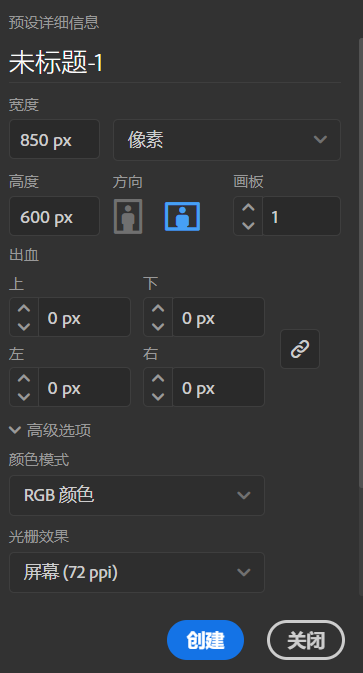
Ctrl+N新建文档,选择宽850px,高度600px。注意颜色模式为RGB,光栅效果选择72ppi,具体参数如下图。
选择矩形工具,绘制与画板等大的矩形,色彩选择R=255 G=180 B=0。

2. 创建主文本形状
选择文字工具,输入house,最好选择粗一些的字体。我选择的为Arial字体,字体样式为Black,字体大小200px,字体间距设置为50。将颜色设置为R=255 G=150 B=0,并复制该文字,为后期准备使用。

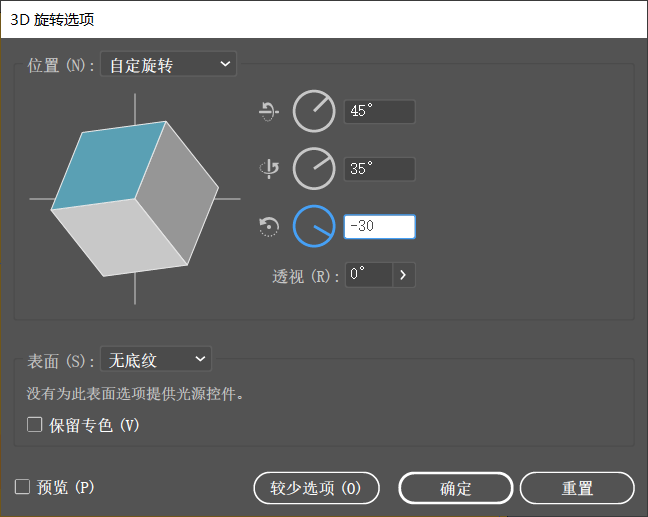
选择文字,菜单栏效果-3D-旋转,输入如下所示的属性,点击确定。

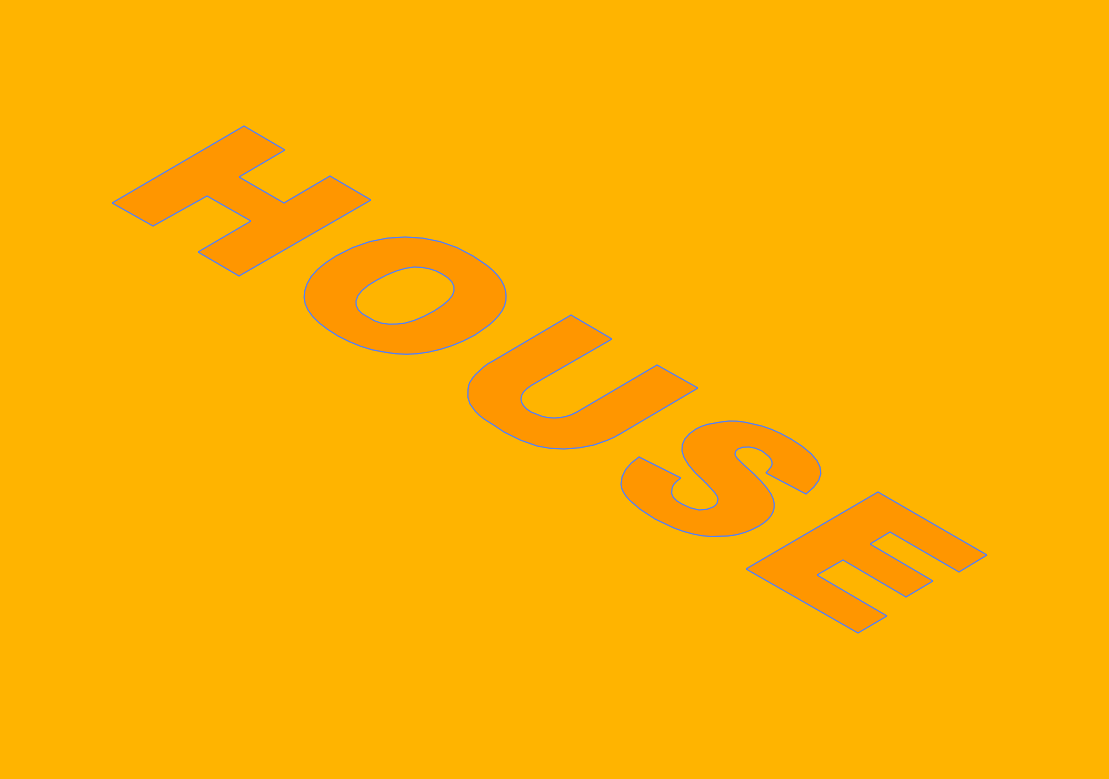
选择文本,菜单栏对象-扩展外观。然后取消编组,释放剪贴蒙版,然后再次取消编组。
选择围绕整个文本的形状并将其删除。选择所有文本,菜单栏对象-复合路径-建立(ctrl+8)。
3. 创建 3D 文字艺术效果
选择复制的文字内容,修改颜色为R=153 G=153 B=153。
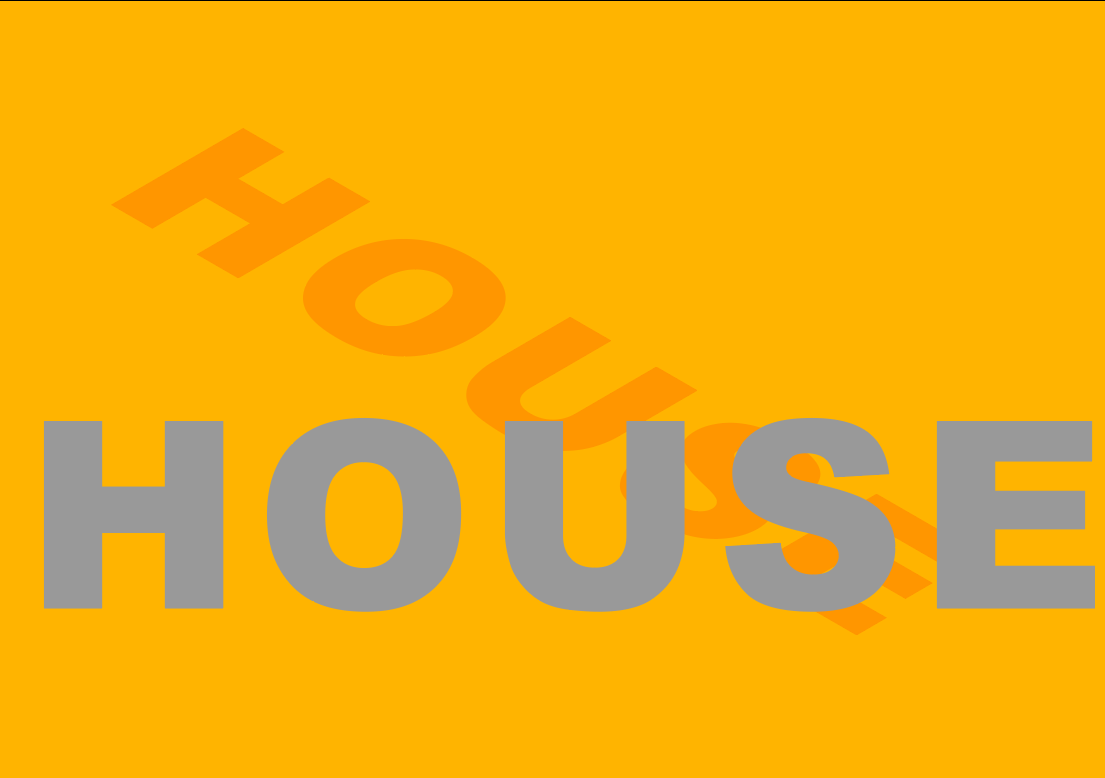
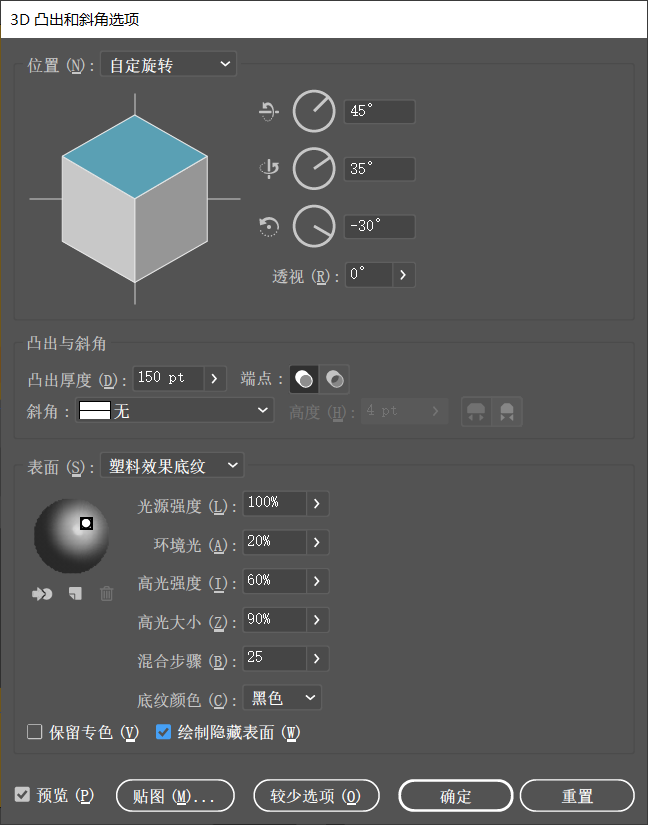
选择灰色文本,菜单栏效果-3D-凸出和斜角。具体参数见下图。
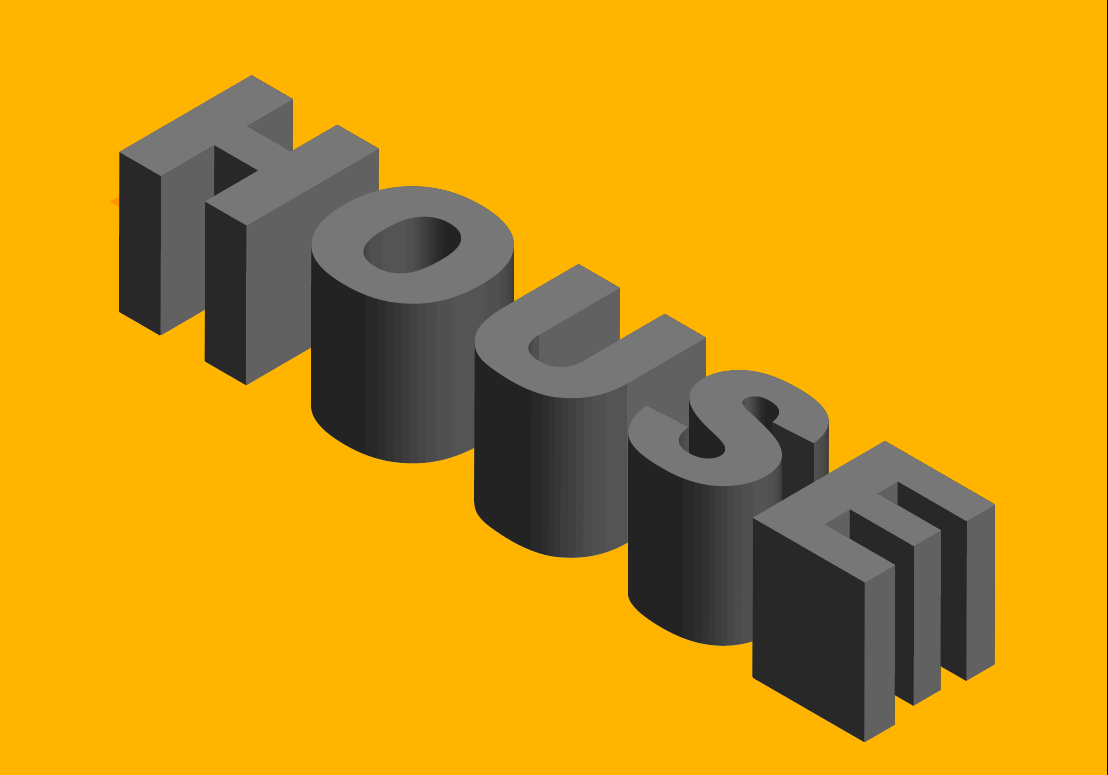
然后选择菜单栏对象-扩展外观。选择直接选择工具(A),选择文本顶面的形状,进行删除。效果如下。
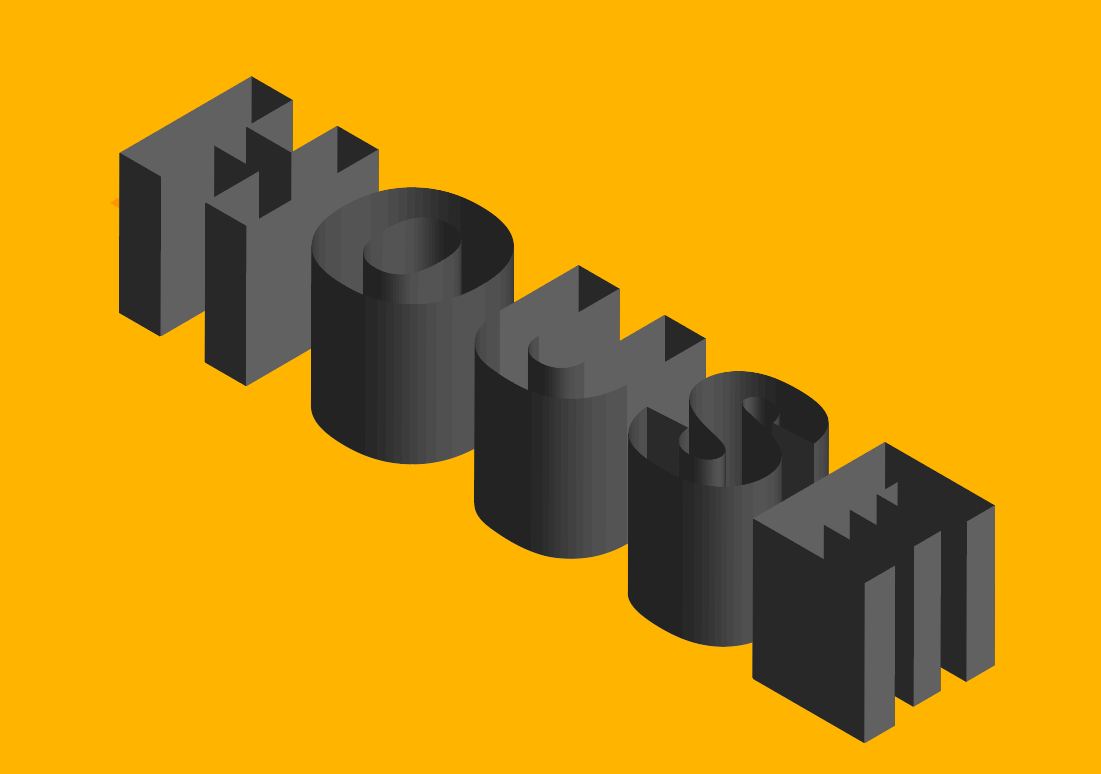
选择3D形状和橙色复合路径内容,打开对齐工具,顶部对齐及水平居中对齐。
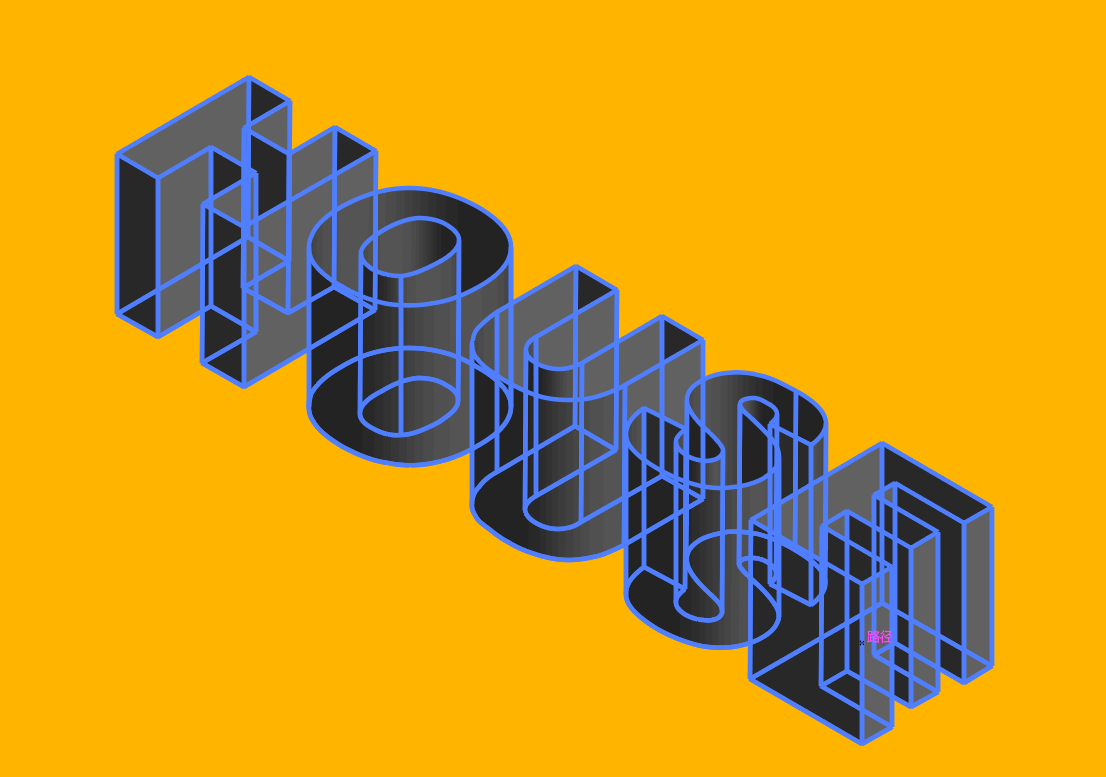
接下来选择橙色复合路径内容,原位复制粘贴(ctrl+c-ctrl+f),调整层级至最上方,使用白色填充。
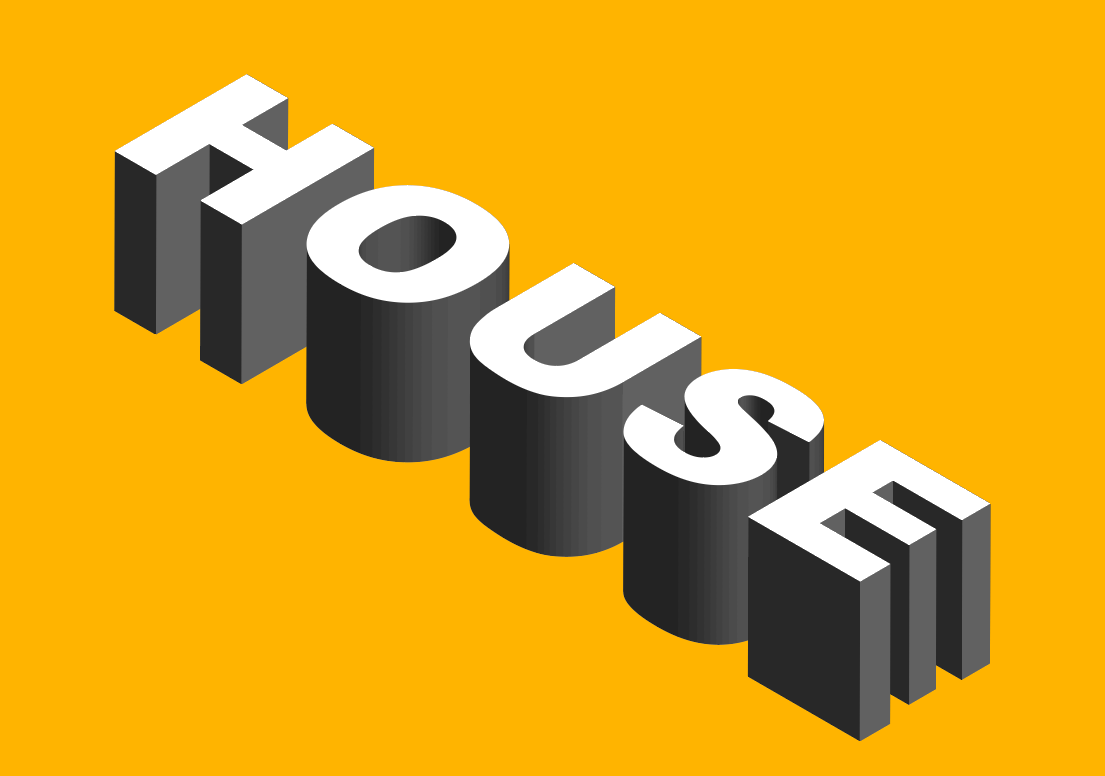
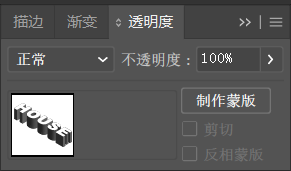
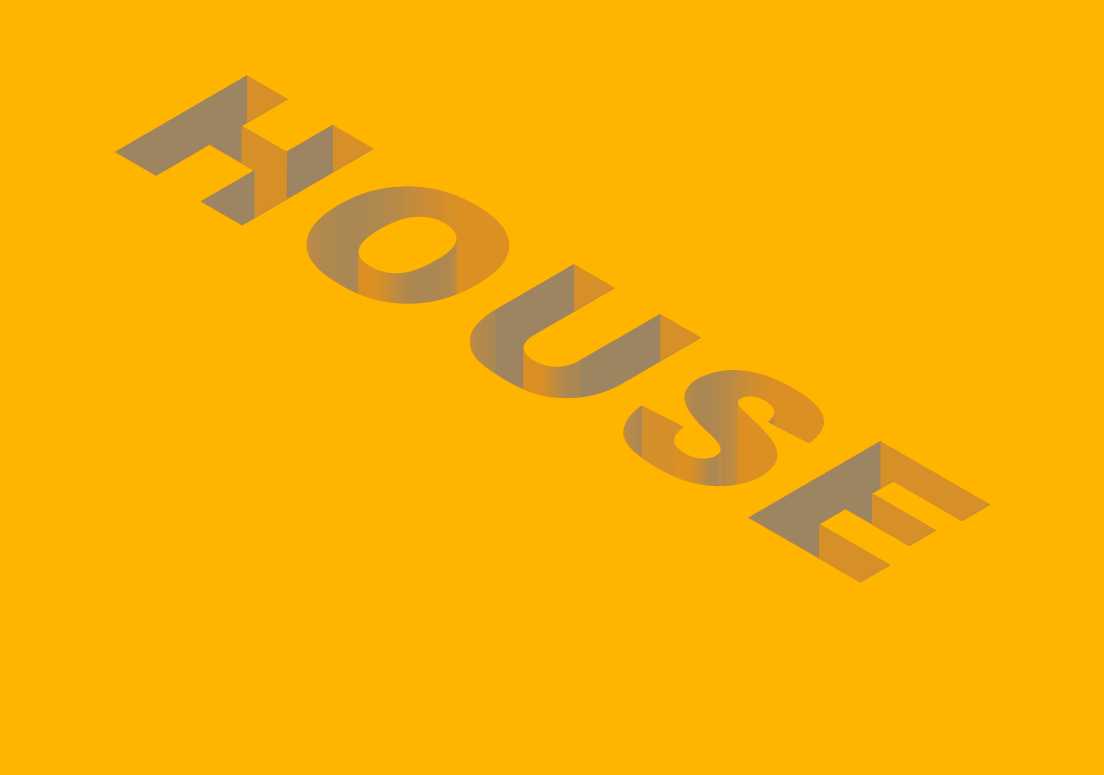
选择白色复合路径及3D形状,打开菜单栏窗口-透明度,选择制作蒙版,并修改混合模式为排除。效果如下。
4. 添加纹理
选择黄色矩形,原位复制(ctrl+c-ctrl+f),调整层级至最上方。
给复制的矩形添加黑色到黑色渐变,其中一侧不透明度改为0。调整渐变角度,并修改混合模式为叠加。
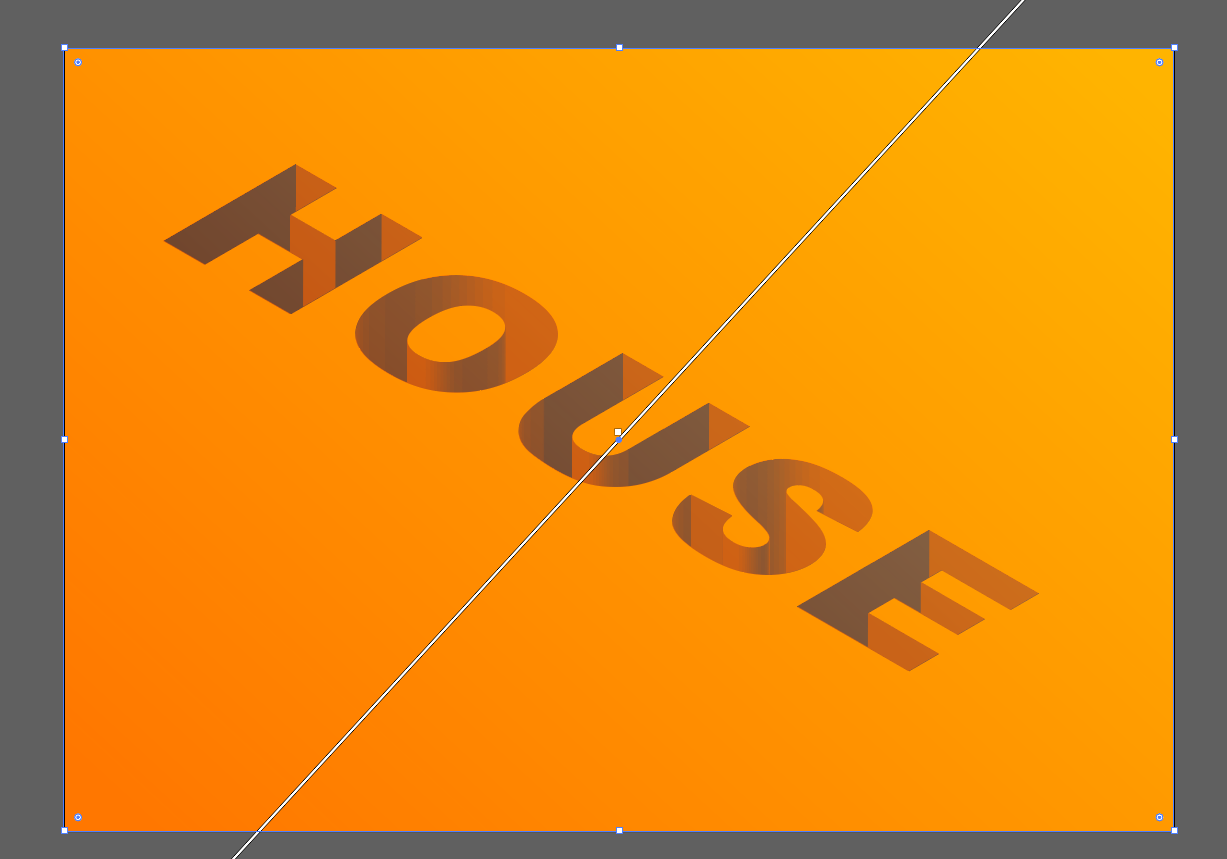
最后添加一些纹理。
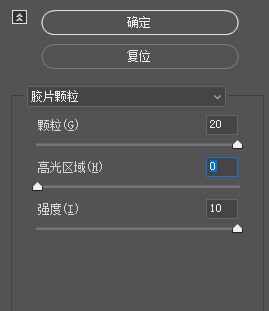
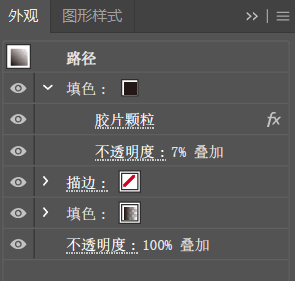
选择渐变矩形,打开菜单栏窗户-外观。点击添加新填色,颜色设置为黑色,不透明度降低到7%,混合模式调整为叠加。然后选择效果-艺术效果-胶片颗粒。
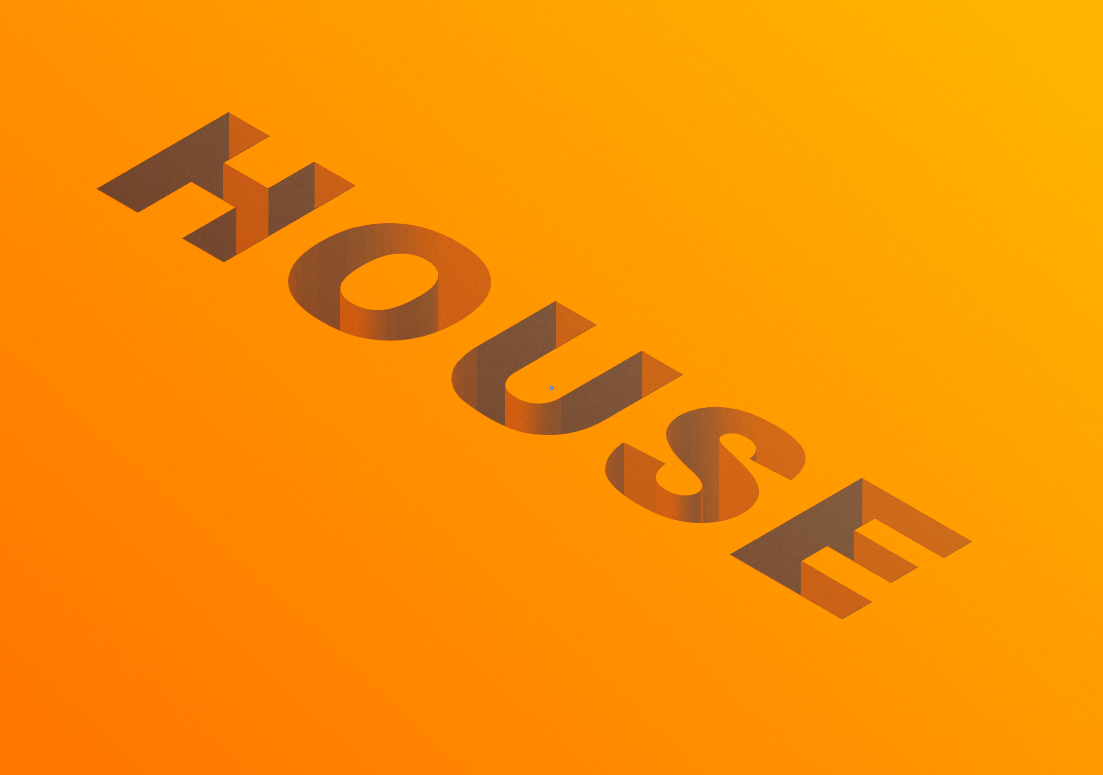
这样最终效果就完成了!大家可以尝试动手做一下,很有感觉哦!