【矢量插画教程 】学习中弯路 - 总结

Hello~各位朋友大家好吖,时隔多日,又来更新啦
作为一个学习过程的阶段总结,会分为学前篇、入门篇、拔高篇来写。每篇均会附带作品教程。本次为矢量插画学习的学前篇,正式学习矢量插画前走的弯路,但弯路也会有参考价值。
-
学习前
严格意义上来讲,接触到矢量插画时,更多的是在PS里。因需要学习主流的扁平插画,不想跨软件制作,就全程在PS里拿钢笔勾勒。

这种绘制方法相对较为简单,常用且实用,后面有机会单独写写此类插画的绘制方式。
【入门】Doodle风格
真正开始尝试Ai矢量插画,是后面接触到的Doodle风格
Doodle风格
所谓的Doodle风格就我个人理解,就是涂鸦画风的一种。相较于在PS中拿钢笔规整的勾勒,Doodle风格会更随性,也更具趣味性,画风类似于这样↓

说起来惭愧,第一次接触这个名词时,我还不知道这是一个英文单词,一直搜索「肚兜风格」来找参考😂,结果出来的图嘛·····哈哈就不描述了~

风格尝试
Doodle风的绘制需要用上手绘板,但因AI画笔自带的平滑属性,能有效防抖,所以对手残的我来说还是很愿意尝试的。接下来,会附一个小案例,内容如下↓

画面的表达其实称不上有多出彩,但里面的一些技巧,后面绘制的时候,还是经常用的,并且画面出效果会比较快,方式也相对简单,日常解个压还是不粗🙅♀️
案例绘制方法:
第1步 + 第2步:描图
首先会选择一个好看的照片,选参考照片的时候,服饰不宜过于复杂,过多的结构会让画面显得特别臃肿。之后放入AI,透明度降低并将我们的人物「描」出来。
PS:五官的表达可以大幅简化,眼睛用豆豆眼表达眼睛即可。

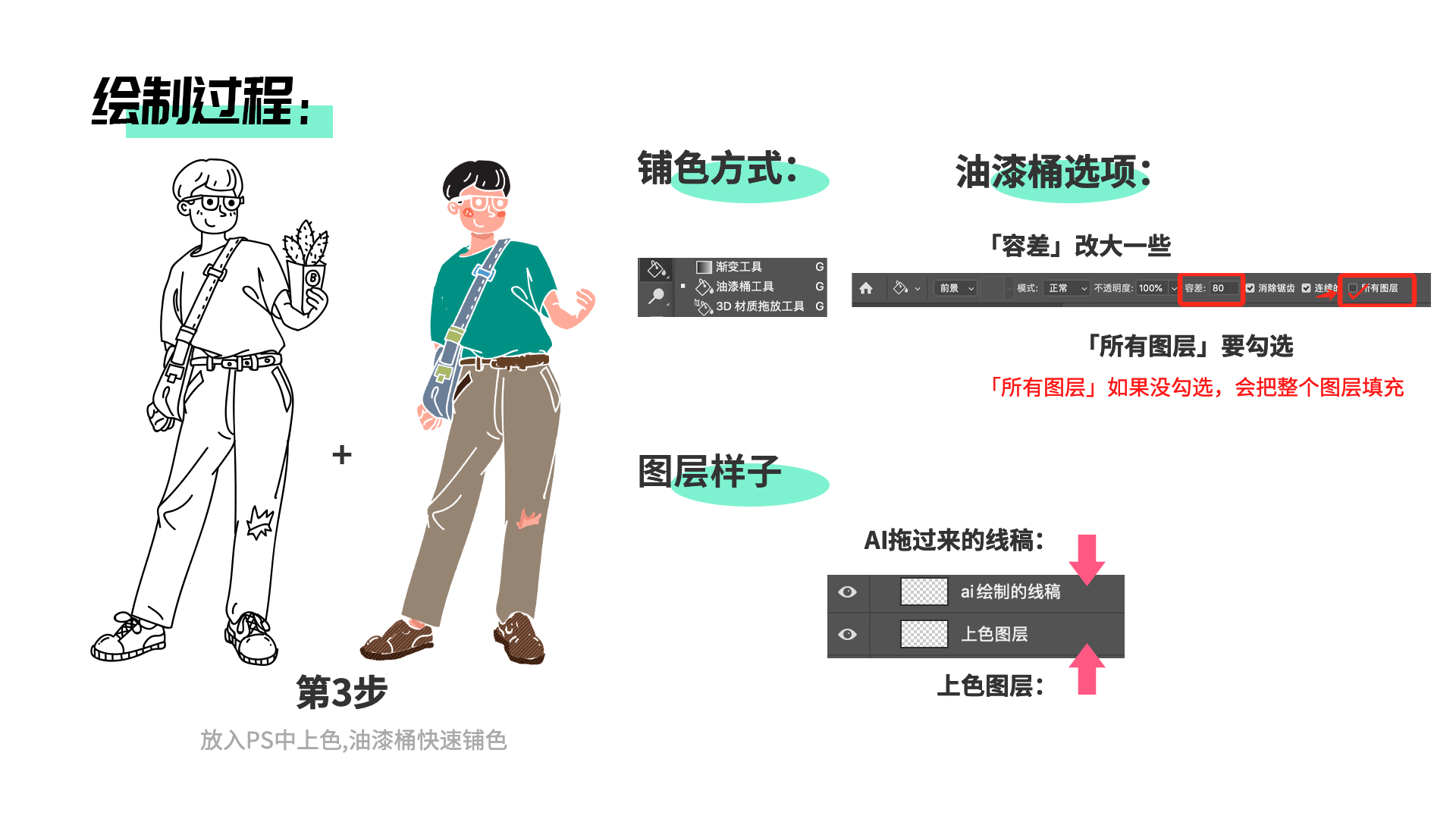
第3步:铺底色
这一步我会丢到PS里面上色,这算是小弯路吧,不过是当时的个人习惯。在PS中会用「油漆桶」来快速铺色,一些选项需要我们勾上(如下图)
PS:填仓不同色块时,建议分不同图层,便于后一步的肌理绘制
第4步:纹理绘制
场景:快速用油漆桶上完色后,根据内容丰富一下场景,一般建议加植物比较百搭。
纹理:在图层上方建立剪贴蒙版,用PS的「纹理笔刷」给画面添加纹理细节

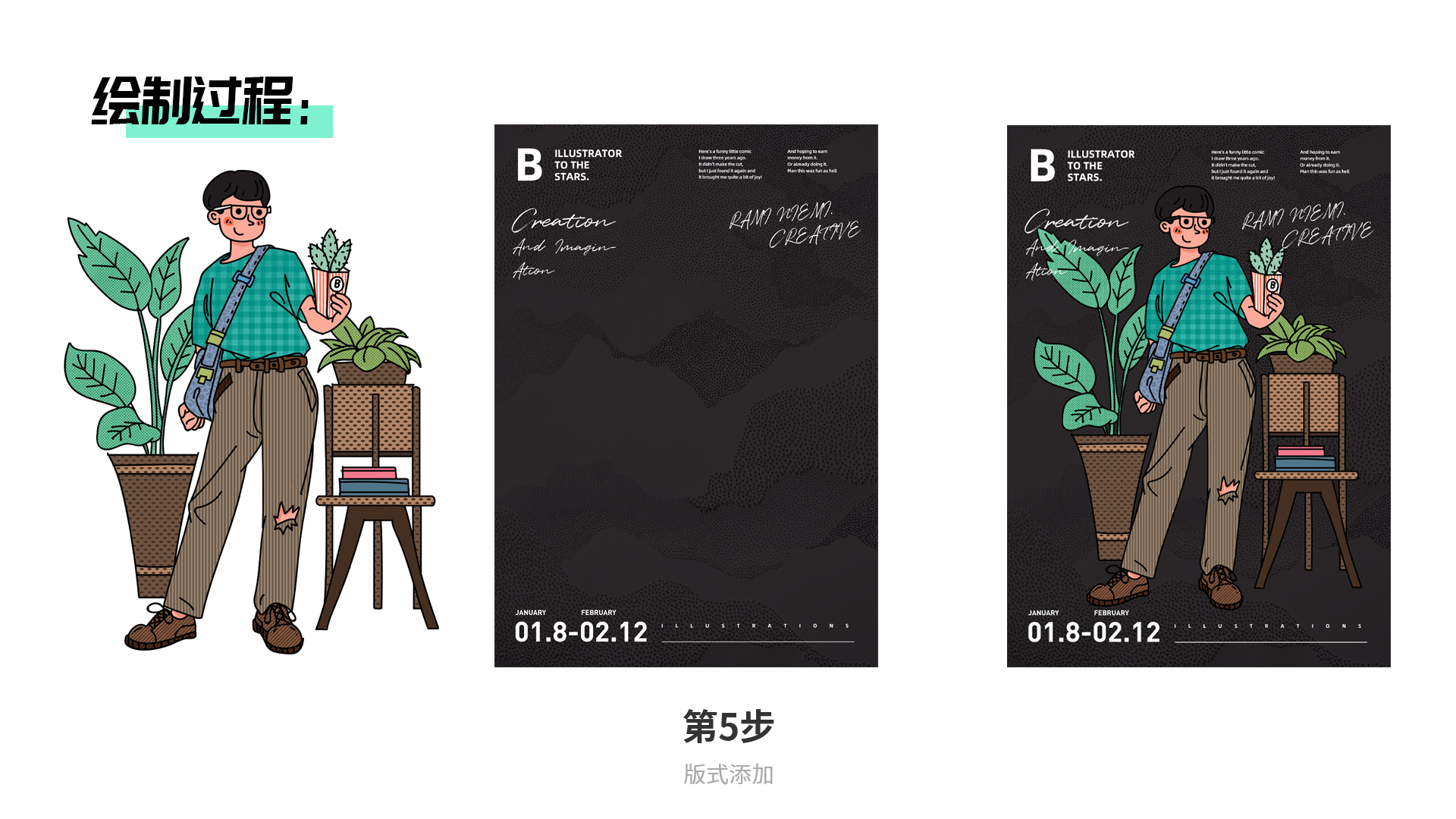
第5步:添加版式内容
最后加一下我们的版式,整体画面就结束啦。版式的可复用性,其他几个内容就是更换了我们的主体,稍改一下文案即可输出位系列作品
总结一下:
整体的内容,就绘制完毕了。里面「油漆桶」铺色和「纹理笔刷」的方式,都会在下一个练习作品里也会用上,这里算是给自己预演了一遍。绘制倒是不难,还是蛮有趣解压的~
————
【拔高】Doodle的变种
虽然Doodle风格效果还说的过去,但其应用还是有些许局限的,所以就在思索更高效的方式练习。之后一上来就给自己拉难度,去完全原创内容。
在什么也不看的情况下,打开了AI对着空画板处了大半天后,明白了一个道理,功力还不够吖🥺···在没有足够多的存货的时候,硬要去原创简直就是自闭的最快路径。

破局:
在个人创造的时候,如果出现这种问题,最简单的方式就是多去看一看逛一逛,说不准哪个「灵感」就对上了你的电波。
因为其实我在学习过程中,并不完全是有了主题后再去想怎么做,而是看到了一个对上电波的灵感作品,心里感慨“哦!!!想要试试表达一下啊!”

作品拆解:
那么本次就来说说,这幅作品绘制的一些细节过程。3幅作品绘制的思路其实是一样的,理解其一剩下的基本上都能照葫芦画瓢给绘制出来。
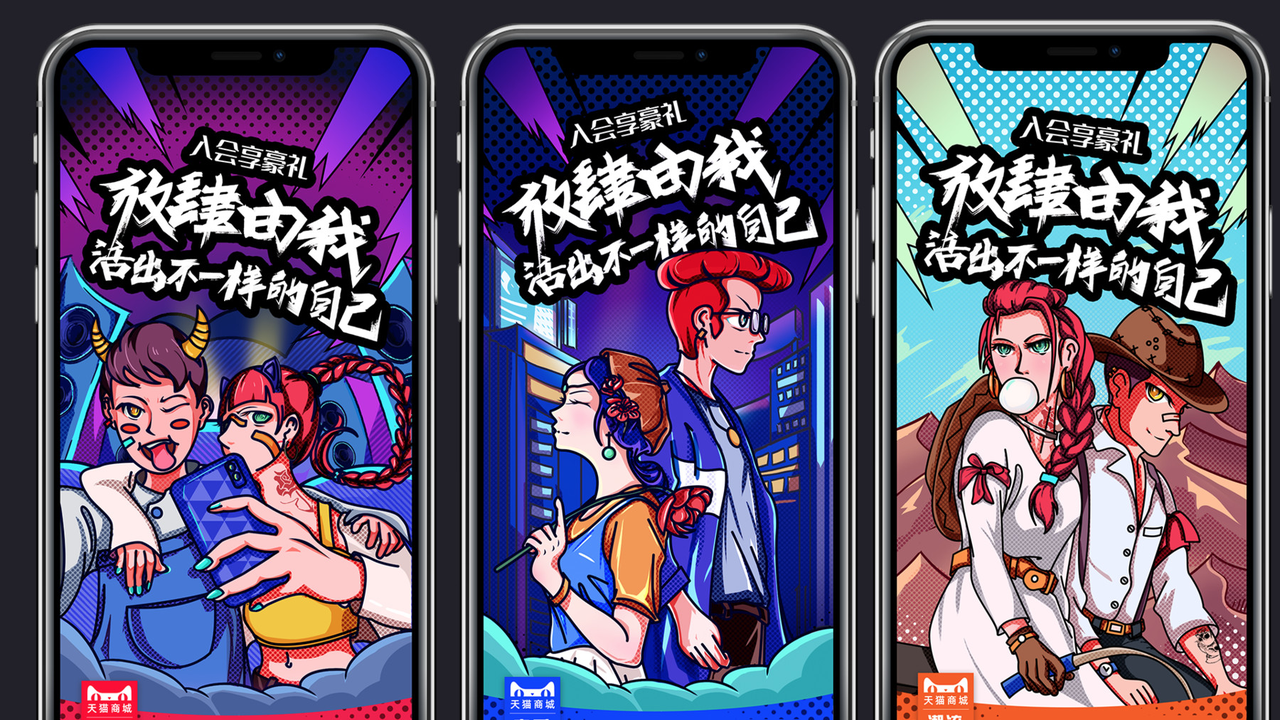
第1步:
一开始绘制,我是尽量避免碰板子的(手残啊····),但还是绕不开手绘草图的。因为如果没有草图的一个支撑,后面就不知道该如何推进了。其实和Doodle起稿有些像,只不过是在PS里画个大概。

当然细心的小伙伴可能注意到,这里其实是做了下改动的,原图女角色手的姿势,不是很有张力。那么我结合原图的一个摆拍姿势,找了个「自拍」的手势,来替换了一下。
PS:草图不用特别精细,在Ai中会用钢笔勾勒一遍。在Ai中调整锚点,就相对简单很多
第2步:
这步将草图丢进我们的AI中,拿钢笔进行勾勒。之后丢进了PS铺色,铺色的方式还是用我们说的「油漆桶」工具,铺色的时候,就想着红蓝出CP,就先按照「红蓝」配色去尝试

PS:在Ai绘制的线稿,粘贴进PS可以选择智能对象,可以二次修改
第3步:
这一步是刻画我们画面的光影了,暗部的置入,让整个画面显得丰富饱满了
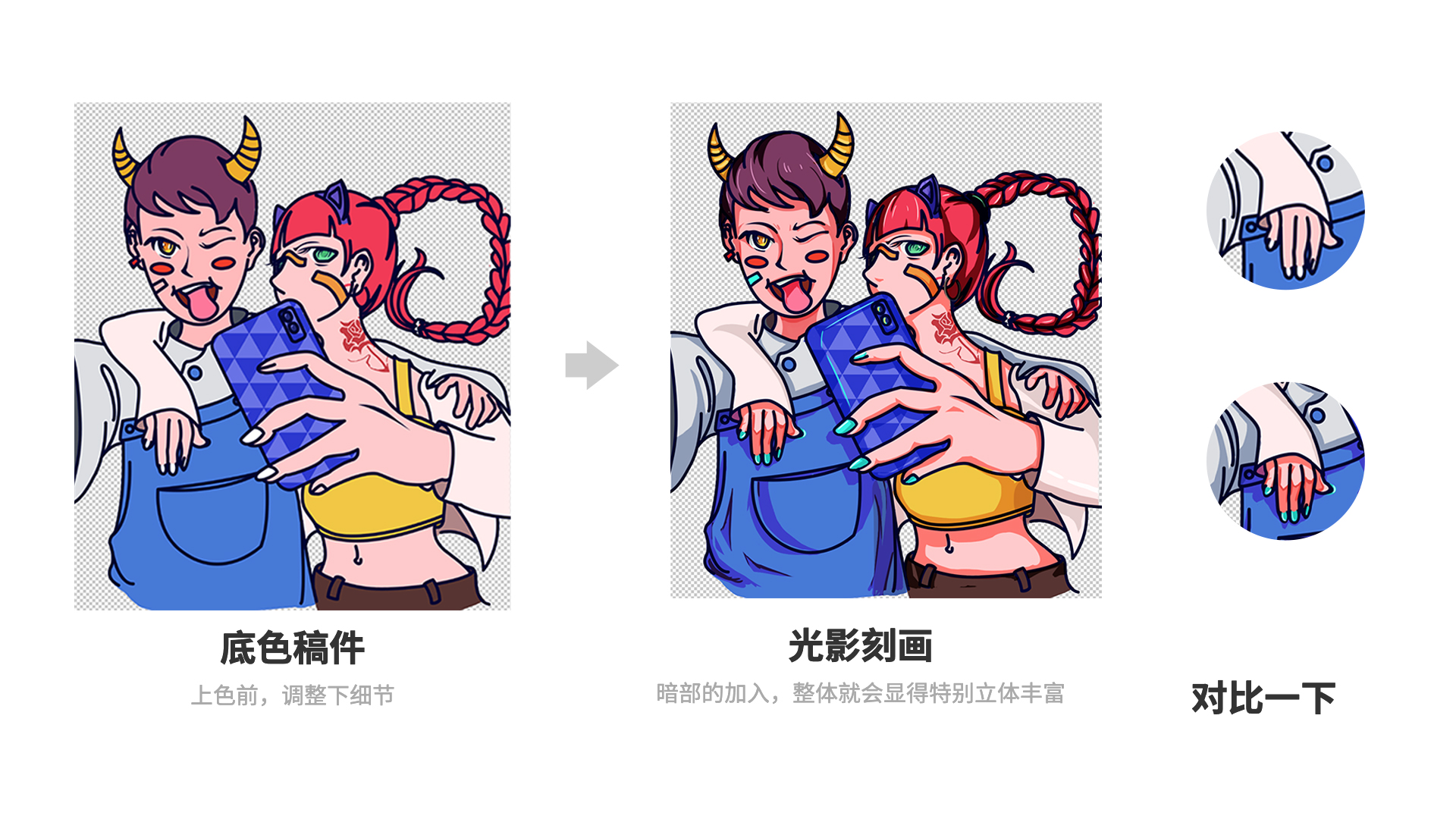
暗部的绘制方式:用的是PS里面的「正片叠底」的图层模式。一般先尝试「固有色」上对应部分的暗部

第4步:
这样我们主体的刻画就完毕了···········吗?
原本到这里,其实已经准备收工了的,但后来网上冲浪的时,看见了Rami Niemi老师的作品。

通过观察发现,作者会在暗部地方,填充一些纹理。纹理的加入让整个画面就显得很饱满耐看。
受此启发,我决定也在作品里试试,结果如下图:
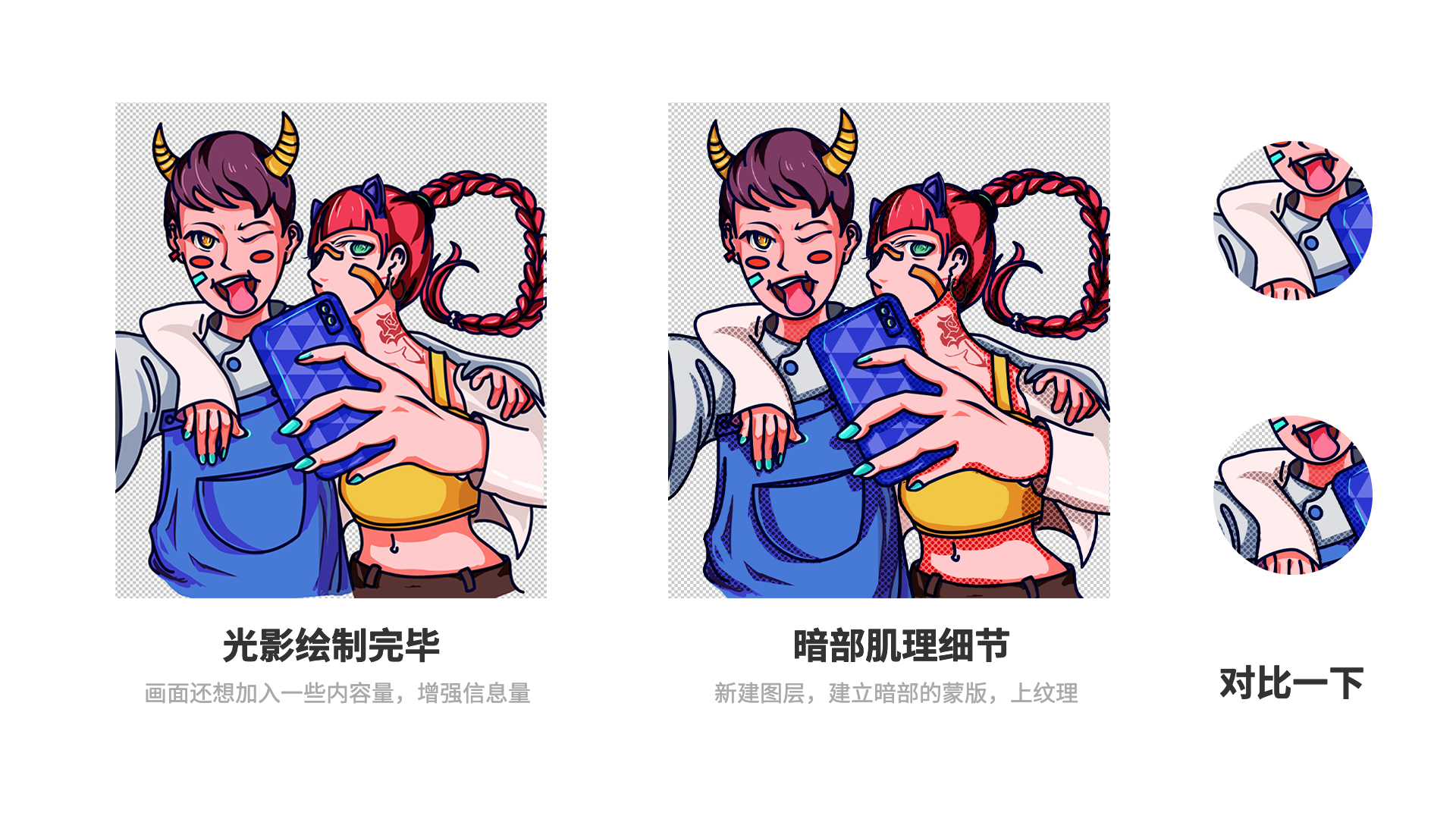
因为纹理的置入,画面的讯息量得以增加。这样强化了画面的可看度,让画面更加耐看了。算是一次小尝试吧~
第5步:
到这里,主体的刻画就结束了。那么最后将其置入我们绘制完毕的一个场景中,就算竣工啦!

回顾一下:
好啦,我们整体的一个案例内容,就绘制完毕了,可能不少朋友可能还是有些懵逼。所以我拿另一个作品,对绘制的步骤又做了一个总结,便于理解

那么本次的弯路总结+小教程到这里就算结束啦,谢谢各位朋友的观看吖,
如果对各位朋友有些小帮助,不妨点下赞~
【下篇预告】入门篇
-
学前篇所绘制的内容,并不能完全称之为潮流矢量插画。
在入门篇里,就真正接触到我们的矢量插画了。