一篇文章彻底搞懂PDF的导出与压缩

本篇文章主要讲解PDF的导出与压缩,帮你解决在导出作品集时遇到的关于PDF的各种问题。
大家在做简历和作品集时最后往往都要导出为PDF格式,其中难免会遇到一些问题,比如如何导出可以提取文字的PDF文件和如何压缩尺寸过大的PDF文件,平时一遍一遍地跟不同的人解释效率很低,同时感觉有很多细节没有说明白,所以今天我将之前大家提出的问题做了一个总结,基本涵盖了大家经常遇到的所有问题,力求通过一篇文章帮你彻底解决PDF的导出与压缩。
一、格式简介
PDF是英文Portable Document Format的首字母缩写,中文翻译为便携式文档格式,是一种不受硬件、程序和操作系统限制的文件格式。
PDF的第一个版本发布于1993年6月15日,经过多年的发展和完善,如今PDF文件除平面的文本和图形外,还可用于展示注释、表单、图层、富媒体(包括视频内容)之类的元素。
二、优势特点
通用性
PDF是一种通用性非常好的文档格式,不管是桌面端的Windows、macOS,还是移动端的Android、iOS都不需要安装第三方软件,只要用系统自带的浏览器就可以随意打开查看;
支持矢量
矢量图的优势我们都知道,它可以让文件放大不失真,始终保持优秀的清晰度,PDF就具备这样的特点。因此无论你是在移动端、桌面端甚至是投影仪来进行查看都不用担心文件模糊不清的问题,从而获得良好的阅读体验;
内容可提取
PDF本质上是一种类似于Word的文档格式,因此它可以方便地从页面中提取文字等信息,假如HR看完简历之后对你感兴趣,就可以直接用鼠标复制你的邮箱或电话号码进行联系,避免输入错误,提高工作效率;
传递便捷
PDF是一种多页面文档,它可以把多张内容合并成一份文件并以连续页面的形式进行呈现,因此特别适合作品集这种需要展示多张页面的内容,可以有效避免内容丢失、解压失败等问题,多个设备之间传递起来也非常方便。
正是由于以上特点使得PDF天生就适合用来作为设计师作品展示的载体,那么如何又好又快地做出一份优秀的PDF文件呢?请各位小伙伴继续往下看。
三、导出方法
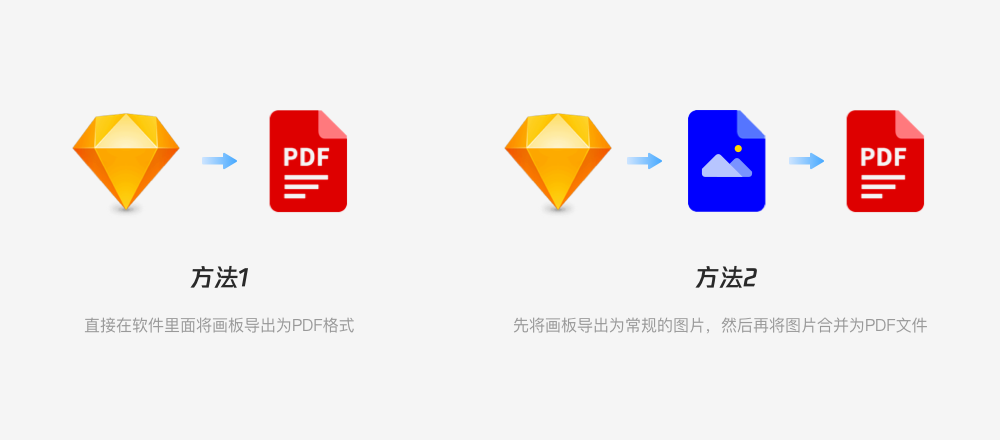
PDF的导出方法主要有两种,一种是直接在软件里面将画板导出为PDF格式,这种方法保留了文件的原始内容,打开之后可以直接提取文档内的内容,缺点是文件尺寸往往过大。
另一种是先将画板导出为常规的图片,然后再将图片合并为PDF文件,这种方式可以有效对PDF文件进行压缩,缺点是不能提取文档内的内容。
导出PDF的软件也有多种,这里我们主要介绍Sketch和PS两款主流软件的导出方法,首先来看如何使用Sketch进行导出。
01、Sketch导出方法
在Sketch中有两种方法可以导出PDF文件,我们来看第一种方法。
首先选中需要导出的画板,然后点击右侧面板中的“制作导出项”,接着在格式选项中选择“PDF”类型,最后点击下方的“已选中导出项”,设置一下保存的位置以及名称,最后点击“确定”按钮即可。
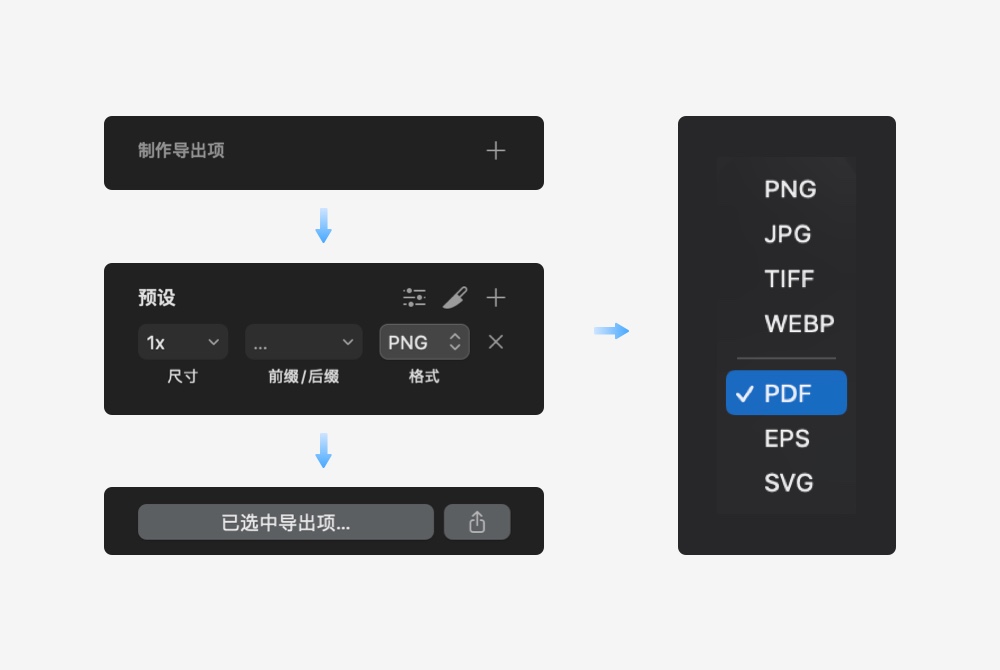
第一种方法导出的PDF文件是独立的,也就是说假如选中两个画板进行导出,那么最后会得到两份不同的PDF文件,他们并不是串联在一起的,所以并不适合用来导出作品集,而第二种方法就可以解决这个问题了。
第二种方法不需要选中画板,直接打开需要导出PDF格式的文件,然后点击左上角Sketch的菜单栏,接着依次点击“文件-导出画板为PDF”,然后选择导出的位置以及名称,最后点击“确定”按钮即可。
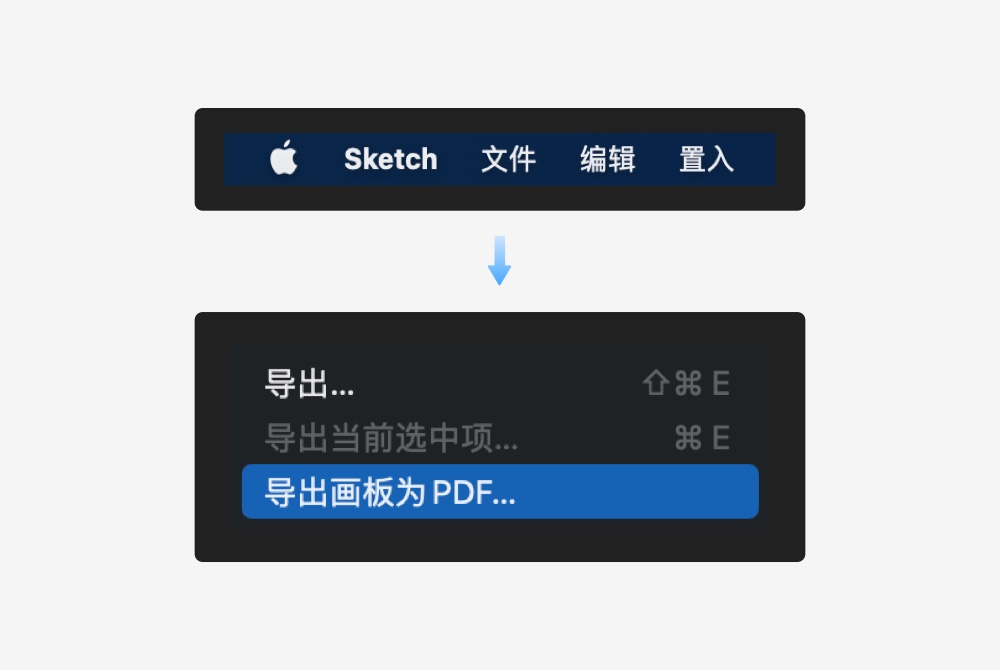
注意:第二种方法会将Sketch文件内的所有画板都导出为一个PDF文件,比如在Sketch中有两个页面,每个页面中有两个画板,那么最后导出的PDF文件就会有四张子页面。因此为了避免这个问题,大家在导出的适合首先需要将导出的画板按顺序放在一个页面内,接着将其他剩余的页面暂时删掉,这样就不会导出多余的画板了。
02、PS导出方法
使用PS也可以导出PDF文件,相比较于Sketch来说稍微麻烦一点,但是可以自定义的属性也更丰富,可以按照自己的需要进行导出,更加自由一点,具体方法是这样的。
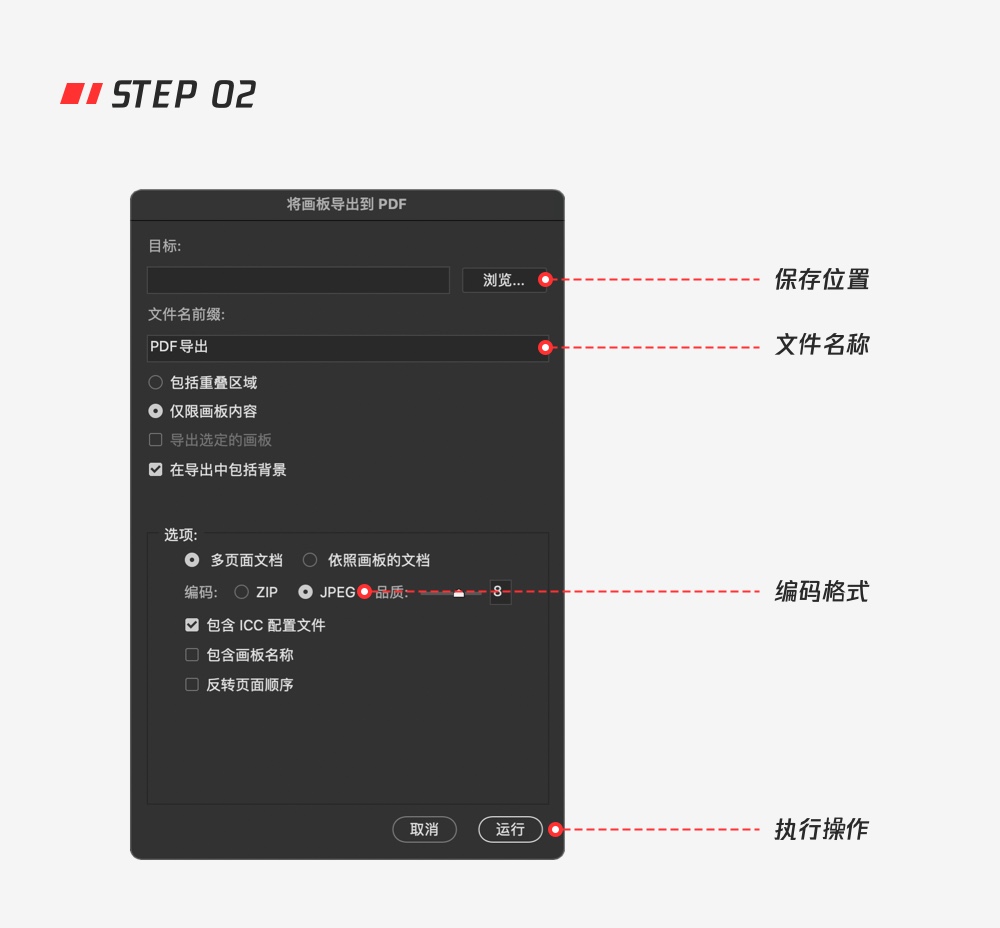
首先打开需要处理的PS源文件,接着点击菜单栏上的“文件-导出-将画板导出到PDF”,然后会跳出来一个设置窗口,在这个窗口里面我们需要设置一下“目标”和“文件名前缀”,分别是文件的保存位置和文件名称,其他地方没有特殊要求的话保持默认就好,然后点击“运行”,PS就会自动执行,将打开的文件保存为PDF文件。
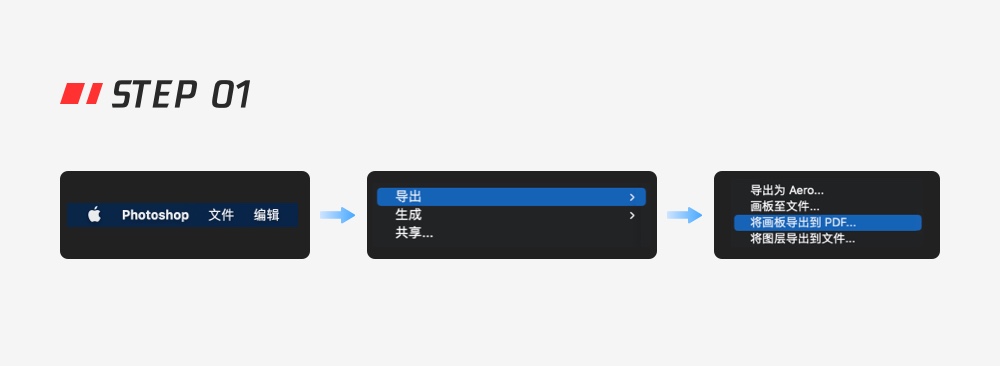
注意:在PS中导出PDF文件的话有两个地方需要注意,首先文件必须是以画板模式进行设计的,否则菜单栏中的“将画板导出到PDF”将是未激活状态。
其次,页面顺序是按照图层顺序排列的,也就是说假如文件中有两个画板,画板2的图层在画板1上面,那么导出的PDF文件第一个页面是画板2的内容,第二页是画板1的内容。
四、PDF压缩
许多同学在使用PDF的时候经常遇到的一个问题就是文件尺寸过大,无法上传到招聘网站。那么我们就不得不对PDF文件进行压缩,压缩的方法其实有很多,很多同学都会选择在线工具,好处是方便、快速,但是问题也很明显——要不就是压缩不够,尺寸依然过大,要不就是压缩过度导致文件模糊,影响阅读体验。那么有没有什么方法能够又好又快同时又不失真地压缩呢?答案是肯定的。
俗话说知子莫若母,PDF作为Adobe公司研发出来的一款文件格式,对PDF处理的最好方式当然是使用Adobe全家桶了。其中专门用来调教PDF文件的是一款叫做Acrobat的软件,只不过这个软件用起来比较麻烦,平时也没什么用处,单独下载一下没有必要,因此今天在这里咱们只演示万能的PS的压缩方法。
首先将作品集或简历导出为普通的JPG图片(PNG图片也可以,不过JPG格式的压缩效率更高),然后启动PS,点击菜单栏里面的“文件-自动-PDF演示文稿”,接着会弹出一个设置窗口,我们点击“浏览”,找到图片存储位置,将所有图片导出到PS中,然后点击一下“按名称排序”重置一下排列顺序,此顺序即为PDF页面的顺序,因此建议大家在进行下一步之前认真调整,其他参数保持默认即可,然后点击右上角的“存储”。
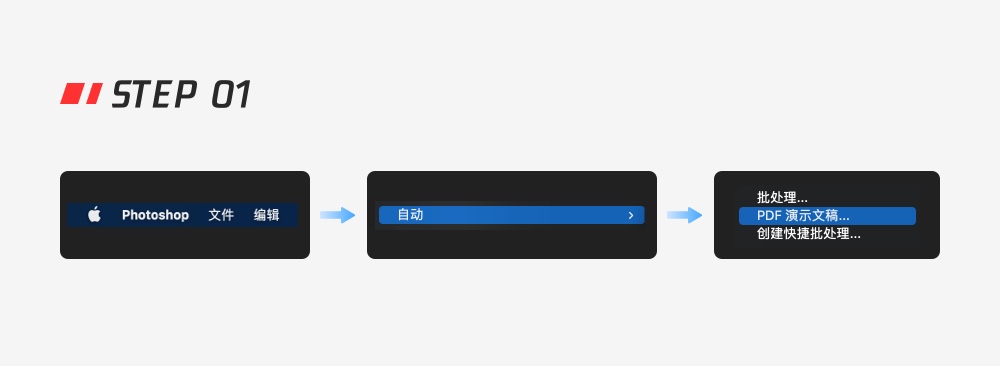
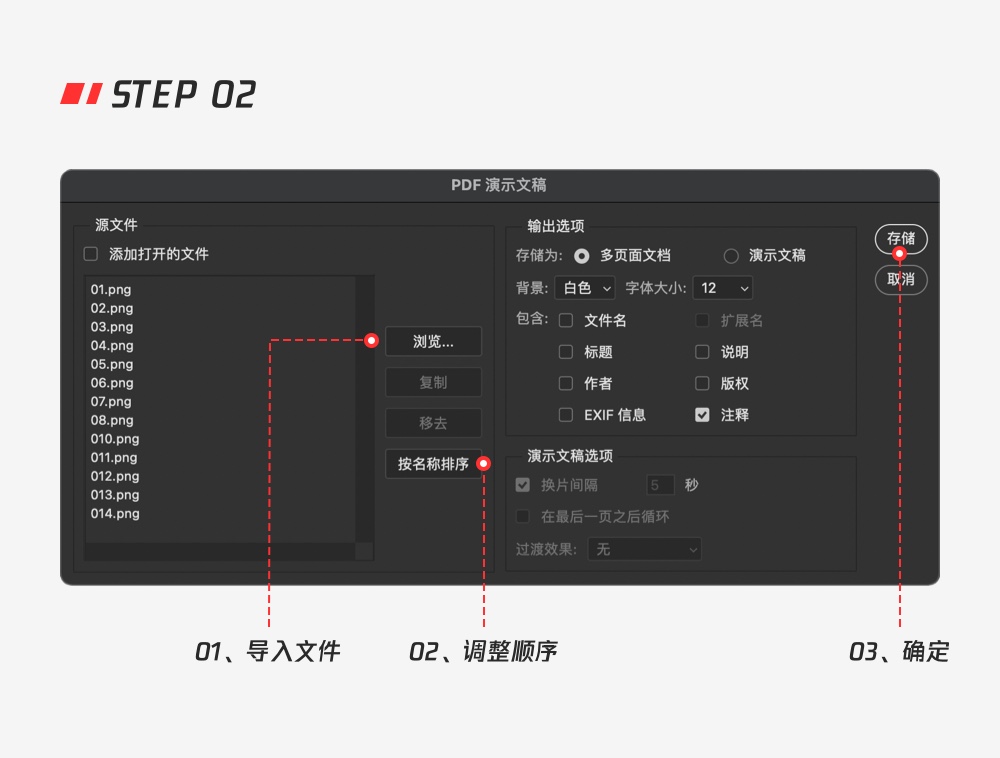
点击存储之后选择文件的保存位置并设置文件名称,接下来就是重点操作了。
首先我们点击新面板中左侧的“压缩”选项,然后在右侧就会出现压缩的属性,我们点击“图像品质”这个选项,里面包含最佳、高、中、低、最低五个类别,图像质量越差文件体积越小,大家可以根据自己的要求选择,确定以后点击“存储PDF”按钮,PS会自动执行操作。
你的PS会经历短暂的抽搐反应,等操作结束后,你就可以得到压缩以后的文件啦。
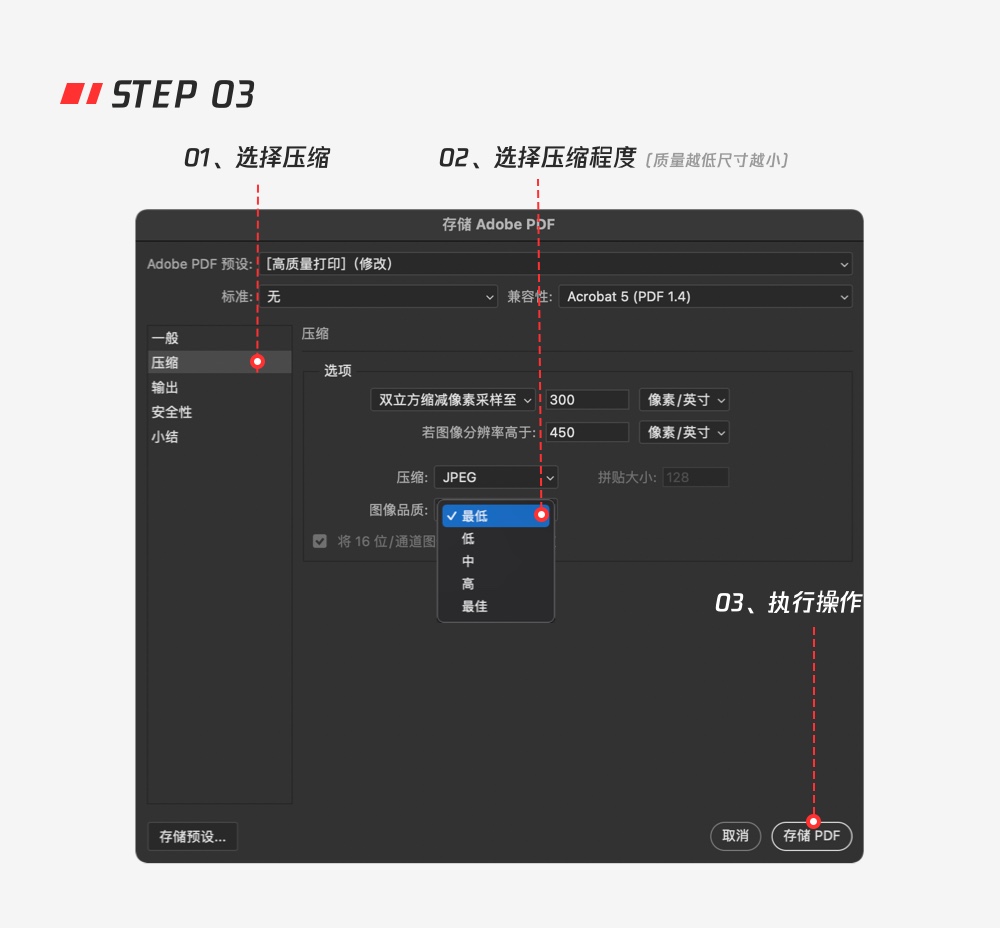
一般将图像品质从最佳改为高后,文件会得到百分之九十的压缩效果,也就是说如果原始文件的尺寸为100M以内,那么经压缩以后大概只有10M左右,通常可以满足各类网站的上传要求。如果尺寸还是很大的话,可以继续降低图像品质,也可以将上面“双立方缩减像素采集至”的参数调低,可以继续对文件进行压缩。
由于我们选择的压缩模式是JPEG格式,它的压缩效果非常好,所以只要不是选择特别低的图像品质,一般清晰度也是非常好的,跟未压缩的文件相比在清晰度方面没有特别明显差距。
另外需要注意的一点是,在上传图片时,图片高度不要过高,最好控制在2万像素以内,否则压缩可能会出现页面缺失的问题。如果高度符合要求依然出现这个问题的话,那么按照上述方法重新再导出一遍基本就可以解决。
五、文章总结
以上就是关于PDF使用的全部内容,希望能够帮助到大家做出优质的作品集,如果各位小伙伴在操作的过程中遇到什么新的问题,欢迎大家留言讨论~








![[ROCKETS] 火箭队官方APP概念设计](https://img.zcool.cn/community/010b8e5b0acca2a8012181b0f20066.jpeg?k=ab1bbb716c5970a0f802a3d8570352dd&t=6aa42580&x-oss-process=image/resize,m_fill,w_520,h_390,limit_1/auto-orient,1/sharpen,100/quality,q_80)