如何在Adobe Illustrator中创建草丛

如何在Adobe Illustrator中创建草丛
一.如何打造草叶
步骤1
我们的第一步是创造一片草叶。创建一个狭长的矩形。矩形工具(M).

步骤2
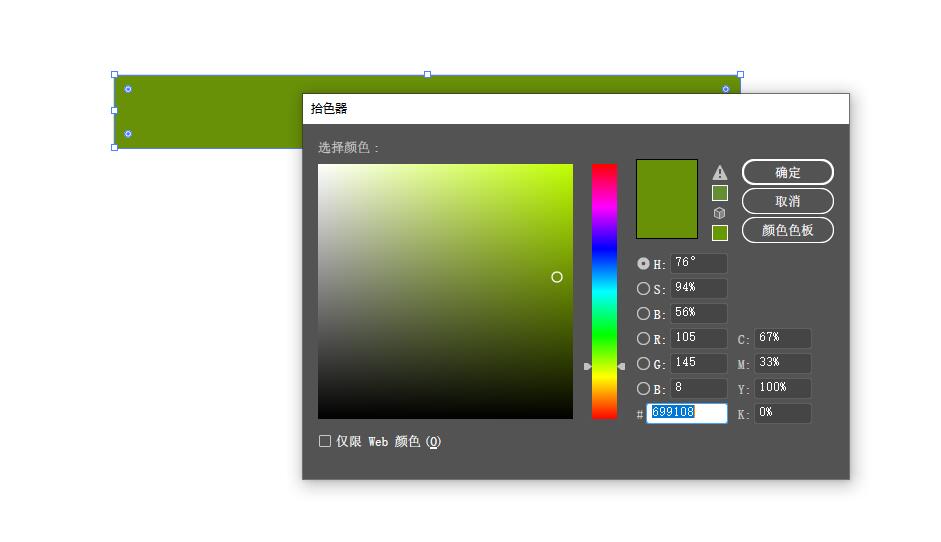
把它涂成绿色。你可以用 #699108,因为我将在本教程中使用它。
步骤3
用钢笔工具(P)选择矩形的右上角。减掉节点,创造了一个三角形的形状。
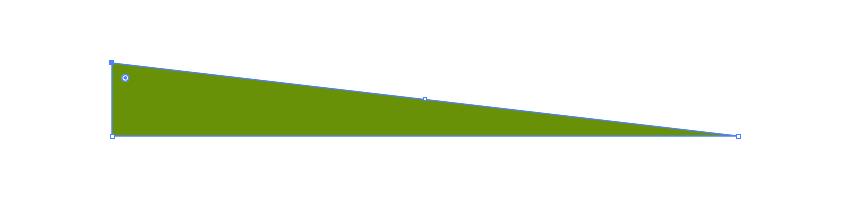
步骤4
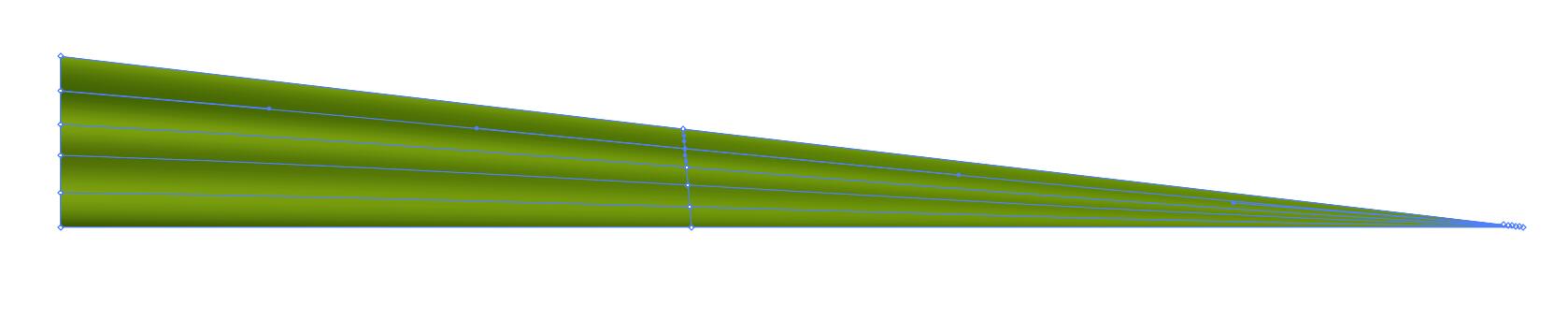
拿着网格工具(U)并按规则间隔创建四个网格节点,只需使用路径上的工具单击即可。最后,您应该有6个网格节点,如屏幕截图所示。
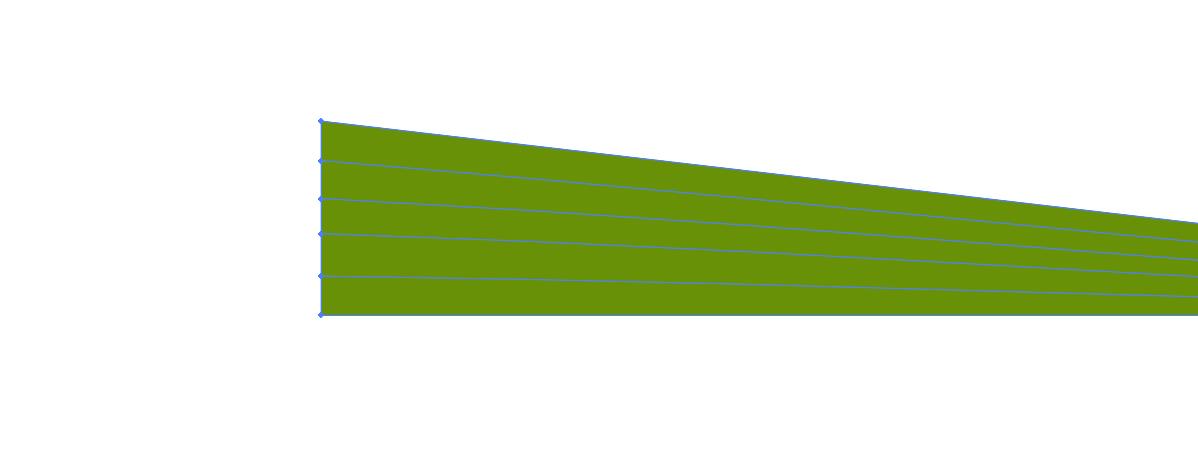
步骤5
现在我们将着色我们创建的网格。我们将从最低节点开始,用#325001颜色。
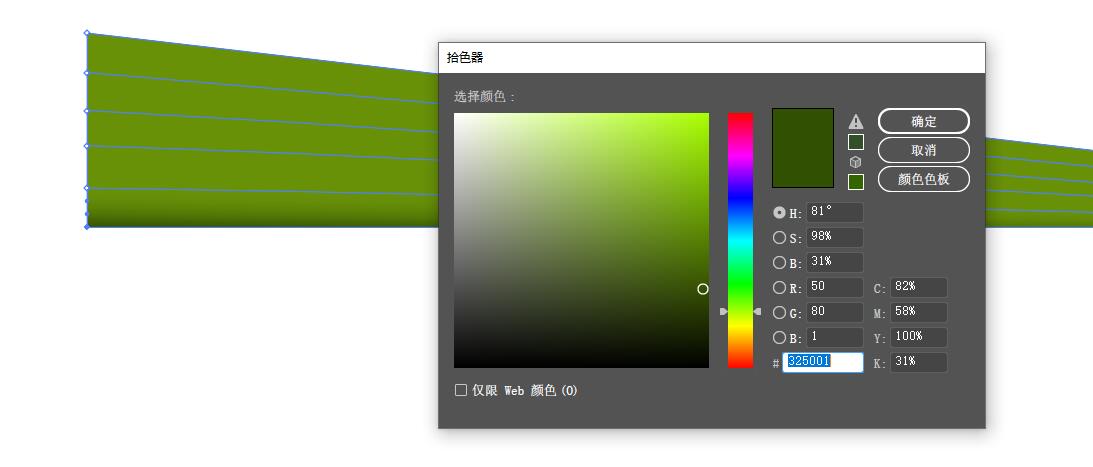
步骤6
接下来,我们将从底部取出第二个节点,并用#7CA10F.
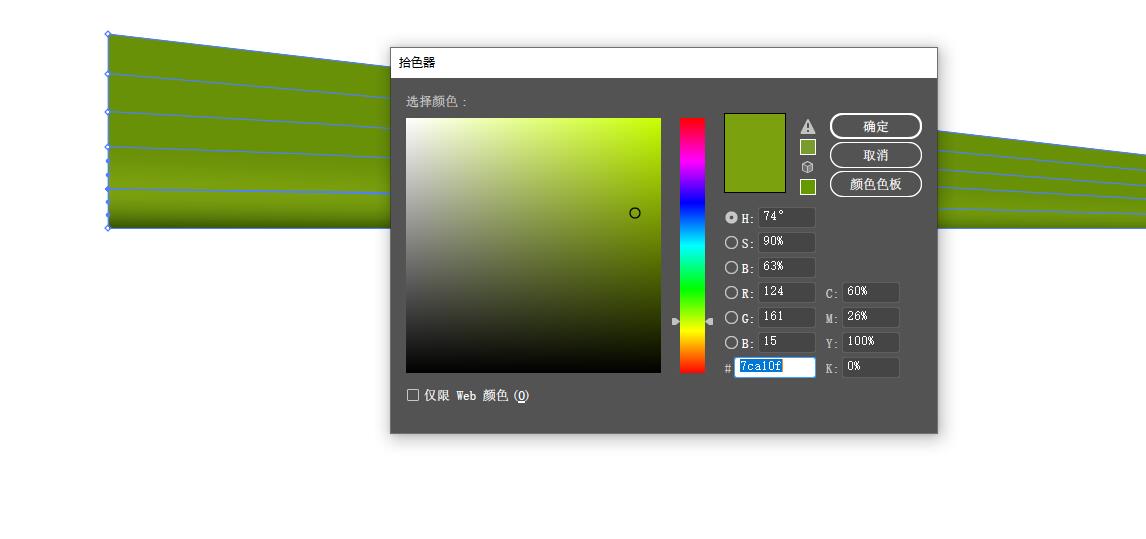
步骤7
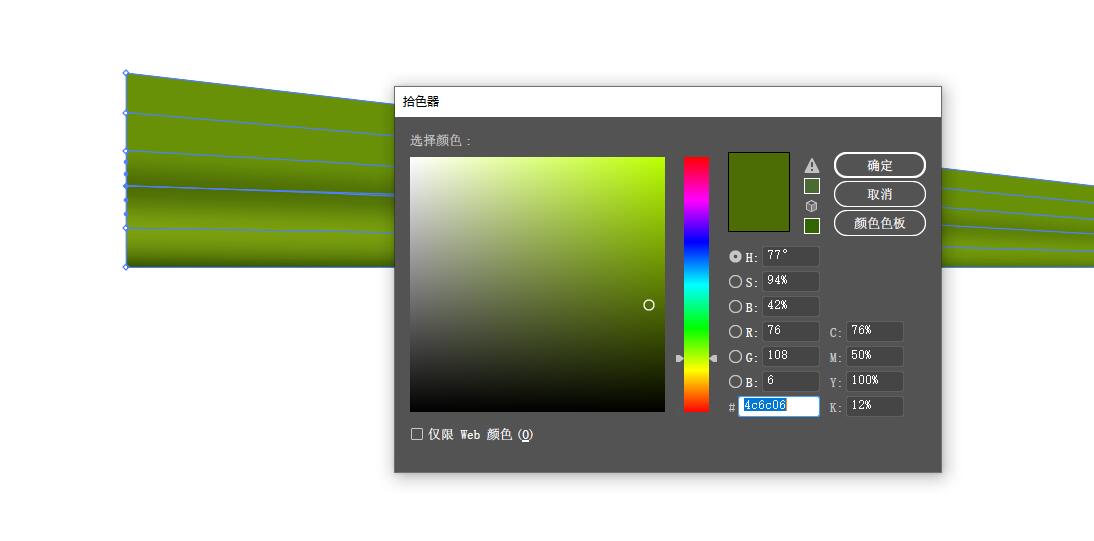
我们将继续为节点着色,颜色更深,颜色更浅,如下面的屏幕截图所示:#4C6C06 用于第三个节点。
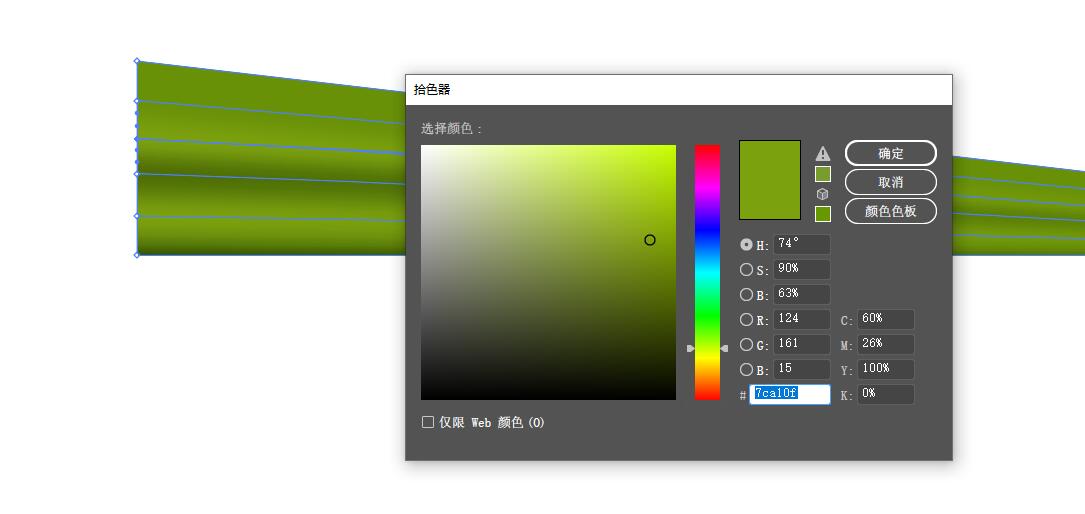
#7CA10F 用于第四个节点。
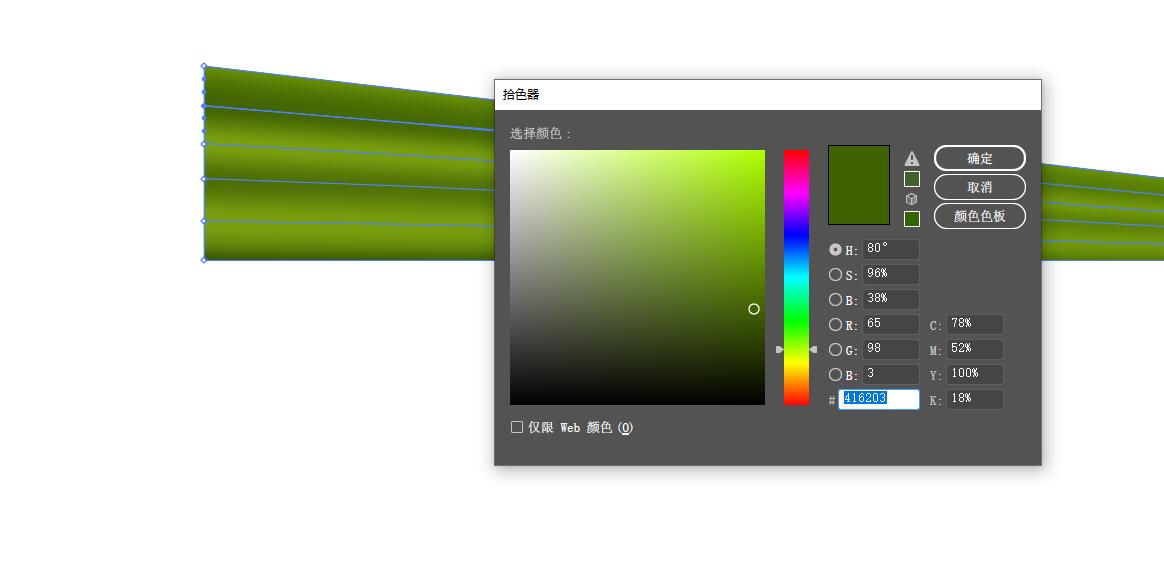
#416203 用于第五个节点。
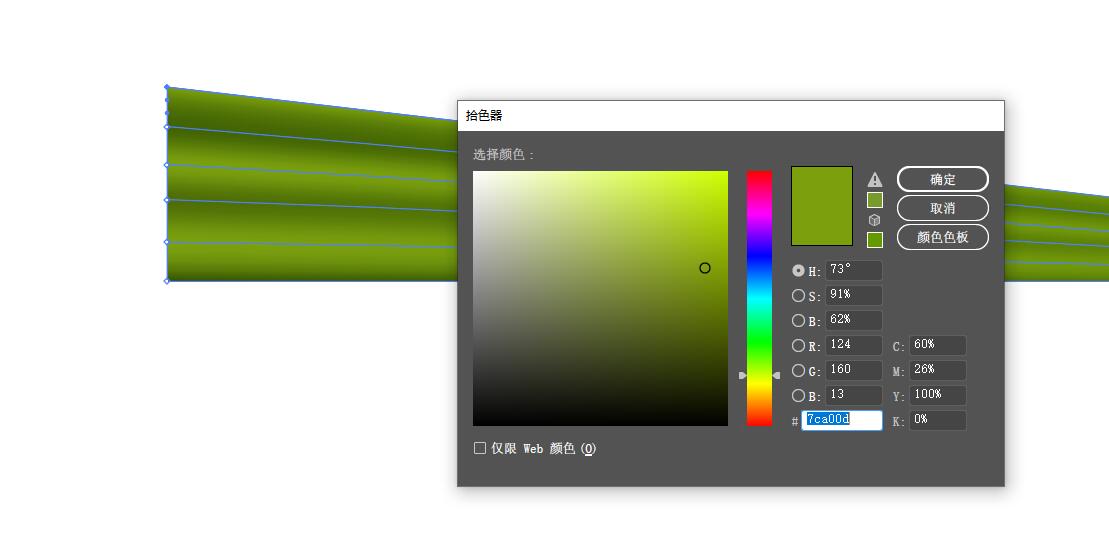
最后,#7CA00D 用于最上面的节点。
步骤8
创建另一行网格,方法是使用网格工具(U).
步骤9
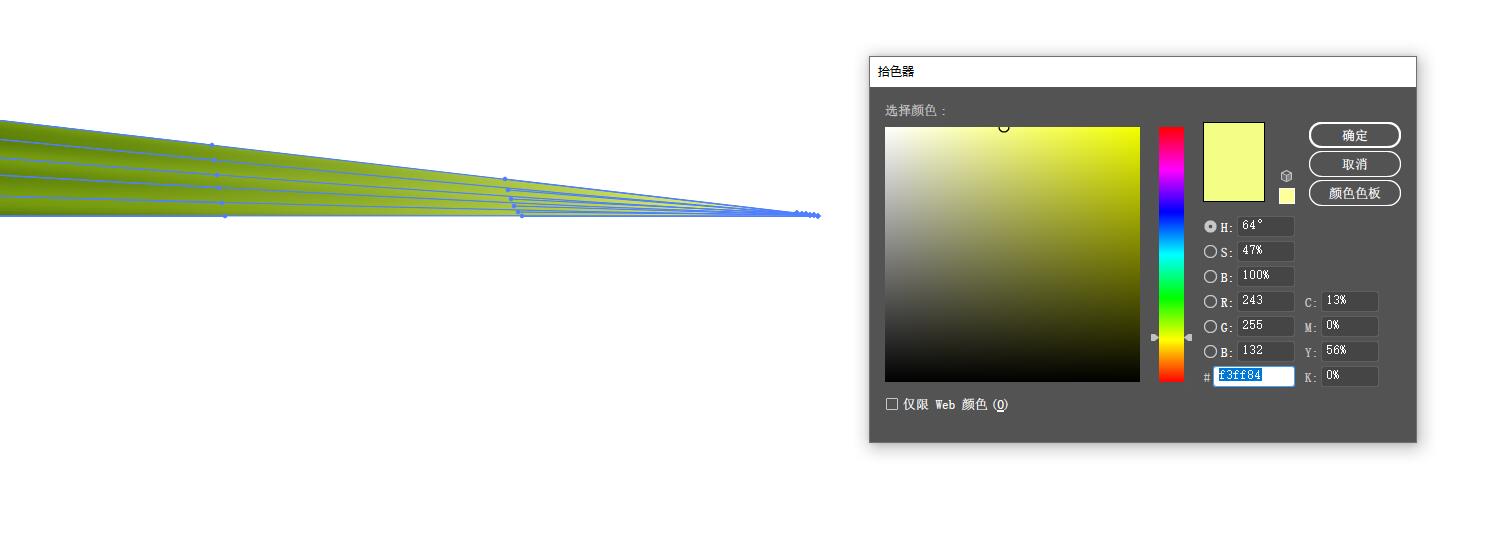
通过选择具有套索工具(Q)然后用#F3FF84.
步骤10
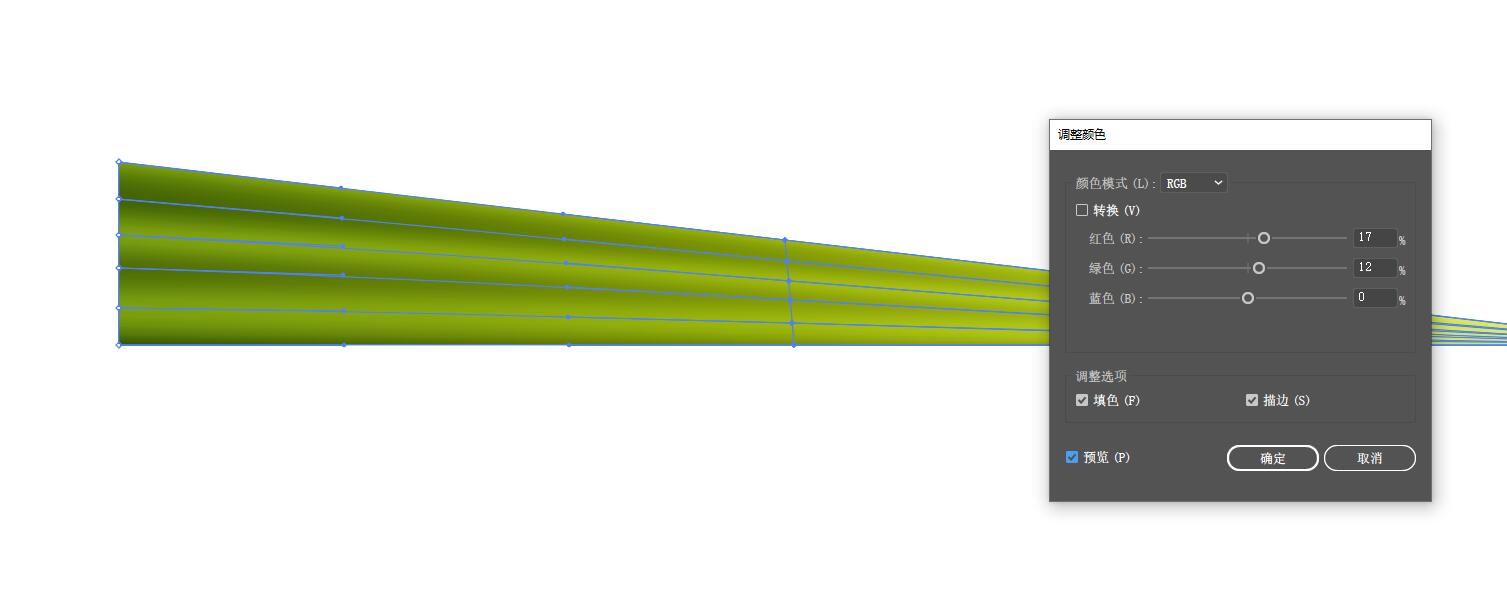
使用套索工具(Q)和调整它们的颜色编辑>编辑颜色>(调整色彩平衡)调整颜色。
输入以下设置:17%红色,12%绿色.
二.如何利用弯曲效应创建草丛
步骤1
现在我们将再创建四份我们的草叶来修改它们。您可以使用Ctrl+C, Ctrl+V,或者简单地拖动形状,同时保持ALT键。

步骤2
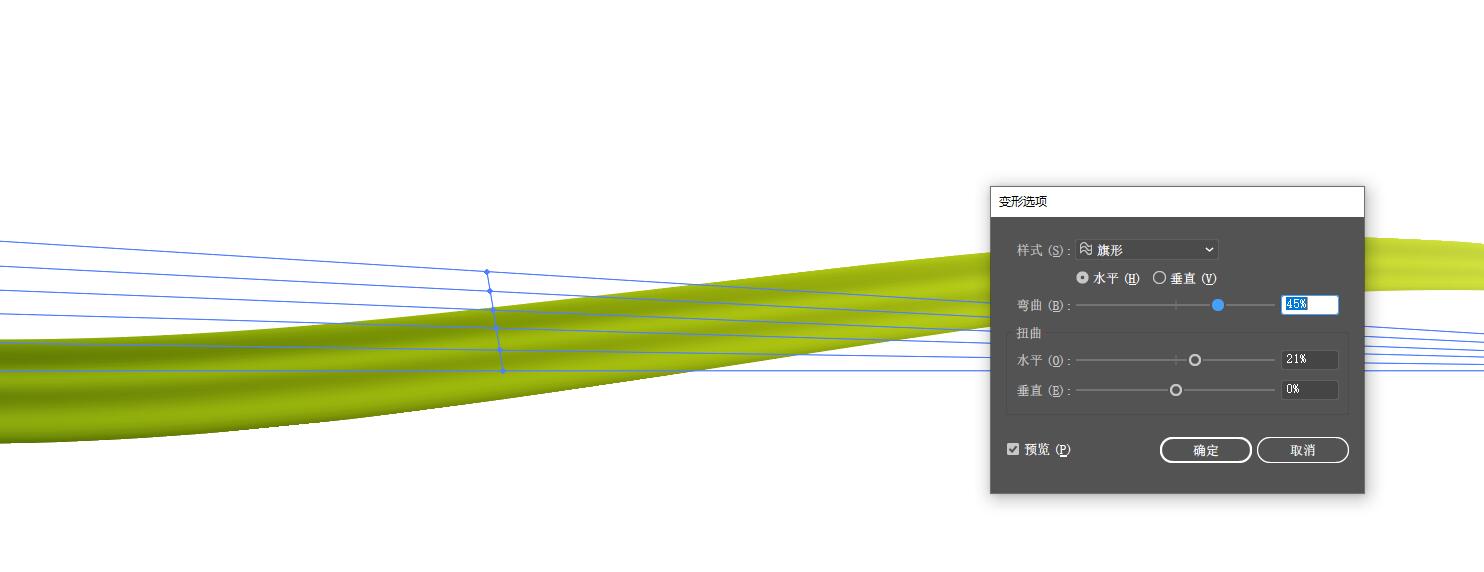
拿一份副本去效果>变形>旗帜。使用以下设置:
· 45% 弯曲
· 21% 水平
这将扭曲叶片的草,使它看起来更自然。
步骤3
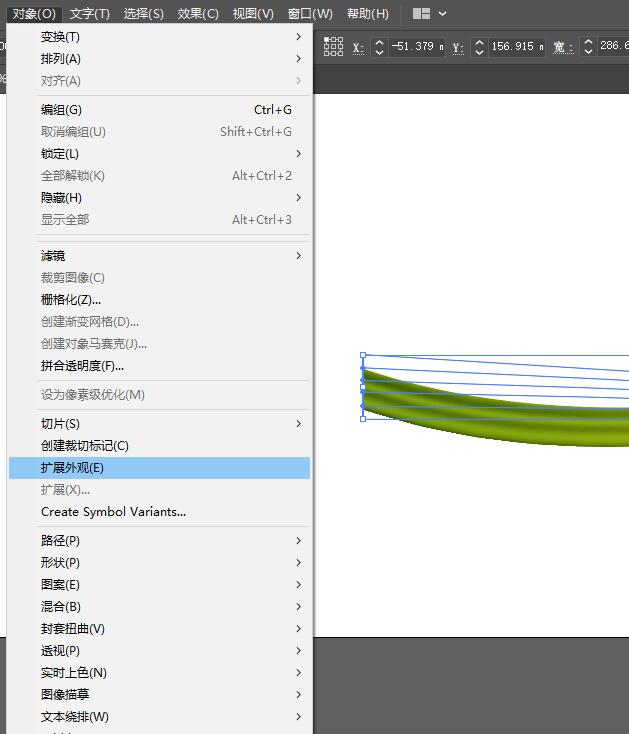
选择结果并转到对象>扩展外观若要根据应用效果调整形状,请执行以下操作。别忘了在每一次变形之后重复这一步!(软件版本不同“扩展外观在上面”)
步骤4
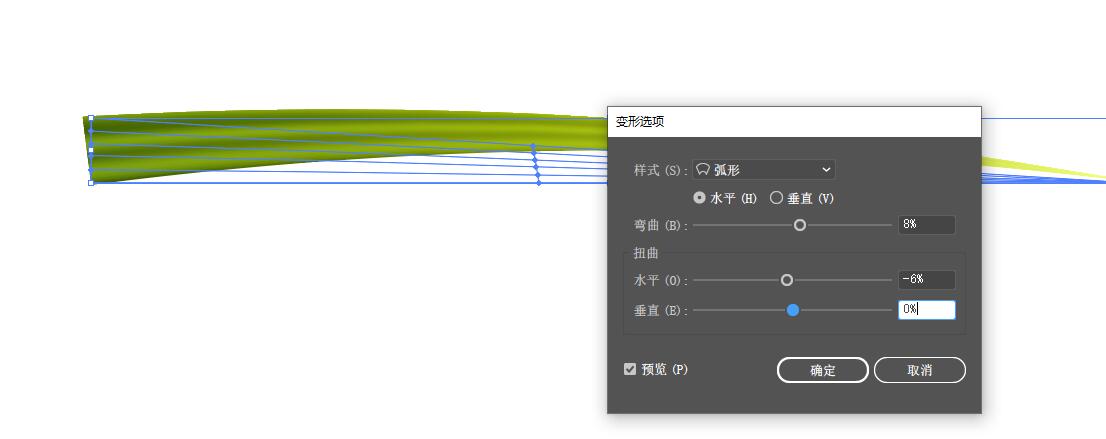
第二片草,我们将用它来修饰效果>变形>弧形具有下列设置:
· 8% 弯曲
· -6% 水平
步骤5
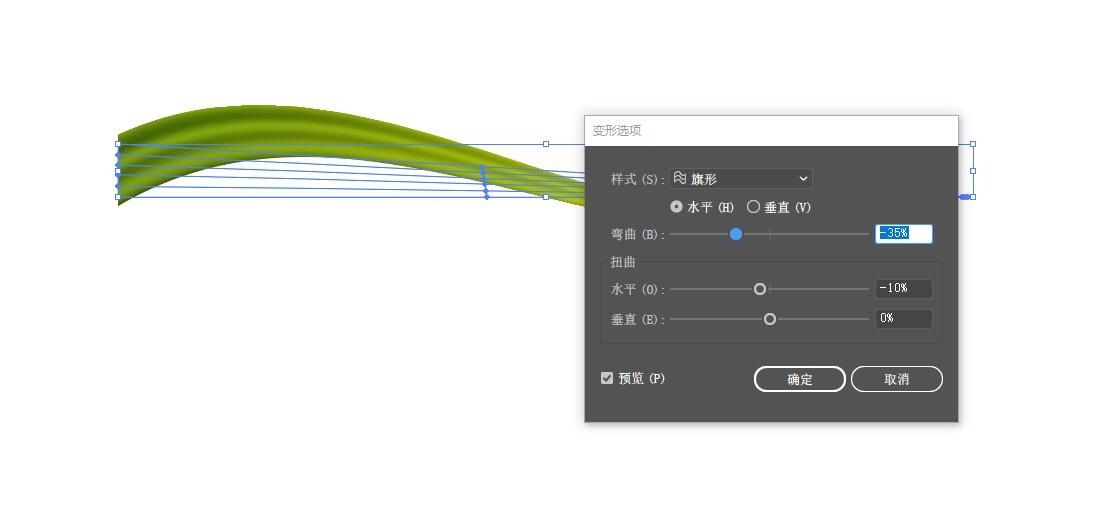
对于第三种形状,请使用效果>变形>旗帜同样,但设置不同:
· -35% 弯曲
· -10% 水平
步骤6
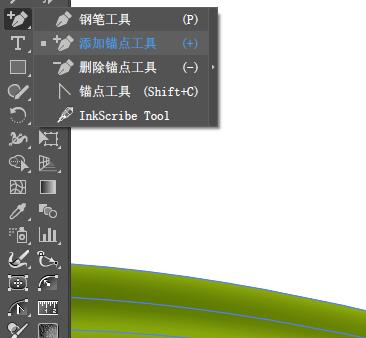
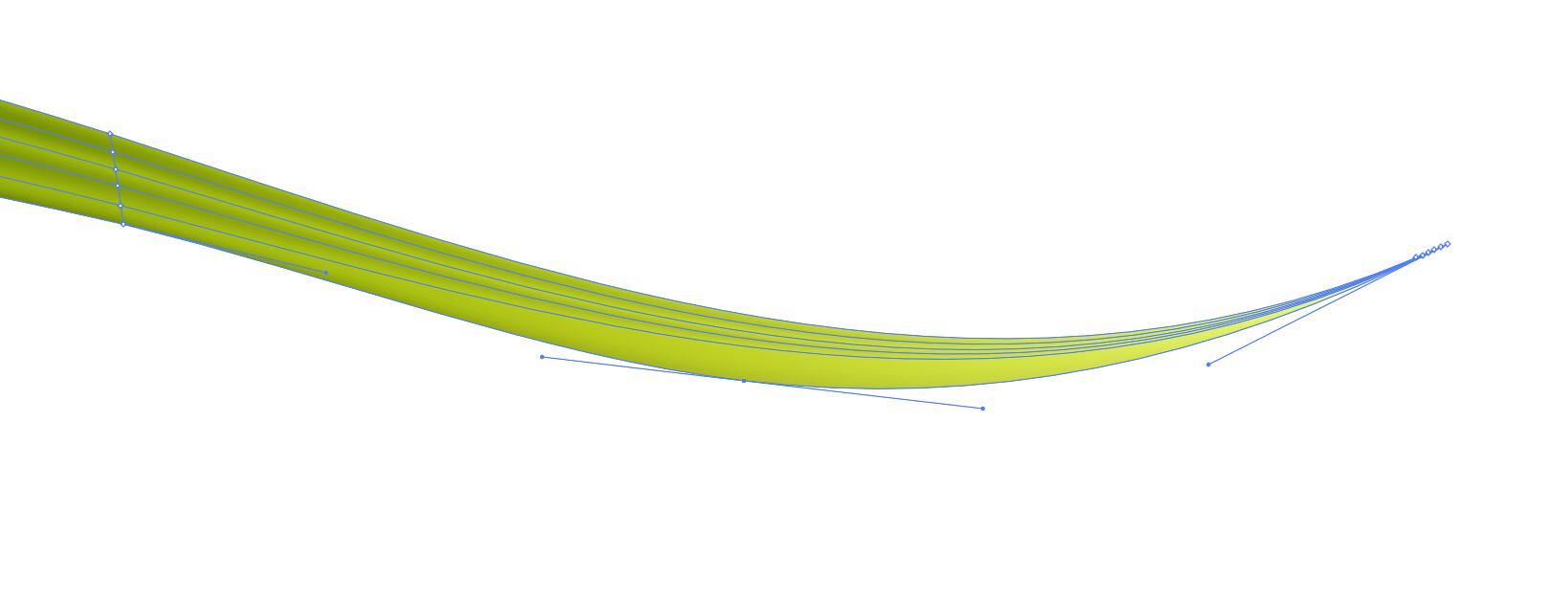
要实现不同的外观,可以创建锚点。 在形状上,使用添加锚点工具(+),然后用直接选择工具(A)就像我在这里做的那样:
步骤7
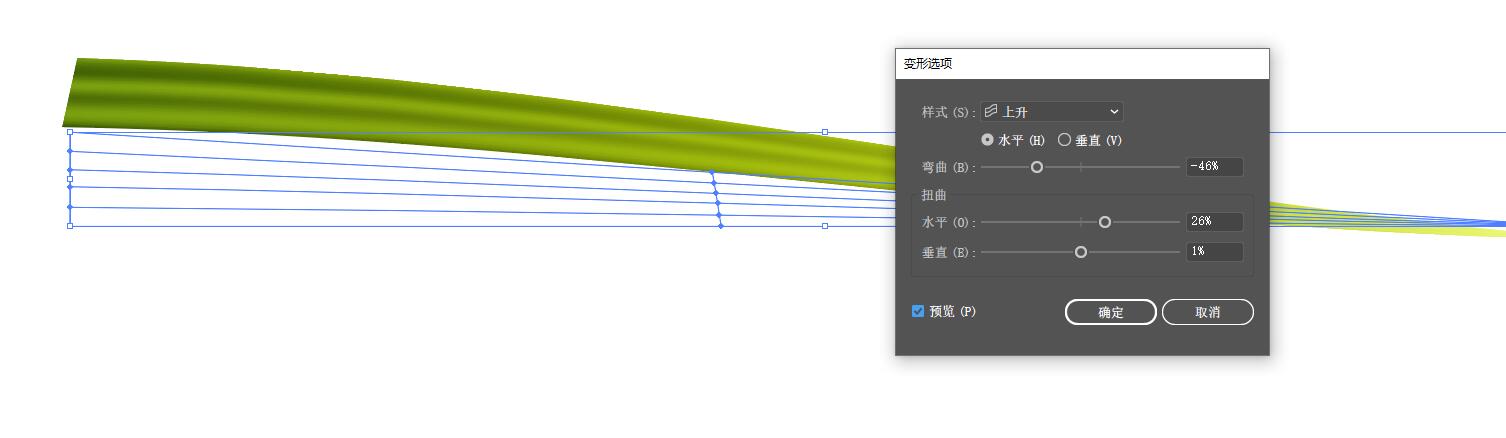
移动到第四个形状,应用效应>经度>上升具有下列设置:
· -46%
· 26% 水平
· 1% 垂直
步骤8
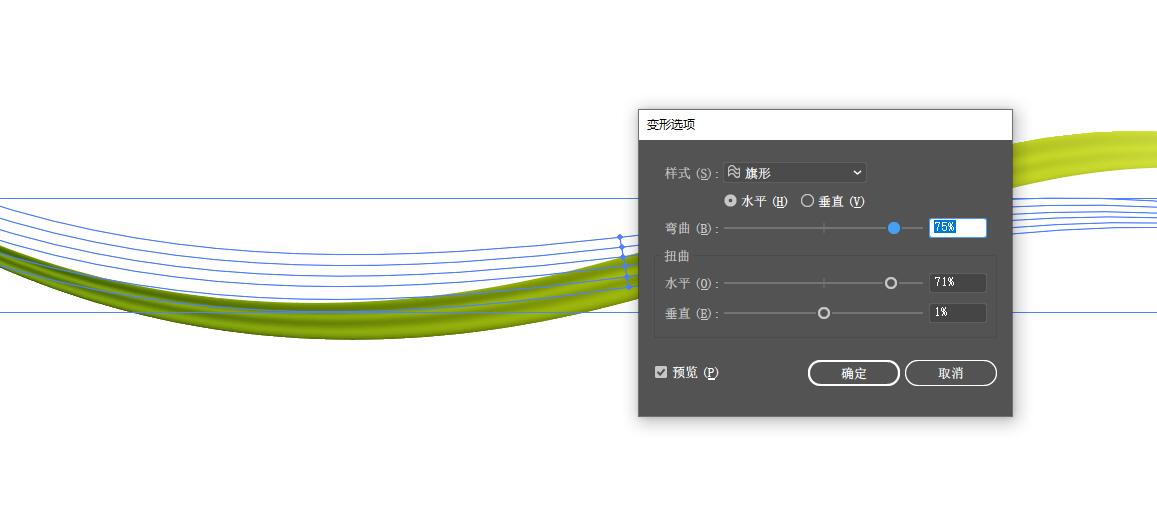
最后,使用效果>经度>旗帜这些设置:
· 75%弯曲
· 71%水平
· 1% 垂直
步骤9
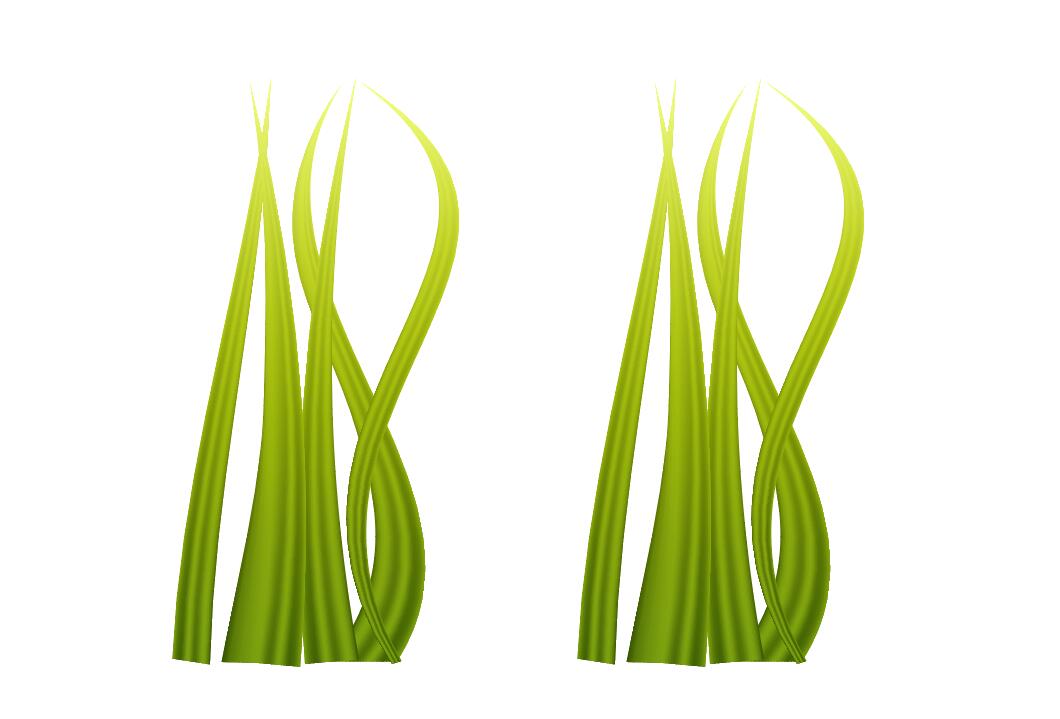
我们做好了弯曲!现在旋转草叶,使他们面对正确的方式。选择所有五个副本并创建一个副本(用选择工具全选,按Alt键在旁边复制一个)。
步骤10
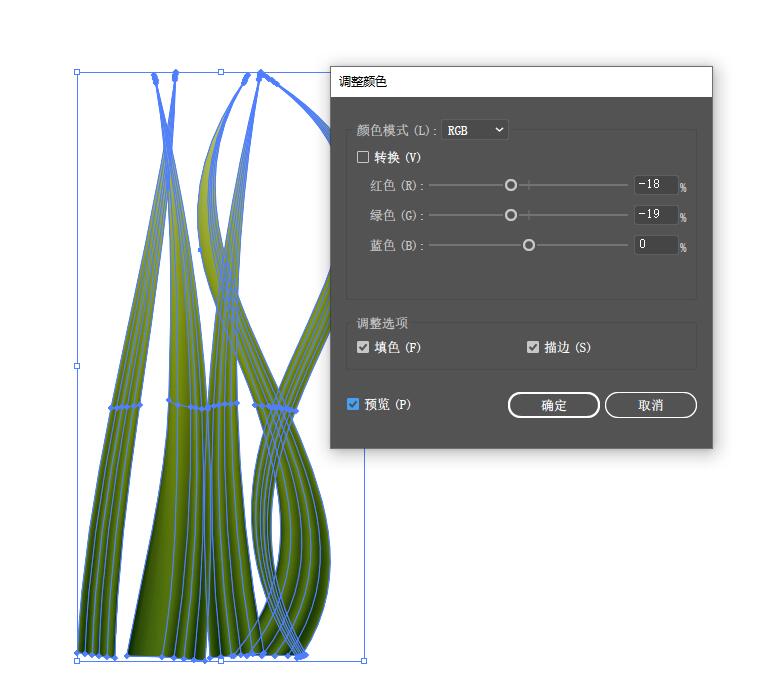
选择副本,然后转到编辑>编辑颜色>(调整色彩平衡)调整颜色使草变黑一点。
· -18% 的红色
· -19% 的绿色
步骤11
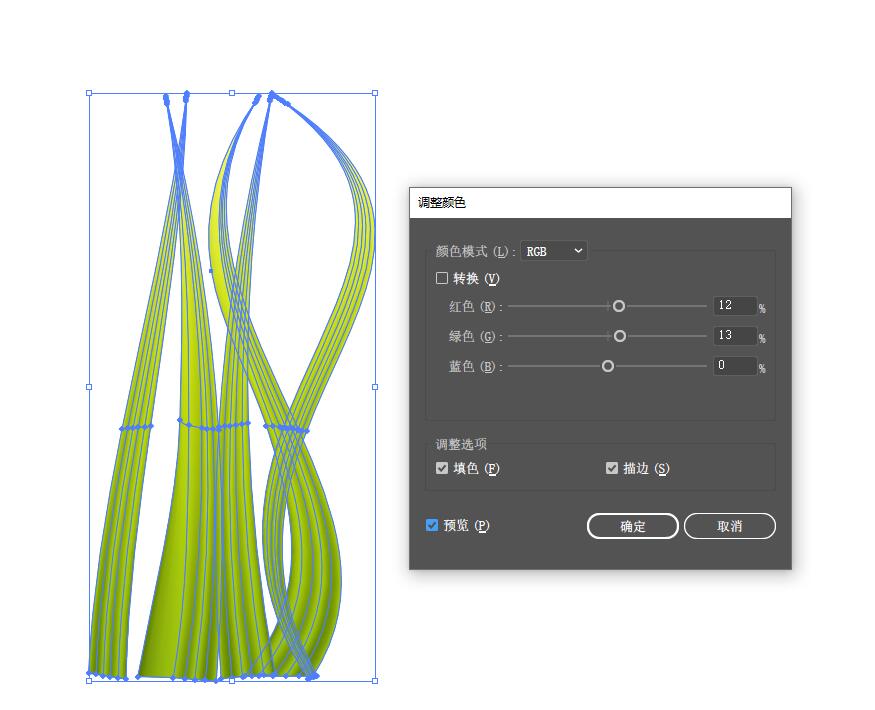
再创造一个 复制原草和调整颜色以及。
编辑>编辑颜色>调整颜色
· 12% 的红
· 13% 的绿色
步骤12
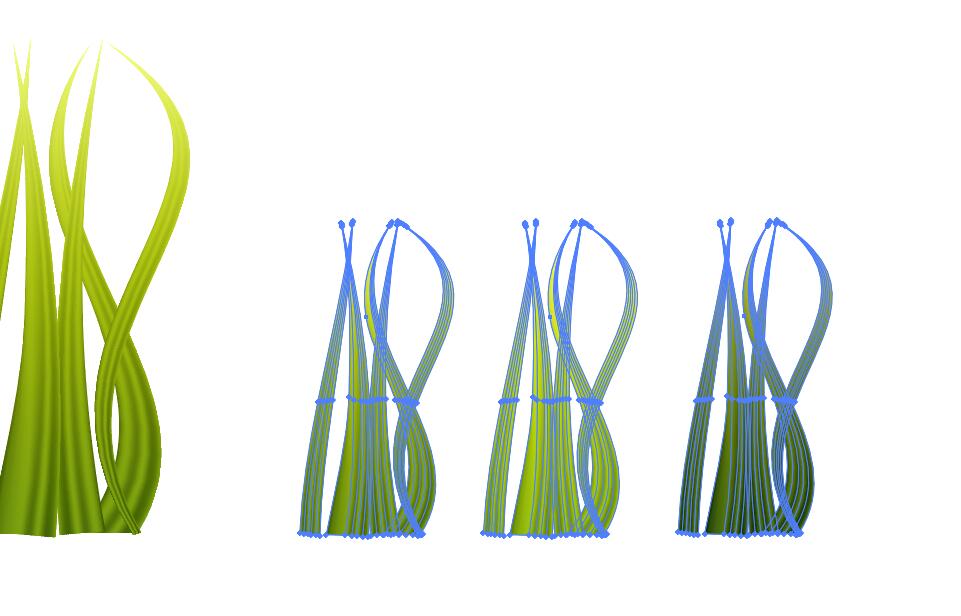
现在我们有了所有不同的颜色,让我们调整一下草的长度!选择我们到目前为止创建的所有草,创建一个副本,并对草进行缩放让它更短些。
三.如何创建自己的草丛
现在我们有了所有不同类型的草,你的下一个任务将取决于你的想象力了!
步骤1
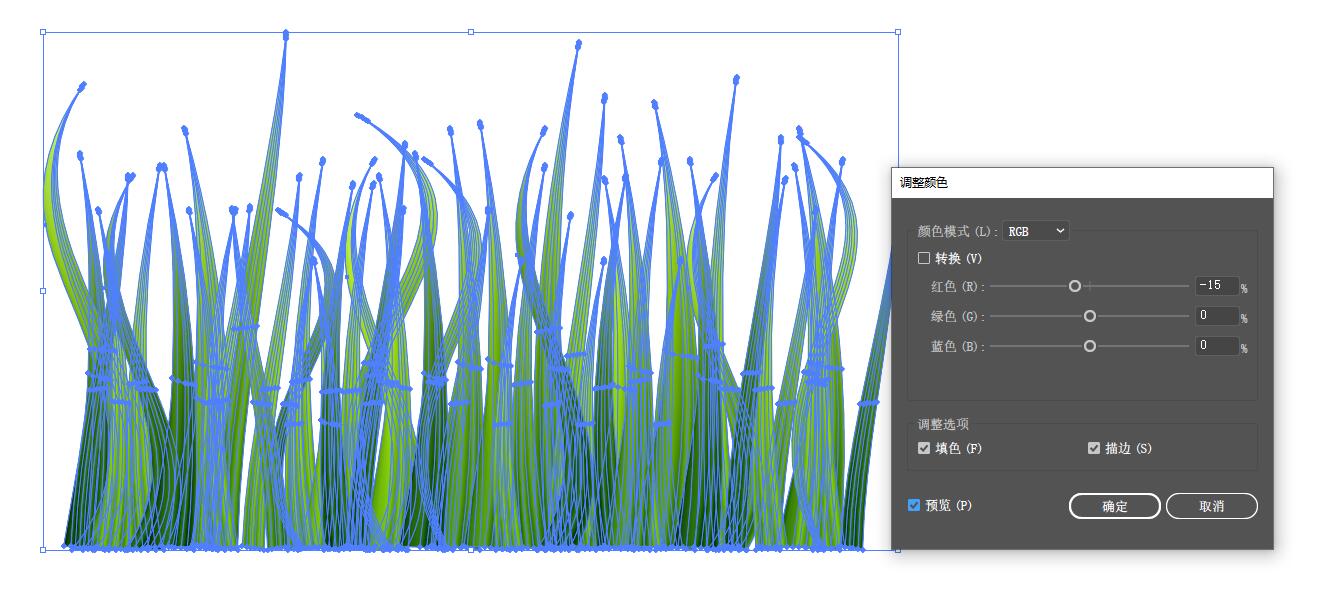
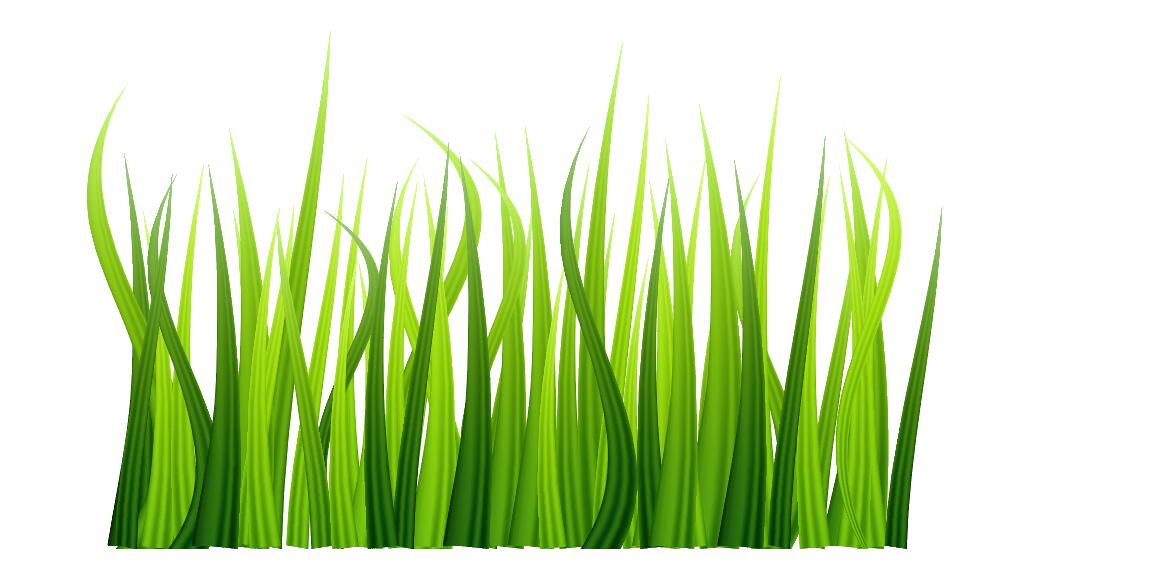
使用我们到目前为止创建的草的叶片,通过将它们放在一起来创建一小块草。您可以复制形状并将其发送回(Ctrl + Shift + [ )或前面(Ctrl + Shift + ])。当然,您也可以使用我们在本教程中学到的方法(更改颜色、弯曲等)修改不同的部分。
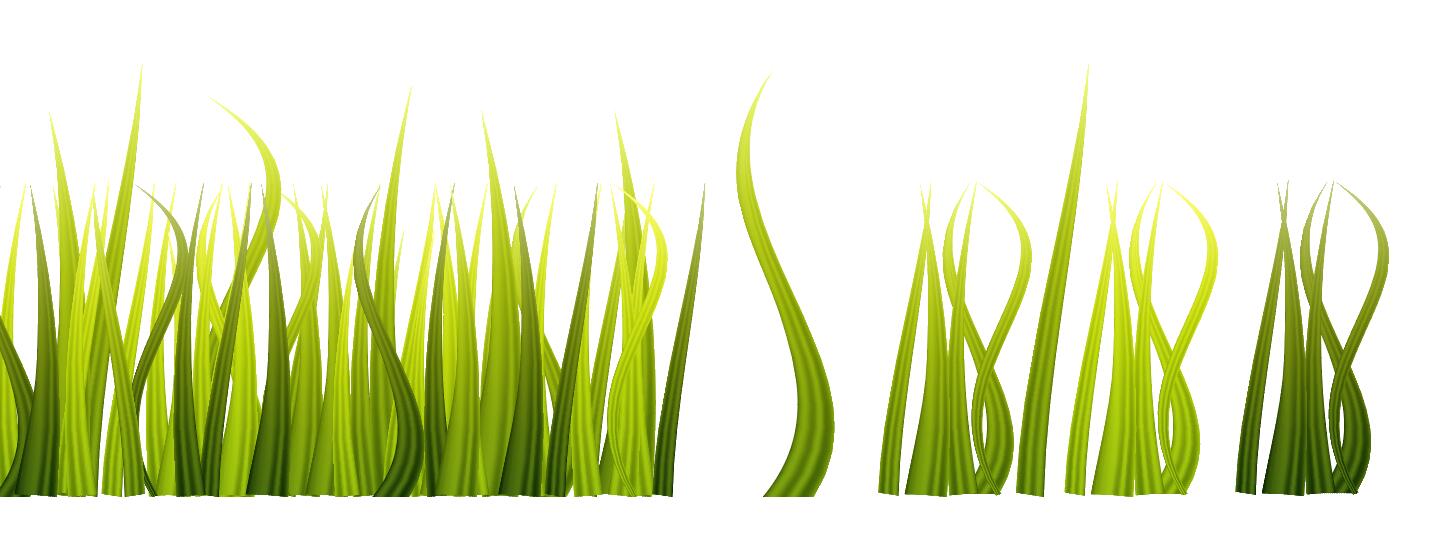
继续,如果你对你的草地感到满意。你可以用我的方法!
也可以编辑>编辑颜色>调整颜色
步骤2
如果您对最终结果感到满意,请全选草的复制一个附件,然后把附件创建一个组(Ctrl+G),并且将其移到它原来的位置,同时保持ALT键。这个会复制的。两个附件之间不要有任何空的空间。
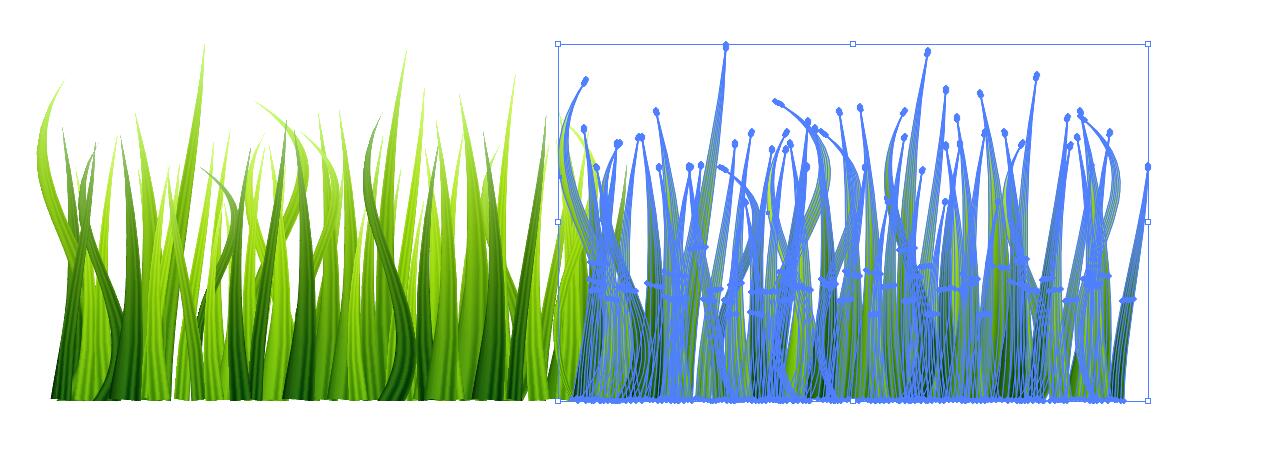
步骤3
选择第二组并按下Ctrl+D。这个会再复制一次。重复这一步,直到你对草丛的长度满意为止。

4.如何把它整理好
我们快做好了!剩下的就是让你的草丛看起来更好看。
步骤1
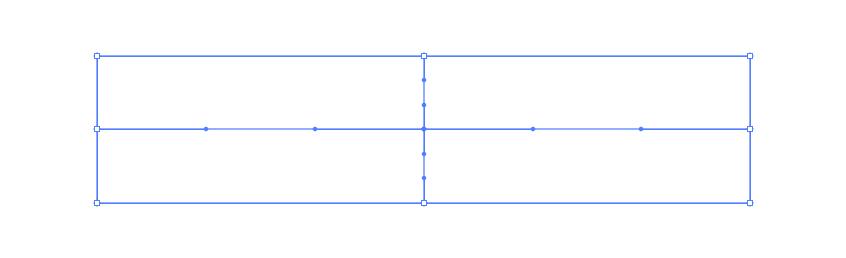
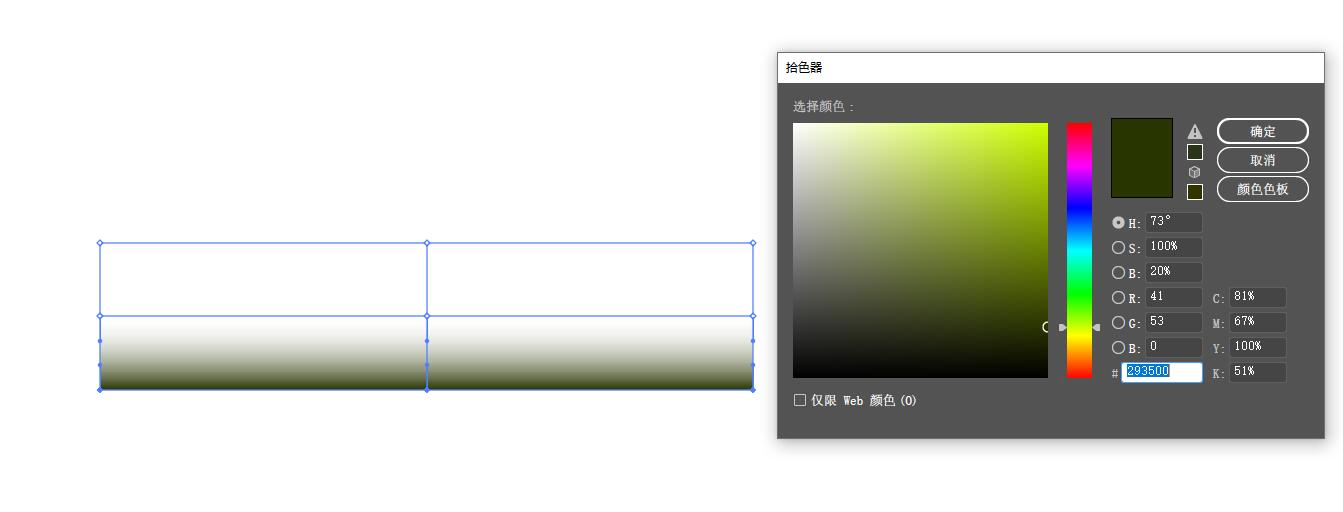
创建一个白色矩形这个矩形工具(M)。现在大小并不重要。
选择网格工具(U)并在形状中间创建一个节点。
步骤2
使用套索工具(Q)并应用#293500 给他们颜色。
步骤3
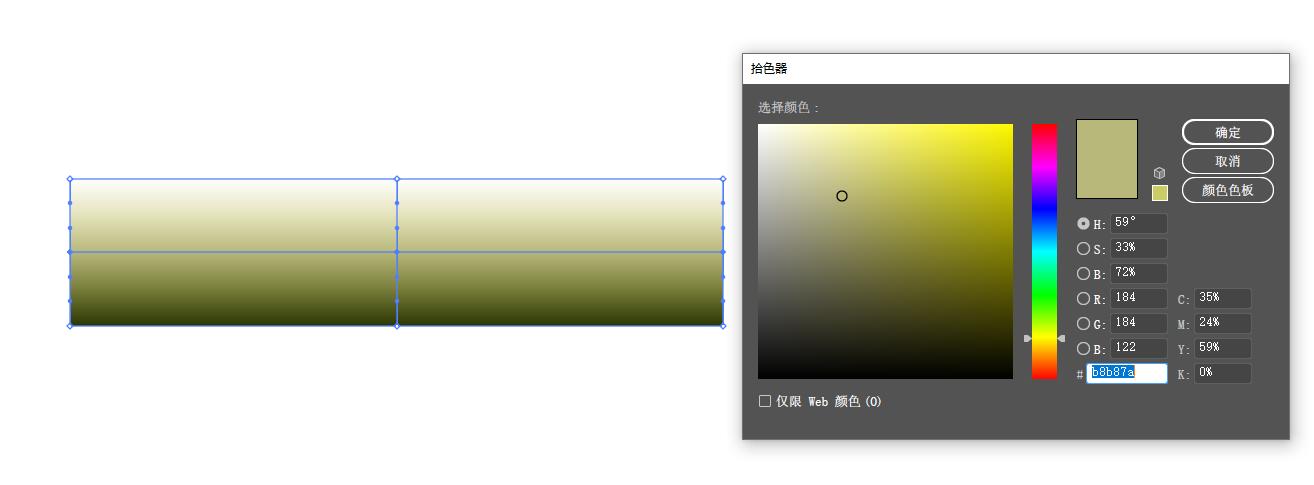
同样地,选择中间节点并用#B8B87A.
步骤4
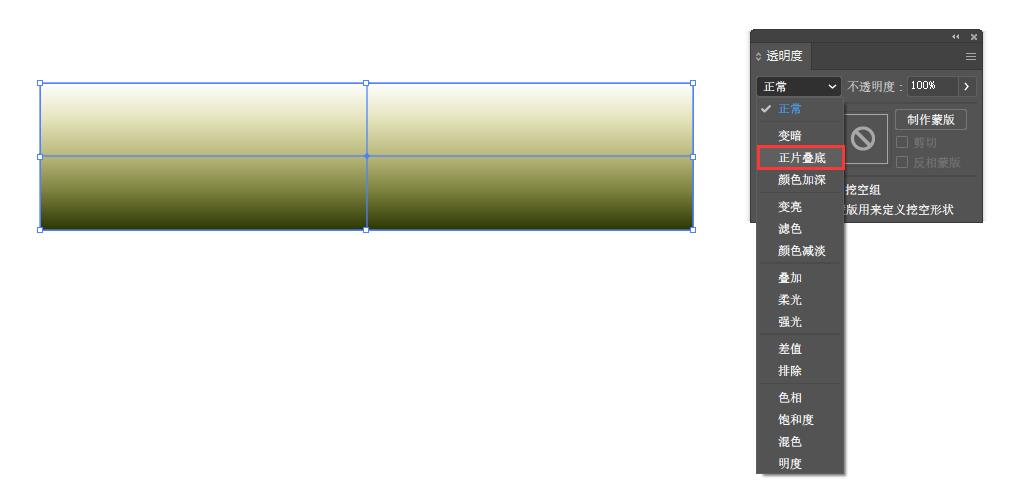
打开透明度小组(窗口>透明度)并应用正片叠底透明度模式的形状。
步骤5
伸展和缩放形状,使其适合您的草丛底部。如果您觉得阴影太暗,请调整不透明度在70%左右.
步骤6
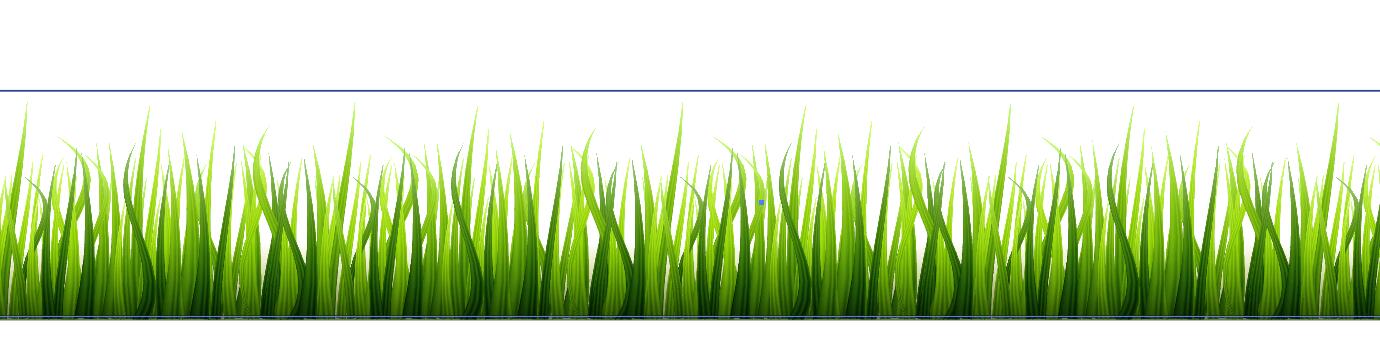
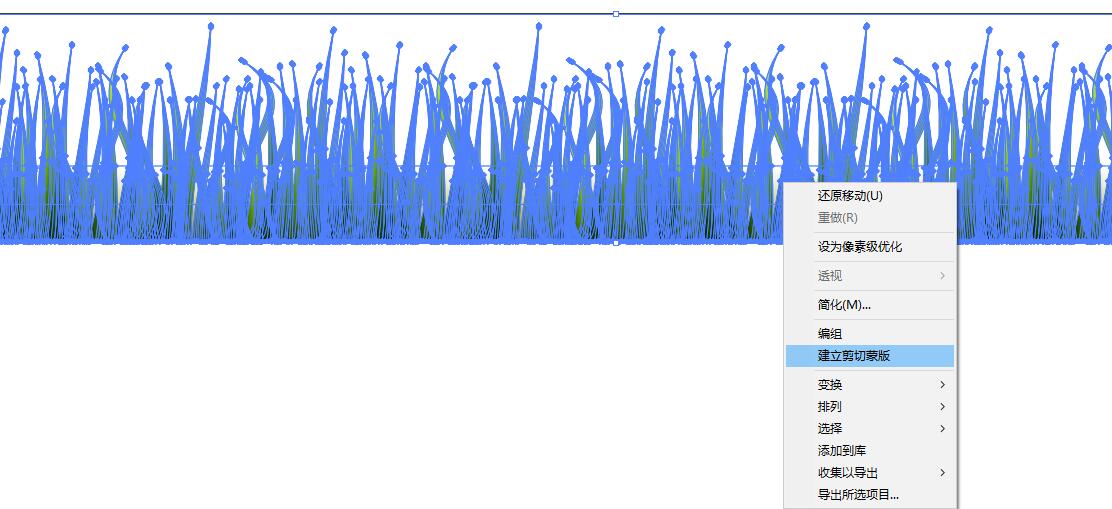
在这方面,我们将应用剪切蒙版,有效地“裁剪”不要的草丛。
现在,创建一个矩形并将其移动到图片的顶部。它要包括您希望在最终图像中拥有的所有内容。
步骤7
选择一切(Ctrl+A),然后按鼠标右键并选择制作剪切蒙版.
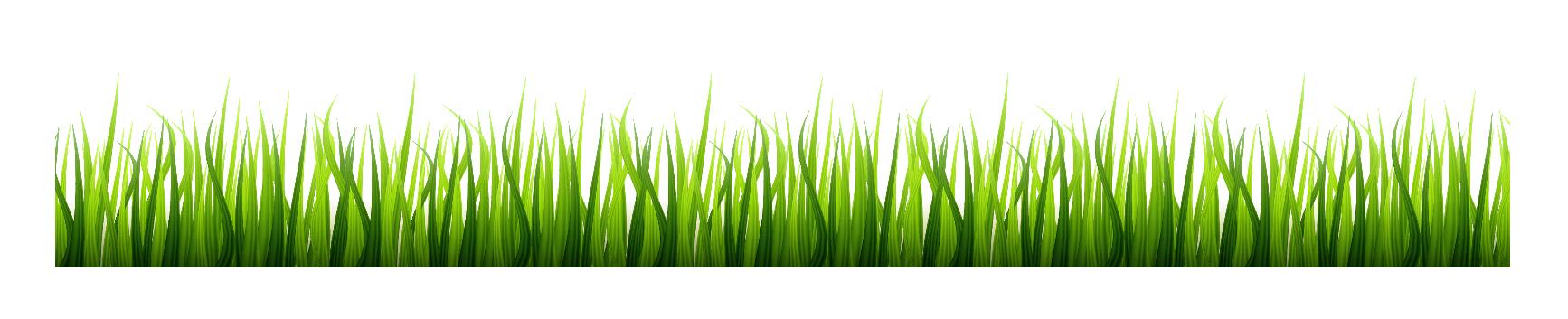
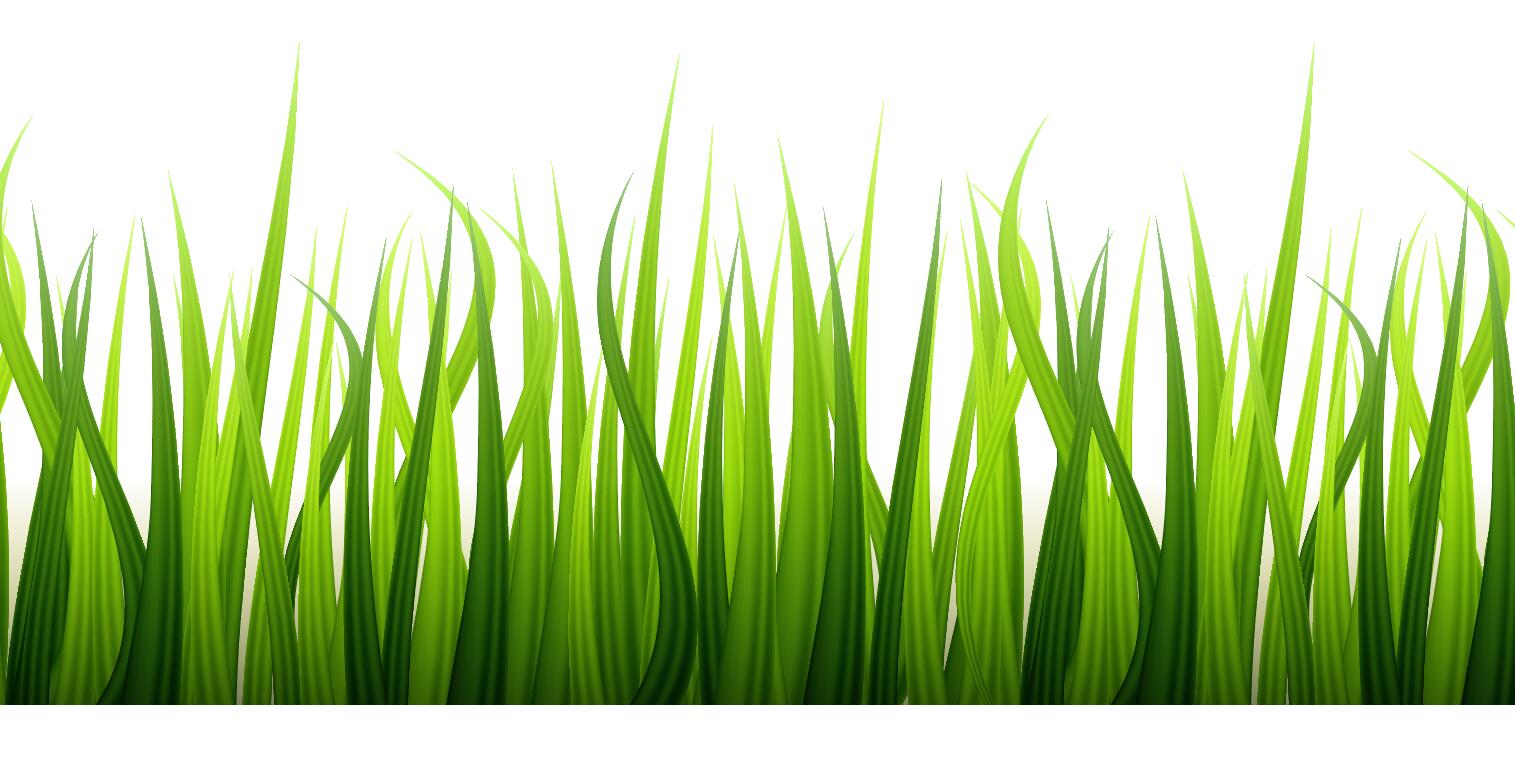
恭喜你,完成了!
备注:如果有什么不明白的地方或者需要软件可以在下面进行评论!