ps如何画出火焰效果?教你火焰效果的制作方法

ps如何画出火焰效果?教你火焰效果的制作方法
ps如何画出火焰效果?如何学习绘画?想必这些都是绘画初学者们经常在想的问题吧,就是不知道如何才能学习好绘画,然后绘画出自己想要画的东西
那么今天灵猫课堂就在网络上收集整理了一些关于ps如何画出火焰效果?教你火焰效果的制作方法!教程非常简单,赶紧来看看叭:

1、新建图层
因为不使用极坐标所以画布不是正方形也没关系。
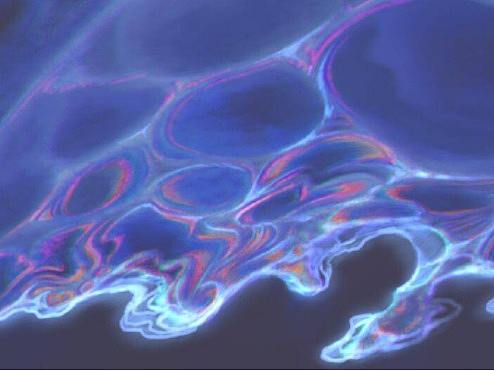
2、使用【滤镜--渲染--云彩】,再适当用一两次【滤镜--渲染--分层云彩】,尽可能地做出像右图这样灰暗的纹理。

3、选择【滤镜--其他--位移】,设置为水平位移0像素,垂直位移画布的高度像素,在【重复边缘像素】上打钩

4、使用【滤镜--扭曲--波浪】类型选择正弦,把直线扭曲,接着重复这样的步骤,在右边点【随机化】这个按钮,使用两三次后就可以得到大概的形状了,反正后面还会重叠覆盖,不用刻意追求形状也可以。
“使用波浪滤镜真的可以吗?”虽然这样想,但是受到风力的影响火焰是往同一个方向摆动的。

5、在背景上面新建图层,用上面同样的顺序再做出波浪线,图层模式设为滤色不透明度100%。
之后会使用三个叠加图层,所以稍微暗些也没关系。想使图层1透出背景的话可以降低一些不透明度

6、在最上方新建图层模式叠加不透明度100%
7、使用渐变工具的线性渐变,[描画色到底色]过渡,从上到下做出黑到白的过渡这样做完如果感觉太亮了的话,再在面加一个叠加图层重复使用渐变工具。

8、合并背景图层,图层1和图层2为一个图层从这里开始和爆发的效果一样
9、复制背景图层模式设为叠加,不透明度50,然后再复制一次
10、在背景图层的上方设置调整图层选择纯色(右下角那个黑白相间的按钮)颜色是红色,叠加不透明度56
11、背景副本1的上方也设置调整图层颜色黄色,模式叠加不透明度100
12、背景副本2不用管它就可以

顺便推荐大家可以搜一下:灵猫课堂,或者打开手机,添加好友框内搜索:灵猫课堂,一键关注,学习无忧!上面有很多的插画课程,每天老师在线指导你的插画技法,让你的懒癌无从逃过,划重点,免费的,是真免费,是真的真的免费!

以上像上边那样的火焰效果就做成了!!

以上就是灵猫课堂为大家从网络上整理分享的教程啦,主要是教大家火焰效果的制作方法!教程非常简单,相信这篇教程肯定会对大家有所帮助,赶紧来看看叭~
如果你对我们的绘画自学计划感兴趣的话
欢迎来加入我们的免费绘画Q交流社区:934129245
在那里,会有更多更全面的资源,还会定时直播绘画教程
助你开启绘画提升之门
大家可以畅所欲言
在轻松的交流中享受绘画的乐趣!
图文素材来源于网络,如侵则删