用PPT做一个循环GIF动画
用PPT制作简易GIF动画
首先,我们先看一下这堂课的成果▽

这样的一个看起来视觉效果还不错的小动画全部都是用PPT工具中的几个简单的动画便可以实现,而要做出这样的效果只需要两步即可,接下来,我们一步一步的来解析这个动画的制作过程。
01. 画面制作▼

① PPT背景填充一个由灰色到深灰色渐变的颜色,并应用到全部,以此当作星空的背影。

② 画出该动画所需要的四个素材:
第一个火箭的素材大家如果动手能力强的话可以自己画一个,也可以从素材网站上下载下来修改使用;第二个花形的素材在PPT中用7个在外边围成一圈的圆形和1个中间填补空隙的圆形就可以画出来,当作小火箭喷出的烟雾团;第三个素材是PPT自带的梯形,当作小火箭喷出来的烟雾柱;第四个素材是由几个随意大小的圆形分散组合而成,当作天空背景中的星星。
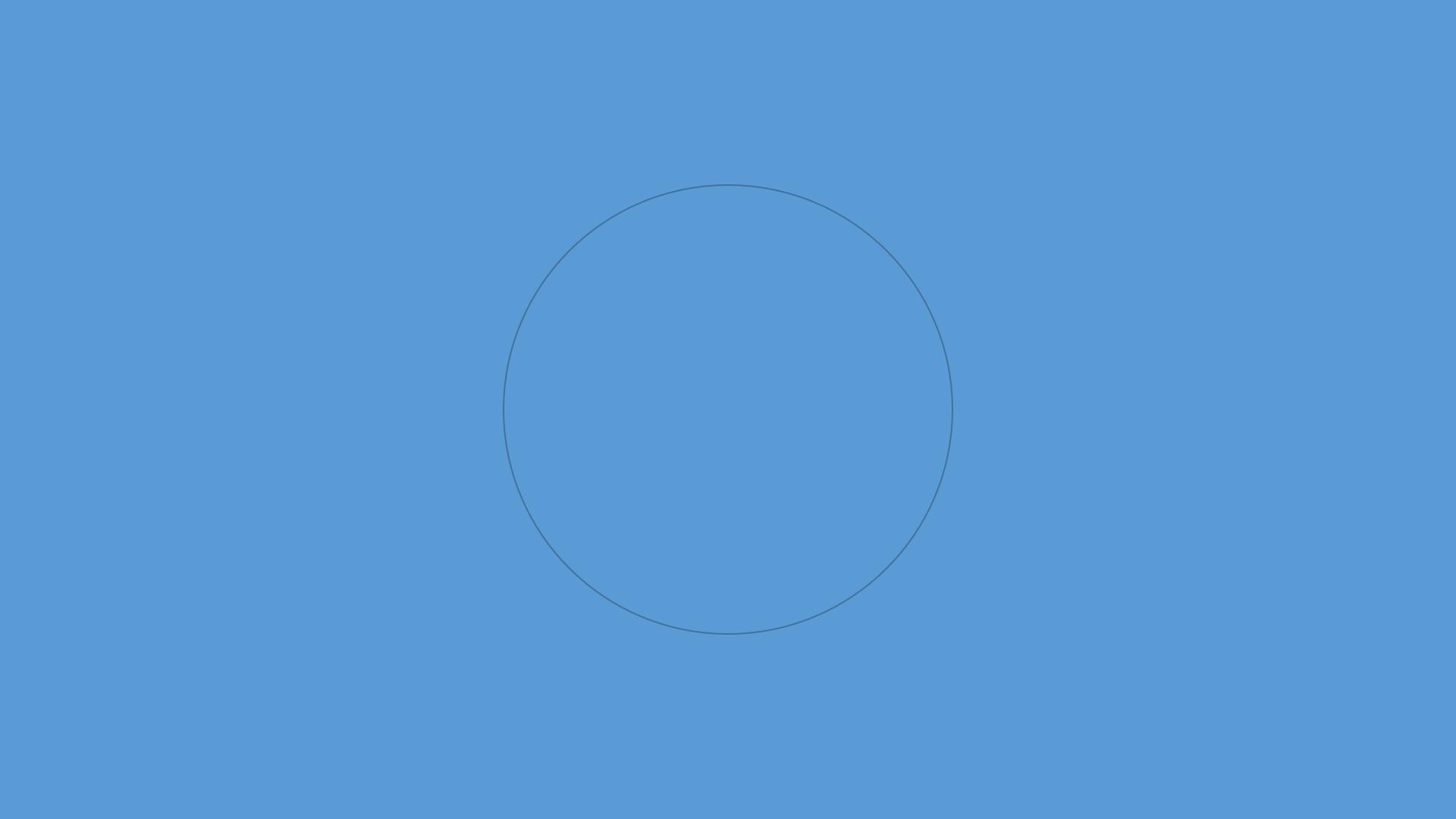
③ 画出一个全屏矩形,再在画面的中间画一个适度大小的圆形,然后用布尔运算的“减除形状”功能将外边的大矩形减掉里边的圆形。
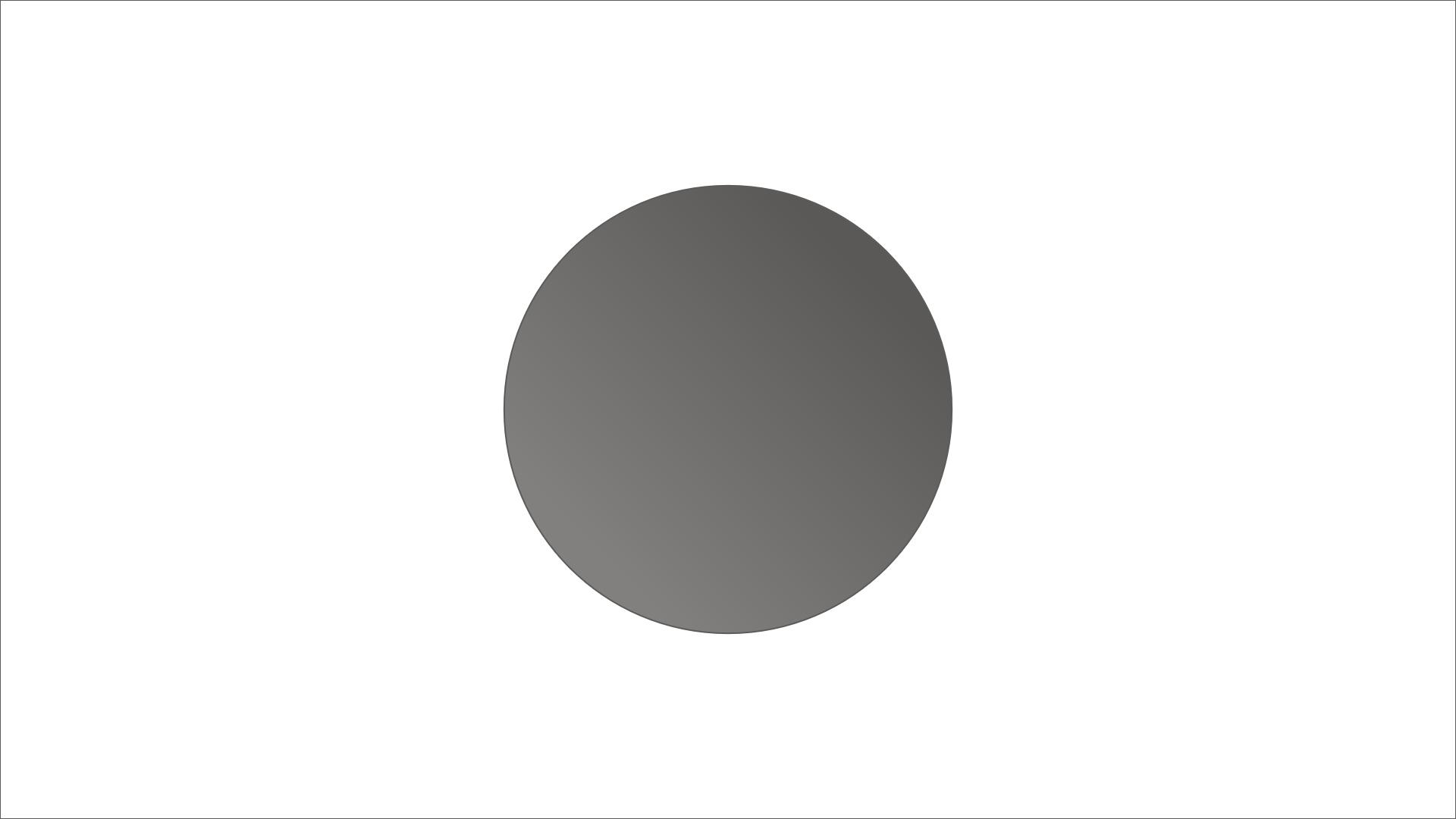
④ 大矩形减掉圆形后,把生成形状的颜色改为白色。

⑤ 把刚刚画好的几个元素按照上图所示位置摆放好,图层顺序分别是:小火箭在最上面第一层,白色图形在第二层,两个烟雾团、一个烟雾柱和星星在第三层,灰色渐变背景在最下层。
到这里,这个小火箭的飞行动画的静态画面就制作完成了,接下来继续进行第二步的操作。
02. 动画制作▼

① 第一个动画是这整个动画组中的难点(这个动画需要单独一页PPT界面去添加)。
将第一步画好的星星复制出来一个,按照一个合适的距离和角度摆放好,同时选中两个素材,然后在其中一个素材上点击右键-组合-组合(操作步骤见上图)。

选中组合后的素材-添加动画界面的直线动作路径,点击形成的路径虚线的结束(红色)端点时,肉眼可以看到动画结束位置的半透明图像,拖拽红色端点使得右上角的星星的结束位置与左下角星星的起始位置重合(动画见上图)。
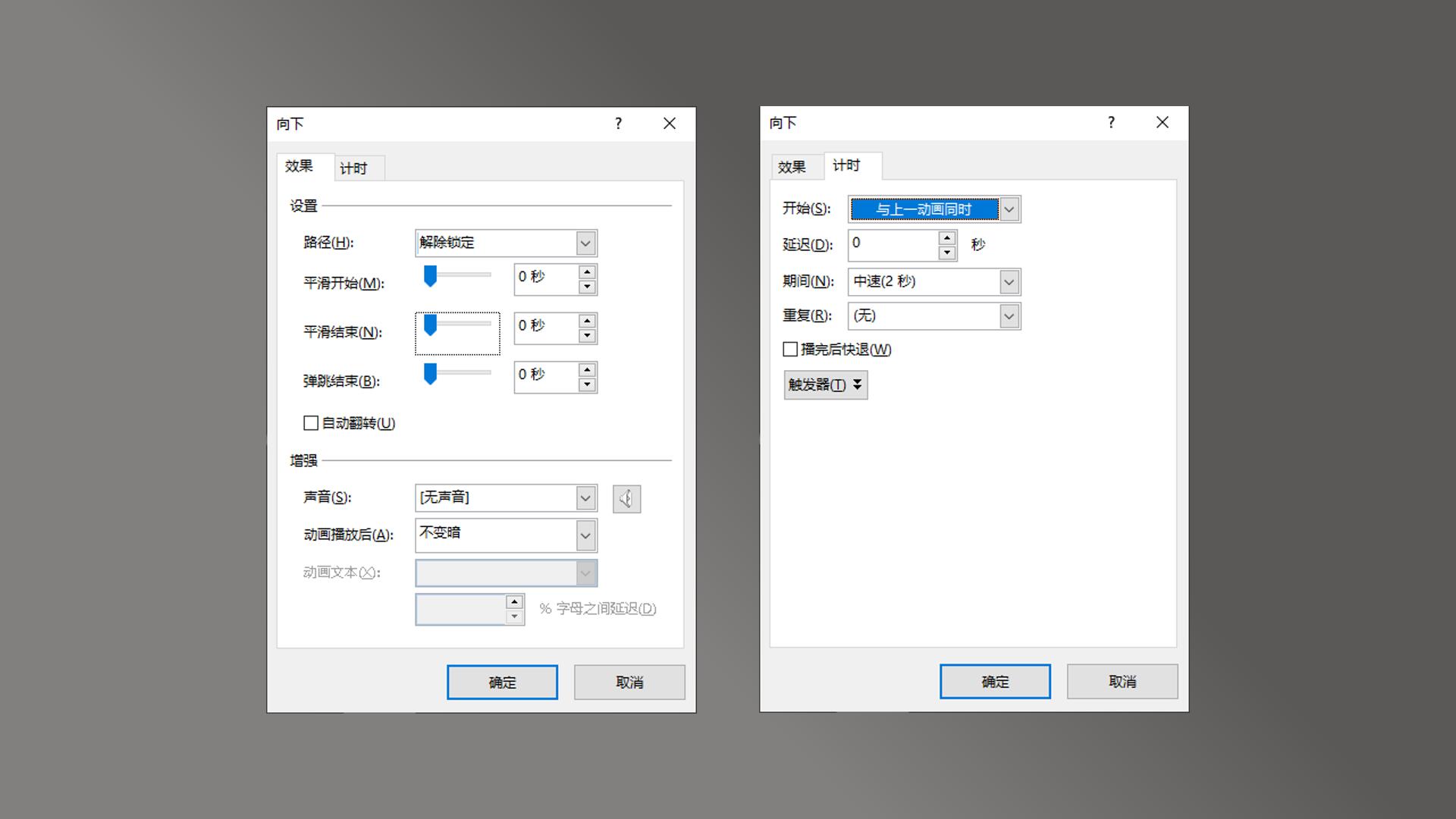
然后设置动画参数为:
动画-动画窗格-目标动画上右键-动画效果选项面板-效果-平滑开始和平滑结束的操作锚点都拉到最左侧;计时-开始:与上一动画同时 / 延迟:0 / 期间:2秒 / 重复:直到幻灯片末尾(参数设置见上图)。
回到之前做好的页面,将这个刚做好的星星动画素材替换掉之前的静态的星星素材。
删除之前的星星素材,把新做的星星素材粘贴过来,调整位置和大小,这里一定要注意图层的变化,星星素材要放到最下层。

第①步完成后动画情况
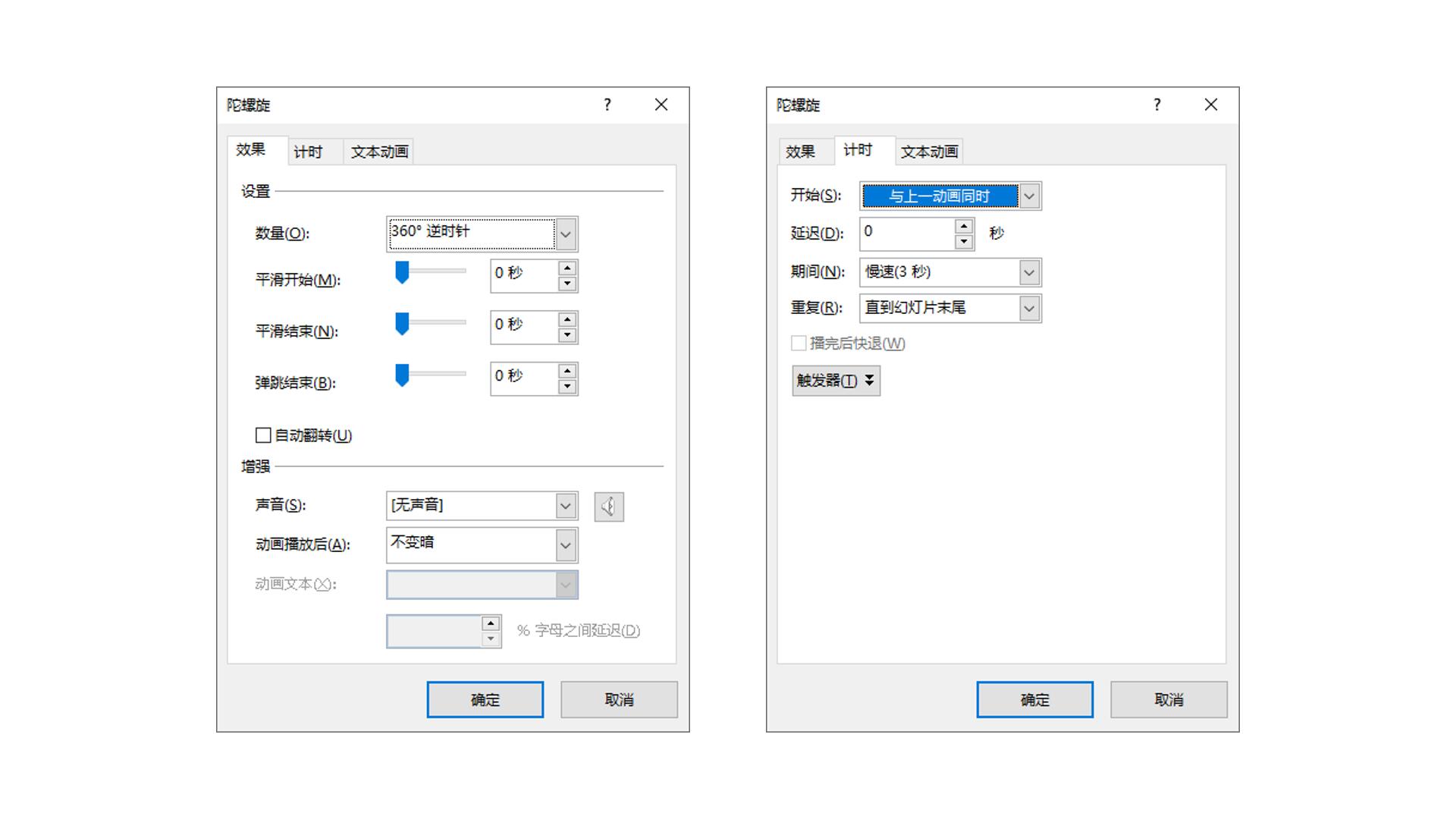
② 两个花形烟雾团分别添加“动画”-强调中的“陀螺旋”动画,这里注意一点,为了保证小动画与实际现象的一致性,“陀螺旋”的动画参数要稍加修改。
左上烟雾团动画参数设置为:
动画-动画窗格-目标动画上右键-动画效果选项面板-效果-数量-360°逆时针;动画效果选项面板-计时-开始:与上一动画同时 / 延迟:0 / 期间:3秒 / 重复:直到幻灯片末尾(参数设置见上图)。
右下烟雾团动画参数设置为:
动画-动画效果选项面板-效果-数量-360°顺时针,其余参数同上。

第②步完成后动画情况
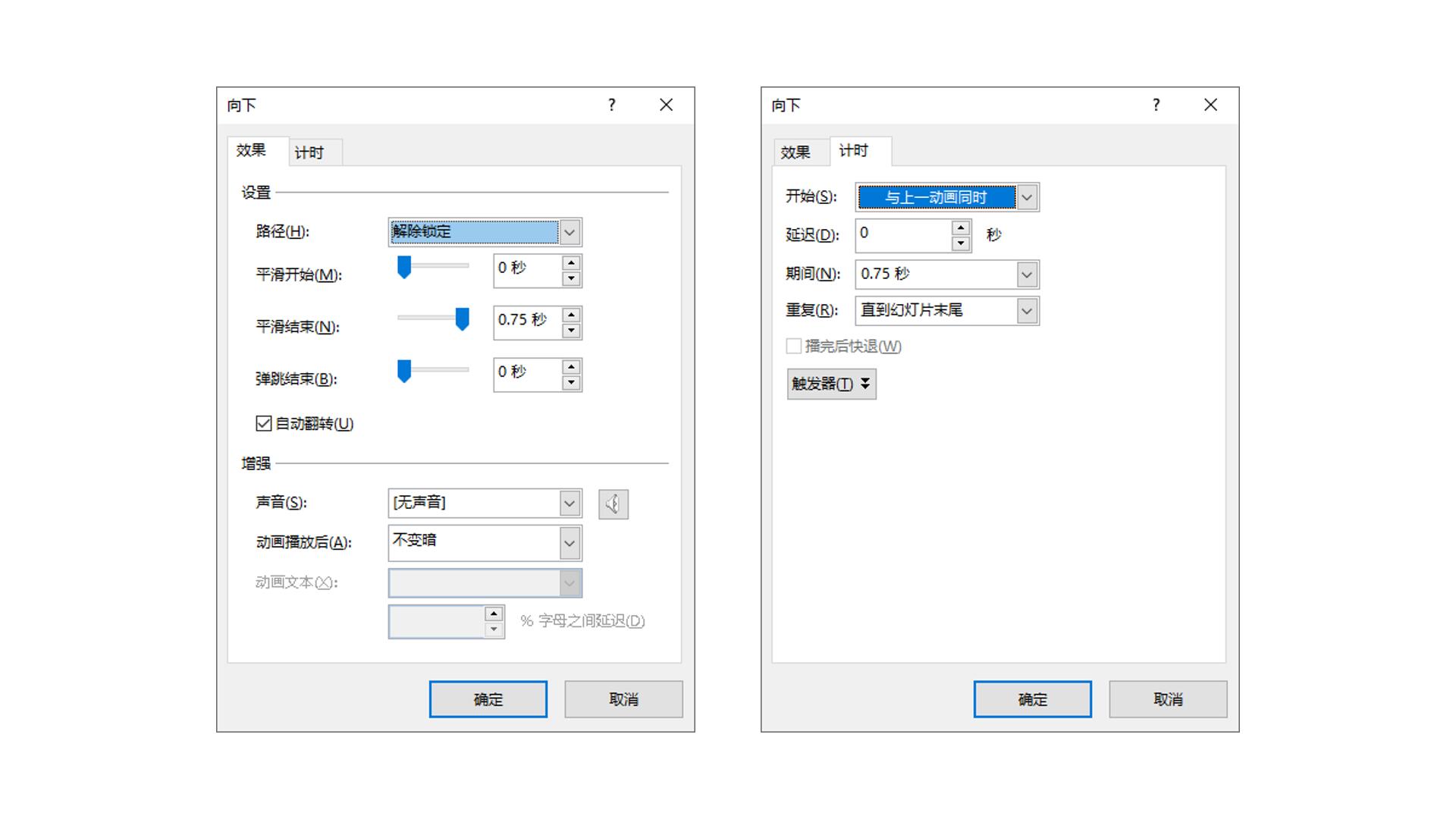
③ 给小火箭加一个上下短距离移动的动画,增强其真实感。具体操作为:选中小火箭-添加动画界面的直线动作路径,拖拽形成的路径虚线的结束(红色)端点靠近开始(绿色)端点使得动画路径的长度缩短为两三毫米,避免太出戏。
注意一点的是,在拖拽红色端点靠近绿色端点太近时,两个端点会吸到一起去,这个时候需要你放大PPT画布的大小,再去精细的拉动红色端点的位置。
设置动画参数:
动画-动画窗格-目标动画上右键-动画效果选项面板-效果-平滑开始的操作锚点拉到最左侧 / 平滑结束的操作锚点拉到最右侧,勾选“自动翻转”;动画效果选项面板-计时-开始:与上一动画同时 / 延迟:0 / 期间:0.75秒 / 重复:直到幻灯片末尾(参数见上图)。

第③步完成后动画情况
▼▼▼▼▼▼▼▼
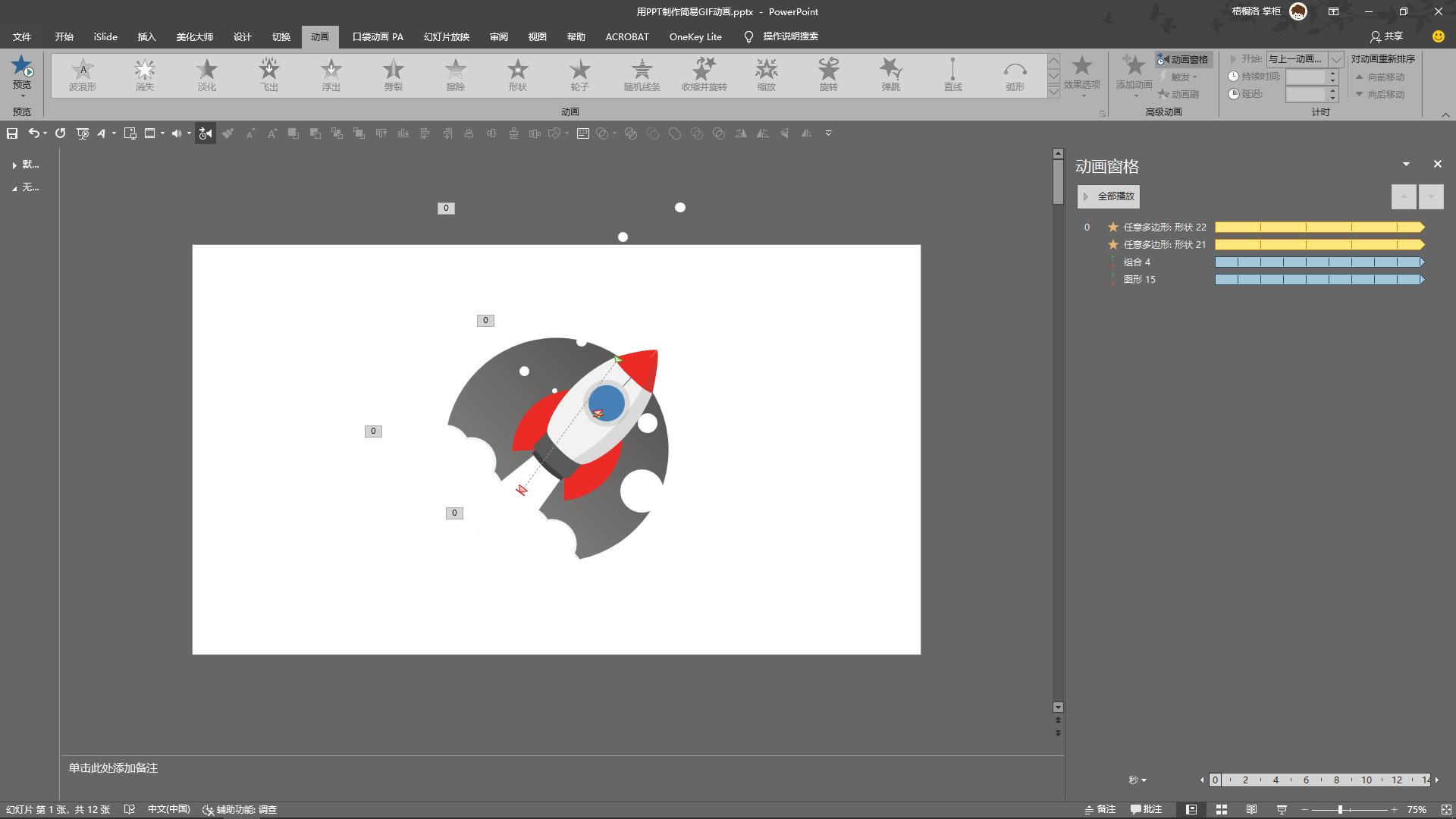
上图是做好的最终添加好所有动画的动画界面。
上述操作步骤所描述的操作适用于MS office 2013、2016、2019、365版本。