大神P图系列?这些超现实主义摄影作品实在太酷了!


能想到的,都能拍出来

说起大神P图系列,大家想到的大多数是这样的搞笑图片:

网友:可以让我变得和男友一样高吗?

大神:可以的!
而今天数艺君要给大家介绍的P图大神,是一位超现实主义摄影大师。她喜欢拍照,并且会按照自己的构想将脑海里的画面呈现出来。
她就是安妮席恩 · 席琳,作品在创意、色彩、构图,氛围感等方面都极为优秀,受到了遍布全球数百万粉丝的喜爱。
话不多说,来看看她的作品吧。


有没有觉得特别酷炫?
马上又到小长假了,数艺君给大家分享安妮席恩制作一张创意照片的全流程,说不定还能现学现用呢!
「我想念你」
创意摄影案例拆解

照片的氛围很清晰:在深夜,一个人无比孤寂地发消息,期待能够收到一条暖心的回复。
准备
诠释这张照片背后的主题时――在想念一个人时的孤独感,还没有想要把它拍成三连拍的想法。这是运用叙事手法并重复使用同一主题创造其他新的作品。
笔记本电脑
在大多数情况下我们会用手机聊天App发消息。那为什么我还会选择坐着用笔记本电脑聊天呢?
第一眼看上去,可能感觉这很没有逻辑。但这其实是一个经过深思熟虑的决定。这是一个能够唤起怀旧情结的实用物品作为拍摄对象。
除此之外,在诠释这个主题的时候,为了加入对话框我必须在屏幕和我自己之间创造距离,用手机拍摄会少了很多施展的空间。而且,一台笔记本电脑也能比手机发出更多的光。
利用你所拥有的
照片的纵深感非常重要。因为对话框有3D效果,所以必须要创造一个有空间感的环境。而对一面光秃秃的墙来说对话框必须是平面的。
在我自己的卧室里拍摄这张照片,对于这个主题来说,它是最符合逻辑的地点。为了能够体现出照片的纵深感,背景必须有一些能够看到的东西。但是在30mm的镜头下,我的房间没有足够的空间,所以我搬到了阁楼。阁楼上根本没有床,之所以看起来像是坐在床上,是因为我把羽绒被放在了地上,然后坐在上面。
拍摄
基础照片,也就是一张有光源的空间照片,对于这个作品来说是非常重要的。在后期制作的时候我会将背景大幅度虚化,这个操作非常重要,因为如果不这么做,对话框就会与背景中更亮的部分产生冲突。
更多光源
在使用更多光源的同时,也要找到一个平衡点。在这个情境下我利用了电脑屏幕的光和背墙上的小灯泡:圣诞小彩灯。
圣诞小彩灯对照片的氛围营造功不可没。除此之外,这些小灯泡还有一个优点,它使得整个空间有了更强的纵深感。它们在背景墙上打下了阴影,与浅色的对话框形成了富有美感的对比。

另一个光源是笔记本电脑。它发出来的光在成片中的颜色是蓝色,但实际上是白色的。蓝色会使光照强度大大减弱――所以最好在最后一个阶段将白光转换为蓝光。
利用软件改变颜色肯定比拍摄时调整光的颜色要简单。拍摄时调整光源很容易让空间变得过暗或过曝。
文字
为这张照片配一段文字就比较简单了。我想用和真实短信上一样的字体。我给一个人发送了一条信息并得到了我想要的内容。我将其截图,这张照片就可以在我后期编辑的时候导入使用了。
扩展空间
你照相时离得有多远,就会损失多少细节。这经常也会对背景的模糊程度产生影响。所以我有时也会选择扩展空间。我会将三脚架支高,然后以相同的视角和(手动)焦距再拍摄一张空间的照片。
我会将拍出来的照片在照片处理软件中与原始图片结合,这样在不损失质量的前提下,整体空间就会变得高一点。就这样我完成了一张方形的照片,而非横幅。
站在相机屏幕前
当你按下快门的那一刻要记着站在相机屏幕前。我之所以提醒你,是因为在正常情况下焦距已经被设为固定值。
但当你手持相机坐着的时候,光线的入射角度就会发生变化,这时照出来的照片的光照强度就会与其他照片很不一样,出现过暗或过曝的现象。


编辑
照片都是利用SuperimposeX进行处理的(也可以用Photoshop软件)。
步骤1:我们从扩展空间开始,我们要对原图的空间进行扩展。导入原图作为背景,然后导入带有圣诞小彩灯的照片作为前景层。

步骤2:将带有圣诞小彩灯的照片放在另一张照片之上,这样房间就可以成为一个整体。进入Mask(蒙版)标签页,在Erase(擦除)模式(左下角有一个小加号)中选择Normal Brush(普通笔刷),然后隐藏所有图案。接下来使用Restore(恢复)模式(右下角有一个小减号),选择FeatheredBrush(羽化笔刷),然后只涂抹照片上想要扩展的位置。

步骤3:将两个图层合并,然后复制合并之后的效果图。

步骤4:选择新的图层,打开Filter(滤镜)标签页,选择Balance(平衡),并且将颜色更多地往蓝色调。

步骤5:打开Transform(转换)标签页,点击Blend(混合),并选择Screen(滤色)模式。
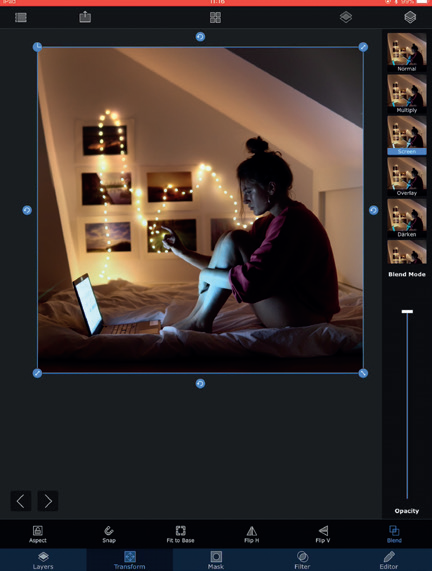
步骤6:在Erase(擦除)模式中选择Normal Brush(普通笔刷),隐藏前景图层。然后选择Restore(恢复)模式并且用FeatheredBrush(羽化笔刷)将发蓝光的部分恢复。

步骤7:你就会看到这样的效果。

步骤8:导入一张泡泡的图片。

步骤9:进入Editor(编辑)标签页,选择Distort(扭曲),点击Warp(变形),可以把泡泡变成文本框的形状。把带泡泡的图层保存,这样你就可以在之后的操作中再次利用它。

步骤10:进入Mask(蒙版)标签页,在Erase(擦除)模式中选择Normal Brush(普通笔刷),然后把文本框泡泡周围的部分都隐藏,把泡泡完全独立出来。

步骤11:打开Transform(转换)标签页,把泡泡放在想要的位置(笔记本电脑旁边)。现在点击Blend(混合),然后选择Screen(滤色)模式。

步骤12:打开Filter(滤镜)标签页,点击Balance(平衡),让泡泡的蓝色变得更深一点。

步骤13:打开Transform(转换)标签页。点击右上角的Layers(图层),选择Duplicate Layer(复制图层),复制泡泡两次。现在画面上有三个泡泡了。对泡泡进行镜面翻转[Flip H(水平翻转)]。

步骤14:导入带有短信的屏幕截图,然后裁剪照片[Crop(裁剪)],只留下第一个文本框。重复两次这个操作来编辑其他文本。

步骤15:你可以看到这样的效果。

步骤16:导入之前保存的带泡泡的图层(见步骤9)作为前景。

步骤17:打开Transform(转换)标签页,点击Blend(混合),然后选择Screen(滤色)模式。
开Mask( 蒙版)标签页,在Erase(擦除)模式下利用Normal Brush(普通笔刷)隐藏掉一半泡泡。
返回到Transform(转换)标签页,然后把剩下的一半泡泡放在手指周围。

步骤18:处理后的效果。

步骤19:导入一张泡泡炸开的图片,并且尽可能地把背景去除干净(见步骤10的操作)。

步骤20:打开Transform(转换)标签页,点击Blend(混合),选择Screen(滤色)模式,让炸开的泡泡覆盖手指上泡泡一半的面积。点击Save(保存)。