科研绘图简明教程-PhotoShop(1)-位图与图层

科研绘图简明教程 ,PS(1),PhotoShop的两大基础逻辑。了解程序的基础逻辑,才能更快的学会如何使用它。

在科研工作中,我们肯定会遇到要画示意图的场景,但是科研工作者平时都是接触实验设备,处理实验数据的,哪有闲心钻研如何画图。
结果就是经常被赶鸭子上架,用自己陌生的软件去画,最后画成一坨屎,被导师批成翔。

所以,我们推出这一系列教程,帮助科研工作者短时间内熟悉操作,快速的表达想法,节约时间,提升科研工作效率。把时间还给科技工作者。
第一期教程,我们从最常用的软件PhotoShop入手。
今天我们就来简单讲讲PS的源起和基础逻辑。
其实在Ps出现之前,照片处理就已经存在暗房中了。
我们来看一张图
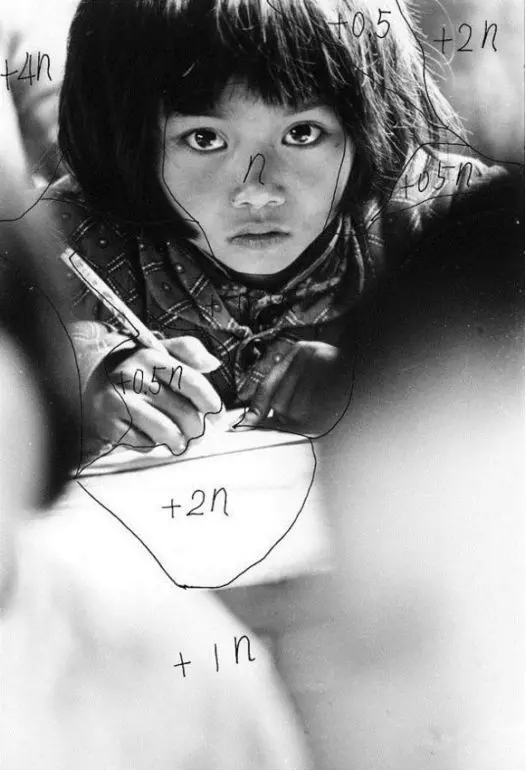
这张照片大家都很熟悉了:
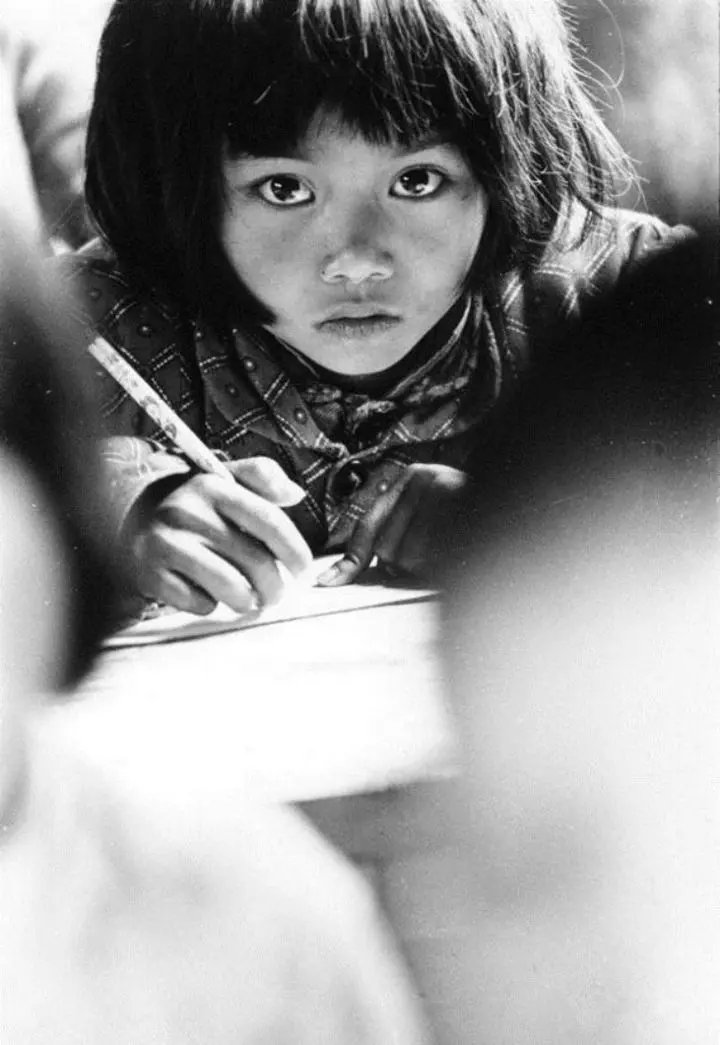
《大眼睛》这张照片的拍摄,使用的是尼康F3相机,80-200mm变焦镜头,柯达TMY400黑白胶卷。拍摄时按人物的脸部测曝光,曝光补偿为加三分之二档。后期胶卷冲洗时,我把显影时间缩短了30秒,底片反差稍大但还是能接受的,要在照片放大制作时加以弥补。对相纸曝光是以人物脸部做的试样,整体曝光后,再做局部的加光处理。在这张照片放大制作过程中,只采用了局部加光的处理手段,还是很容易把握的。另外,还可以尝试:用中性配方的显影药液与硬性、软性反差的黑白放大相纸配合使用;用硬性、软性配方的显影药液与中性反差的黑白放大相纸配合使用;也会出现更让自己喜欢的黑白影调、黑白反差。(摘编自《解读黑白浅影》)
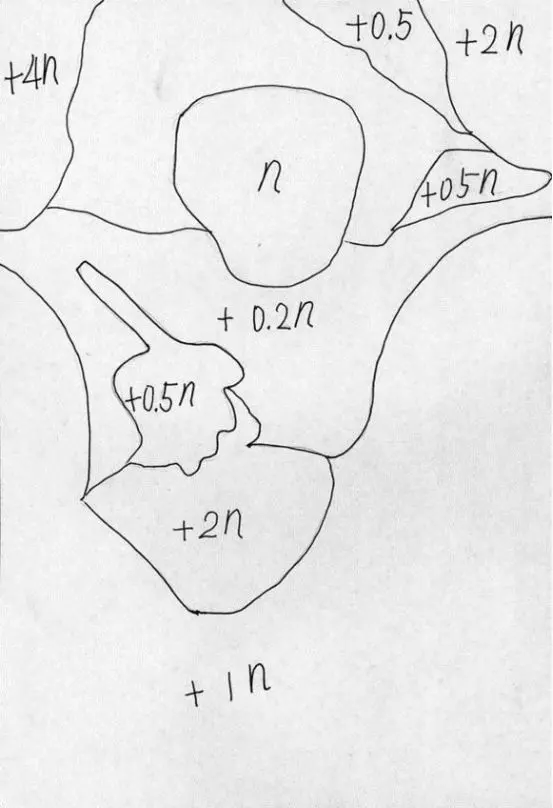
我们再来看一些国外的例子:
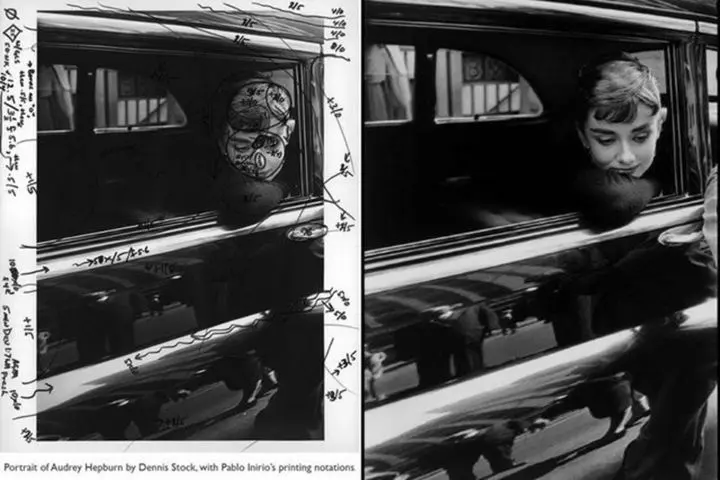
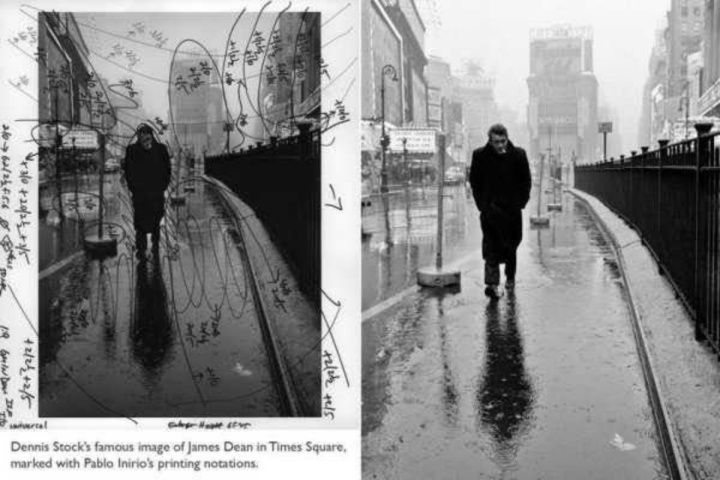
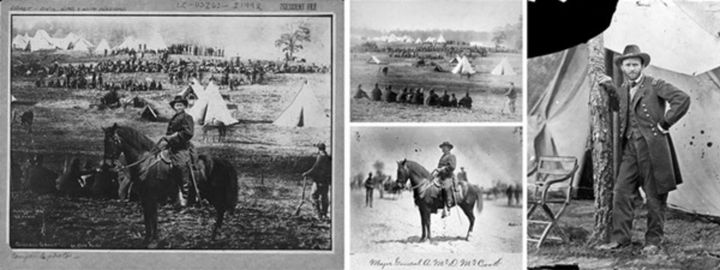
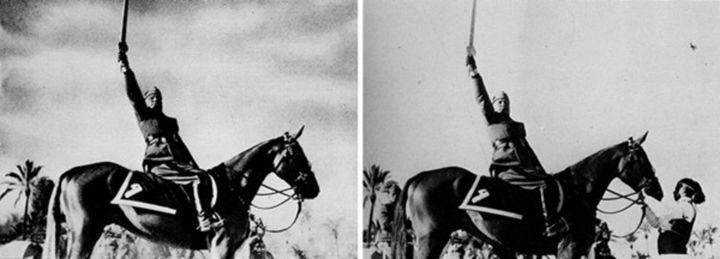
通过这些国内外照片处理的案例,可以看出,过去人们是通过暗房技术直接在底片曝光时进行处理。控制时间,光线强度来控制局部曝光。彩色照片则通过控制显色药剂的浓度,反应时间来调节颜色的饱和度,亮度。通过钢针刮底片,用笔画,将两张或多张不同的底片,裁剪,拼接成一张全新的照片,在没有Ps的年代里,照片处理都是在暗房里手工完成的。
所以,Ps的底层逻辑,其实跟暗房里对底片的裁剪,切割,遮盖,曝光等,是完全相同的。我们可以理解为,Ps,就是把过去的暗房技术数字化的产物。
我们用暗房技术,引出PS的两大核心逻辑。
好,我们再来谈谈Ps的两大核心逻辑。
Ps最核心两大逻辑:
1.位图 2.图层
1.位图:就是由像素构成的图。
那像素是什么?像素,构成图像的基础元素。如果把位图类比成物质,那像素就可以类比为构成物质的原子。像素就是一个个不同颜色的小点。用成千上万个彩色的点构成的图像,就是位图。
分辨率,就是解释这张位图里包含了多少像素。
例如:1920*1080,就是这张位图里,纵向1920列,每一列包含1080个像素,总共包含1920*1080=2073600个像素。
我们找一张图来放大看一下:
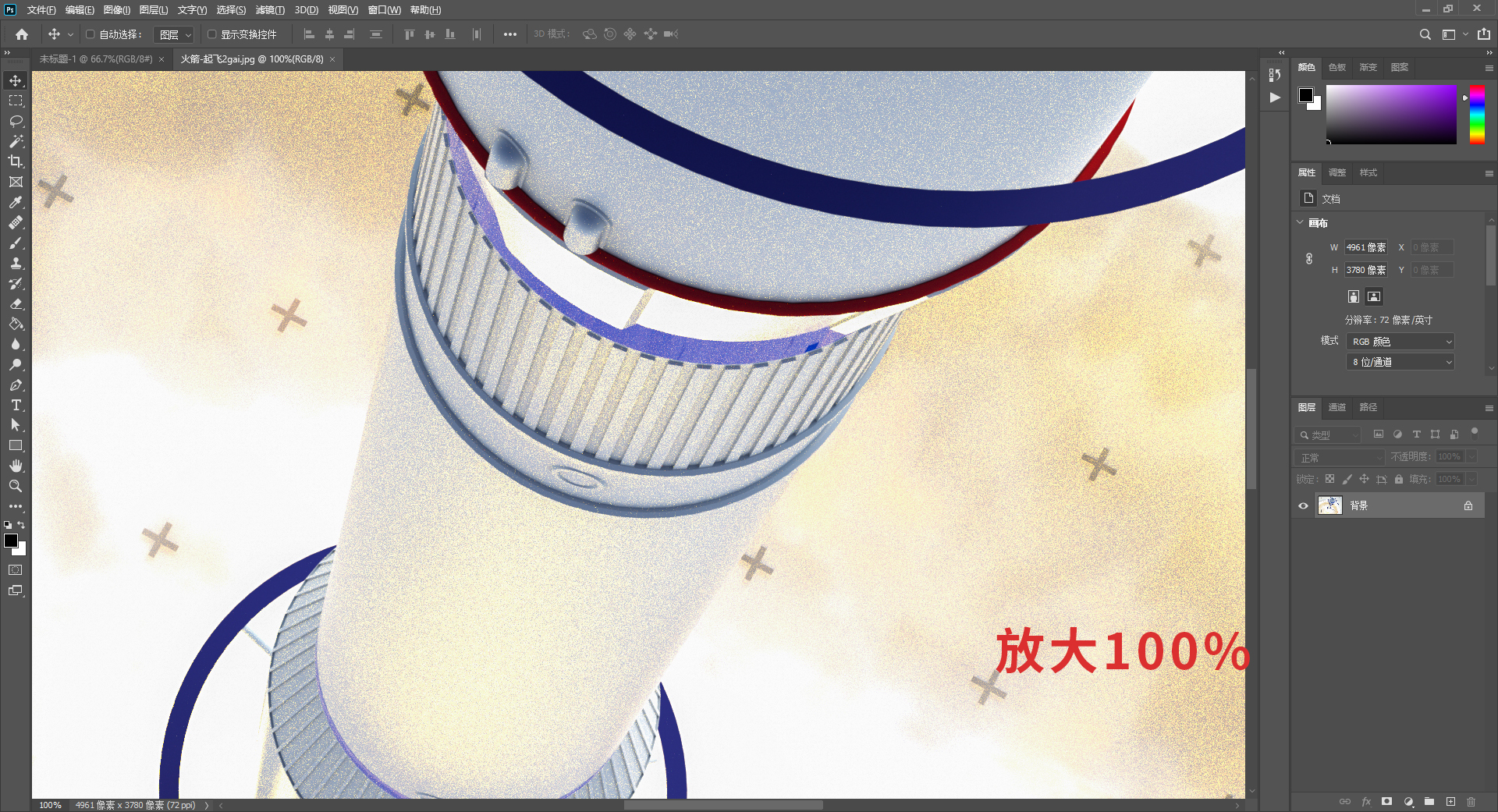
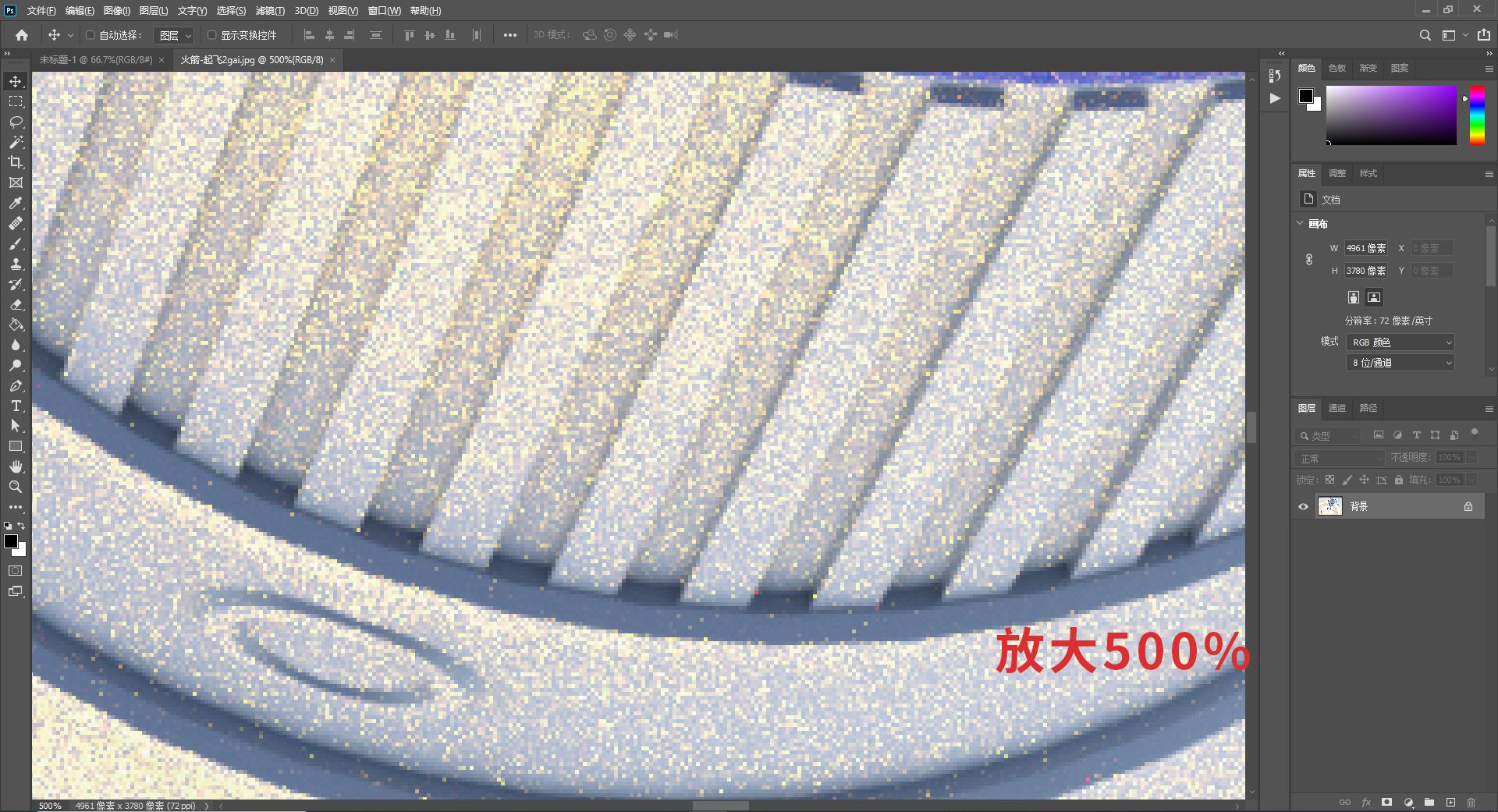
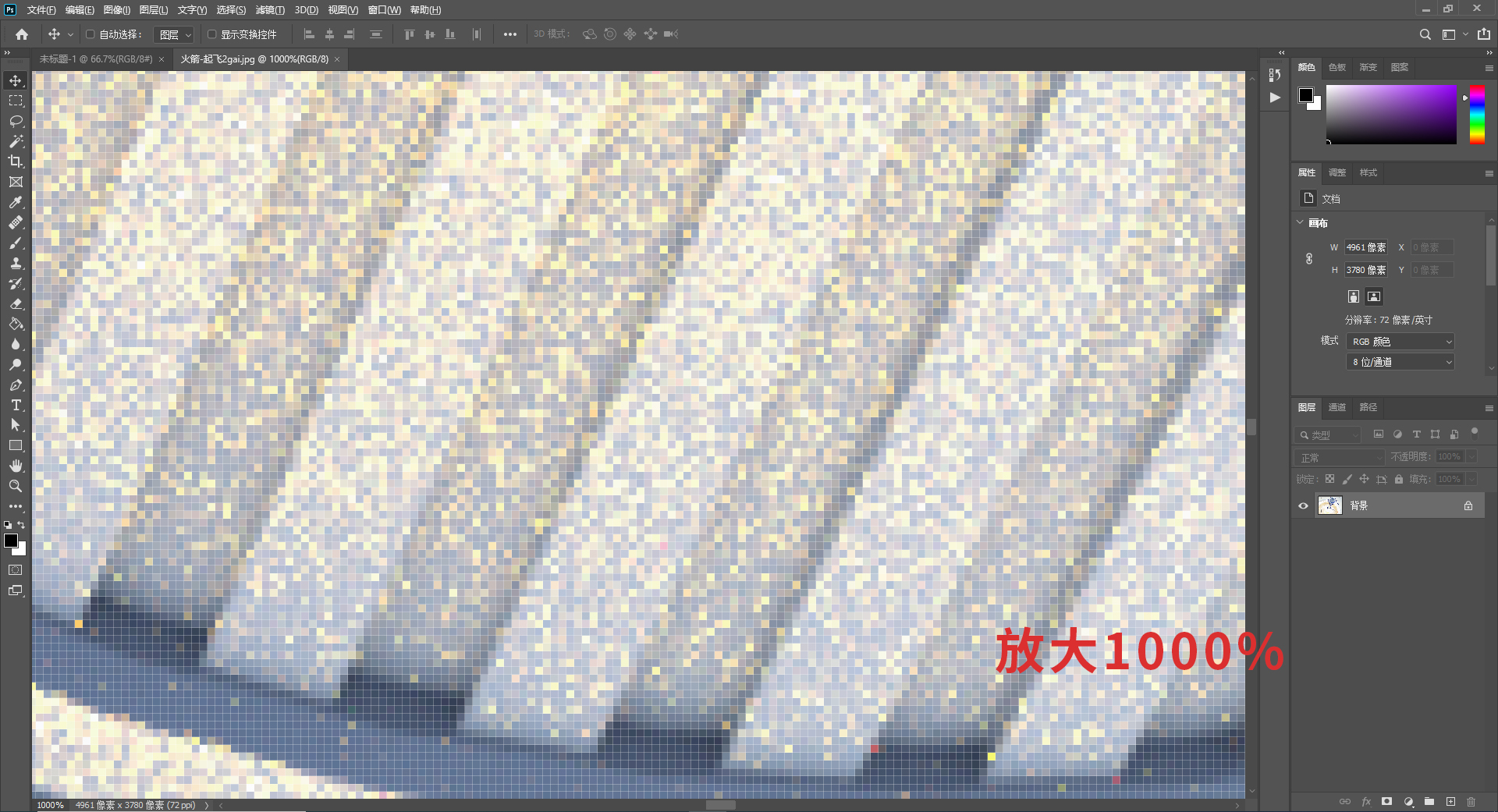
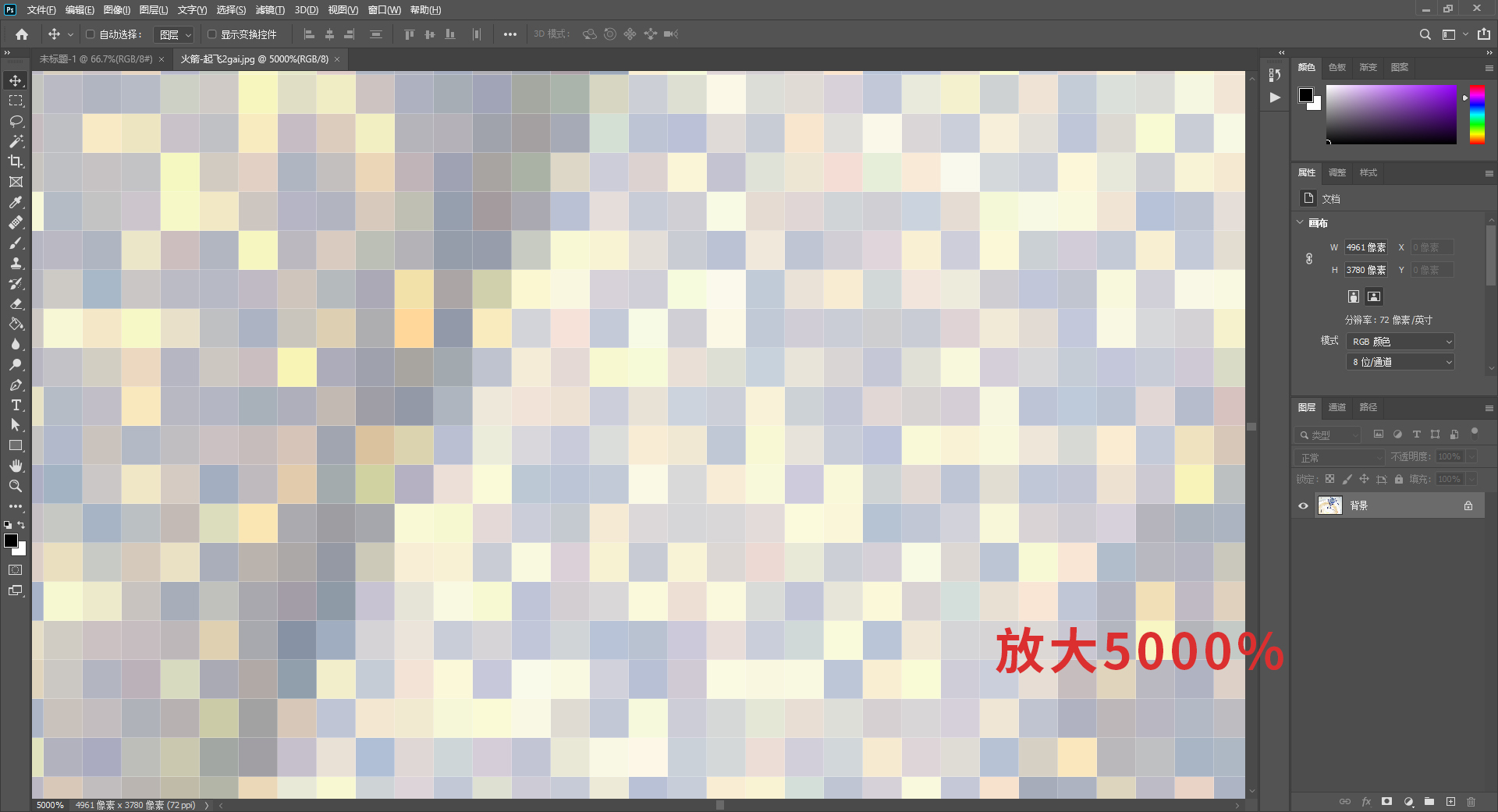
我们发现,当一张位图放大到足够大的时候,我们可以很明显看到一个个方形的像素。这些像素就是构成位图的基础元素。这样我们就对位图有了一个直观的理解。
然后我们再来讲图层
图层其实非常好理解,就是一层层不同的图像叠加起来。每一层图像,都称为图层。
PS里最关键的部分就是图层对话框。PS本质就是对不同的图层进行不同的处理,然后将处理后的各部分图层叠加在一起,得到最终的结果。
这里我们找一个案例拆解了解一下:
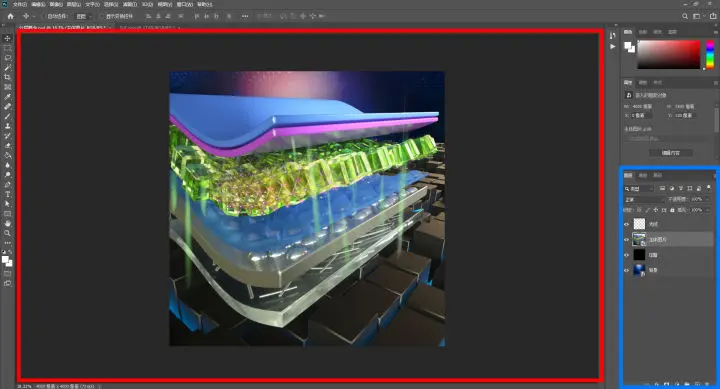
这张图关键看两个地方,一个红框,一个蓝框。
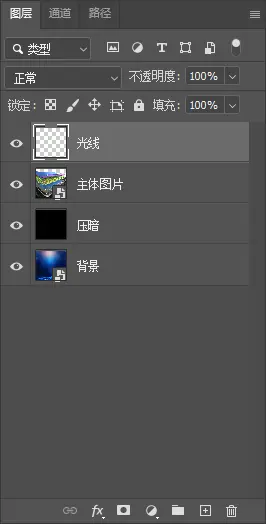
蓝色框就是在PS里能看到的图层对话框,我们把图层对话框单独截了出来,图层对话框里有四个图层,他们的上下排布也对应了各个图层的上下关系。
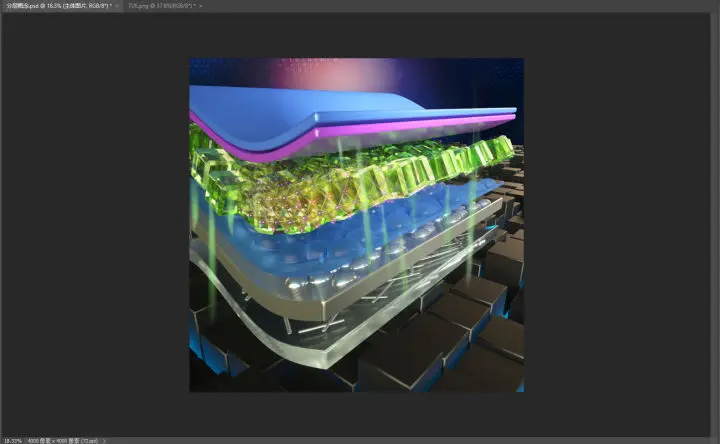
红框内预览窗口看到的就是四个图层叠加后,形成一张图的结果。
在逻辑概念里,我们将上下叠加的图层换一个视角,就应该是下图的样子:
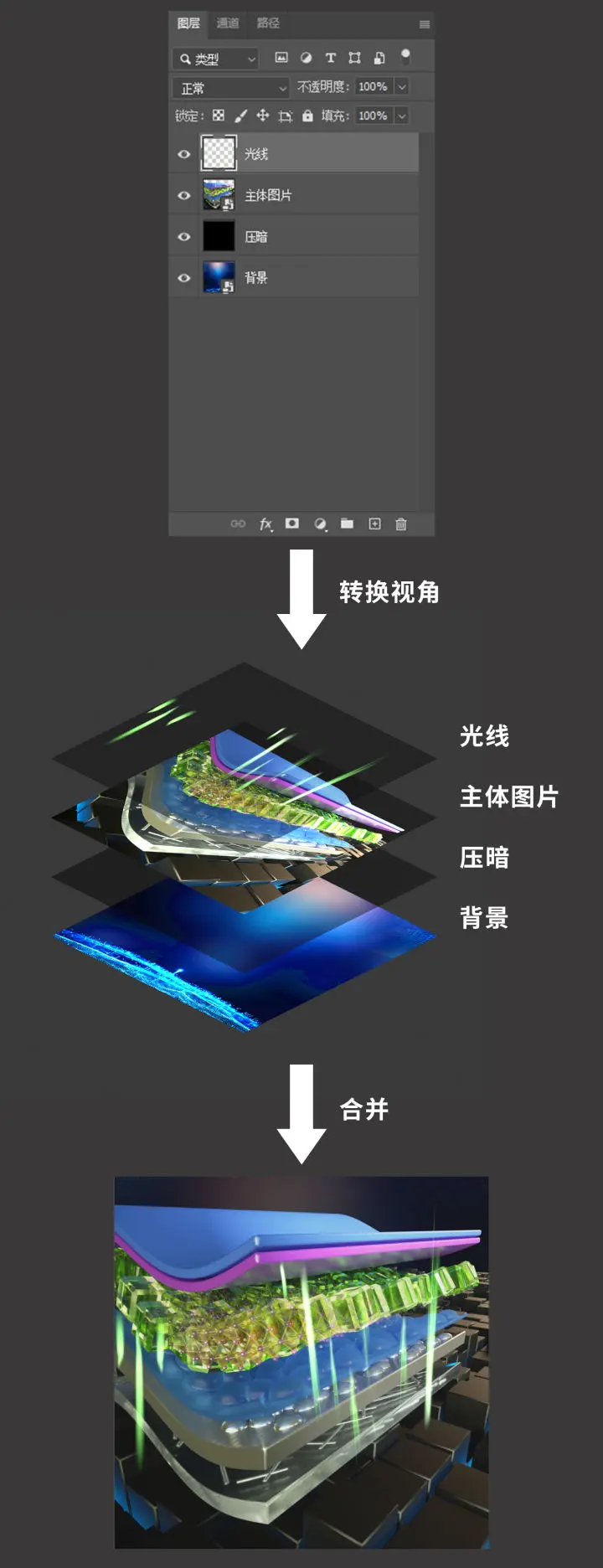
这样是不是就直观很多?PS的图层逻辑,就是一层层的图片叠加的机制。
这就是PS的两大核心逻辑,弄懂这两点,我们再学习Ps就能更快的理解了。
下面一节教程,我们将开始讲解Ps的程序界面,帮助大家了解哪些功能是常用的,实用的。