【教程】KeyShot10落地窗白色产品渲染教学(含素材教程领取)

长沙/设计爱好者/5年前/979浏览
版权
【教程】KeyShot10落地窗白色产品渲染教学(含素材教程领取)
keyshot渲染教程

渲染步骤

02、加入厕所hdr,调整方向和饱和度。

03、给墙面加入凹凸贴图,可以用噪点纹理代替贴图。
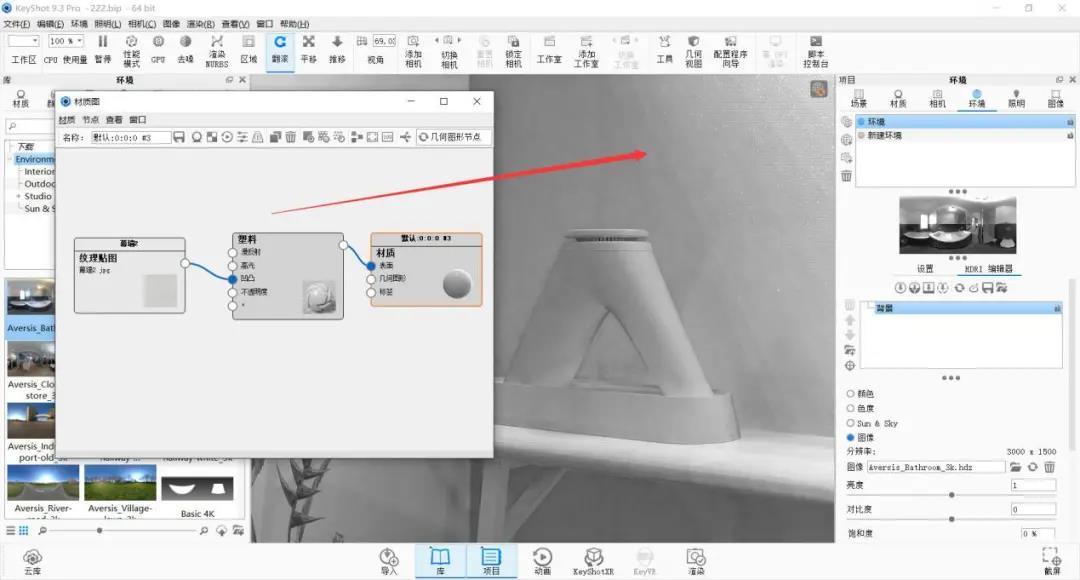
04、加入桌面贴图。

05、给桌腿加入贴图,这里要和桌面分开贴图的原因是投射方式不一样。

06、给植物改为半透明材质,加入贴图。

07、给左侧墙面更改为玻璃材质。

08、隐藏玻璃,将玻璃后的平面改为自发光材质,加上贴图,这里我用了一个渐变贴图使其混合调整了高楼贴图的颜色,可省略,也可自行调整。

09、显示玻璃。

10、用一个渐变材质做透明通道,降低玻璃的透明度,使光更明亮一些。

11、在左上角添加一盏自发光,让场景变明亮。

12、调整白色物体材质,提高折射指数,使物体反光更强烈。

13、加入金属材质,参数如图,可以自定义调整。

14、最后加入平板做遮挡物,给画面添加光影。

15、打开图像,调整画面的曝光对比,如图有点小过曝,可适当降低。

16、添加景深效果,模糊背景。

17、勾选环境闭塞通道,渲染出图。

18、将渲染的两张图丢到ps中,如下图。

19、让环境闭塞通道图层正片叠底。

20、打开camera raw,色温左拉,参数如图,再次调整曝光对比,出图。

模型领取方式
关注站酷账号
添加zem7259
备注站酷就好啦
8
20
分享
相关推荐




评论你的想法~
表情
喜欢TA的作品吗?喜欢就快来夸夸TA吧!
推荐素材





你可能喜欢









相关收藏夹









登录注册
8登录即可同步推荐记录哦
20登录即可加入我的收藏
评论登录即可评论想法
分享分享