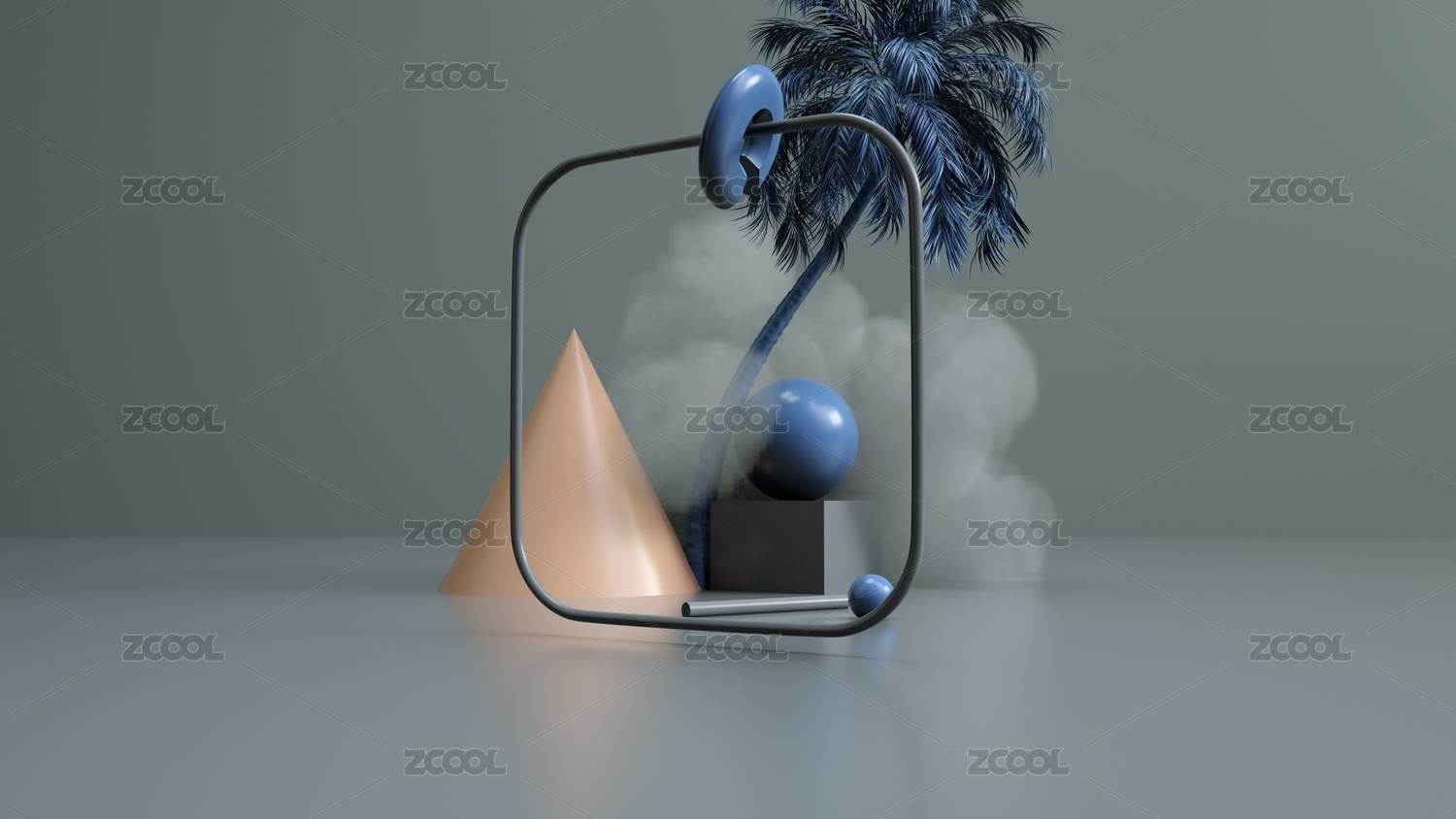
Spline-轻量3D设计神器来了

超轻量3D可交互设计工具,你不能错过的入门手册

Spline是什么?
Spline是一款轻量3D设计工具,可基于网页浏览器直接在线操作,曾迅速冲上Product Hunt上获得第一名。对于未学过3D软件的也无需担心,你可以用以往2D的设计思维方式来进行3D设计,无需3D软件的设计基础。对于在3D趋势的潮流下需要花费大量精力苦啃3D软件的设计师来说,是一个不错的入门体验,让你能够着重于设计创意,快速搭建简单3D场景。对Spline感兴趣的小伙伴强烈建议收藏。
目前已提供MacOS和Win版本,可通过官网 https://spline.design/ 下载安装包,让我们来看看官方介绍短片:
首先了解下Spline的基础功能介绍:
1、轻松调整编辑3D模型的材质与样式;
2、简单易懂的灯光与摄影机;
2、制作互动动画,添加多个物体状态,支持设置鼠标交互动作来控制状态切换;
3、除导出静态图片外还可免费导出离线网页(免费版带有水印),离线网页可以通过浏览器直接打开,也可以对网页代码进行二次编辑。
4、提供丰富的在线3D模型库,数量持续增加中。
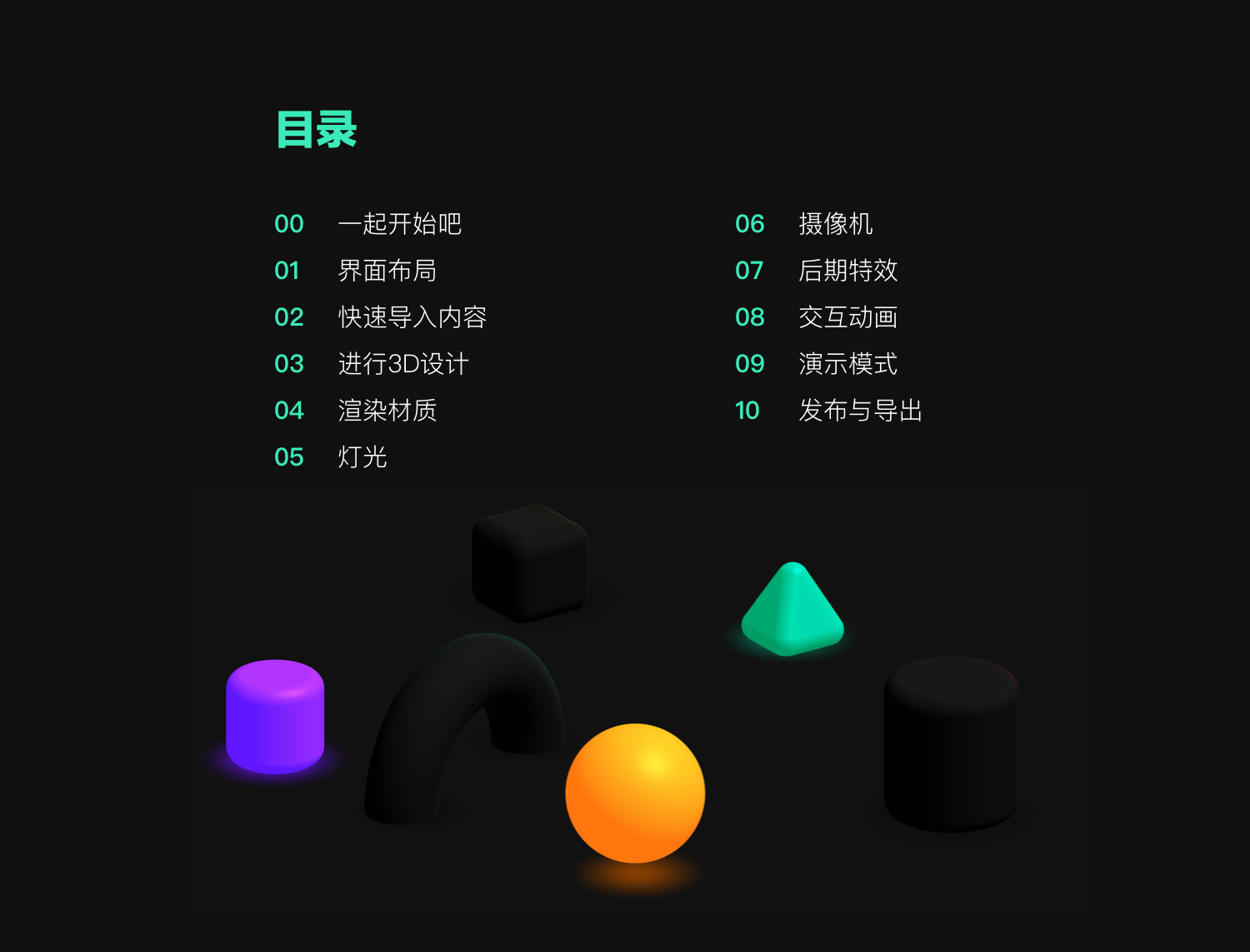
本篇将结合官方手册系统帮助大家快速了解Spline,讲解从设计-材质-灯光-事件状态-导出的环节涉及到的功能,好了,接下来让我们进入正题:
0、一起开始吧
0.1、开始界面

· 我的文件:最近创建的文件;
· 模型库:官方制作的3D模型,从简单的静态场景到复杂的动画场景,可帮助你更快地制作场景;
· 学习:快捷键一览;
· 更新日志:辛勤的开发者的版本记录;
· 账户设置:付费套餐选择、个人信息资料。
0.2、关于PRO付费版

基础版不能导出Videos、GIFS和序列帧,分享后的网页URL带有Logo水印。
1、界面布局

1.1、标签栏

在标签栏显示你已经打开的文件,按“ +”图标创建新文件。如果你使用的是免费版本,则还会看到“升级”按钮。
1.2、左侧栏

是我们熟悉的图层列表,顶部搜索/菜单栏,底部则是模型库的入口。
1.3、工具栏
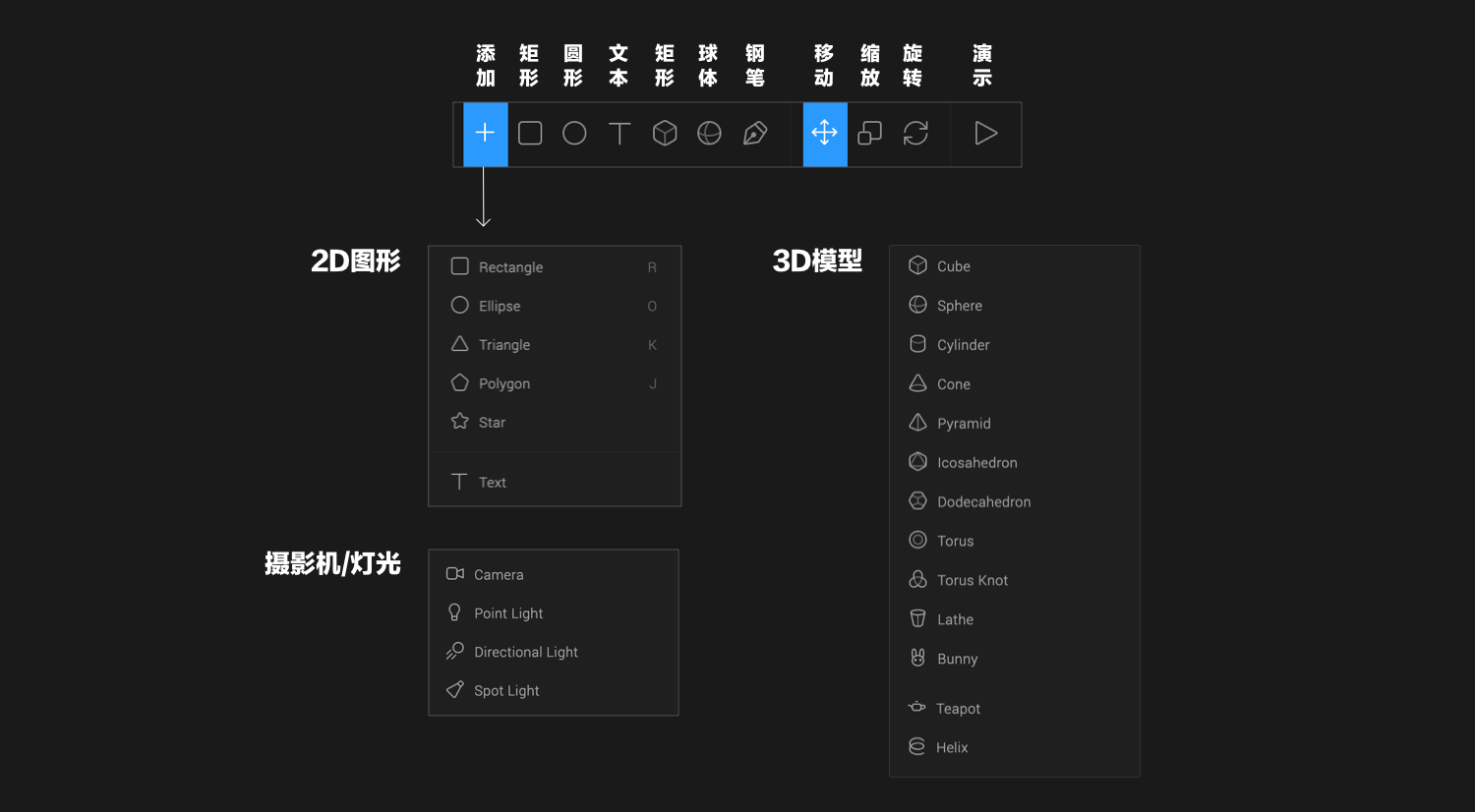
放置常用的工具,按下“ +”图标展开所有能添加的对象,除了基本的平面、文字、和立体物件、还有摄影机跟光源。可平移、缩放和旋转对象,按下“播放”图标则进入演示模式。

(选中左侧的图层进行旋转)
1.4、中间视图

中间就是主要的视图区域了,你可以新建一个对象或打开模型文件来查看,通过快捷键Option + Drag(在Windows上是Alt + Drag)可以控制摄影机角度,按住Space空格键则能平移画面,改变视角也可以通过快捷键Cmd+滚轮来进行单点缩放。
下方底部按钮则是用来改变相机视角的,Spline预设了【正视/左右侧视/背视/俯视/仰视/ISO】几种标准角度。在设计过程中经常需要从各个角度查看模型当前的设计状态,检查是否有错位,是个很常用且方便的功能。
在其下方,有两个不同的摄像机视图可供选择:
· Perspective透视:所有角度都会根据从相机到物体的距离而变化;
· Orthographic正交:所有角度均平行。
缩放选项:
· Center in object:在当前角度居中显示选中的物体;
· Orientate to object:定位当前选中物体的正面。

(在正交视图和透视视图之间切换,快捷方式:“ M”)
1.5、右侧栏

右侧栏在未选中任何图层时显示整体的环境参数设置,而选择任一图层后将在右侧栏显示具体的属性面板,动态参数也可以在这边逐一设置。
2、快速导入内容
2.1、模型库

Spline提供3D资源库帮助我们更快地进行设计,点击模型库按钮,可以搜索和浏览3D资源或图像,只需单击所需的对象/图像即可导入。目前,Spline支持从Google Poly Library和ImagesPix导入3D资源。
2.2、导入文件

除了模型库外,还可以从本地文件导入,这意味着你可以拉入其他复杂的3d模型文件再在spline进行渲染或继续创作。在左侧的搜索栏中打开主菜单,选择“打开/导入”(快捷键“⌘+ O” /“ Ctrl + O”),然后选择要导入的文件,或者直接将文件拖放到中间视图中。
Spline目前支持导入的文件类型:
🖼2D内容
·图片
·PNG
·JPG格式
·SVG(部分)
🥕3D内容
·OBJ
·FBX
·GLTF(如.gltf)
·spline文件(.spline文件格式)
3、进行3D设计
3.1、以3D的方式拉伸2D对象

在创建了2D图形后,尽管2D没有深度参数,但仍然可以通过【Extrusion挤压】拉伸这些对象以使其快速变为3D,具有Z轴深度和体积。

而3d对象的拉伸可直接点击三轴相对的方块进行直接拉伸。
3.2、文本


输入后的文字在3D空间中就像2D对象一样(如Rectangle),这意味着它可以在X,Y和Z轴上移动和旋转。
3.3、形状建模

改变每个对象的形状参数,可以制作出各种不同的物体,最后的兔子和茶杯是Spline预设的3d模型,则只能改变颜色。
3.4、快速克隆对象

克隆可对当前对象进行规律性复制,放射环状、线性排列、网格布局三种不同的排列方式。
4、渲染材质
设计完形状后,让我们来看看怎么样给模型上材质,首先Spline在全局中自带光源,不像其他3D软件先建白膜-开渲染器打灯-加颜色材质。在全局光源的基础上,新建形状后直接调整材质颜色,可以非常实时直观地能看到自然光下模型的效果。
材质是基于图层进行编辑的,这种方法与传统的3D编辑器不同,但是与大多数图形设计工具的工作方式类似。默认情况下,任何对象都包括两个材质层:“照明”和“颜色”。
4.1、照明层

照明有以下4种类型:
Lambert朗伯:漫反射,无光泽的粗糙或磨砂表面
Phong冯氏:镜面反射,有一定光泽的表面(塑料,亚克力)
Physical物理:类似镜面反射,但偏向金属、陶瓷、镜子这种强反射物体;
Toon卡通材质:卡通效果(非逼真的外观),此材质用的较少。

4.2、颜色模式
默认都为单色填充,可以从色板上选择任一种颜色进行填充,更改不透明度。
在下拉箭头中展开选择更多模式:

Gradient-渐变:
为对象进行渐变填充,可设置多个节点颜色,跟图形设计工具用法一样。

Normal 法线:
在3D几何中,法线定义了构成形状的每个三角形的方向。颜色来自通道Y(绿色),X(红色)和Z(蓝色)的混合。可以试玩不同的通道和混合模式,对3D模型添加基于方向的色调更改。

Depth深度:
另一种渐变,但是根据模型的亮暗面来呈现。

Texture纹理:
从“纹理面板”上为对象添加纹理,也可以从本地上传自定义图片。

Noise噪声:
噪声层是模拟表面有机颜色变化的理想选择。它会生成带有多个参数的分形布朗运动噪声,以控制最终结果。

Fresnel 聚光灯:
菲涅耳层模拟了我们如何根据光的角度感知表面上的反射。菲涅尔层显示的颜色随着与照相机角度(在现实生活中可能是眼睛)的平行度变近而逐渐消失。

4.3、添加多个颜色层/混合模式

点击材质栏右侧的【+】可添加多个颜色层,图层间的顺序可以上下调整。不管是照明还是颜色层,都能选择当前图层的混合模式,赶紧来尝试发现更多意想不到的效果!
5、灯光
5.1、全局灯光环境

默认情况下,Spline上的任何新场景都已包括“方向光”和“环境光”,它们为任何对象设置默认照明。虽然这对于基本场景非常有效,但可能需要根据场景的视觉目标来关闭或调整参数内容。
要想创建光源,点按工具栏上的“ +”图标,然后在光源中进行选择。
5.2、定向光
定向灯非常适合模拟太阳或露天场景的照明。基于光源位置和坐标系原点之间,在两点之间绘制的直线定义了光源方向。


5.3、点光源
顾名思义,点光源从空间中的某个点发出光,并随着距离的增加而逐渐消失。这些灯可用于表示来自世界上各种灯的光的发射,例如房屋灯,交通信号灯,汽车灯等。


(点光源可以拖动到任意位置和角度)

(修改灯光的颜色)
5.4、射灯
聚光灯是圆锥形灯,非常适合模拟来自棚内灯具或路灯等物体的人工照明。


6、摄影机

新增摄像机后,在全局设置中选择【Camera】,将以新增的摄像机角度来查看模型,调整相机的不同参数将模拟现实场景的不同视觉效果(广角、景深等)。
7、后期特效
7.1、后期处理

后期处理可在整个场景中实现全局2D效果,默认情况下为隐藏,可以通过点击👁图标来打开/关闭,目前Spline有以下几种效果:像素化、色像差、发光、色调、亮度、暗角、噪点。

7.2 迷雾
在场景中添加雾是一种创造深度的好方法,在右侧栏上的“雾”面板,将其展开并启用。通过近远值来改变雾的深度,两者之间的距离越近,雾化过渡的厚度就越大。使用与背景相同的颜色将获得较佳的效果,当然也可以改成别的颜色,进行更多自由的创作。

8、交互动画
8.1、基于状态的动画
向对象添加多个状态,再使用“事件”将动画从一种状态触发到另一种状态。

选择对象点击右侧面板的States“+”图标,“基本状态”(对象已经处于的状态)和另一个称为“状态1”的状态(变化后的状态)。
系统将自动选择“状态1”,可以直接开始进行位置、旋转、缩放、比例、材质、颜色、相机缩放、相机位置等的更改。“状态1”进行更改后,在面板上的“基本状态”和“状态1”之间切换可查看状态差异。
8.2、事件与交互
选择要添加新事件的对象,在状态下拉列表中,选择触发事件及想转换的目标状态。


(设置事件参数后,快速预览效果)
可过渡的事件类型:
· 鼠标按下;
· 鼠标释放;
· 鼠标悬停;
· 键盘键按下;
· 键盘键释放;
· 开始-场景加载后即发生过渡;
· 观察-具有此事件的对象始终面对光标;
· 跟随-具有此事件的对象跟随光标;

现在,你可以设置时间参数等,点击工具栏的预览按钮进入“演示模式”查看动画。

9、演示模式
在演示模式下,你可以旋转,平移和缩放场景或者进行互动操作。

10、发布与导出

1、公开URL
复制共享链接,可直接打开浏览器预览。而Embed代码则可用于将场景嵌入到其他工具中,例如Notion,Webflow,Wordpress等。
2、Web内容
从“ Web内容”选项保存的本地压缩文件,解压之后通过浏览器直接打开查看。如果要运行体验,请运行localserver。从未压缩的文件夹路径中打开OS终端或控制台,然后运行:python -m SimpleHTTPServer
3、导出为图像
可选择JPG或PNG导出,但在导出之前,请确保将全部模型都出现在中间视图中,不然被遮住的地方也会被切掉。
4、导出为视频
视频(WebM和MP4)、Gif、序列帧都为付费版功能。
在“停止方式”的下拉列表中,你可以选择对视频使用固定时长或手动时长。
1-如果选择固定的持续时间,按“开始”开始录制,视频将按照你确定的持续时间自动停止。
2-如果选择手动时长,则需要使用“开始”和“停止”按钮来手动控制视频的开始和结束。
5、glTF
Graphics Language Transmission Format是3D模型的一种文件格式,被称为”三维软件的JPEG“。
结语
Spline目前的功能还一直在迭代更新中,但不太适合专业3D设计师。未来3D设计工具的趋势也将往轻量可视化发展,这就像之前的PS和Sketch一样,现在主流的C4D/Blender等软件中也将出现类似sketch/figma之类的多竞争对手,Spline不敢说一定是下一个黑马,但也是不错的开篇,让我们一起拭目以待吧。
参考链接:https://docs.spline.design/