聊聊产品修图

今天和大家分享一些技巧,如何修出漂亮的产品精修 希望可以帮到大家 如果返想不错的话 考虑继续更新 哈哈
聊聊产品修图相信
相信大家在产品修图时会有一些困惑,下面我给大家通过一个案例给大家讲解产品精修的步骤与技巧。一般分4个步骤 塑型 修瑕 结构 铺光。下面我就通过这几个方面给大家讲解, 是不是很期待 哈哈
塑型;首先打开PS吧 通过绘图工具对产品的外形进行抠图,在抠图是建议用圆角矩形进行基本的抠图,当然也可以用钢笔-本人觉得钢笔的话对手柄的控制不太好操作 所以优选绘图工具 用基本型去绘制会更好 U 钢笔工具P
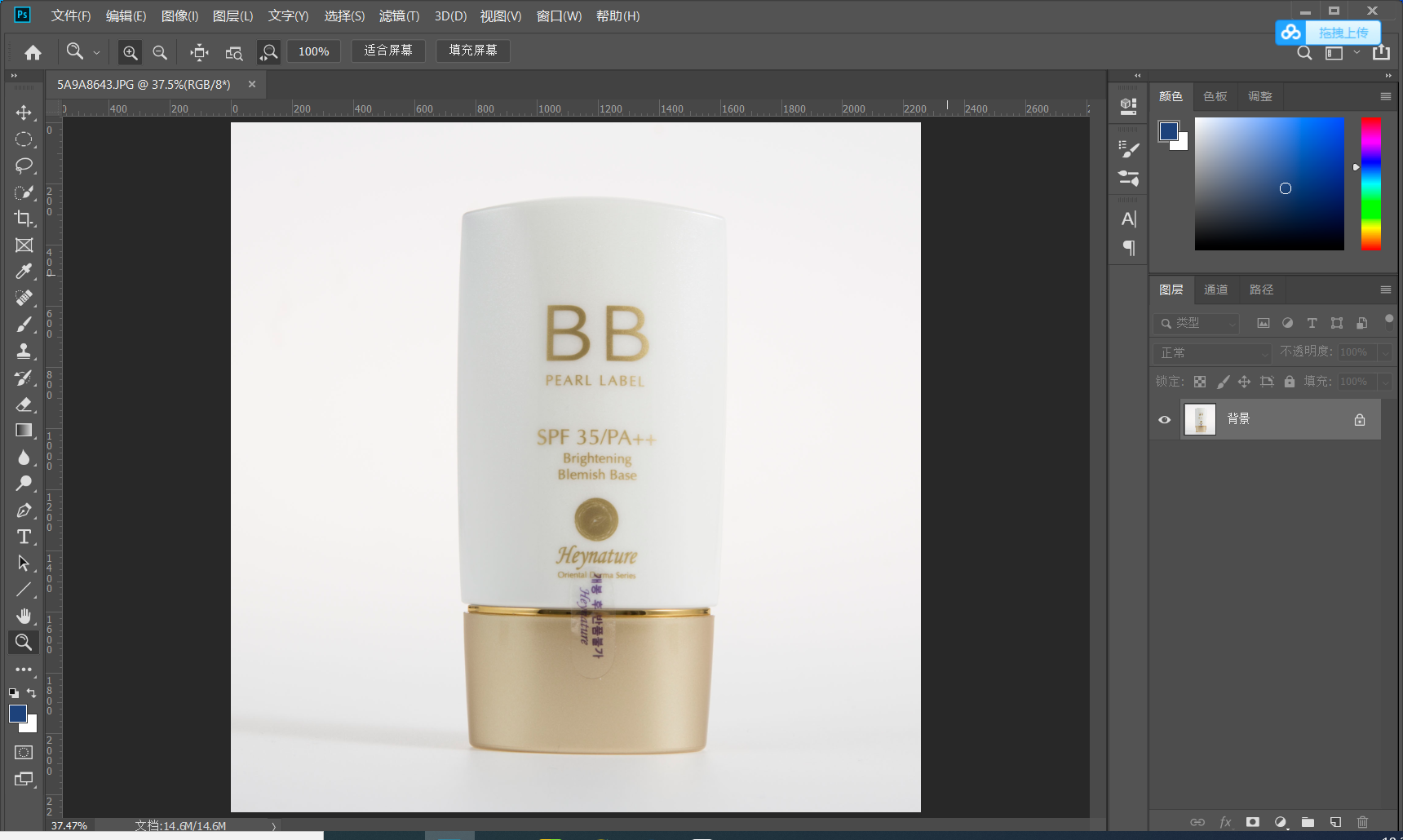
1.1如果遇到原图轮廓不太清晰可以采用下面的方式进行加大明暗对比使轮廓明显 ,相当于建立了以个观察层。
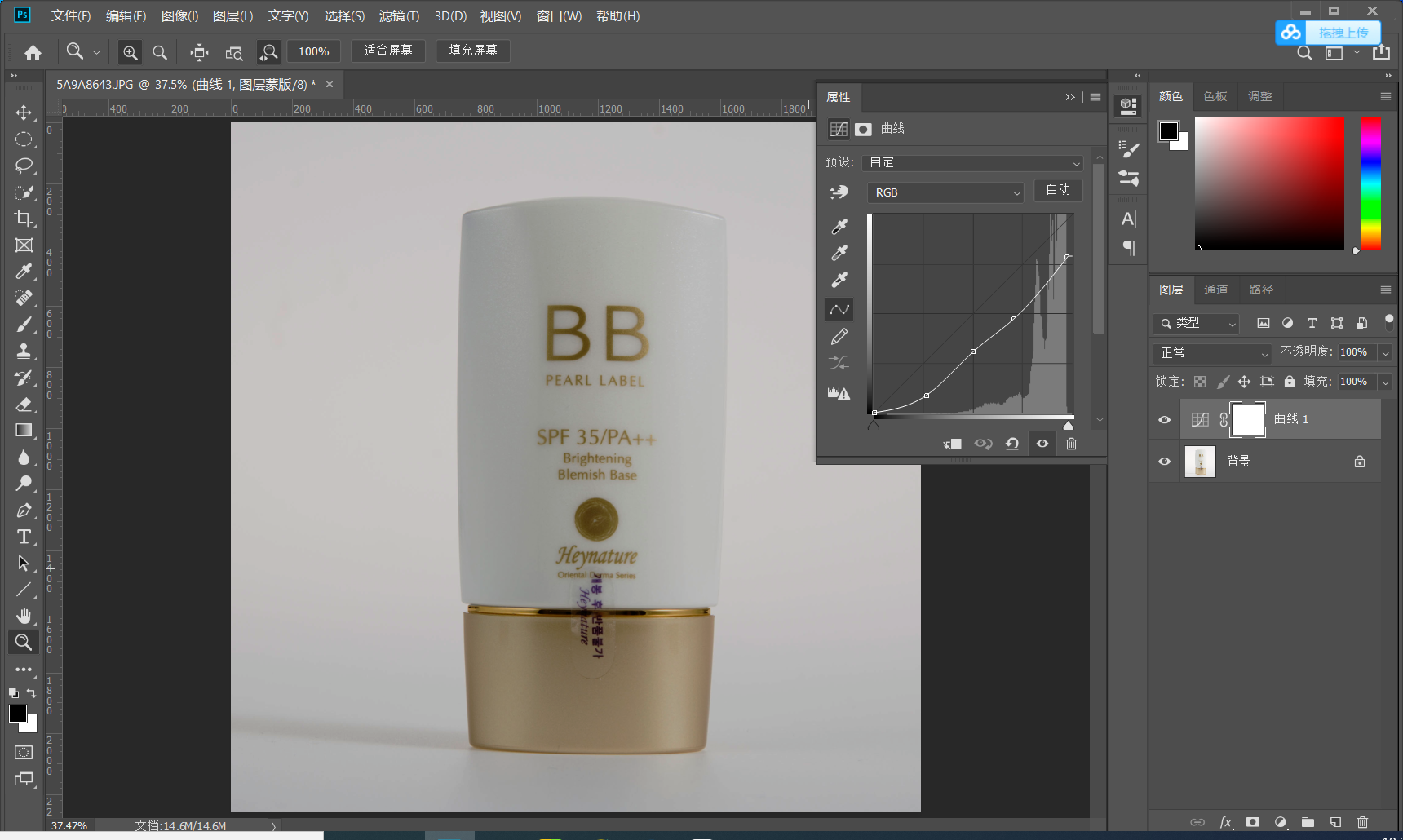
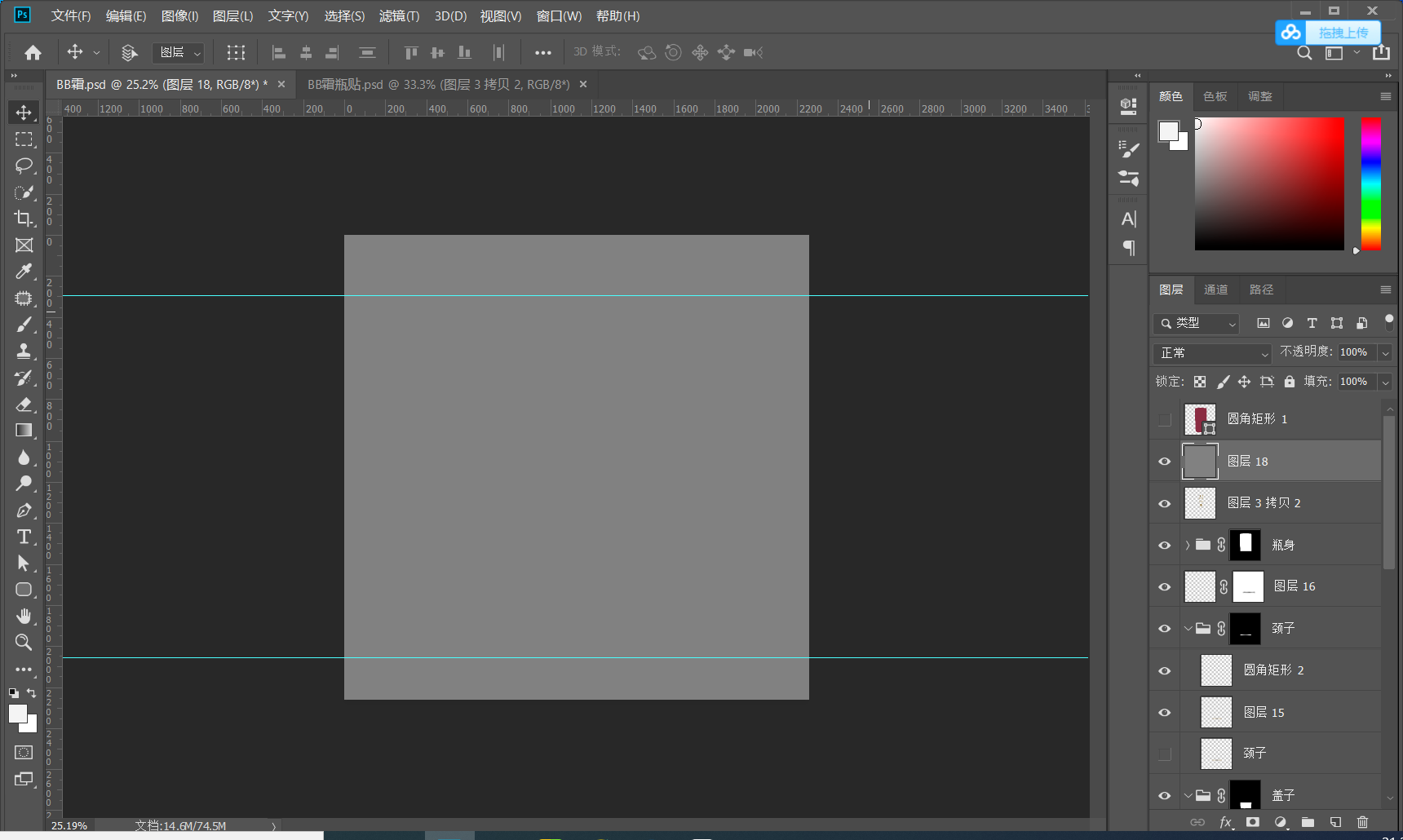
1.2建立参考线 打好参考线 确定产品的上下水平线 有的产品可能不是水平的可以通过自由变换调节 CTRL+T
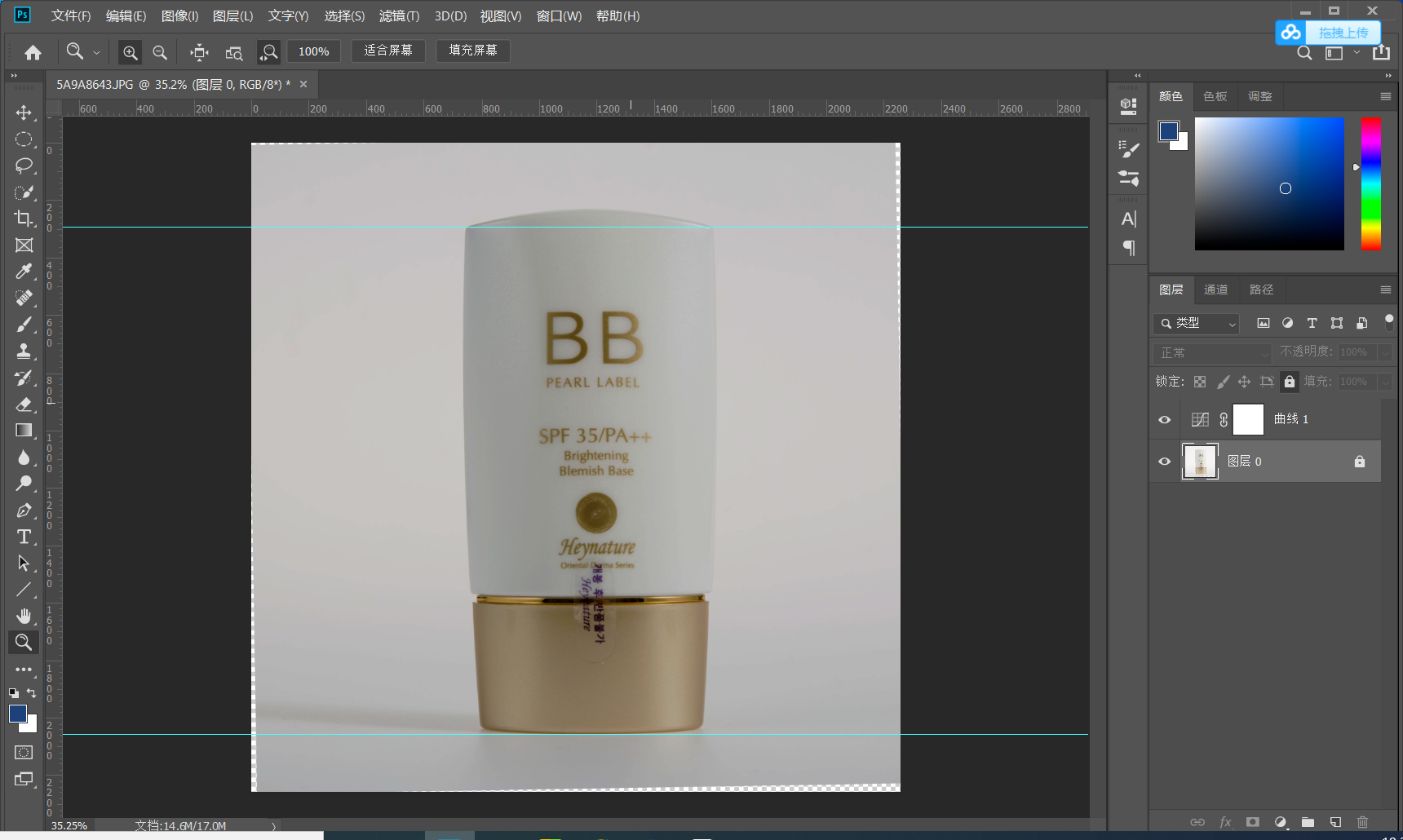
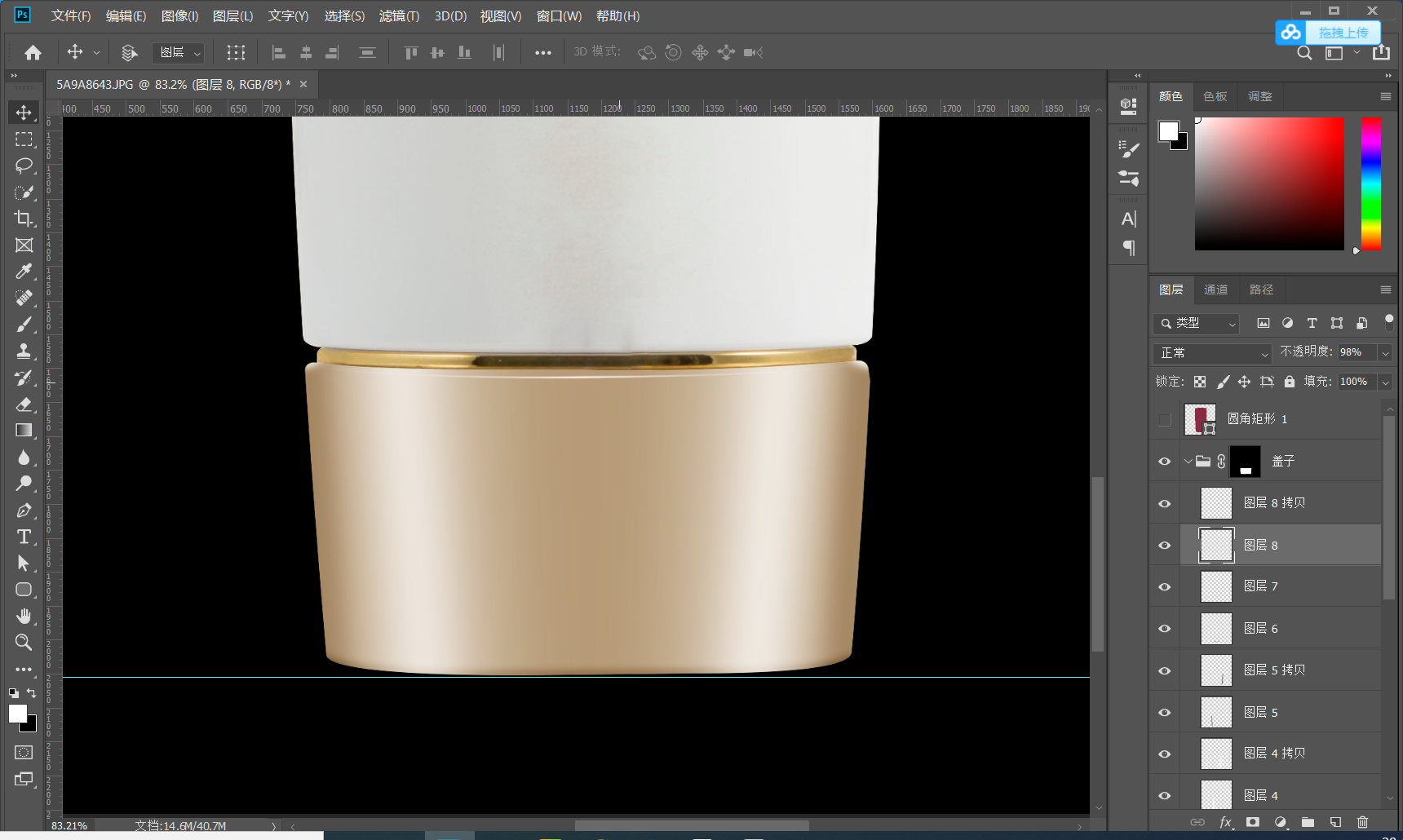
1.3下图所示;抠图完毕
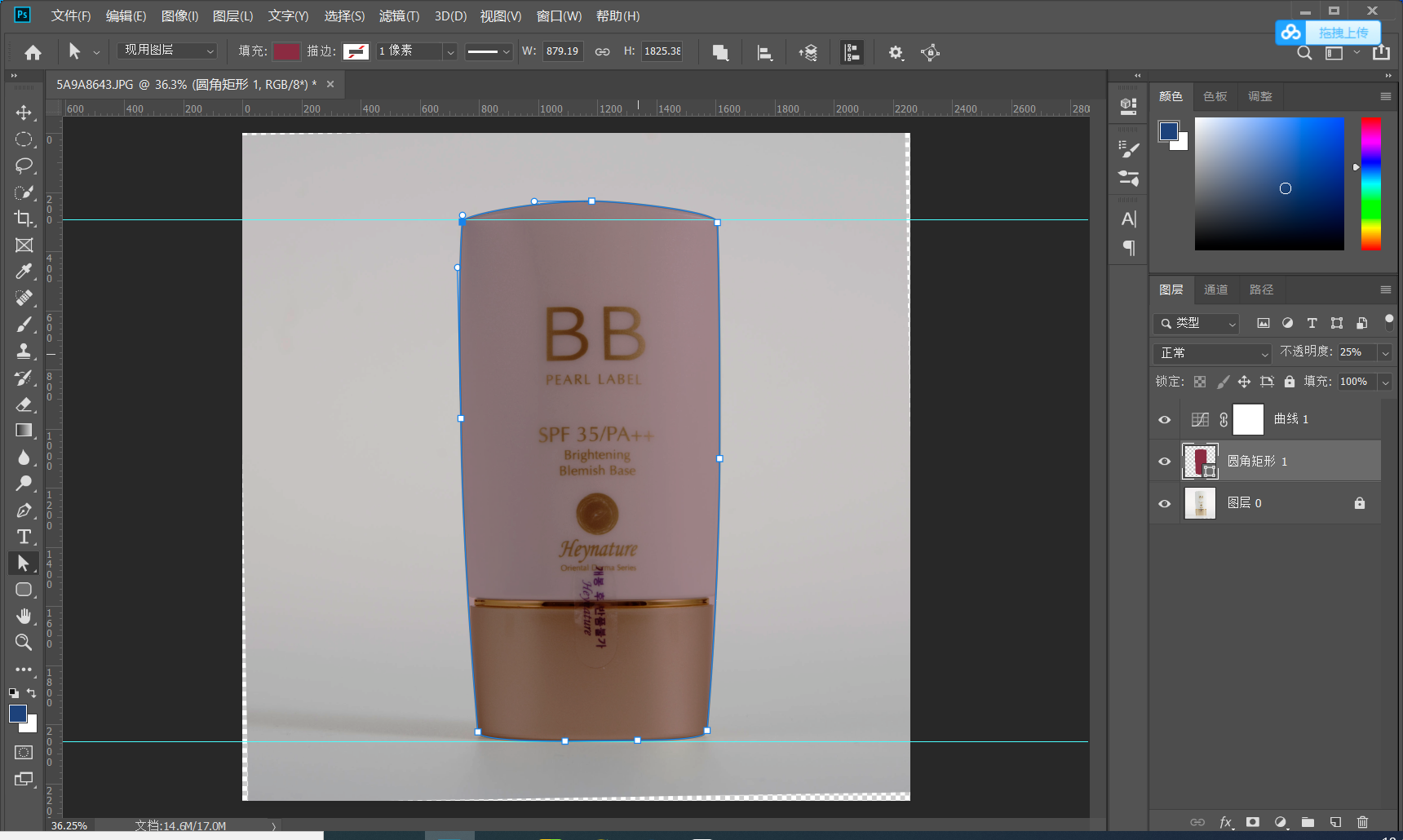
1.4 对一些小细节进行处理
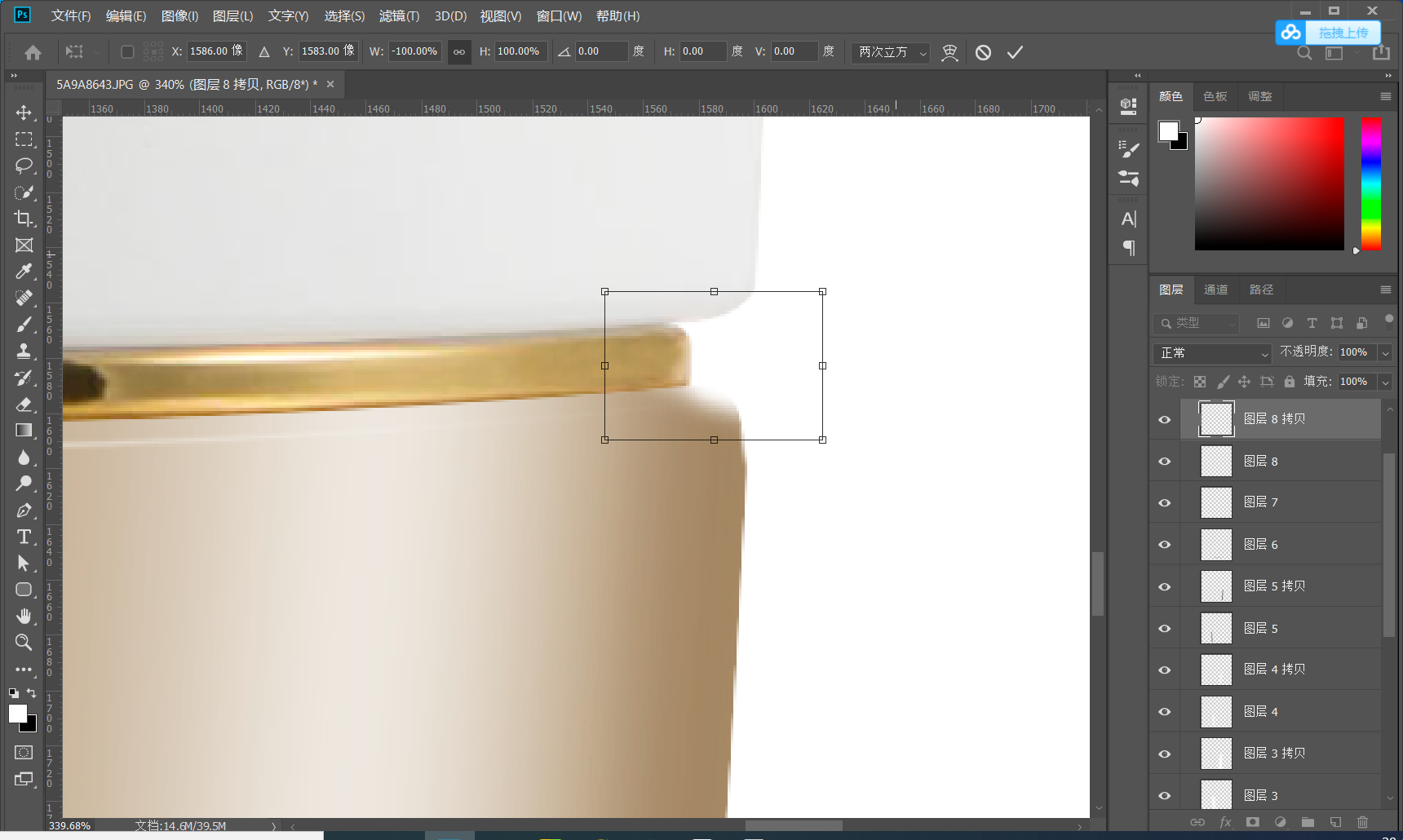
下面用到选区自由变换 使两边的扣除的区域可以更好的处理 抠图过程中就是对各个细节的处理把不需要的可以进行删除保留重要可以体现产品美感的部分保留下来
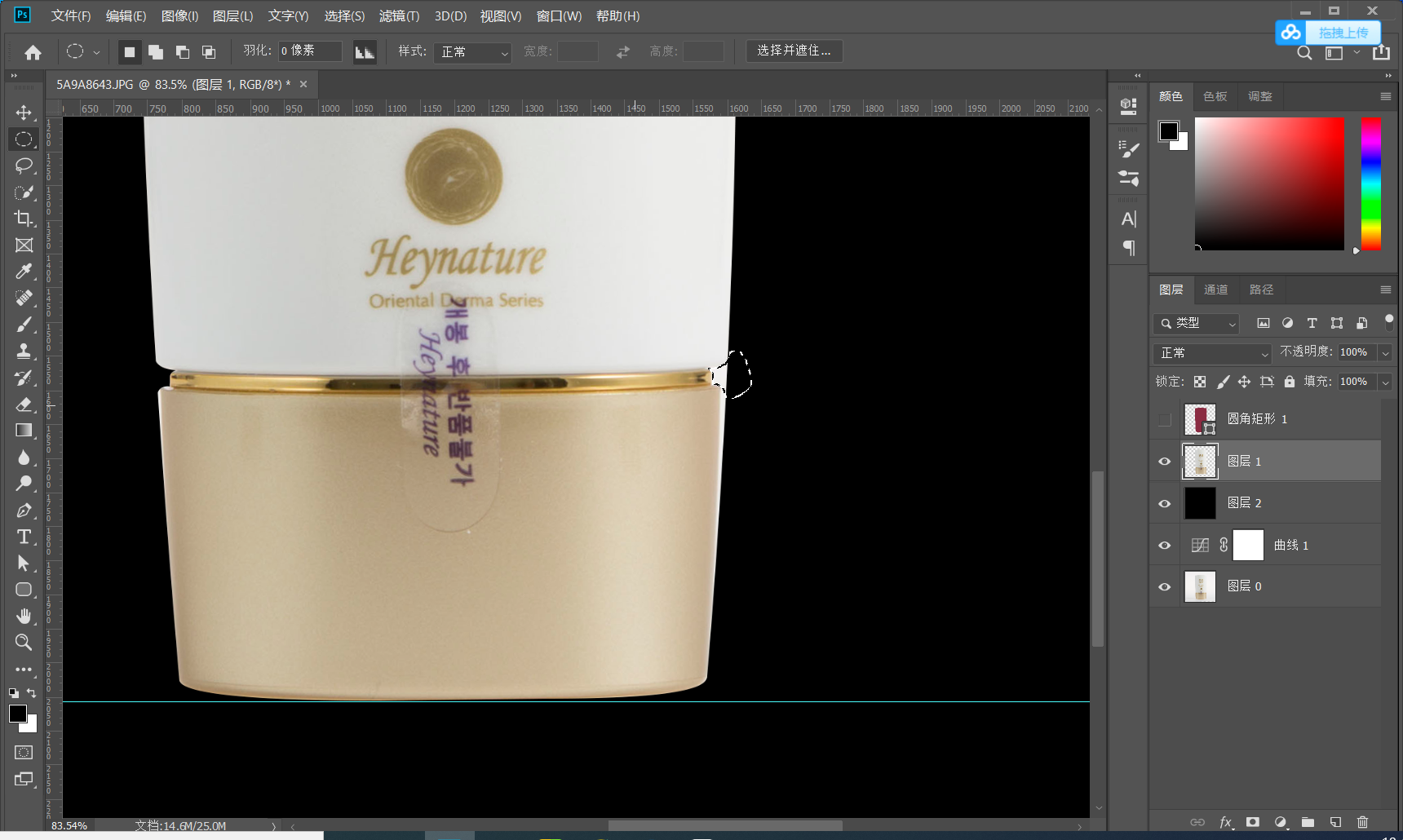
2.1 下面开始第二步 修瑕 把一些模糊的元素修掉 后期给它做更好的 下面吧文案进行修除
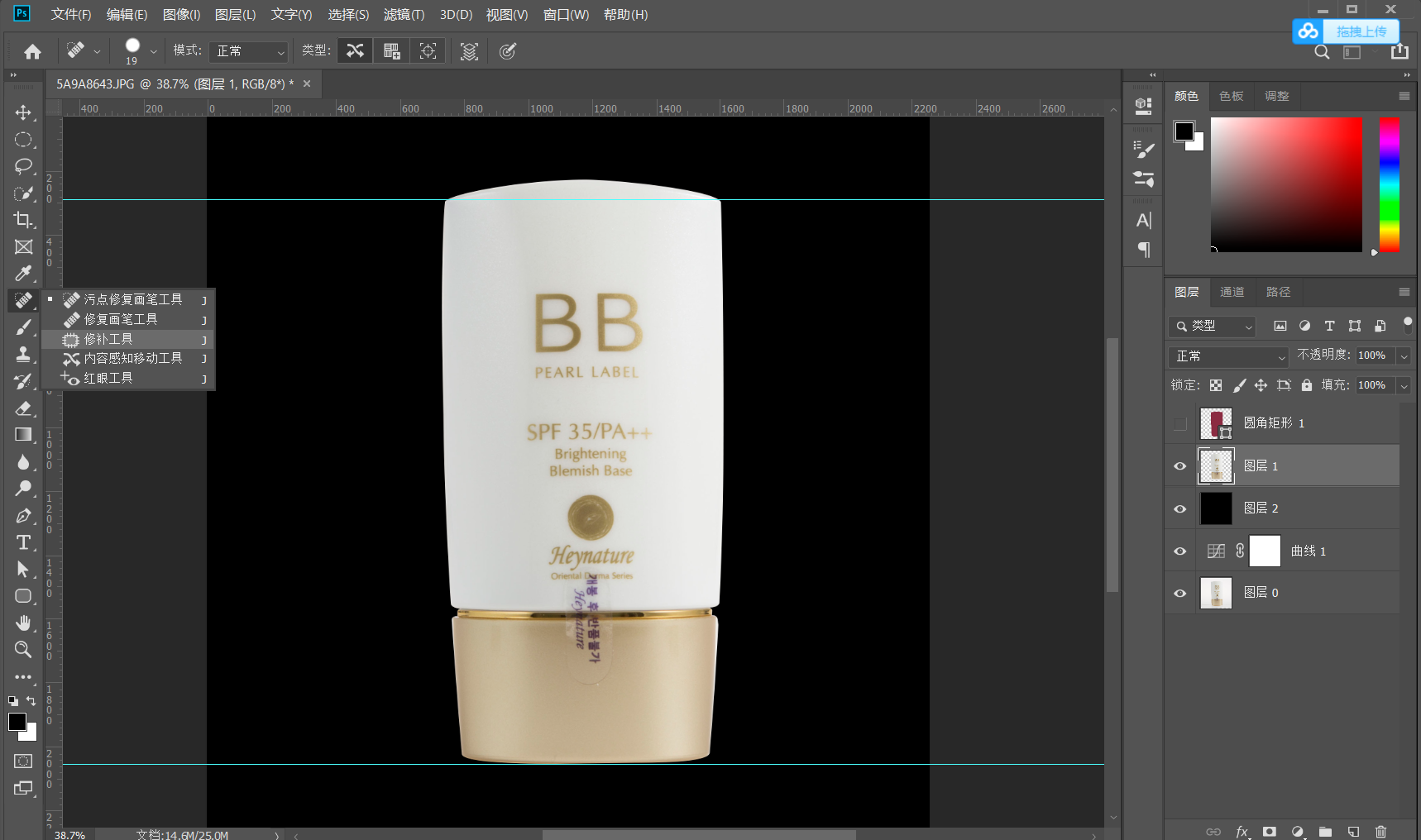
2.2 使用修补工具,这一步可以根据自身情况选择工具 修复工具组都可以
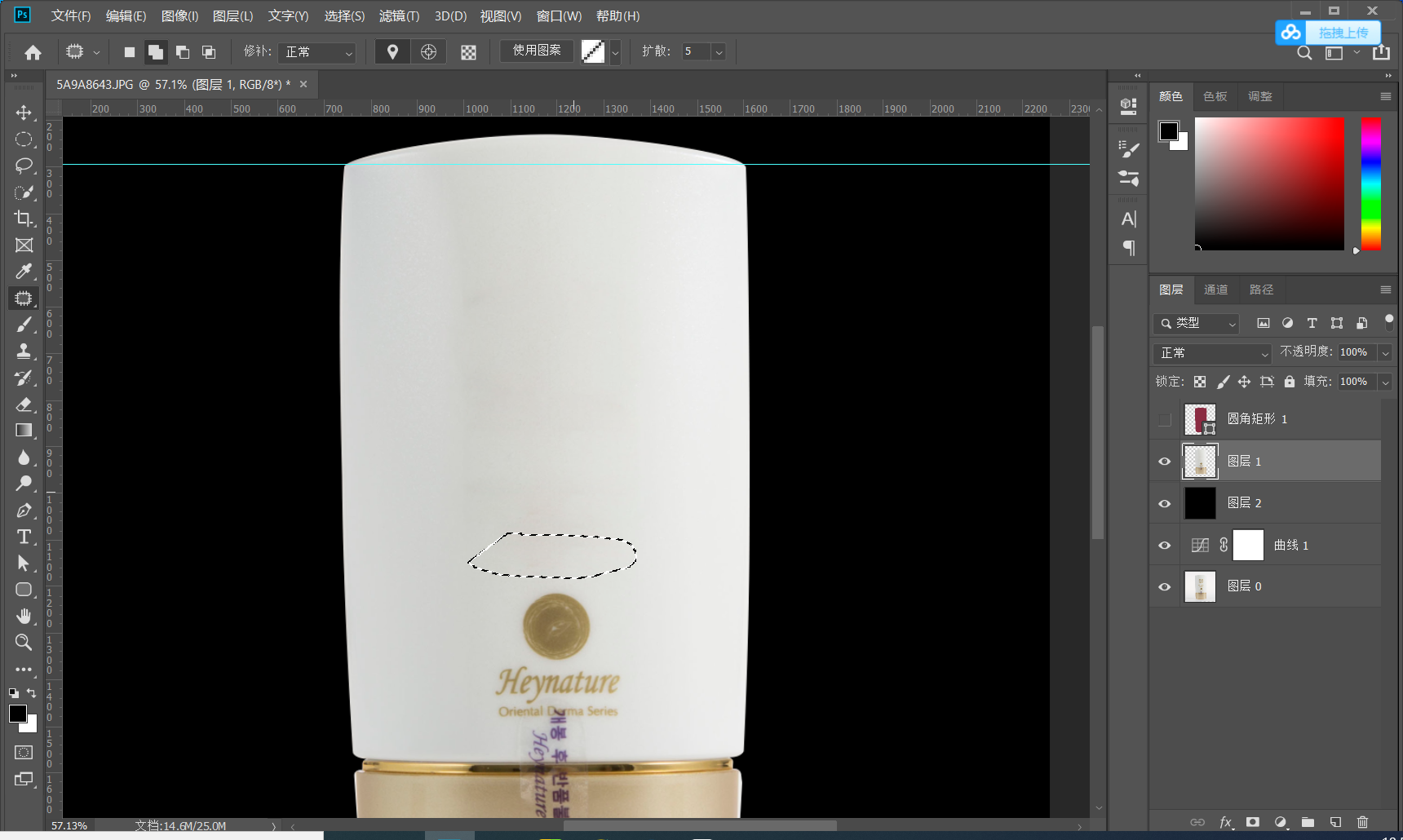
2.3文案去除完毕
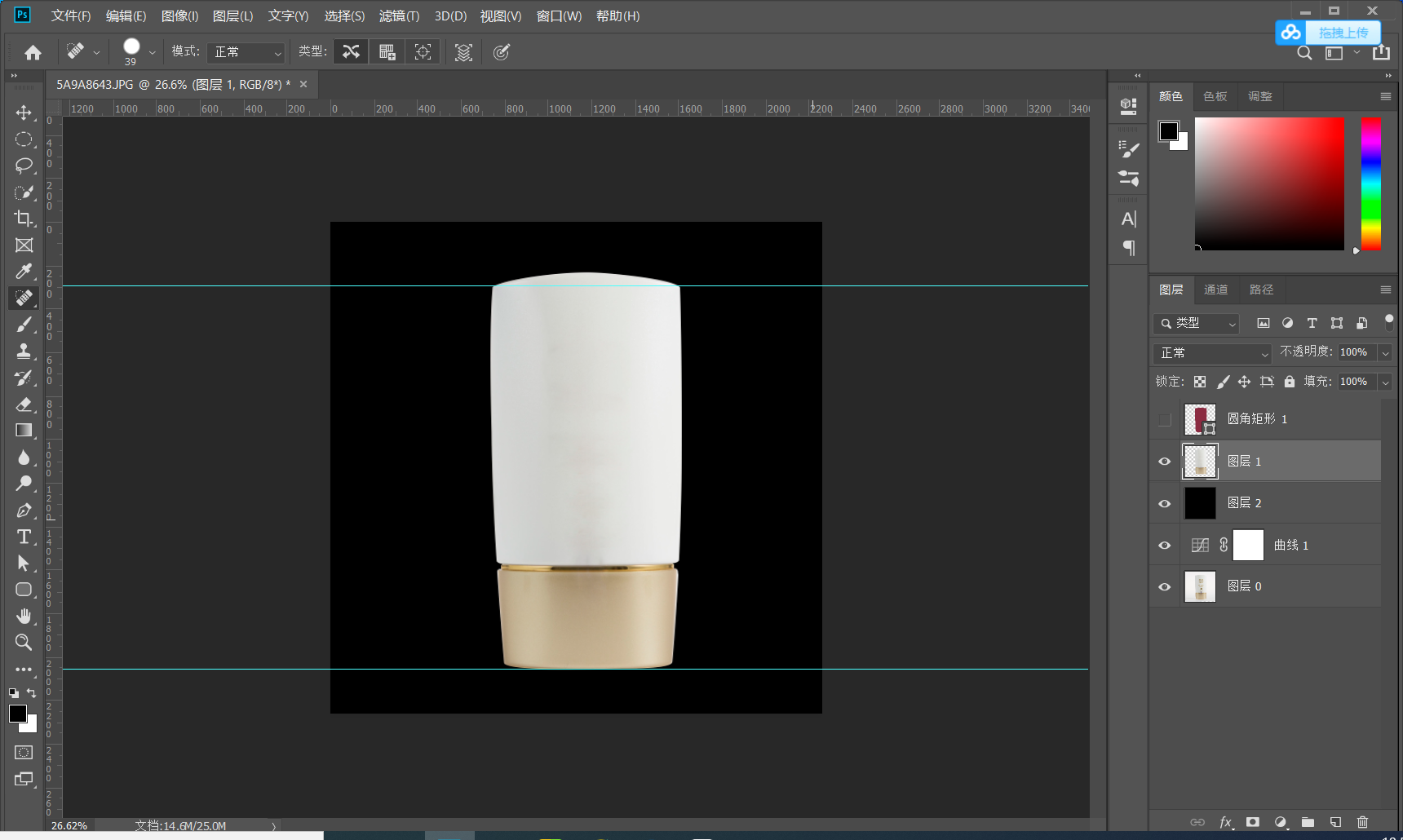
3,结构 (分区)一般块面越多光影越复杂
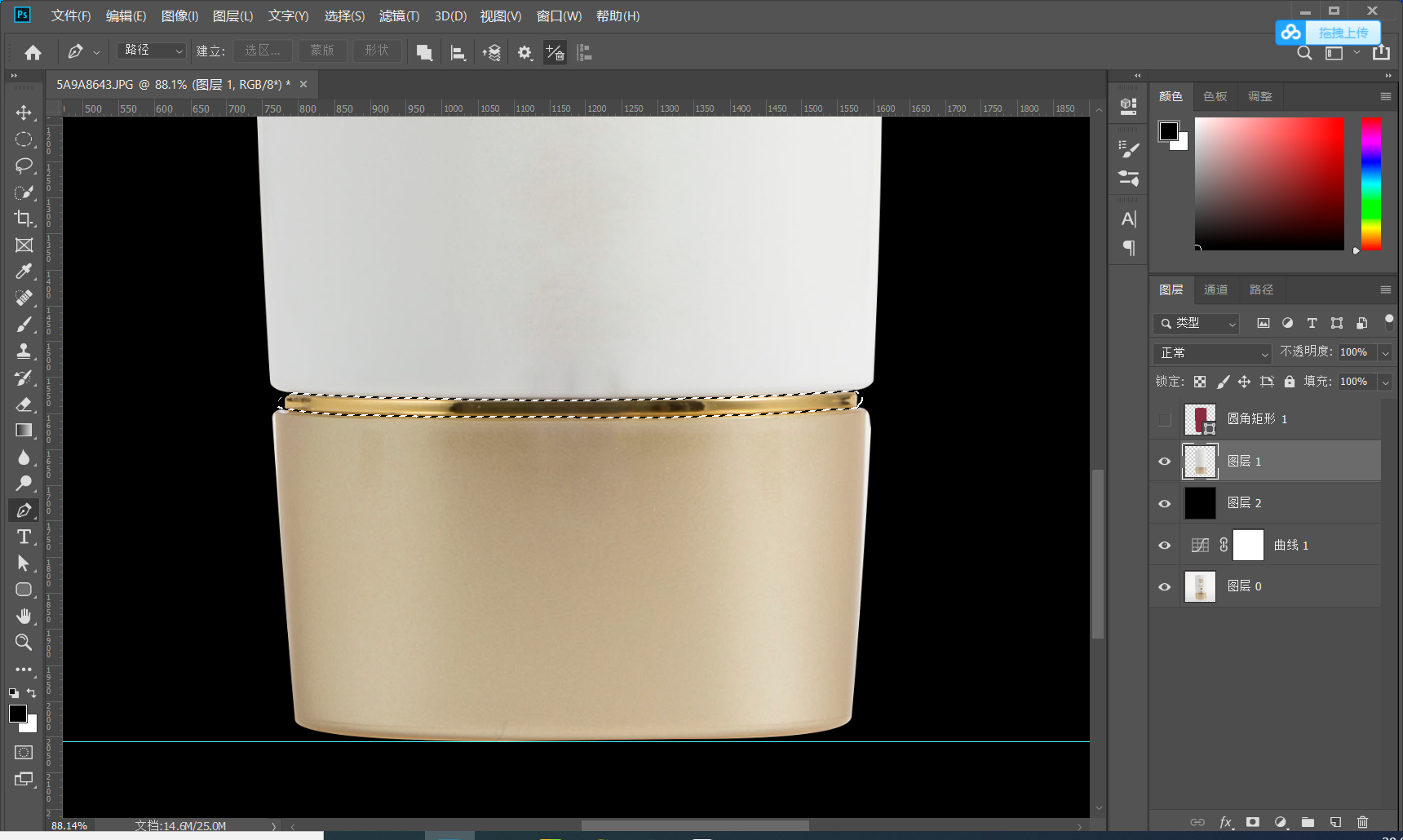
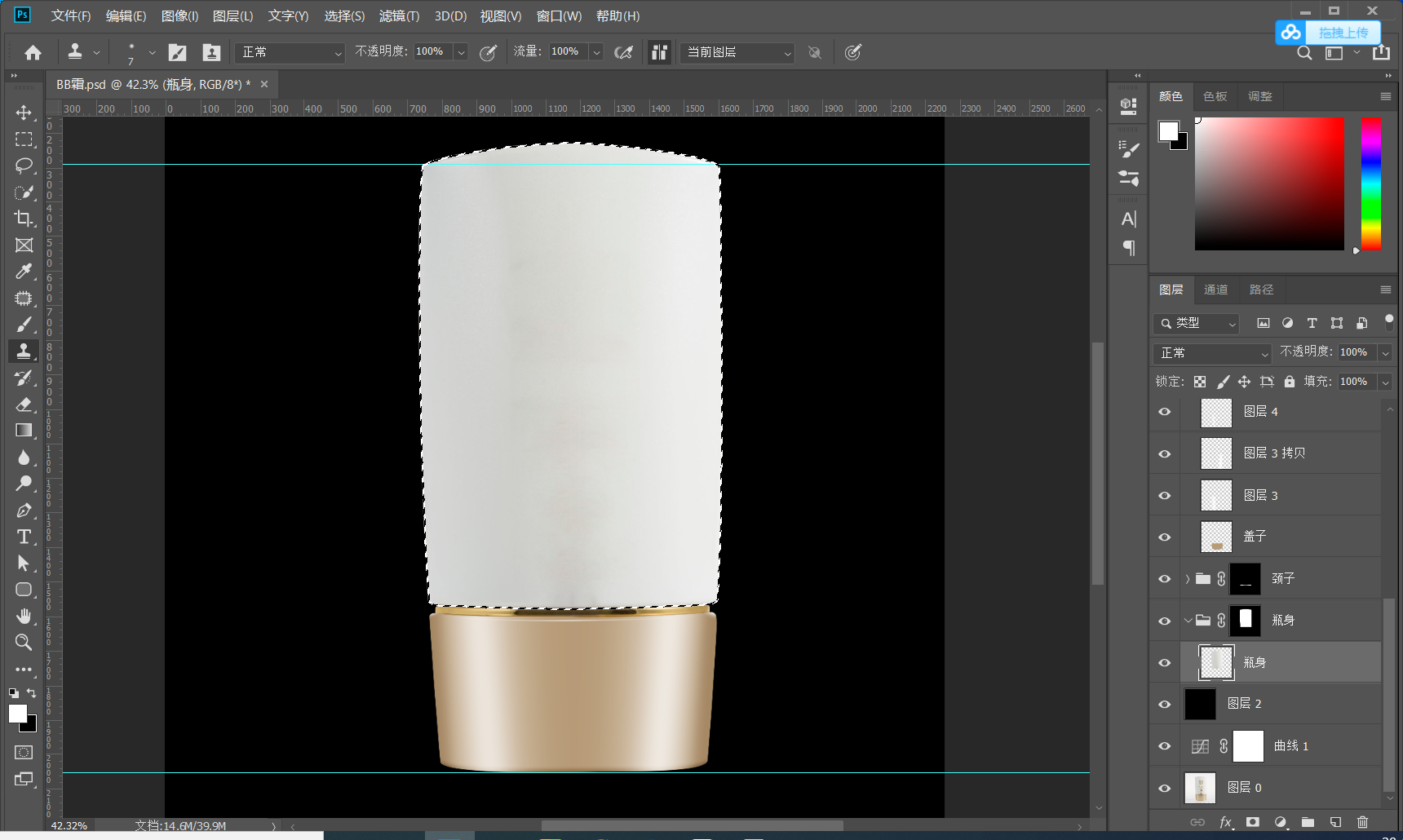
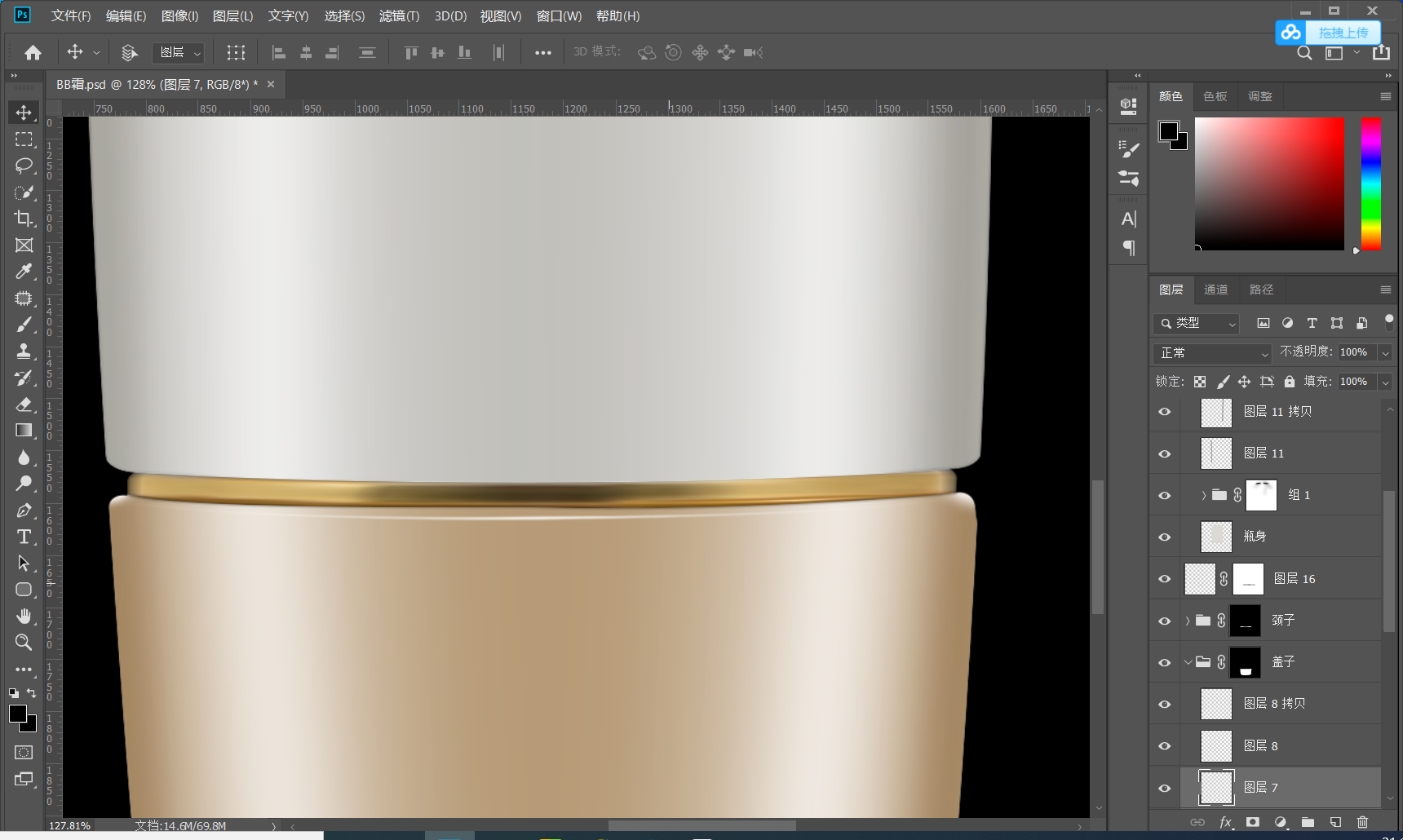
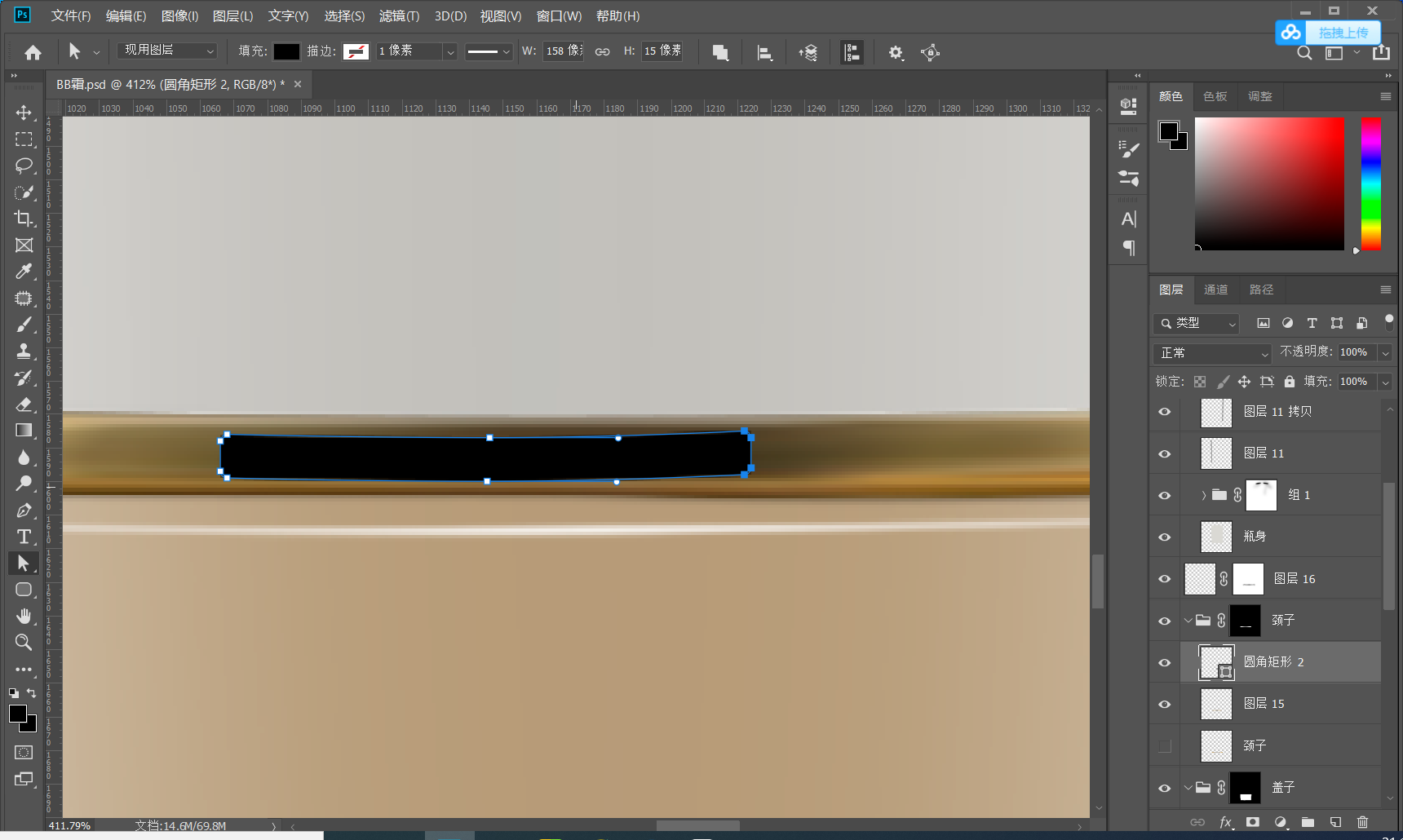
3.2 通过钢笔工具扣除颈部 分区 可以快速分区 CTRL+SHIFT+J
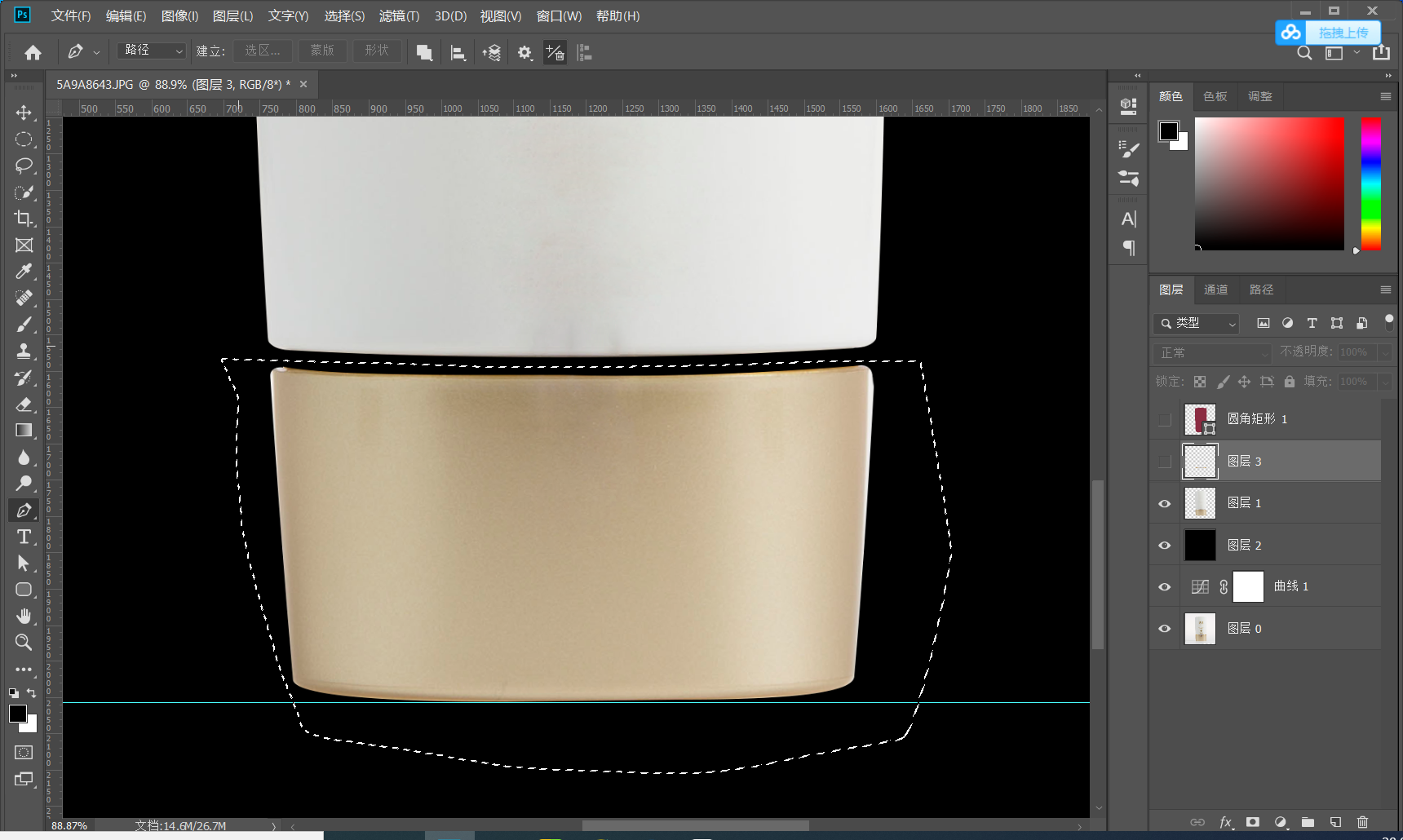
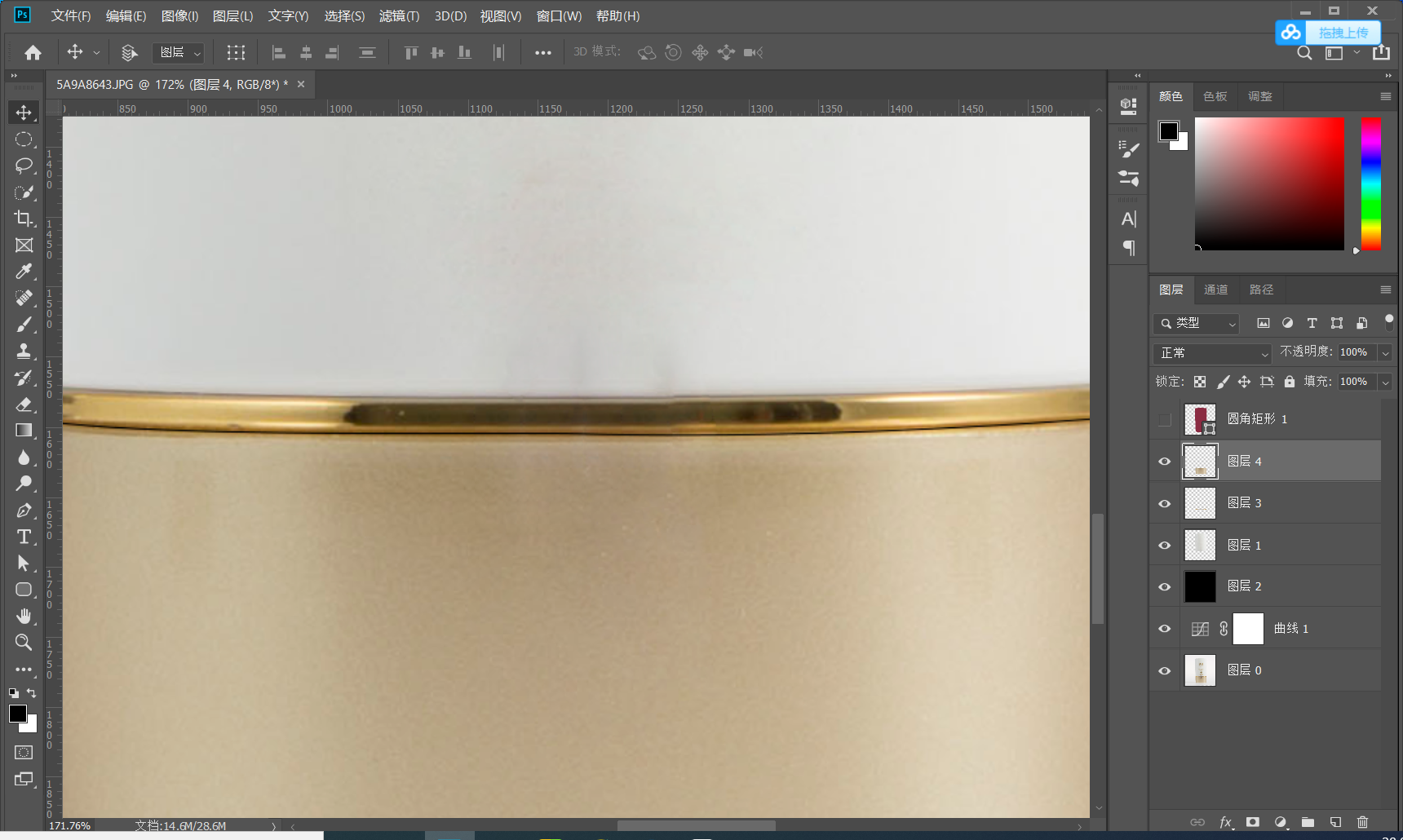
3.3对颈部进行处理 简单修瑕
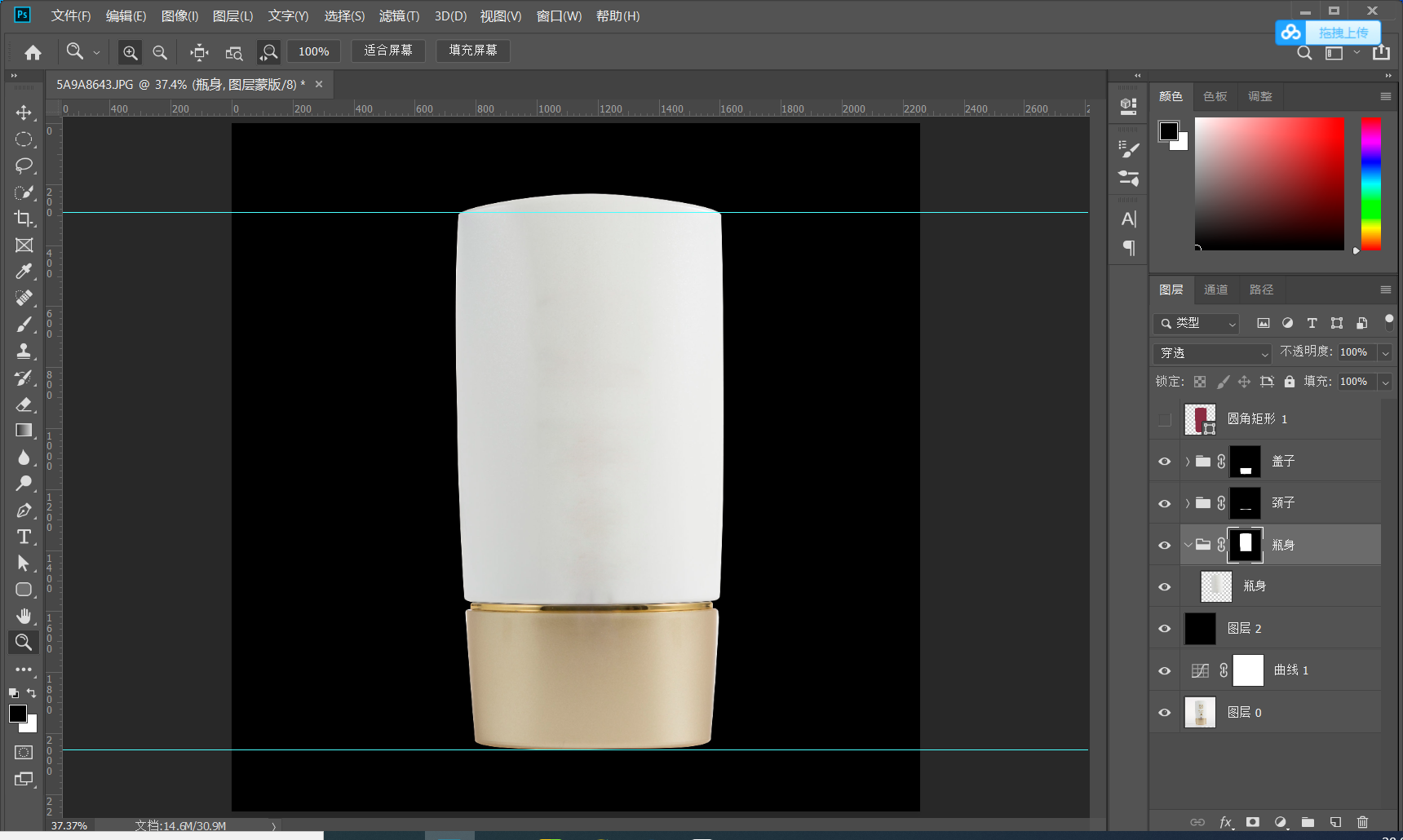
3.4 分区 给这些部分建一个黑蒙版 如图所示 可以遮盖选取以外的部分 便于操作
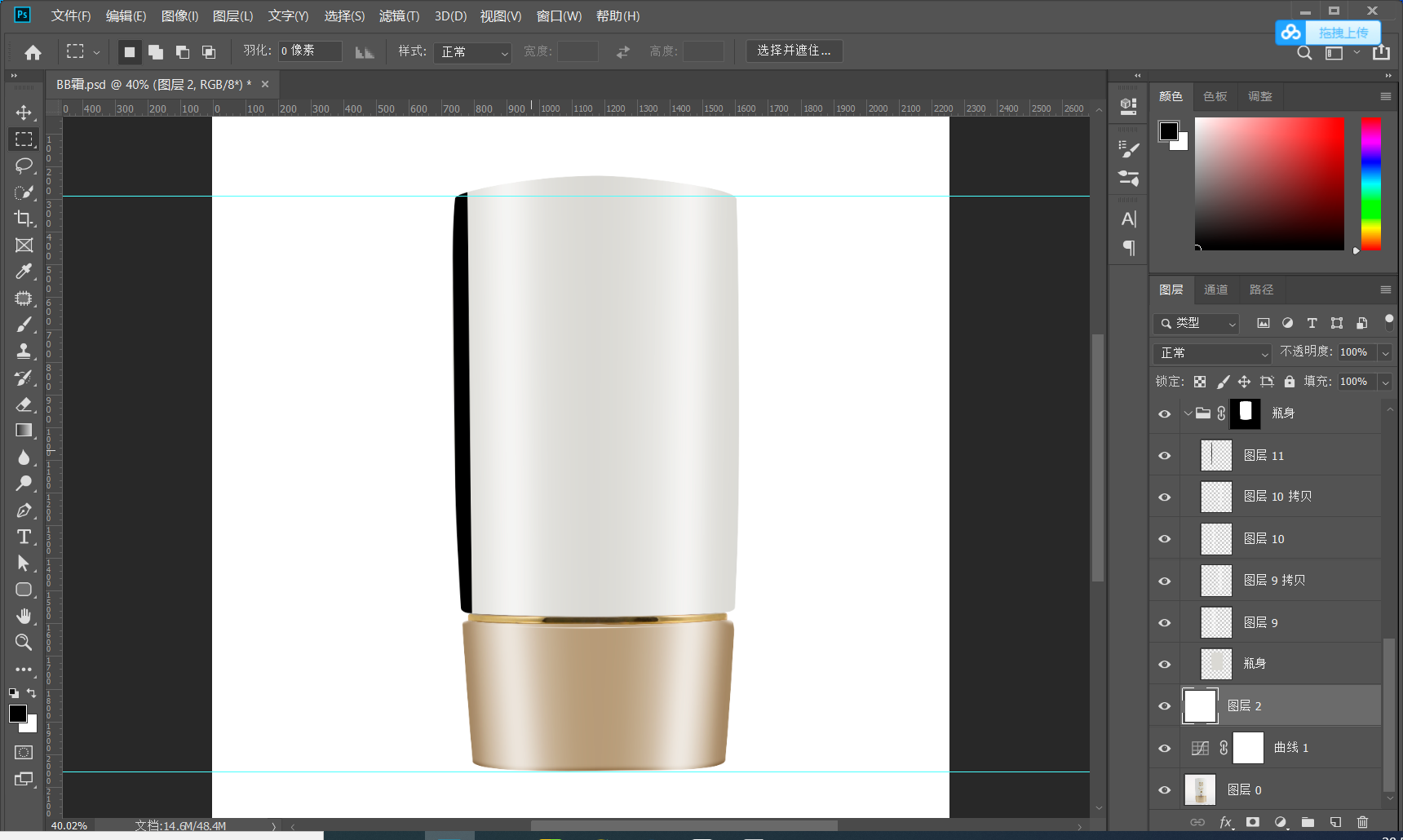
4铺光 下面开始铺光 填充固有色
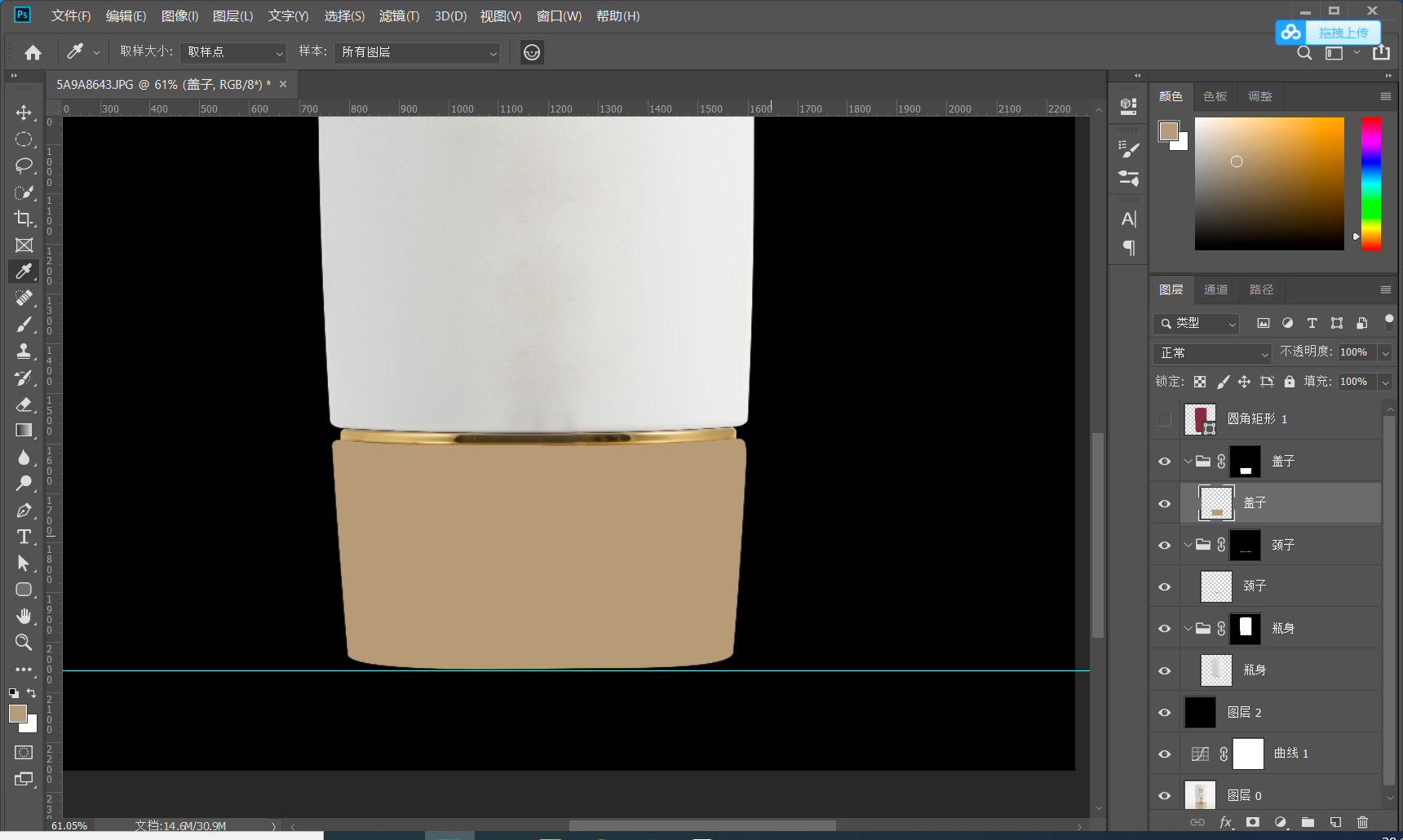
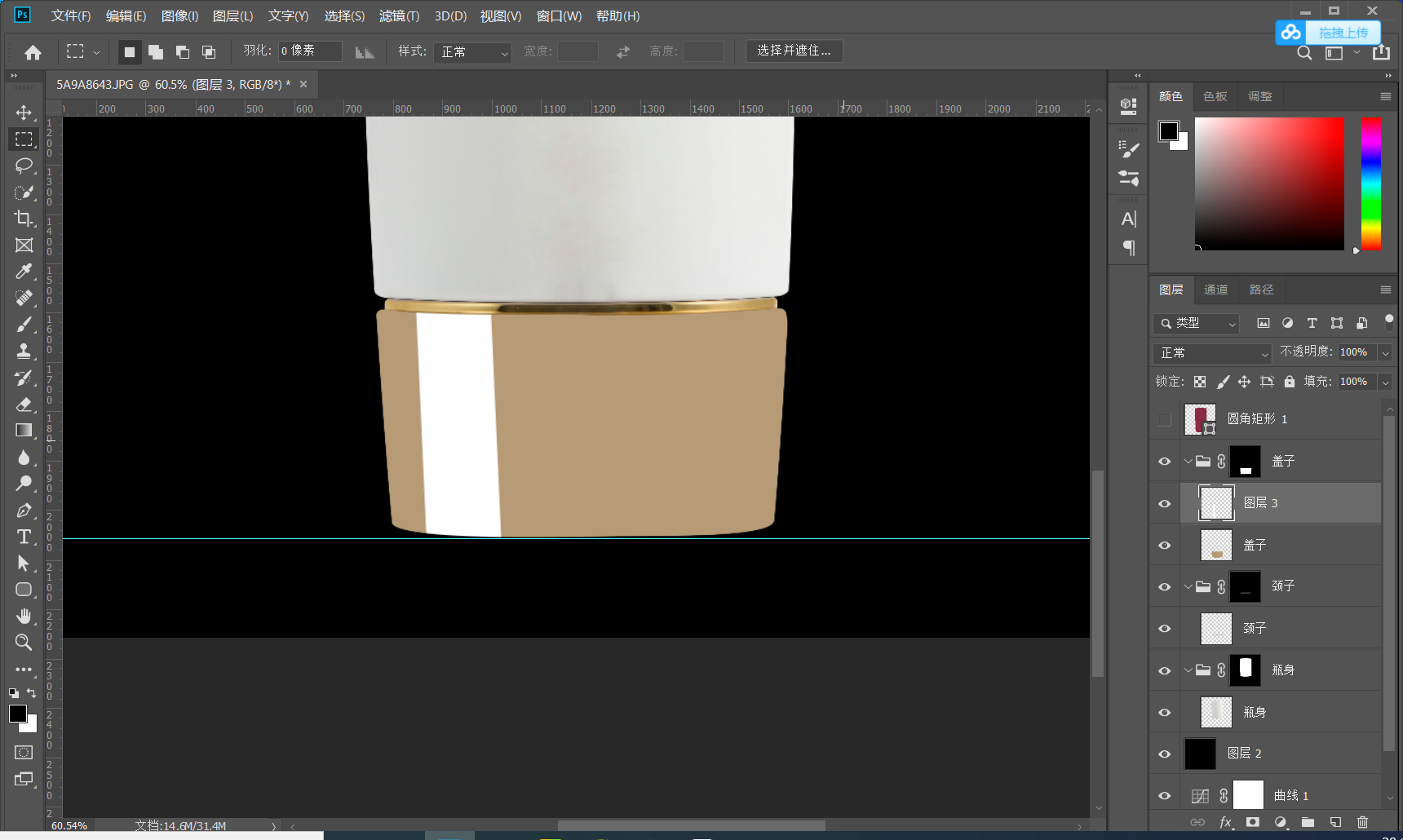
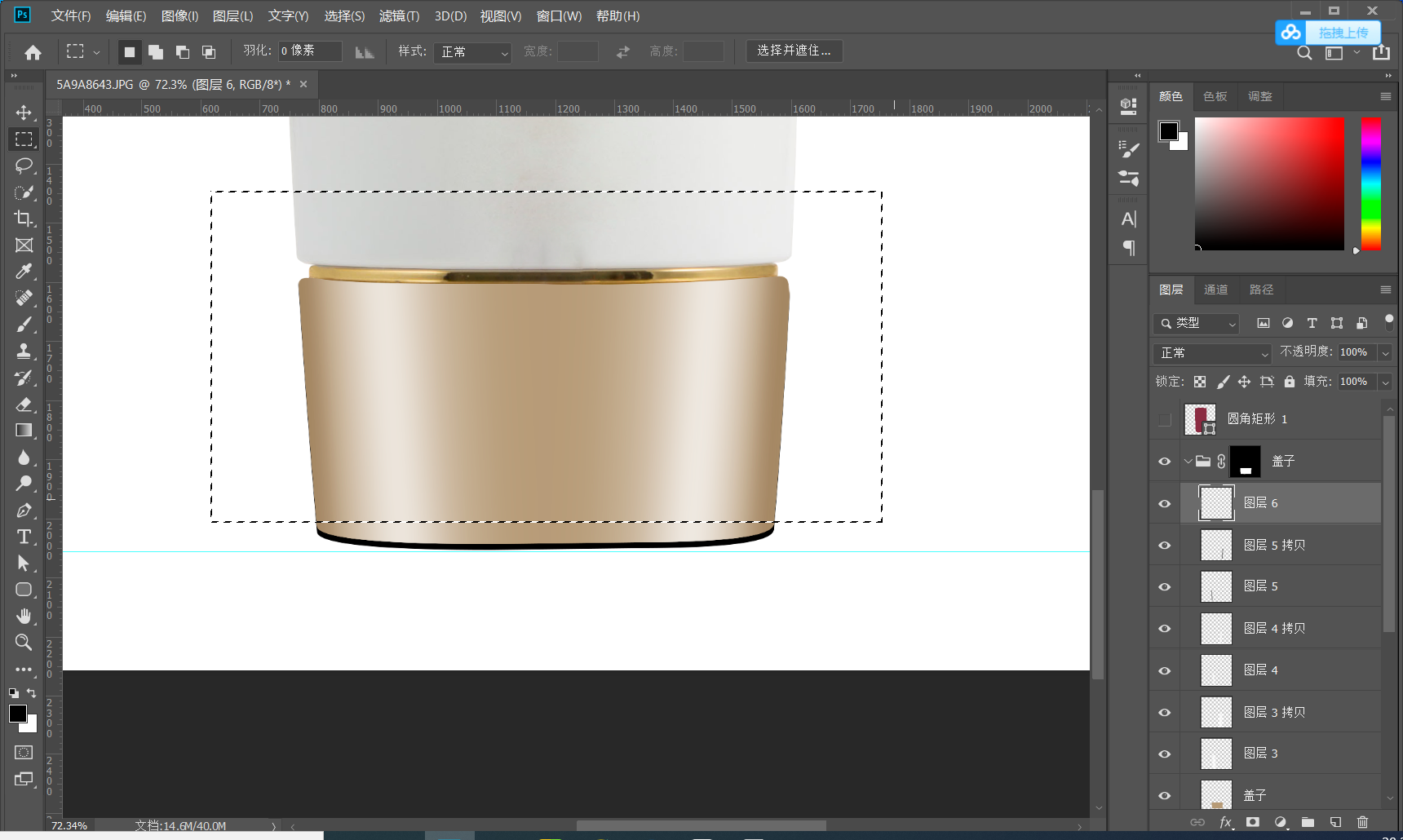
4.2 新建空白图层 用选区工具选择区域进行填充白色
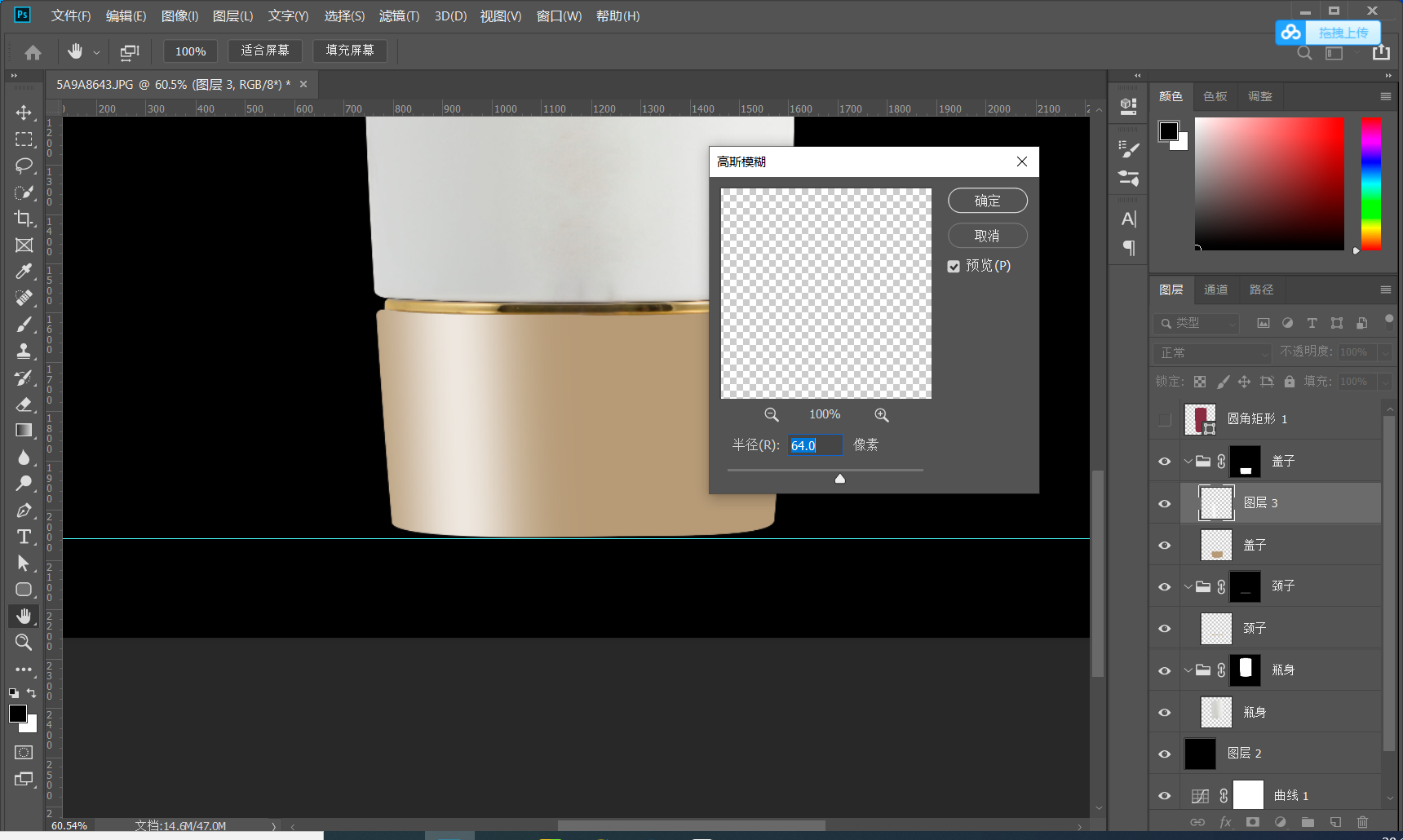
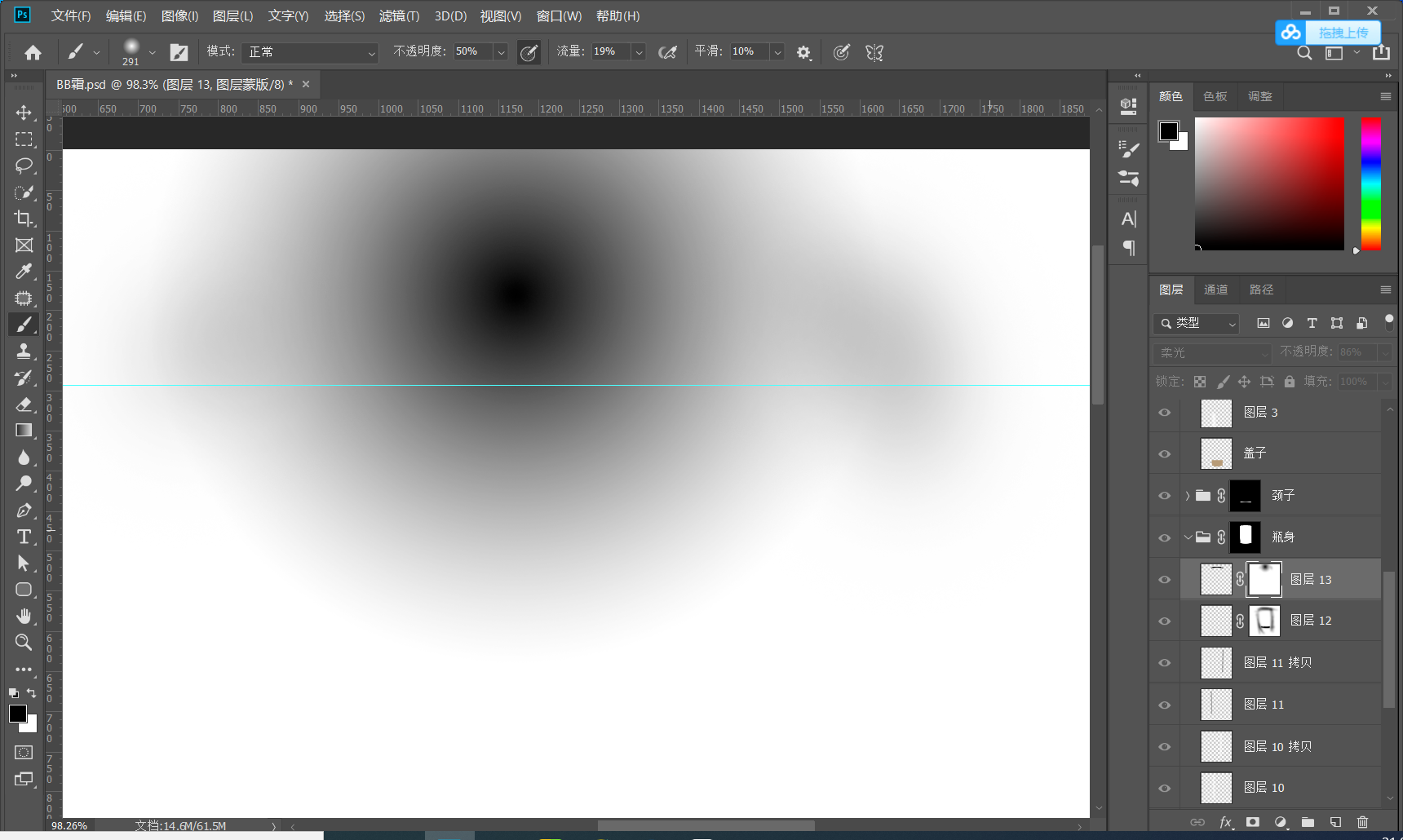
4.3 用高斯模糊 下方数字参考
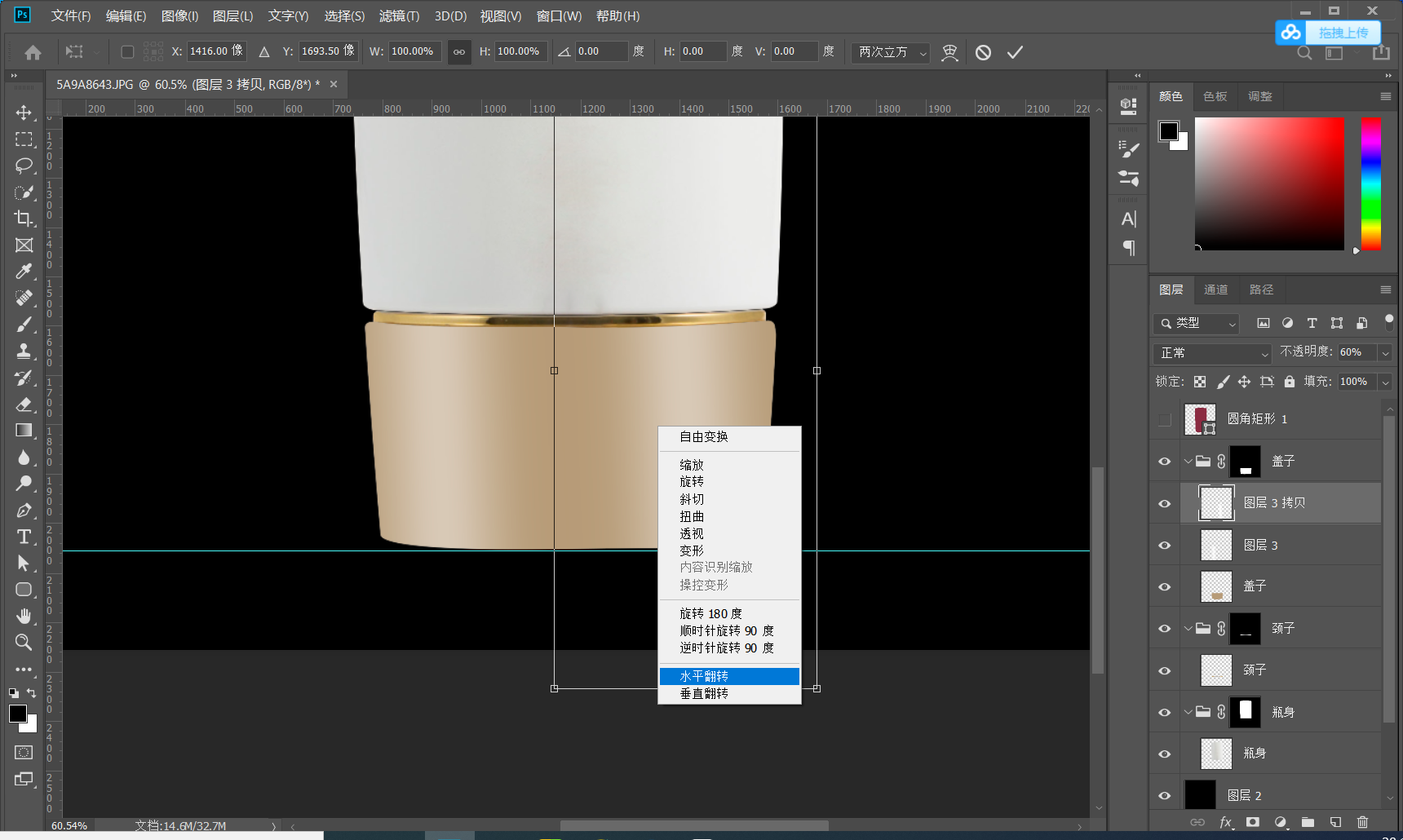
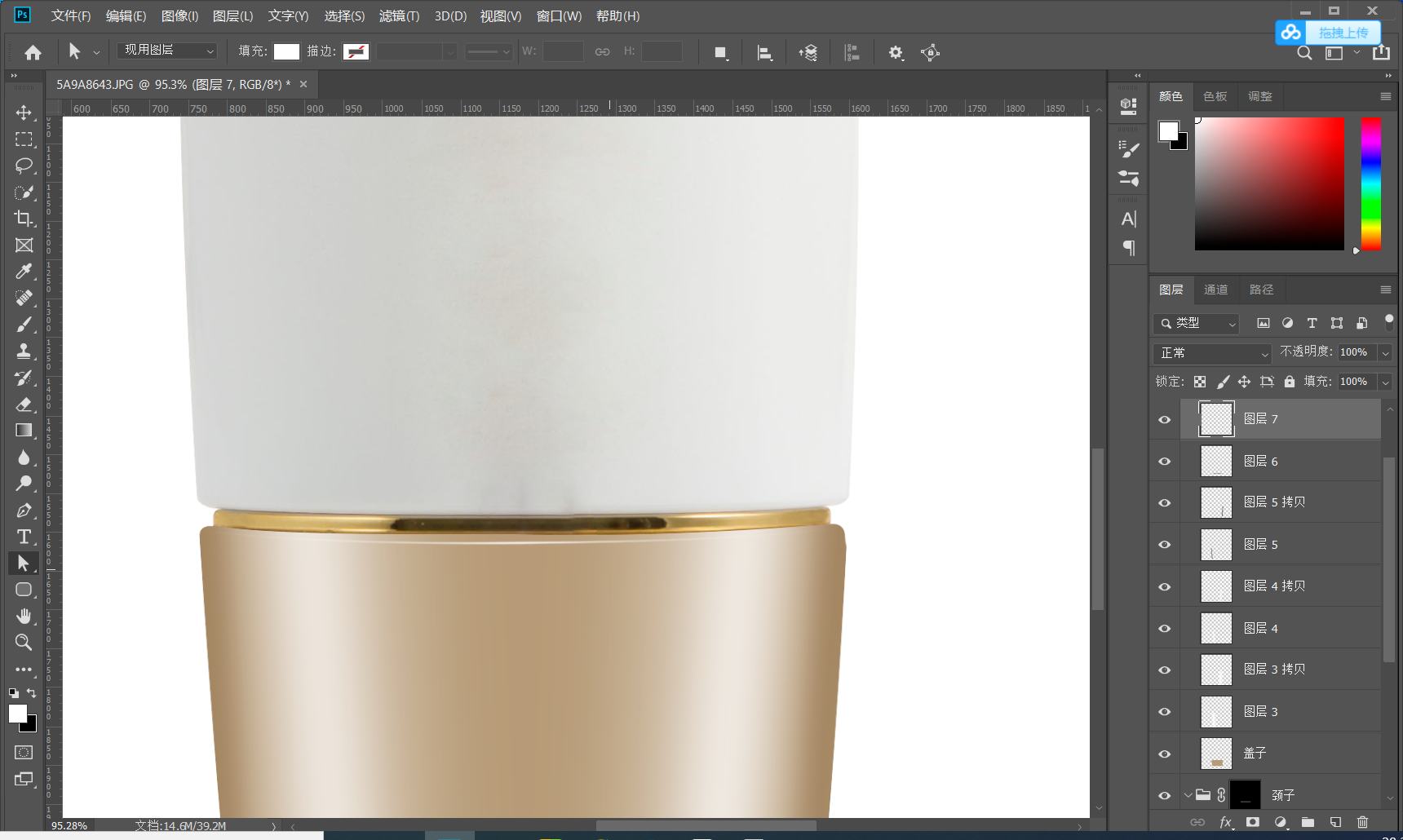
4.4 复制做出右方亮部与高光
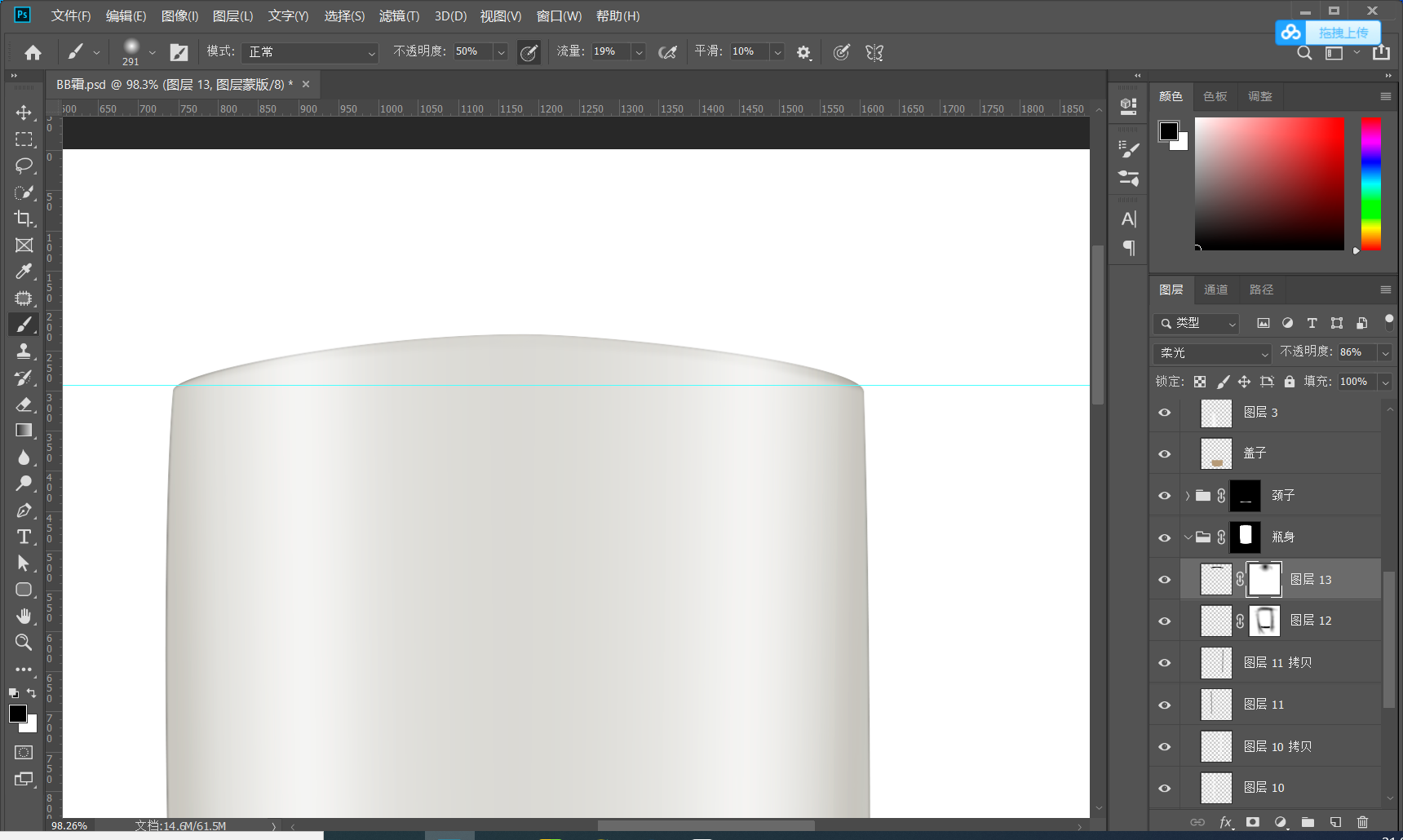
4.5 同理可得暗部的做法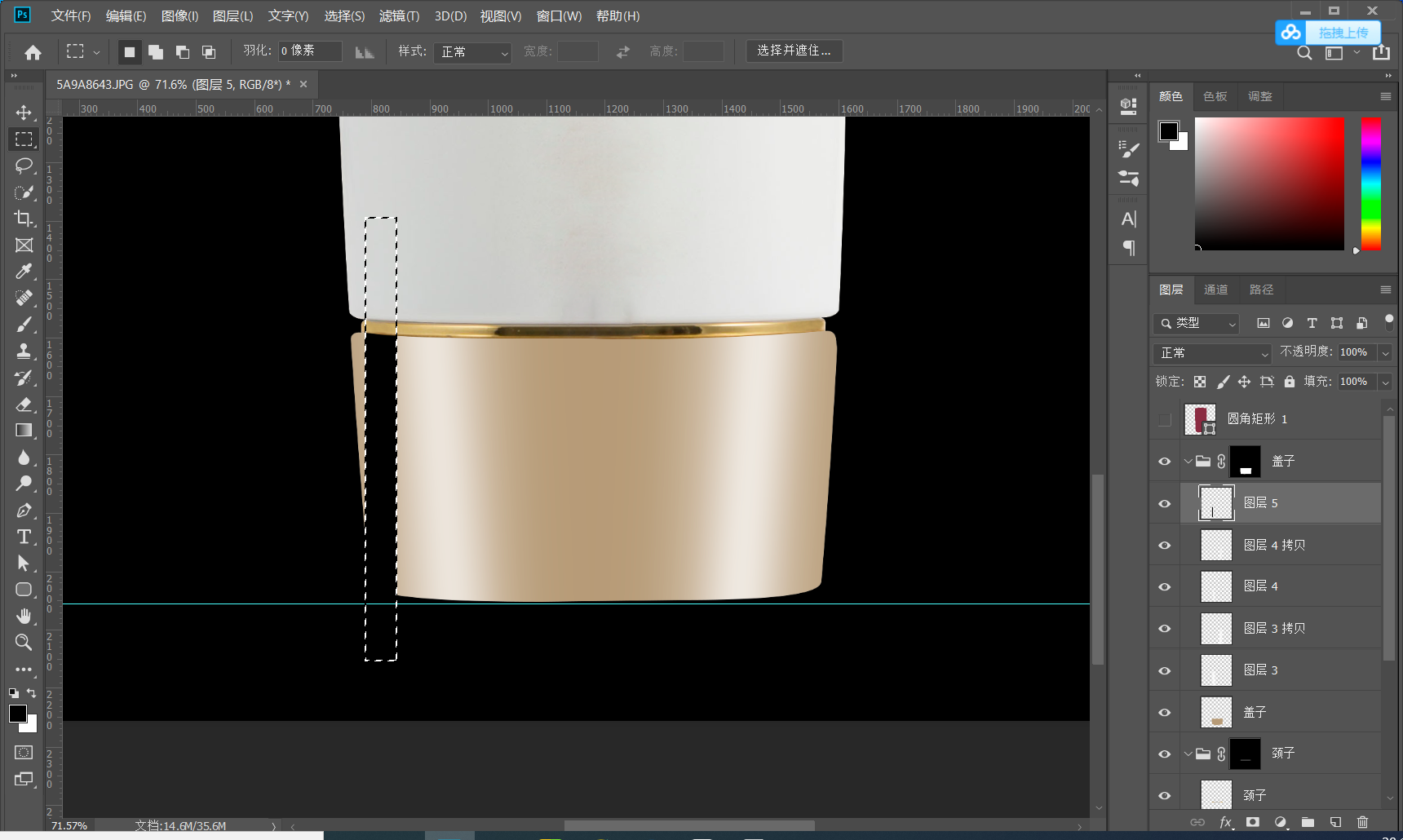
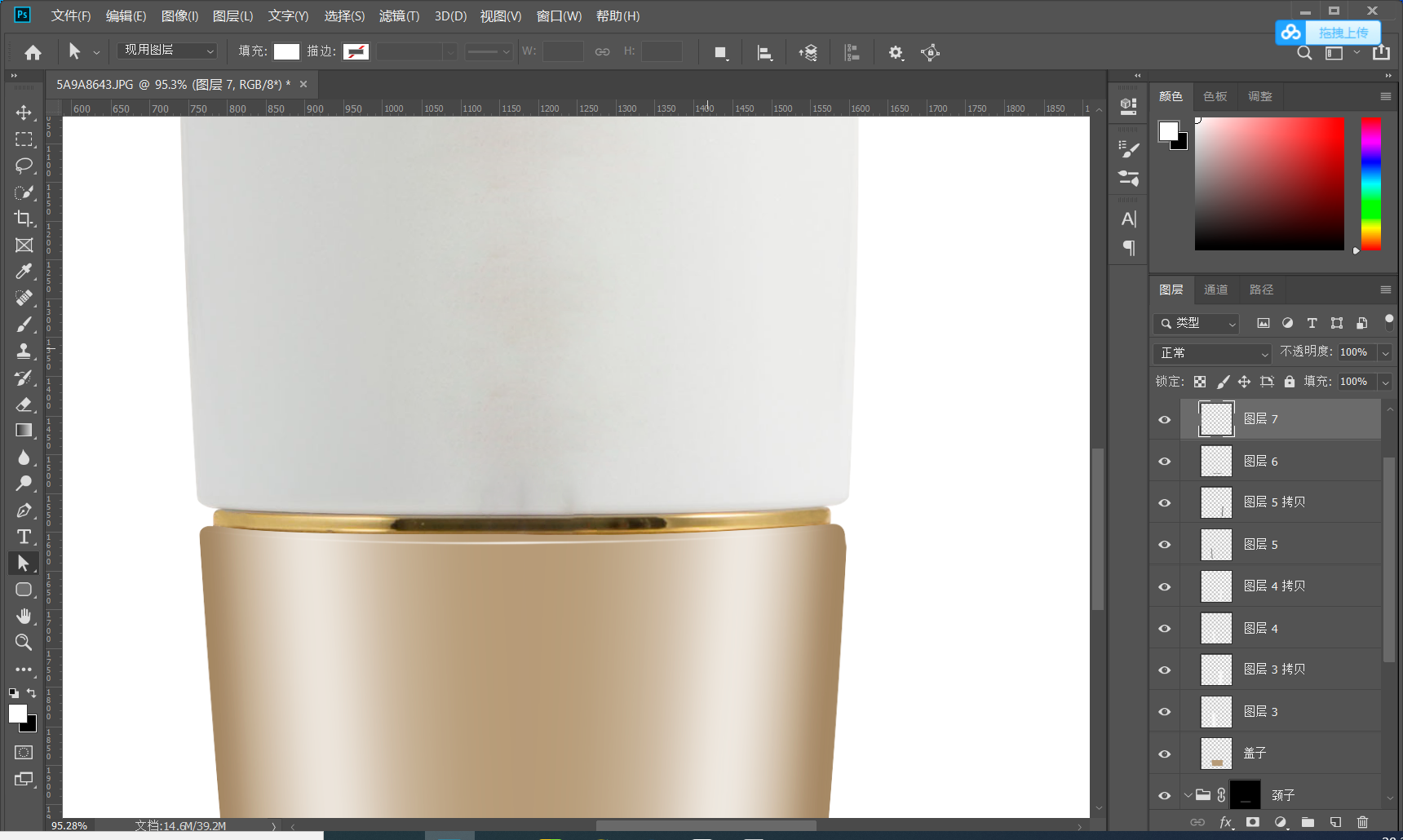
4.6得说的是暗部改一哈混合模式会个更好的融合 柔光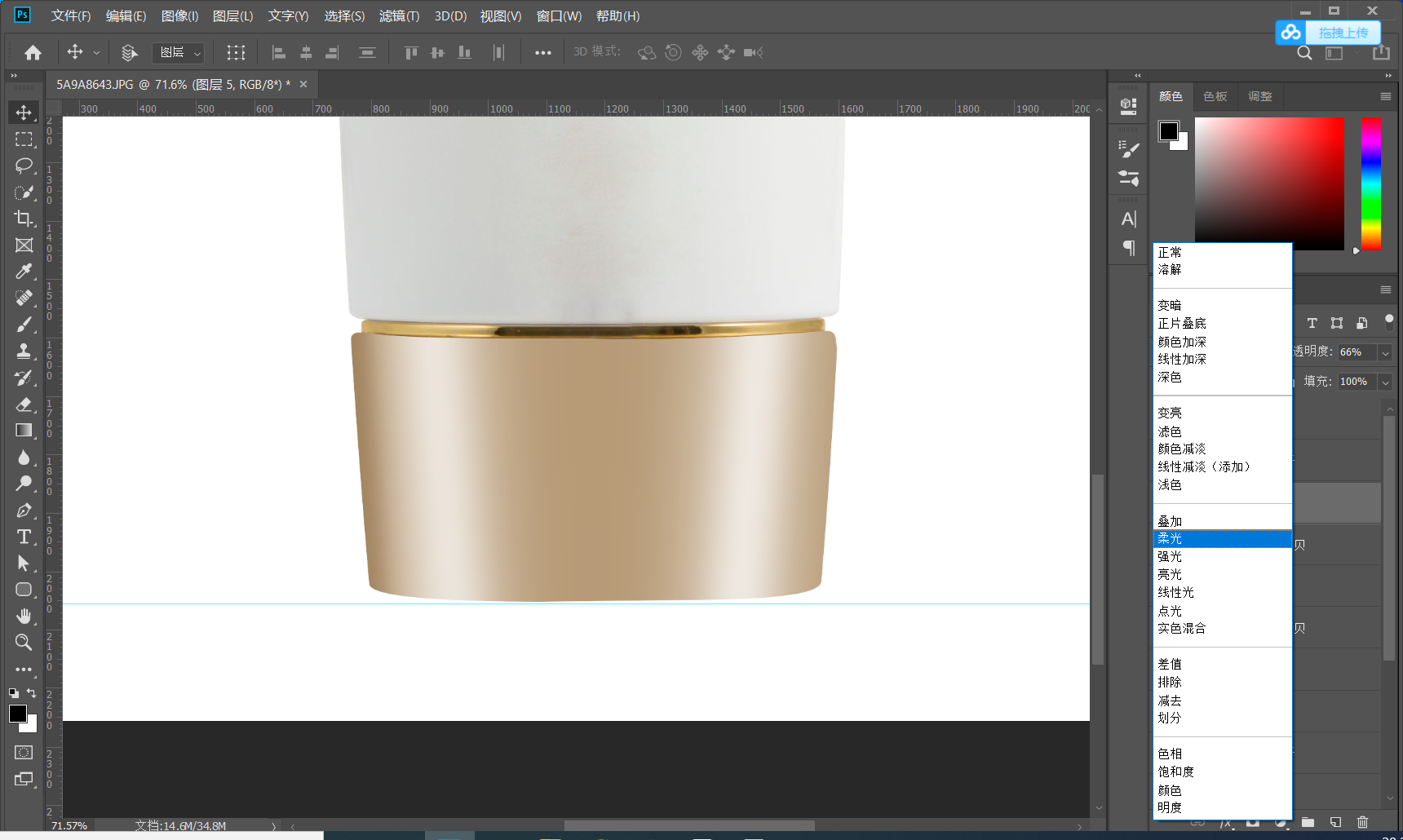
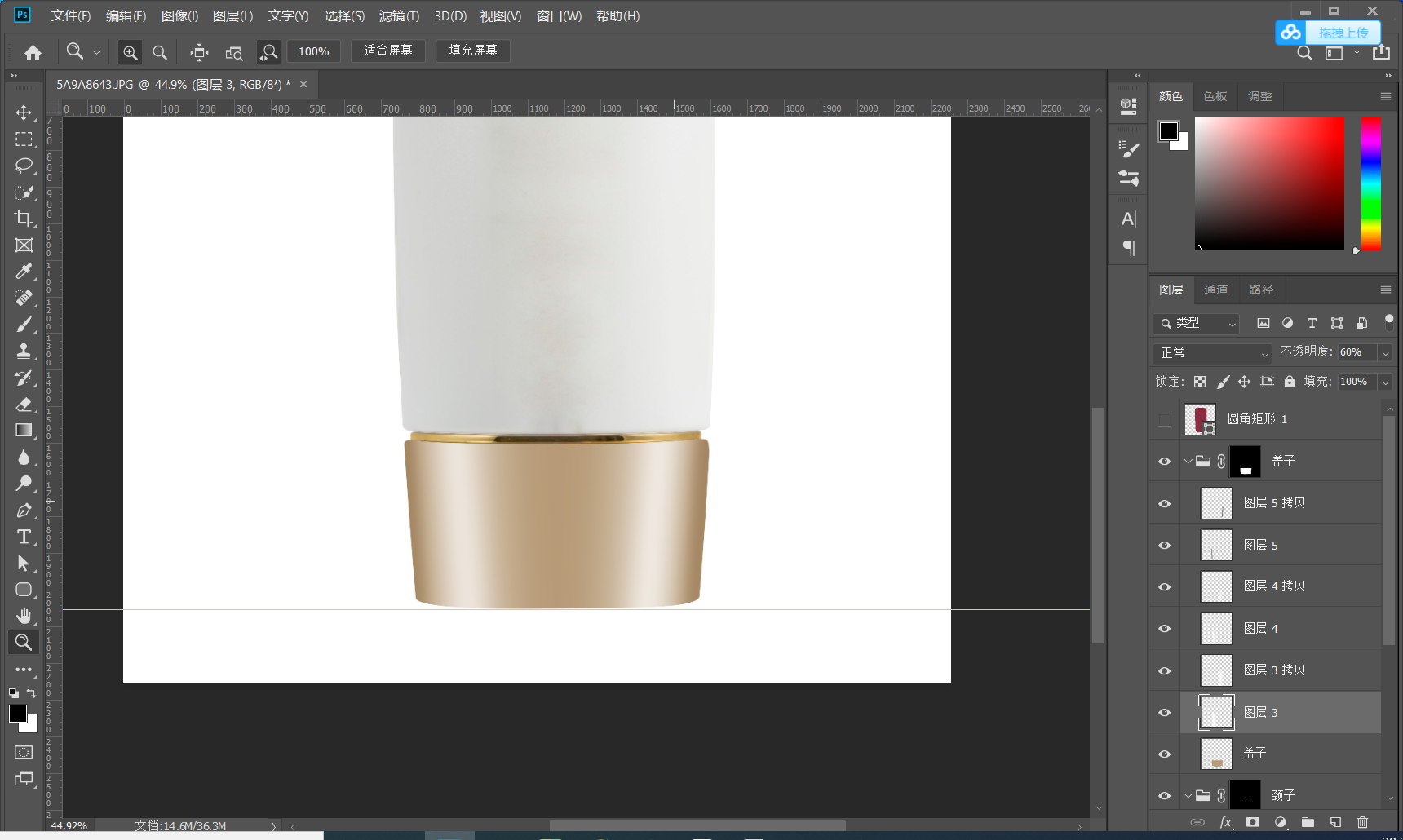
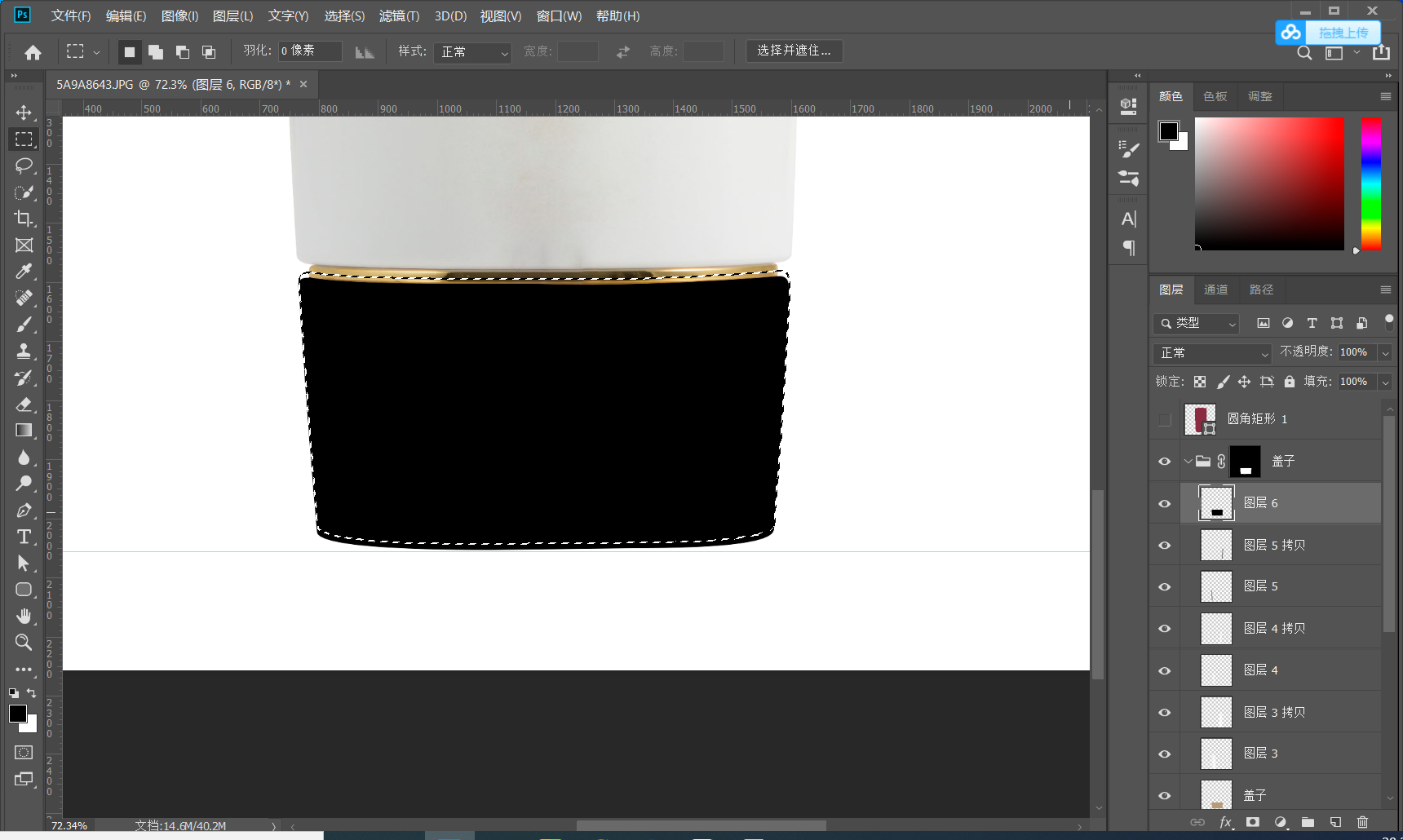
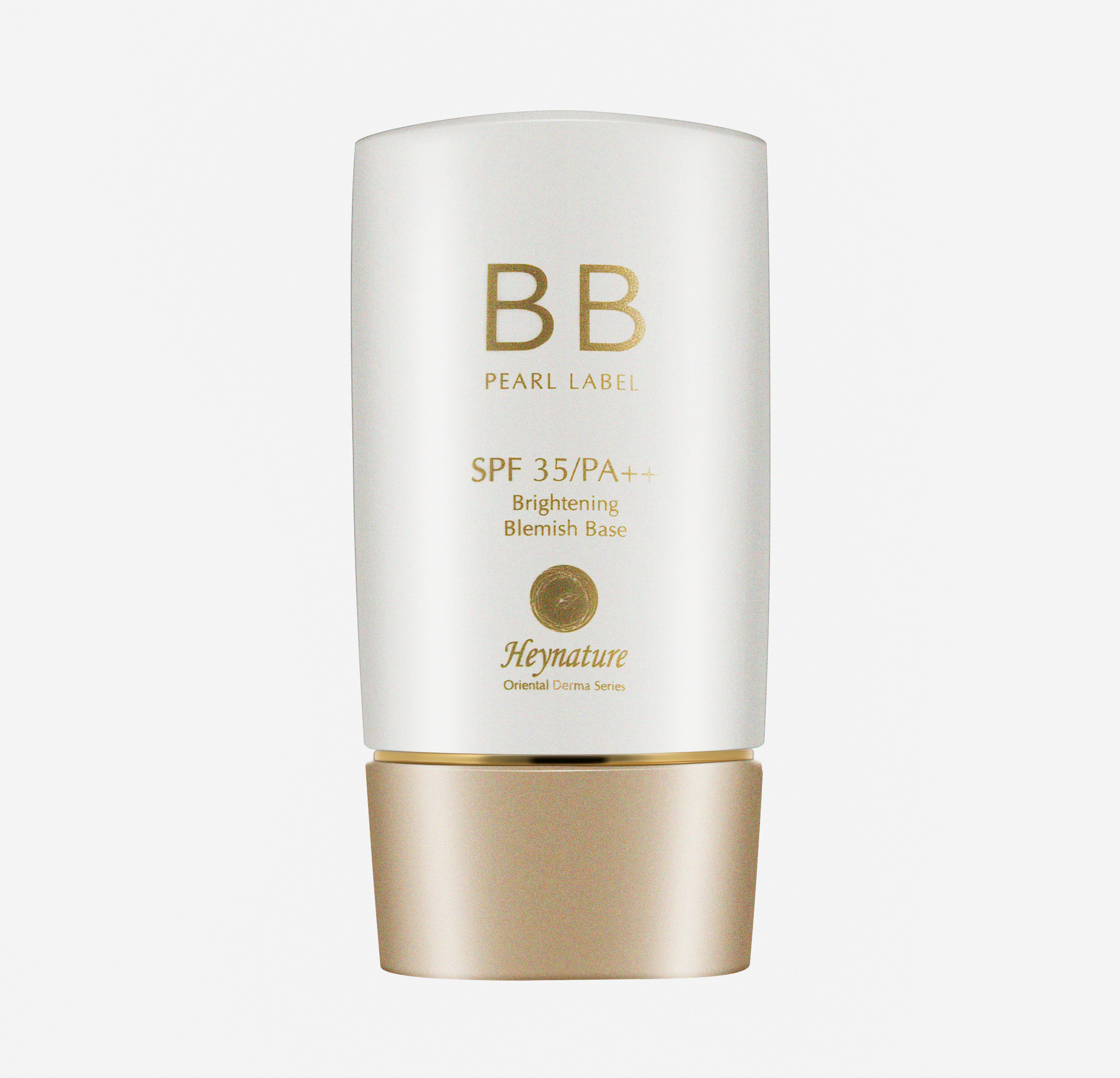
成品