AI教程派 | 详解纪念碑谷绘制过程,快速掌握2.5D插画

详解纪念碑谷绘制过程,快速掌握2.5D插画
大家好,我是阿伟。
好久不见,查看高清教程及视频。
详看原文链接
打开ai软件,新建画布。
我们首先需要创建“参考线”,以便于后续图形的勾勒与校正。选择“直线工具”,拉出一条竖线,将直线向右平移一小段距离,ctrl+D重复上步动作。得到如图的直线组后,ctrl+G编组:如图所示:
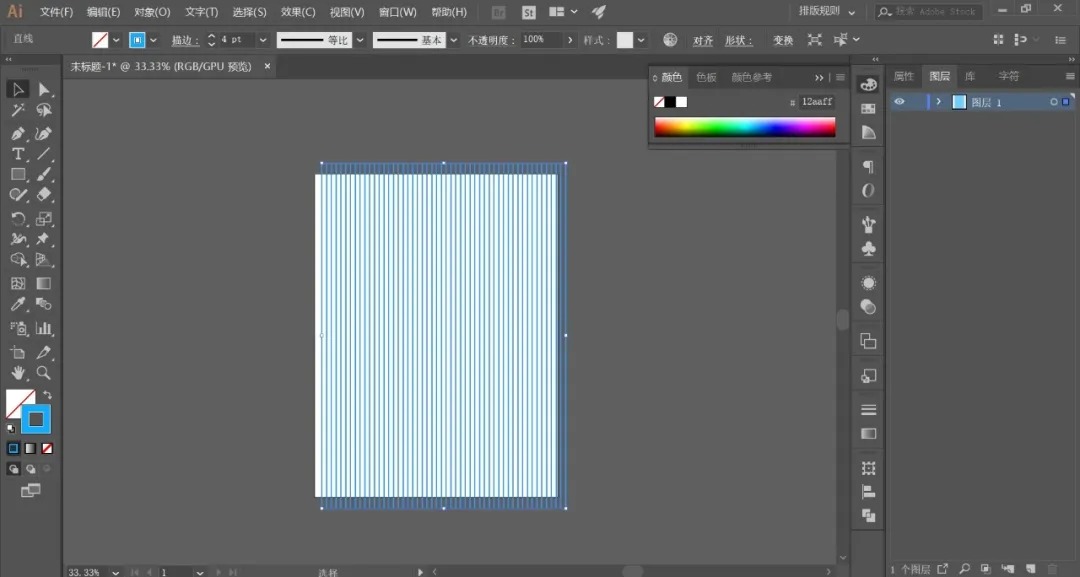
复制一份,旋转60°,得到如图效果:

再复制一份,旋转-60°,得到如图效果:

再调整三组直线,让它们的交点相交在一点。完成后全选,并ctrl+2锁定:

参考线创建的大致步骤简图,是这样的:

现在我们开始绘画
选择“钢笔工具”。取消描边,任意选择一种颜色作为填充色。我选择最后再统一配色。
现在我们用钢笔工具,根据参考线绘制出如图的图形:
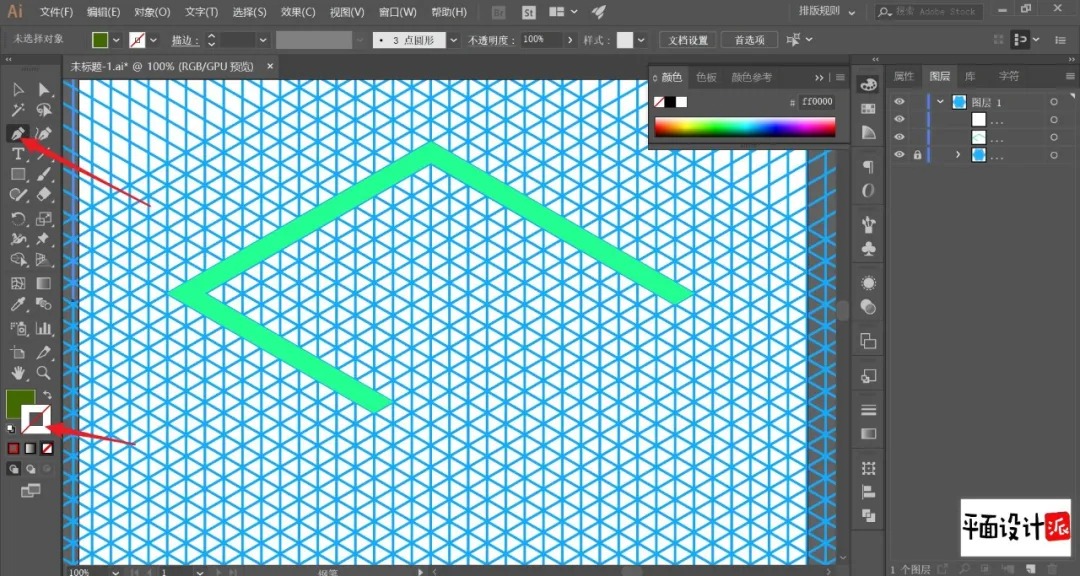
接着,我们再更换不同的颜色绘制出如图的形状。每一个交点都在参考线上:

选择直接选择工具,我们需要将红色箭头处的拐点做成圆弧形。按住shift键,选择红色箭头指着的两个圆点,拖动可以将它改为圆弧形(点击这里,了解“自定义边角功能”):

得到下图效果:

我们同样的方法绘制下图:

现在我们开始绘制楼梯。我想放弃了,感觉我都被2.5D搞“抑郁”了。
同样选择钢笔工具,绘制出如图的一阶楼梯,选择两种不同的颜色填充:
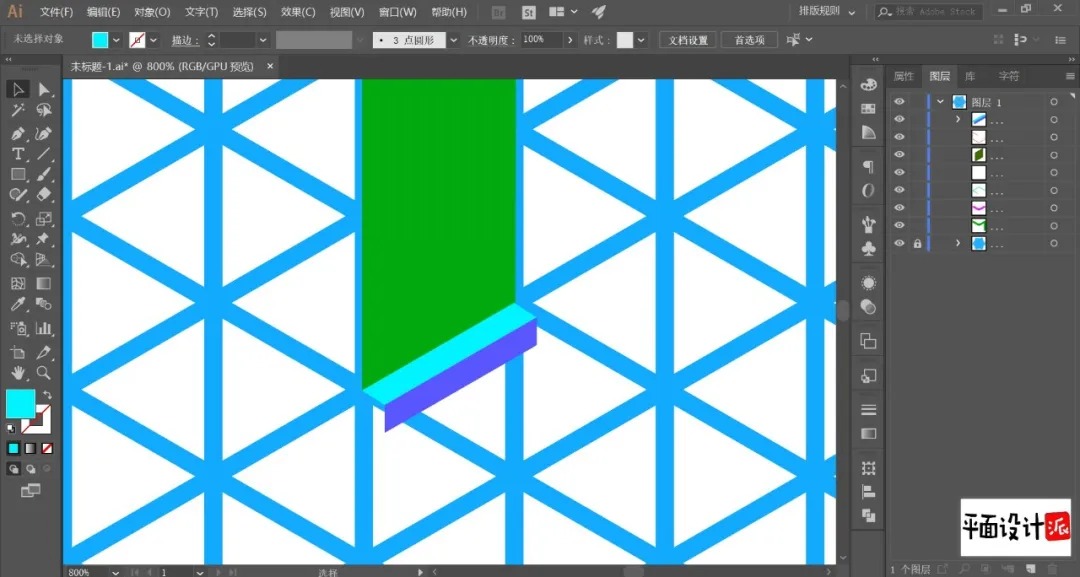
画出这样的一阶楼梯以后,选中它们按住Alt键移动并复制,最后楼梯编组。得到下图效果:


添加如图的三块“左墙面、右墙面、地面”,选择不同的颜色填充,如图:

现在我们将参考线置于顶端锁定,这样方便后续绘画:
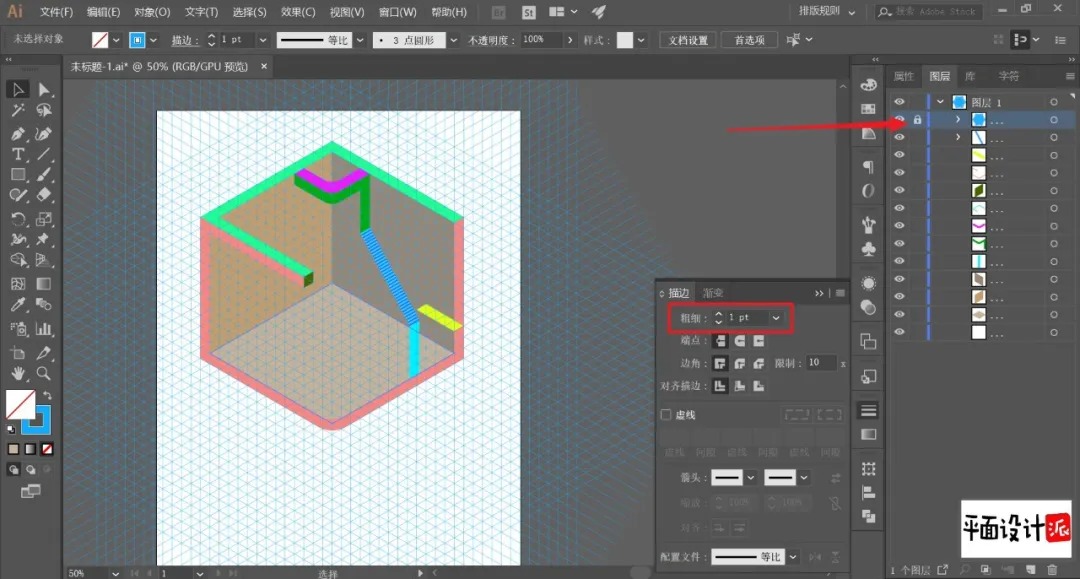
同样的,还是钢笔工具画出下图,楼梯选择先前绘制的复制一份出来就可以了:

绘制其他结构图形:
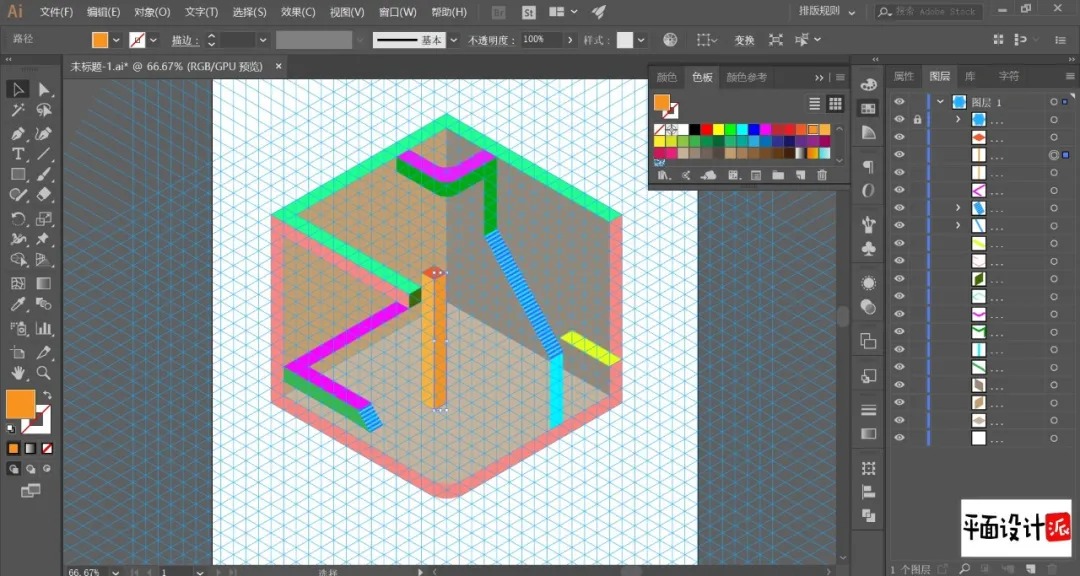

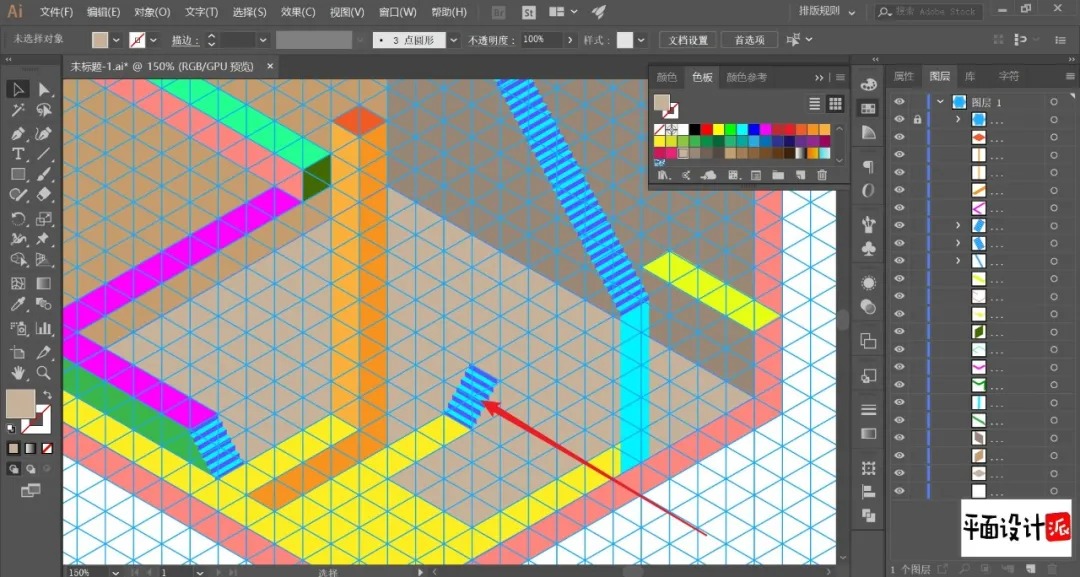
再次复制一份楼梯,对称后摆放到合适位置,得到下图后,现在我们隐藏参考线::

删除“地面”图形。选择直接选择工具,通过拖动锚点,我们将左、右墙面延伸下来:


得到大体形状后,我们开始为整体配色,得到如图效果。需要参考配色,文末可下载源文件查看:

现在我们开始添加小部件—门
同样选择钢笔工具,关闭填充,描出如图的线段:

将线段更改为“宽度配置文件5”,适当更改描边,得到下图线条效果:

垂直对称后,复制一份。编组后得到“门边”:

再次选择钢笔工具,关闭描边。描绘出如图形状,并将其置于“门边”图层下方:
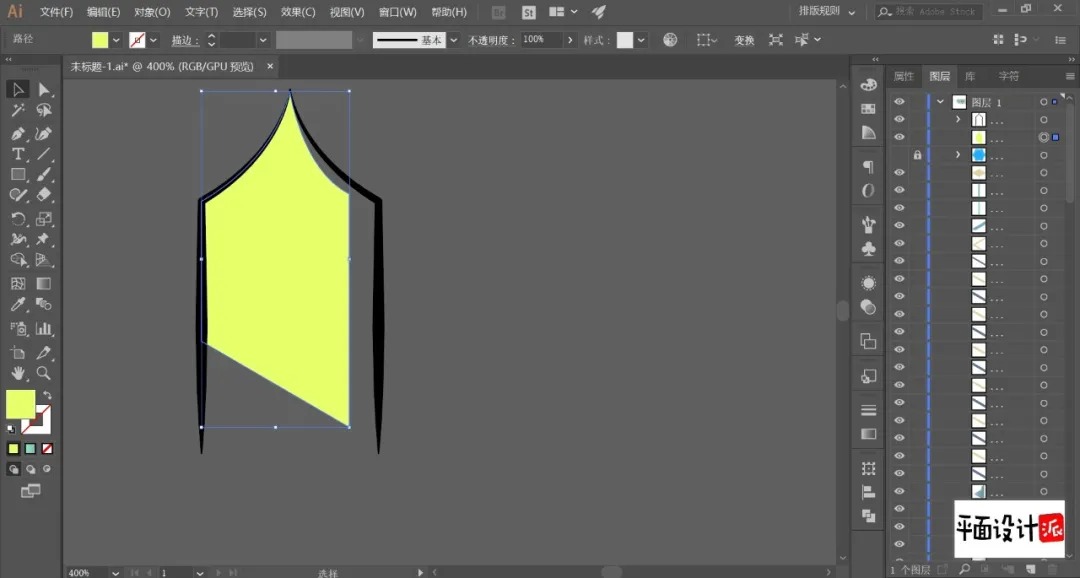
在下方绘制一个三角形,拼接在一起后,调整渐变色。得到下图效果,整体编组:
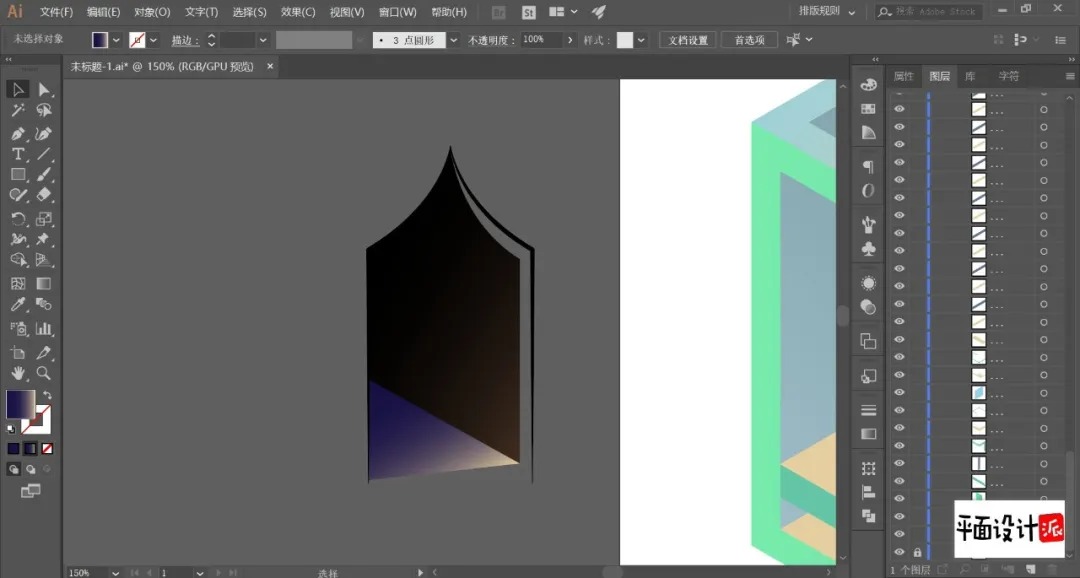
选择“倾斜工具”,调整绘制的“门”,得到下图效果(这里建议大家打开参考线调整,我太过于草率,已经被群友吐槽透视效果不好):

通过调整大小与透视,在各个位置都摆放好门部件。最后,我们将绘制的男主角“艾力”摆放好位置。至于怎么制作我就不多说了::

排版后,导入样机看看效果:
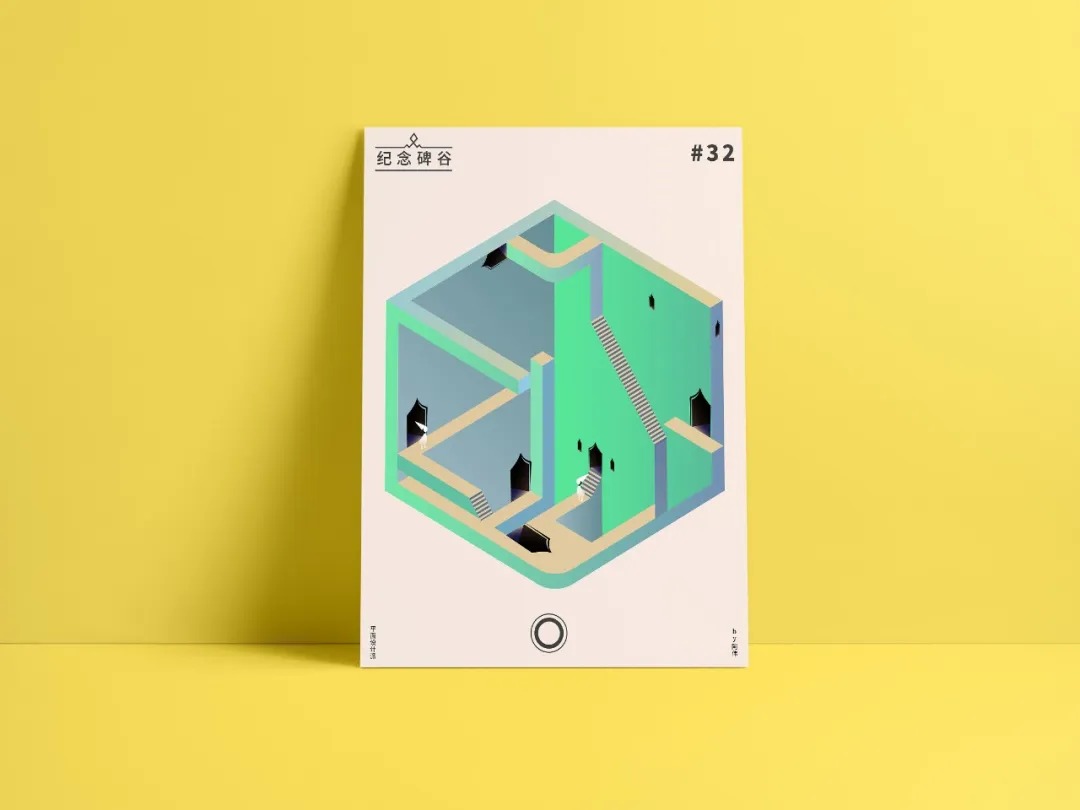
-本期教程文章源文件链接-
关注公众号“平面设计派”
回复【32】获取源文件
添加阿伟私人微信:zdczawei,邀您加入我们的设计师群
原创发布,私转必究!