AE水银气泡动画/小练习+教程

嗨!这是我第二次记录了,看了一个比较简单的类似水一样的动效,来记录分享一下。这次动画方法比较简单,让我们一起来学习吧。
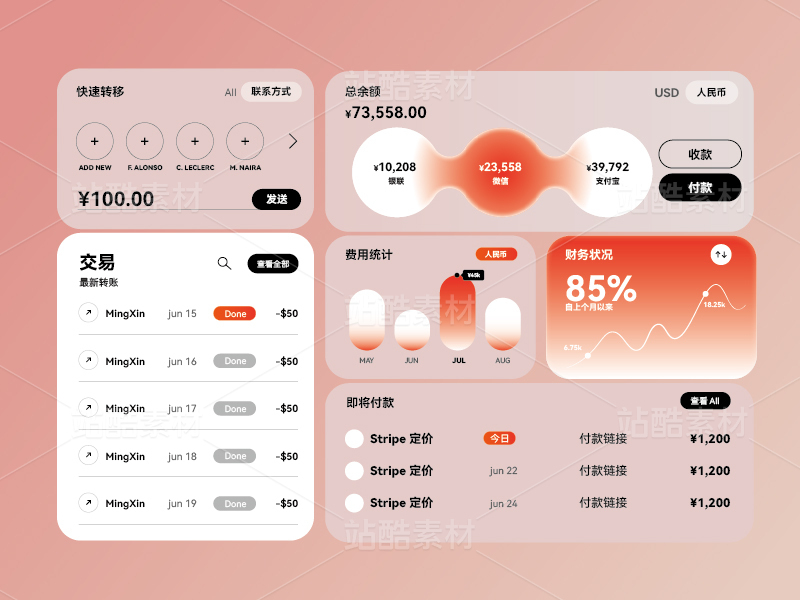
首先,先让我向大家展示一下效果图的样子哦!

(注:我给大家上传了工程文件哦!大家可以下载了解)
步骤:
1、新建一个项目,然后将该项目另存为...并命名“水银气泡动画”(这是我的命名,大家可以自行命名)
2、新建一个合成命名为“最后效果”,宽度:1920px;高度:800px;持续时间为:20s;背景色:#000000。
3、导入一个好看的背景图层:文件-导入-文件-选择你要导入的图片(注:该图片就是你要呈现的最终效果的那个底图)。

(注:这个是我提前在PS里面做的一个效果图
尺寸:1920*800px;背景色:#000000)
4、将“背景”图层拖到“最后效果”面板中,单击右键“预合成”,选择“将所有属性移动到新合成”,点击“确定”。


5、新建一个“纯色图层”点击“制作合成大小”,点击“确定”。

右键单击“纯色图层”创建“预合成”,命名为“水”。
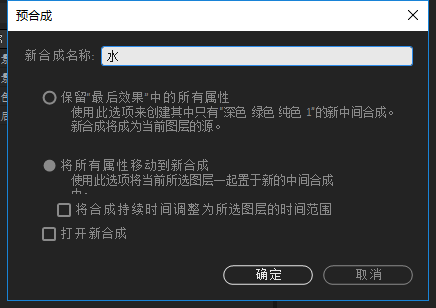
6、双击打开“水”,删除“纯色图层”,将“背景”拖入其中。右键“预合成”命名为“小水珠”在“效果与预设”中搜索"CC Mr.Mercury",将其拖到“小水珠”图层上。如下图:


(注:现在可以拖动时间轴看看效果)
7、调整"CC Mr.Mercury"的参数:
Radius X:240(半径X轴)
Radius Y:250(半径Y轴)
Producer : 960-960(产生位置)
Birth Rate:0.49(出生率)
Resistance:0.4(阻力)
Animation: Fire(动画)
Blob Birth Size:1.2(出生大小)
Blob Death Size:0.4(死亡大小)

8、让我们浏览一下目前的效果:

9、按“ctrl+D”复制一层,改名字为“大水珠”,并调整参数。
Gravity:2(引力)
Blob Birth Size:3.85
Blob Death Size:0.65

10、在“效果与预设”中搜索“湍流置换”并应用到“大水珠”图层,调整参数:复杂度1.9。

11、退出“水”预合成,双击“最后效果”预合成层,为“背景”添加玻璃效果预设“CC Glass”,调整参数:

12、调整整体的亮度,新建一个“调整图层”,右击“效果-色彩校正-曝光度”调整曝光度参数:2.88。

13、OK!这样我们就结束了,让我们一起按“Ctrl+S”保存一下,浏览一下最终的效果吧。

(再次友情提醒:我给大家上传了工程文件哦!大家可以下载了解)