#小教程#渐变锯齿/明度过渡不均怎么办

本文主要谈论:1⃣️渐变锯齿,渐变断层出现波纹,渐变的过渡不均匀是为什么。2⃣️处理方法有那些。
Q:你说的“渐变锯齿/渐变断层波纹/渐变过渡不均匀”是指什么?
A:就是你拿到一张背景是这样的,明暗过渡渐变全是一圈圈的锯齿,分层,给大家放一张图示意一下先👇

Q:看起来就觉得图片质量很差,是不是和像素点有关?
A:对,就是像素分布不饱满导致的,平时手动档拉出来的渐变(开仿色好一点),下图是100%不透明度和20%不透明度的渐变情况


另一种将导致图片色块分层原因就是模糊滤镜,基本上只要图片像素点普通值,或者图片比较暗(想象成太阳光🌞,白色像素值最高)的情况,一开模糊就会裂开,因为本质上模糊就是在“稀释”图片像素点。

Q:所以呢,有什么办法处理掉这些分层但是又不改变图片的明度变化呢?
A:既然像素不够会导致分层,那么第一个思路就是加像素,我很久以前就被这个问题困扰过,当时查到的
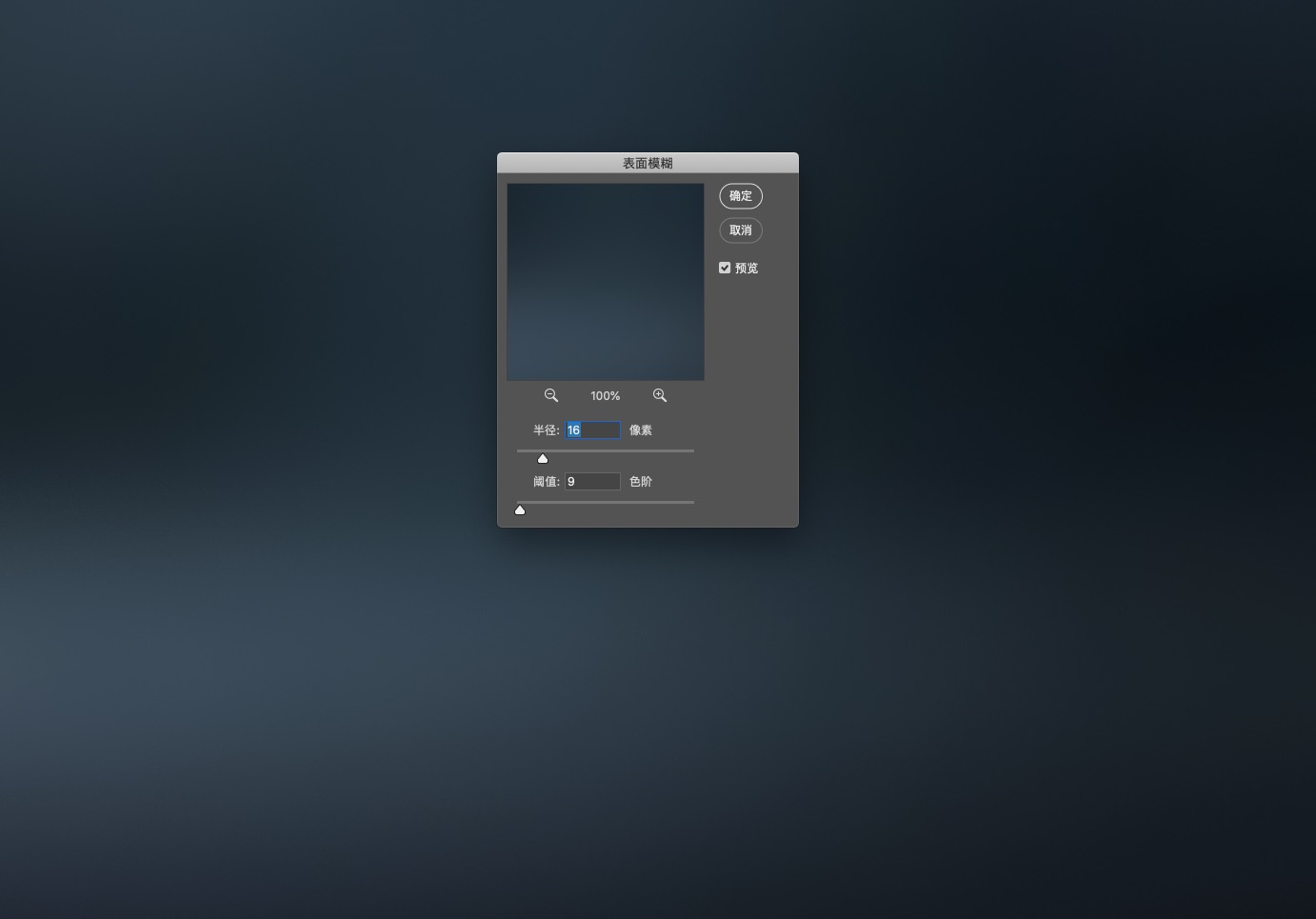
方法一:1⃣️高斯模糊,2⃣️添加杂色。3⃣️表面模糊
(出自百度百科17年https://jingyan.baidu.com/article/9c69d48f85b32f13c9024ea5.html)
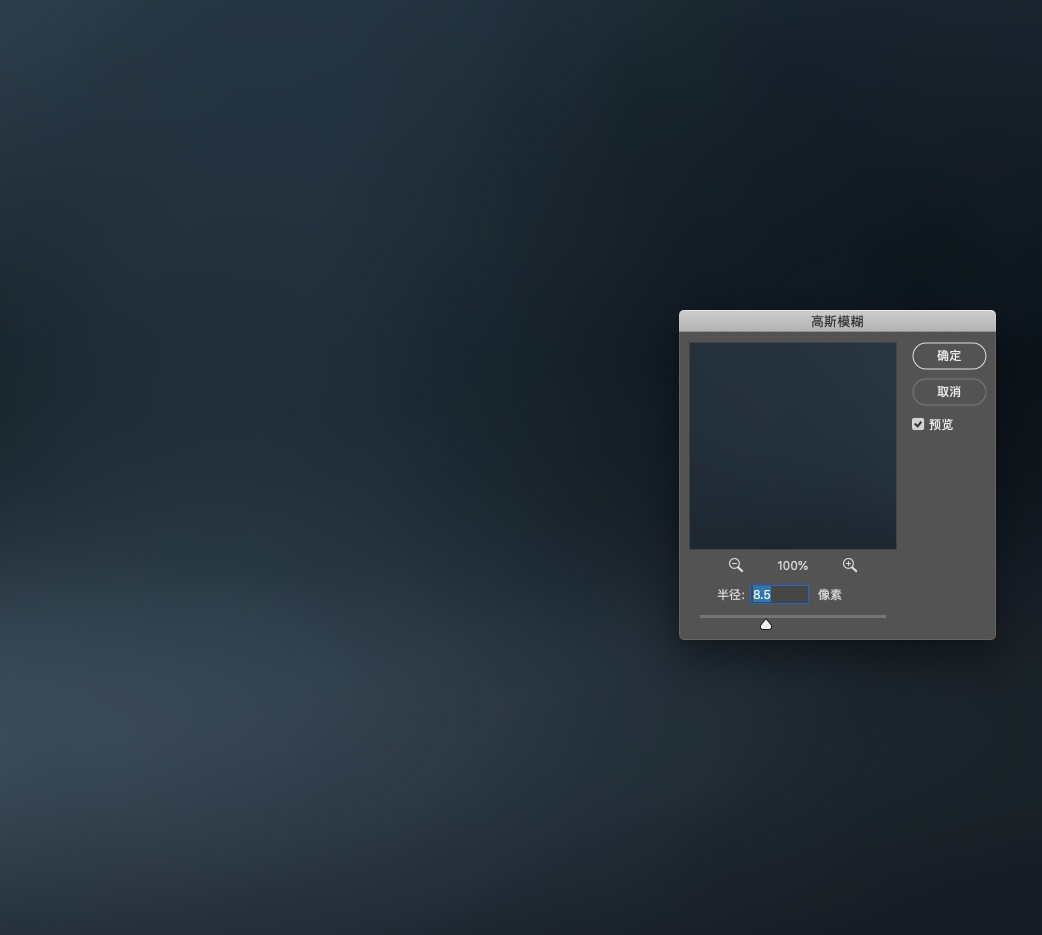
大分层变成了小分层,之后接着使用杂色工具:

再开了一个表面模糊,结果感觉还可以。
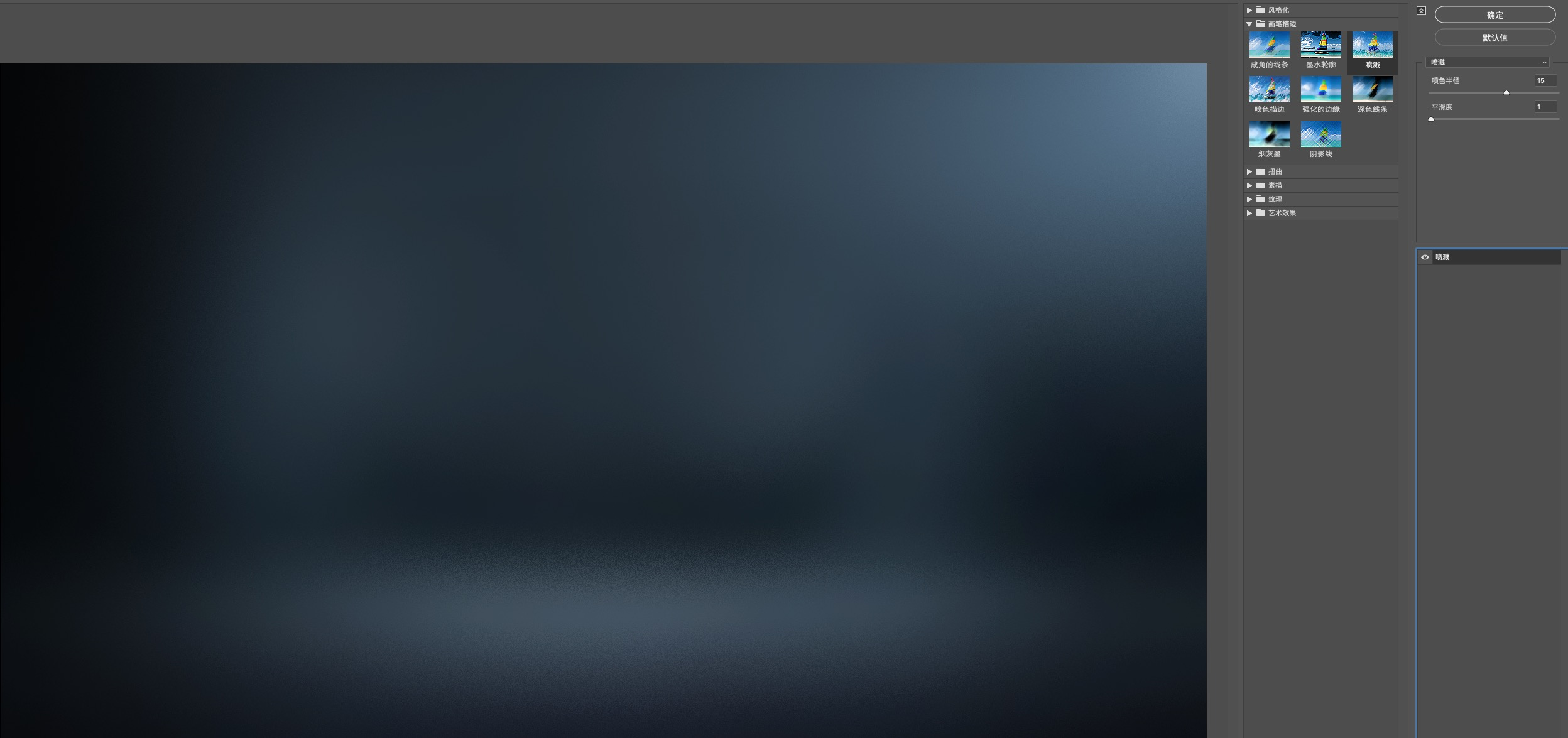
方法二:使用滤镜库下的“画笔描边/喷溅”工具。
我之前也一直是这么做的,大致可以得到如下结果:

颜色分层倒是消失了,但因为明暗差距大,过渡不可避免出现了很多杂点,再表面模糊处理一下

咦,怎么不是想要的效果了,康康又出现了熟悉的分层边界💦。等等,要不试试“蒙尘与划痕”怎么样?

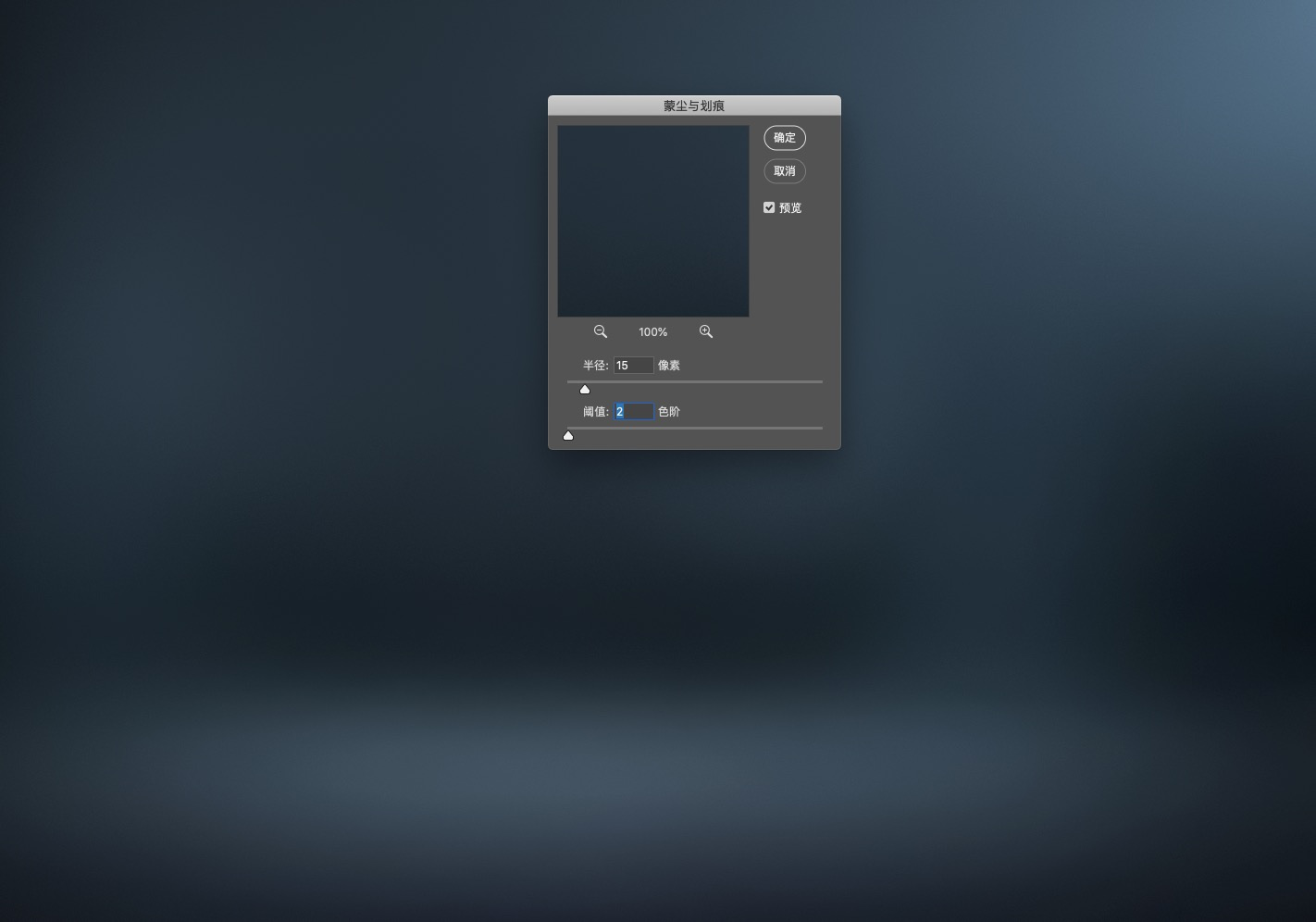
好像也还可以,杂质点小了很多,虽然还是有些颜色分层,但是也不是很明显了,看来这两个方法都还🉑️。
这就结束了吗,那我重复别人还写文章有什么意义。所以我又研究了一下,还有没有别的什么办法可以一步到位?
哈哈我确实找到了-
方法三:Photoshop自带插件Camera Raw。
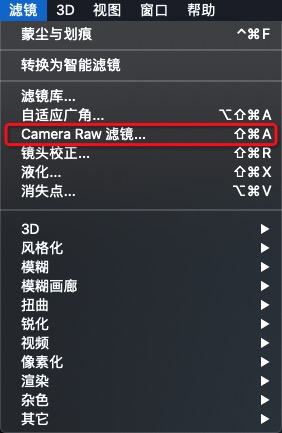
点击打开操控面板找到纹理,清晰度这一栏,滑块拖到最左端,断层就消失了!

画面好像还有些颜色不均,我们接着在细节选项下,调整一下“减少杂色”这一栏,
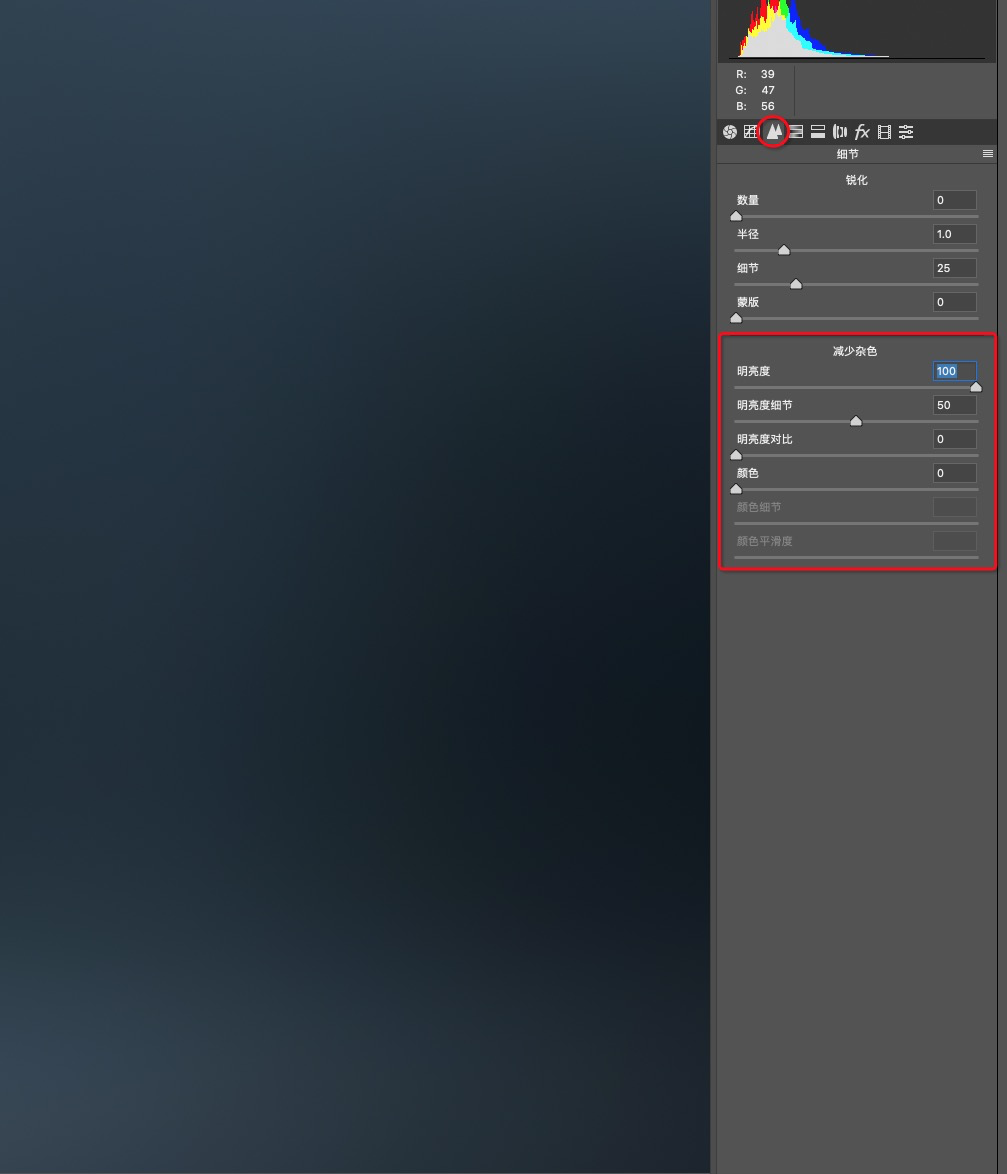
还不错!完成👌,只开启了一个调整面板嘛,这也可以算是一部到位了吧啊哈哈哈!

Q:一直都在讲去除这个渐变分层,假如我喜欢这个分层,有什么办法可以拿到这些曲线吗?
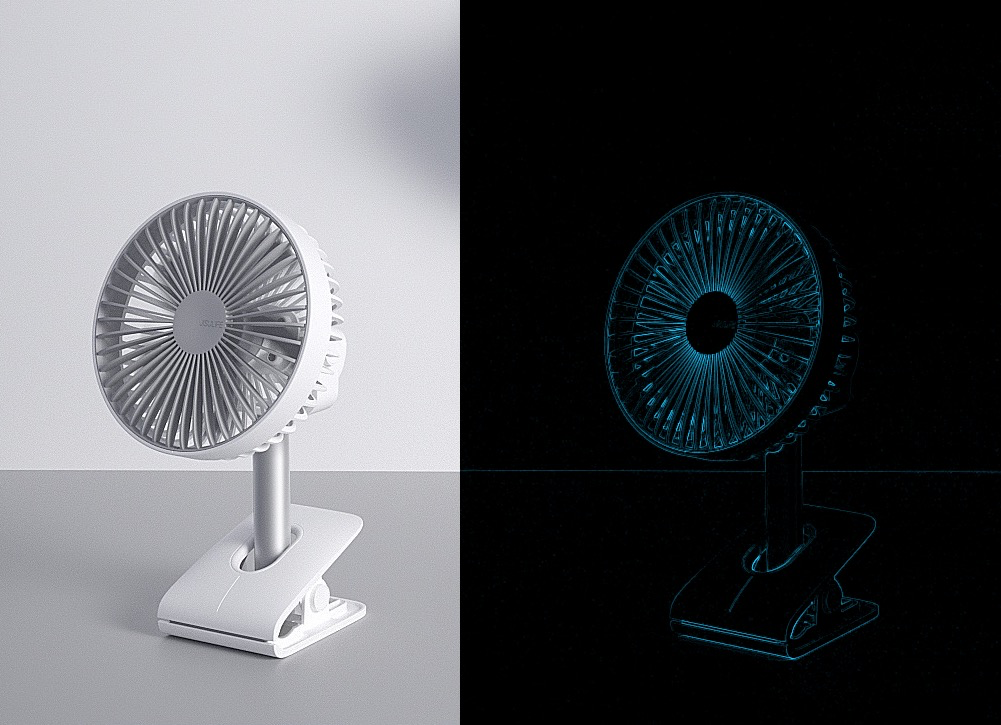
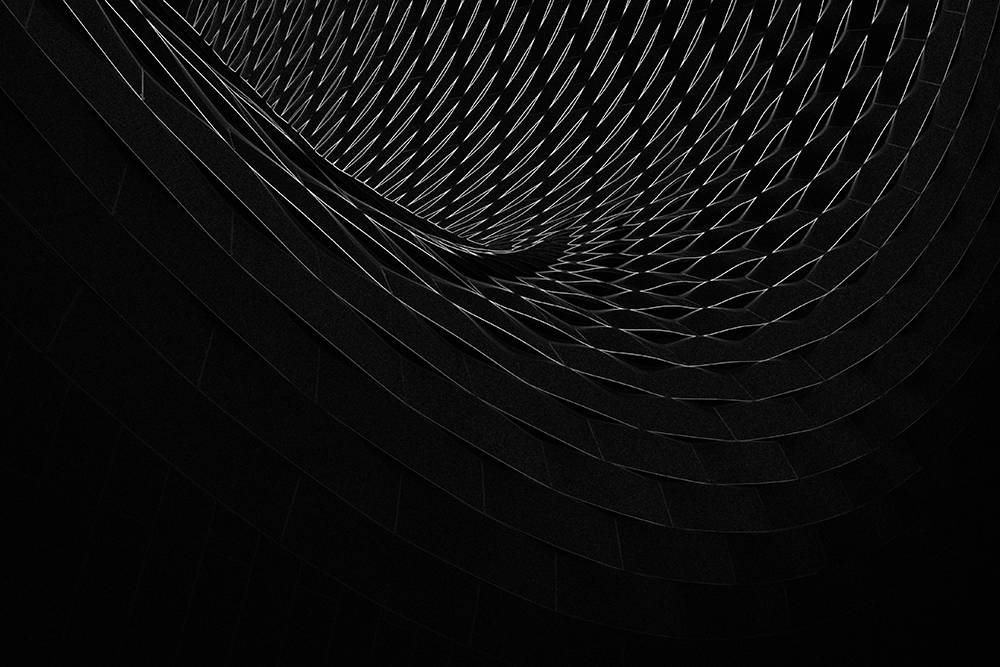
A:当然没问题,过程如下,打开滤镜库的照亮边缘,我们会发现画面好像全黑了,不要着急,调整一下右边的参数,将亮度拉到最高,然后另外两个参数都按照自己喜好调整,确定✅

给大家看都清楚一点,我来加一个提亮曲线
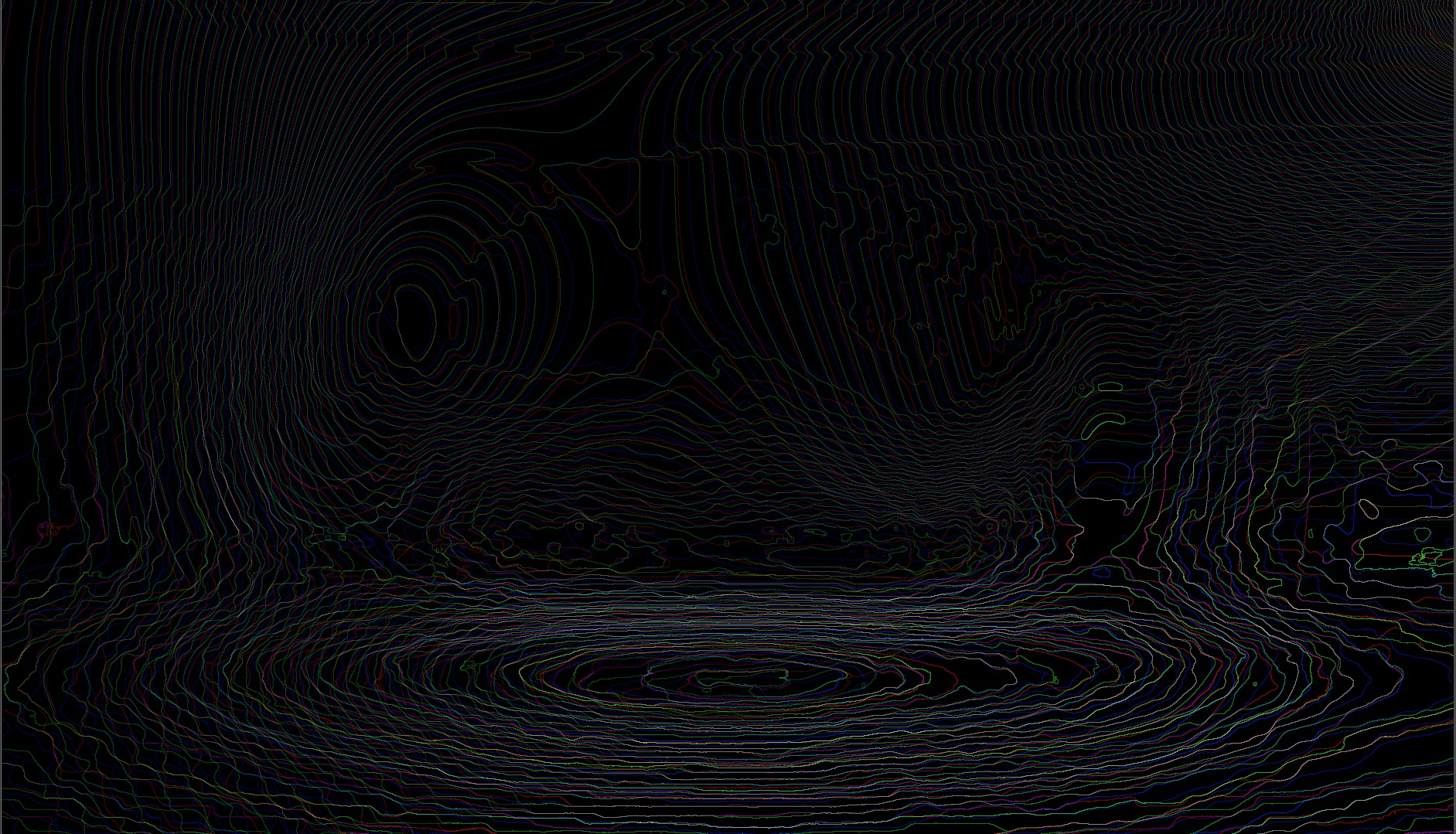
好的,就这样,,魔幻的场景线条我们就拿到了😂,因为是全黑都背景,既可以直接用图层混合模式“滤色”也可以直接在通道里抠出来~

当然这样的线条要用来做什么,就看自己的发挥啦~👀
(网图侵删)
所有只要是需要的事物描边不需要太精细的情况下,照亮边缘也还挺好用的呢,秒变素描图!
👌👌👌,OK总结一下,以后再遇到类似的图片问题,第一考虑Camera Raw。结束下课!~