修图教程第一期:商业广告级汽车修图全解析

大家好!我是人参果
这次这个教程是给那些经常给我作品留言评论和私信我要教程的朋友们一个交代
【本篇教程仅适用于未入行、刚入行、入行不久的新手朋友们】
本教程主要讲解后期思路、操作手法、修图步骤等内容
不会涉及快捷键 工具使用等基础讲解
感谢摄影师好友吴颂洵提供素材
先简单讲解一下原片:
1.车身及背景部分区域曝光过度
2.车身受环境影响反射过于杂乱
3.车身距离较远并且受光晕影响轻微模糊
4.车身结构表达不明确
5.背景明暗没有纵深感

--------------------------------------------------------------------------------------------
首先是我的Photoshop的工作界面(界面这里大家根据自己喜好去调就好)

用Photoshop打开原图格式的图片会自动弹出Camera Raw插件,在这里咱们可以简单粗调一下
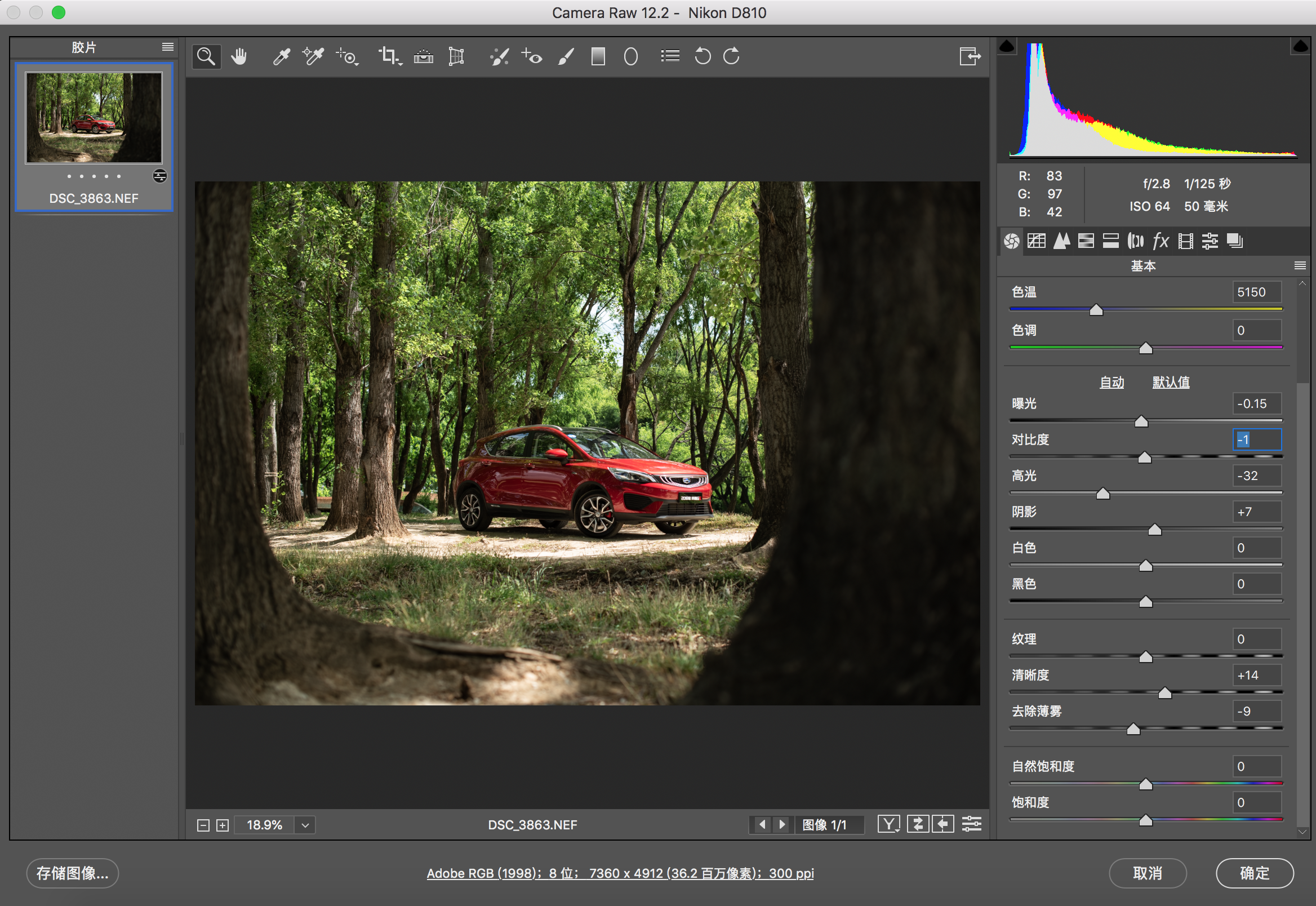
打开之后先把最基本的路径用钢笔勾好(后期很多调整都会用到路径)
做好之后的路径用空白调整层的方式保存,为了让大家看的更清楚我做了一个颜色示意

接着开始图层管理,这一步很重要!因为后面修图图层可能会达到上百个,用一个合理的图层管理方式可以保证后面不会找不到自己想要找的图层,同时也能明确图层顺序
先复制出来三份分别放到相应的组里面
因为车和背景要分开调,所以咱们要在车的组上套一个车外轮廓的蒙版(记得要羽化一个数值,保证边缘不生硬)

现在就可以开始修图了,因为车的本身结构比较多 所以咱们需要单独修每一个部件
我个人喜欢先修局部最后再修车漆,所以咱们就从轮胎轮毂开始
先把图层复制出来一份 然后重新调出Camera Raw插件(每个轮胎都单独调整)

因为原图拍的有一些模糊并且细节表达不明确 调过之后虽然缺少了一点立体感 但是结构会清晰很多 立体感咱们后面再单独补充(记得要把路径选区作用蒙版到轮胎图层上面)

粗调过后再PS里面继续细化调整一下
颜色偏黄显旧,可以利用色彩平衡调整
立体感欠缺,利用曲线和亮度对比度把轮胎内部和过亮的地方适当压暗
用仿制图章简单修一下脏

其它轮胎用相同的方法,调整完记得建一个组

接下来就是下格栅及连接部分
部分区域过黑没有细节,利用Camera Raw插件把阴影高一些
结构不够清晰明确,适当用曲线把结构凸起部分提亮
地面反射部分过亮,适当曲线压暗
用仿制图章简单修下脏
微微偏黄、用色彩平衡适当加点蓝
这里是两个是重要点,原本结构非常不明确 所以用曲线单独把凸起的结构提亮一些


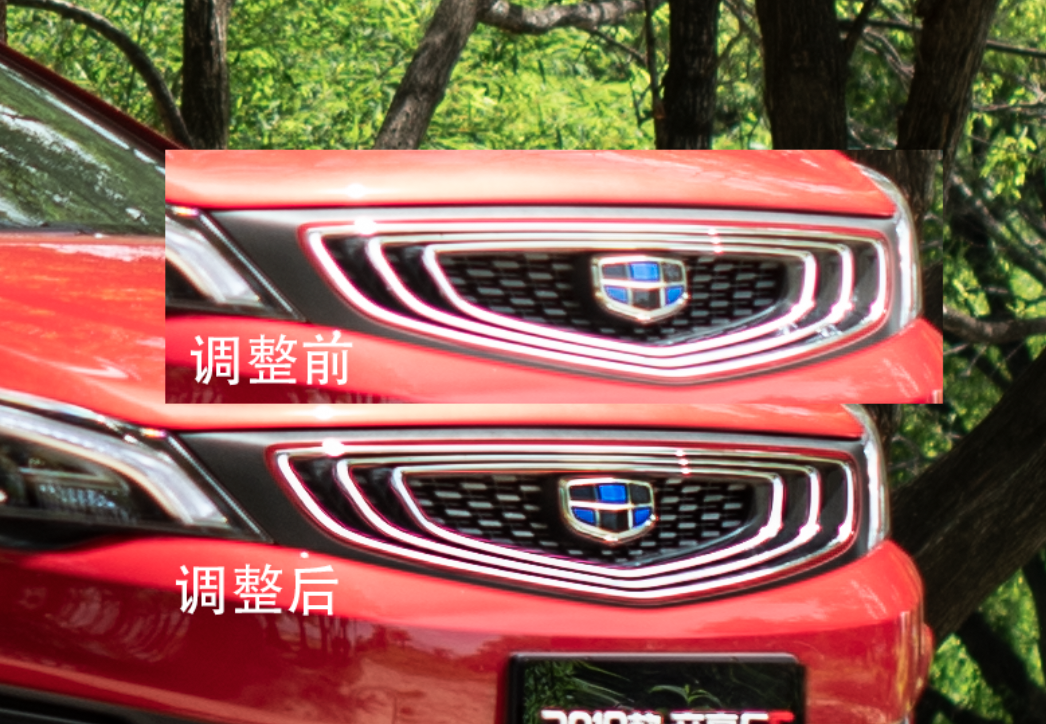
接下来继续调整上格栅
原图有点模糊且有很多溢出的光晕 结构表达不够干脆,利用Camera Raw插件调整清晰度和高光
logo不够精致,单独加对比
简单修一下脏
继续下一项 车灯
利用Camera Raw插件调整清晰度和高光
仿制图章处理一下脏
车灯因为是外景 所以有一些自然的反射存在 所以不用处理的特别过 清楚干净一些就好

玻璃及其他地方按照同样思路和方法处理 目前除车漆以外 粗调步骤基本完成 后面做完其他步骤再继续调整

我知道我知道 讲了半天都没进入正题......那么现在就进入正题之一:车漆部分的调整
引擎盖部分调整,依旧是先用Camera Raw插件拉回过曝的地方并且增加清晰度(作用选区蒙版后单独擦除引擎盖部分车漆)

缝隙用画笔稍微加强一下

用仿制图章车身修脏,目前反射有一些过于杂乱 所以可以选择性减少一部分杂乱反射

现在就到了画光影的步骤了,后面都是调一步看一步 所以现在还是粗调一下(记得在曲线组里面操作,后面如果觉得不好随时可以拿掉)
因为反射影响部分结构,用曲线微微调整一下


车灯下面那个部分受影响太严重了 所以我找了一张同款车相似角度打算叠进去一些

用曲线继续调整车身整体结构,色彩平衡加一点颜色覆盖到杂乱的反射上面,替换刚才找好的素材


接下来进一步调整,我把腰线反射叠了一些颜色进去 进一步减弱,其他部分提亮压暗都稍稍处理了一点

接着是用仿制图章进一步修脏,再去除一些反射 保证车身更干净一些
颜色不匀的地方用色彩平衡和颜色叠加方式进一步微调

到这里车身方面可以暂时搁置了,等调完背景再根据背景微调
背景方面分几步来调
明暗适当用曲线压暗部分区域

利用可选颜色做出想要的效果


我是放到所有图层最上面调的 所以也顺带调到了车
进一步细化颜色加深对比,可以用色彩平衡、可选颜色、曲线、色阶等各种方式

修到这里的时候回来看车,我突然发现!还是好丑啊
所以我决定 用一个不算好办法的办法“偷天换日”
这是一张角度、场景完全不同的图甚至还有点虚,可能唯一相似的地方就是同款车了
也是实在没有办法了,现在的反射太乱甚至影响到结构了,而且我只有这张素材可以用(还是从摄影师废片中捡的)

下面我打算把侧面钣金部分全叠上去 方法如下:
1.截取素材侧面钣金部分
2.拖拽到咱们的图片上利用变形工具调整到尽量贴合
3.调整素材清晰度
4.擦掉不必要的部分
5.门把手车标等位置利用选区擦回
6.调整明暗颜色等,尽量和咱们的图保持一致

效果还是挺明显的,既然换了 那就把黑胶部分也换一点


接下来给大家看下对比

现在车算是调完了,可以进一步细化整体了
现在看还是有一些灰,咱们可以再加一些颜色和对比再把右半边部分区域提亮一些,做出阳光感

好了 到这里也就结束了,这张图还有很多能优化的地方但是因为时间有限就先到这里了
给大家看一下原图对比


这张原图效果不是很好 在没有“合适素材”替换的情况下算是不太好修的,最后修出的效果并不是很理想,但是因为难修作为教程素材来说还是比较合适的
谢谢大家观看,欢迎多多提问交流,大家可以在我的作品底下留言给我
不足之处敬请谅解,我也在不断改进学习!