关于色彩管理在windows桌面级操作系统的应用

引言:本文将重点介绍显示器校色以及在图像文件校色在Photoshop专业作图软件中的色彩管理设置流程
关键词:色彩管理 校色 工作空间 目标空间 配置文件
一、icc/icm对于pc以及photoshop的影响
1.1 icc/icm对于pc的影响
1.1.1 icc为是国际色彩联盟(InternationalColorConsortium,ICC)提出的,是用来标识输入输出设备颜色特性的数据文件。ICC文件定义了设备能显示的色彩范围和色彩的正确与否。所有的显示设备以及图像文件,都可以用各自的ICC文件来描述其颜色特性。
1.1.2 icc/icm通过作用于显示设备的显卡来完成校色工作。在windows桌面级操作系统中须注意得使用支持色彩特征文件的照片查看器查看照片,对于应用软件中则不需要再次载入色彩特征文件。
1.2 icc/icm对于Photoshop的影响
1.2.1 当icc文件使用于显示设备校色时不需要再次在应用软件中再次载入色彩特征文件。
1.2.2 当icc文件使用于定义图像文件色彩时,需要跟图像文件在应用软件中一起打开。
二、正确的photoshop色彩管理设置流程
请参考1.2初步判定色彩特征文件使用用途,下文以icc文件作用于图像文件的设置流程经行讲解
2.1 定义高宽容度的工作空间
首先打开Photoshop软件,依次点击 编辑》颜色设置 将设置改到如下图

ProPhoto RGB 可以理解为一个临时的高宽容度的工作空间,为了让你在编辑图像文件时有更高的色彩宽容度。保留嵌入的配置文件,是为了保持图像文件与上个设备(源空间)的色彩空间一致。
2.2 载入与指定图像文件上个设备(源空间)的色彩特征文件
2.2.1 预判图像文件有无嵌入色彩特征文件,请点击photoshop软件左下角,将选项更改到文档配置文件,位置下如图

如果显示为未标记的 RGB 则文件未嵌入色彩特征文件,如图,显示为其他色彩空间则文件嵌入了色彩特征文件

2.2.2 如果图像文件嵌入了色彩特征文件,那么色彩管理方案即已经生效
2.2.3 如果图像文件未嵌入了色彩特征文件,那么则需预判以及指定上个设备(源空间)的配置文件 依次点击 编辑》指定配置文件 如下图

指定配置文件时甲方未提供相应icc文件的情况下以照片查看器显示效果一致为准,一般为srgb,印前工作者甲方会提供相应icc文件

2.3 校样 在工作空间中预览/模拟下个设备(目标空间)的色彩空间
2.3.1 确定下个设备色彩空间或者最终保存的色彩空间
2.3.2 依次点击 视图》校样设置 操作如下图

关于显示器RGB 这里经行简单说明。显示器RGB理论情况下只约等于你设备校色的那个空间,而显示器的icc文件已经在系统中载入过一次,无需再次载入。
注:α、需保持校样颜色为勾选状态
β、上个设备(源空间)与下个设备(目标空间)色彩空间一致的情况下,需勾选保留RGB编号,在自定义中操作,如下图

2.4 至此就可以经行图像的编辑处理
2.5 转换配置文件 将工作空间中的图像文件保存为下个设备或者最终要保存的(目标空间)色彩空间
2.5.1 上个设备(源空间)与下个设备(目标空间)色彩空间一致的情况下无需经行转换
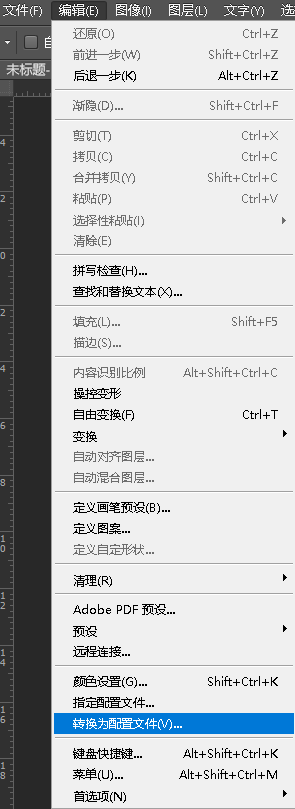
2.5.2 不一致的情况下请依次点击 编辑》转换为配置文件 如下图

2.6 保存图片
勾选》icc配置文件 如果未勾选则默认显示为目标空间的色彩空间
三、正确色彩管理设置的意义
先码住鸭

============================分割线============================
您有任何疑问请留言,感谢您的观看
转载请注明出处。